

Коди помилок бувають незрозумілими — а незрозумілі коди вдвічі дратують. Помилка 505 якраз із таких: загадкова та несподівана, вона може з'явитися навіть на вихідних посиланнях вашого сайту WordPress. Оскільки вичерпних матеріалів на цю тему в мережі мало, ми вирішили розібратися з цим раз і назавжди. Розглянемо значення коду помилки 505 і способи її усунення.
Що означає код помилки 505
![[Помилка в Explorer]](https://cloudzy.com/wp-content/uploads/image3-5.png)
Помилка 505 означає «HTTP Version not Supported» — тобто клієнт надсилає запит із версією HTTP, яку сервер не підтримує. Найчастіше причина в тому, що веб-сервер використовує застарілу версію HTTP. Так буває, коли веб-сервери на кшталт Apache або Nginx тривалий час не оновлювались.
Однак буває й навпаки. Якщо ви відкриваєте сучасні сайти у застарілих браузерах на кшталт Internet Explorer, помилка 505 може з'являтися досить часто. У такому разі проблема не на боці HTTPсервера, хоча вона й класифікується як серверна помилка.
Є кілька способів усунути цю помилку, залежно від того, чи маєте ви доступ до сервера. Розгляньмо їх.
Ефективний Як виправити помилку HTTP 505
Як усунути помилку HTTP 505: рішення на стороні клієнта
Якщо у браузері з'явилася помилка 505, є два швидких способи її виправити. Спершу перевірте, чи не використовуєте ви застарілий браузер — наприклад, Microsoft Internet Explorer. У такому разі браузер намагається підключитися до сучасного веб-сервера за допомогою старих версій HTTP. Найпростіше рішення — перейти на сучасний браузер, наприклад Firefox або Google Chrome.
Якщо ви використовуєте сучасний браузер і все одно бачите помилку 505, найшвидший спосіб її виправити — очистити кеш браузера. Щоб пришвидшити роботу та зменшити споживання трафіку, більшість браузерів кешує певні дані відвіданих сайтів. Інодікеш і актуальний вміст сайту розходяться між собою, і це може спричиняти такі помилки, як 505 «HTTP version not supported». Як приклад, розглянемо, як очистити кеш у браузері Chrome.
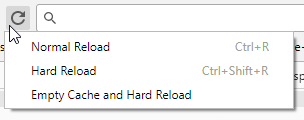
Chrome пропонує кілька способів керування кешем і його очищення, але найшвидший виглядає так:
- Перебуваючи у Chrome, натисніть F12
- Натисніть і утримуйте кнопку оновлення сторінки поруч з адресним рядком
- У меню, що з'явиться, виберіть «Empty Cache and Hard Reload»
Як усунути помилку HTTP 505: рішення на стороні сервера
Якщо ви адмініструєте сайт на основі WordPress або розміщуєте його на застарілому веб-сервері чи у застарілого хостинг-провайдера, усунути помилку 505 може бути у ваших силах.

Запустіть швидший WordPress VPS з миттєвим розгортанням.
Отримати WordPress VPSПеревірка версії HTTP
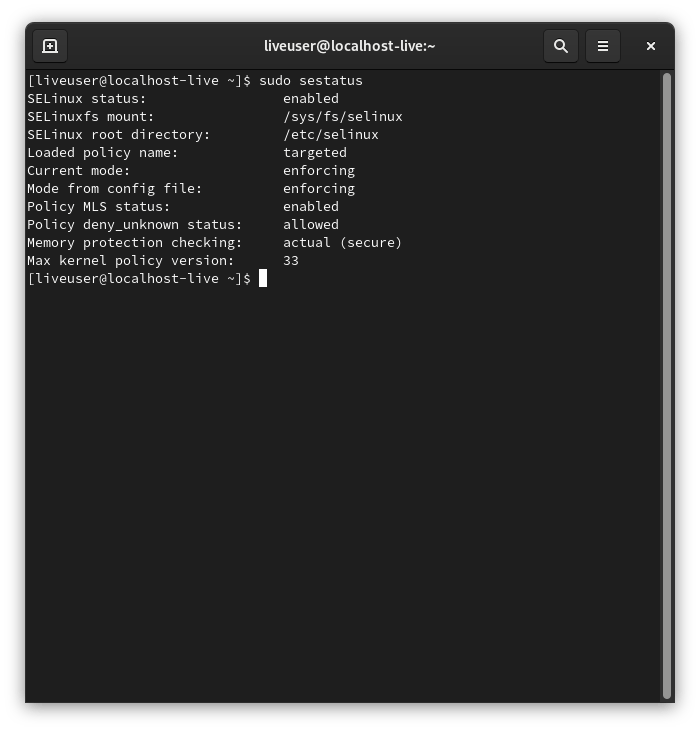
Перший крок до вирішення проблеми — дізнатися, яку версію HTTP насправді використовує ваш веб-сервер. Для цього можна скористатися TelNet у Windows або командою curl у Linux. Оскільки TelNet має велику кількість інструкцій у відкритому доступі, ми покажемо, як перевірити версію HTTP за допомогою командного рядка Linux.
Спершу відкрийте Terminal. У більшості дистрибутивів це можна зробити комбінацією Ctrl+Alt+T, а також через меню Applications у будь-якому з них. Після відкриття Terminal введіть наступну команду та натисніть <Return>:
curl --head http://example.site/
Звісно, замість «example.site» потрібно підставити адресу вашого сайту. Після виконання команди ви побачите список властивостей приблизно такого вигляду:
Коли ж помилка виникає у контексті WordPress, причина зазвичай інша і потребує іншого підходу. Розгляньмо цей випадок.
Проблема WordPress
Іноді WordPress-плагіни намагаються підключитися до сторонніх сайтів на шляху до зовнішнього посилання, і це може спричиняти проблеми. Уявіть, наприклад, що ви хочете направити клієнта на свій продукт, виставлений на Amazon. Ви можете використовувати статичні URL для свого продукту — вони цілком коректні, але коли хтось переходить за ними з вашого сайту, отримує помилку 505. Зазвичай причина в плагіні та розбіжності між версією HTTP стороннього сайту й версією кінцевого призначення. Щоб перевірити це, скористайтеся описаним вище методом за допомогою curl щоб порівняти версію HTTP вашого сайту й сайту, на який ви посилаєтеся.
Рішення WordPress #1
Є два способи вирішити цю проблему. Якщо ви використовуєте лише кілька плагінів, рекомендуємо вимикати їх по одному, щоб знайти винуватця. Після цього можна замінити його альтернативою або власним кодом. Втім, це не завжди практичне рішення. Плагінів може бути занадто багато, щоб знайти той, що спричиняє код помилки 505, або ви не захочете від нього відмовлятися навіть після виявлення. Саме тому наступний метод може виявитися корисним, хоча це лише тимчасовий обхідний шлях.
Запустіть швидший WordPress VPS з миттєвим розгортанням.
Отримати WordPress VPSРішення WordPress #2
Цей метод передбачає вимкнення Перевірник посилань WordPress, який знаходить і повідомляє про непрацюючі посилання. Зазвичай це зручний інструмент, що дозволяє прибирати застарілі та небажані посилання. Але коли через плагіни він починає позначати робочі посилання як непрацюючі, це може завдати шкоди сайту. Хибні звіти про зламані посилання унеможливлюють реальний аналіз сайту, а велика кількість нібито непрацюючих посилань знижує позиції в пошукових системах. Щоб уникнути цього, потрібно вимкнути Link Checker для сайтів, що генерують хибні спрацювання.
Знайшовши всі робочі посилання, що все одно повертають код помилки 505, ви можете виключити їх із перевірки за такими кроками:
- Go до вашої панелі керування WordPress
- Go до Settings → Link Checker → Which Links to Check
- Додайте домен(и) до списку виключень
- Натисніть Save Changes
Простіший шлях?
От і все. Це має вирішити проблему з кодом помилки 505 у всіх її проявах. Звісно, є ймовірність, що все не вирішиться так просто. Як тоді усунути помилку HTTP 505? Один простий варіант — не перейматися нею й довірити все нам. Наш оптимізований WordPress VPS на якісній інфраструктурі з актуальними версіями програмного забезпечення гарантує, що ви не зіткнетеся з такими помилками. Оновлення та резервне копіювання беремо на себе — ви зосередитеся на роботі. Подивіться на наші рішення WordPress VPS тут.



Обговорення
Коментарі
Увійдіть, щоб долучитися до обговорення.