

Якщо ви користуєтеся Windows досить довго, то обов'язково зустрівся зі словами ".NET Framework" під час встановлення або оновлення програми. .NET Framework — це програмна платформа, розроблена Microsoft для допомоги програмістам створювати та запускати програмне забезпечення, написане мовами, такими як C++, C# і Visual Basic. Windows 10 поставляється з найновішою версією .NET Framework, яка вже встановлена та активована. Проте в деяких випадках, наприклад коли вам потрібно встановити старіші застосунки, побудовані на основі старіших версій .NET Framework, вам доведеться встановити .NET Framework на Windows 10 вручну. І навпаки, якщо у вас є старша версія Windows, а ваша програма потребує новіших версій платформи, вам потрібно буде її оновити.
Існує дві основні версії .NET Framework: версія 3.x та версія 4.x. Як згадано, Windows 10 завжди поставляється з найновішою версією платформи, яка на момент написання цієї статті — версія 4.8. Версія 4.8 охоплює .NET Framework версії 4.0 до 4.8. Таким чином, якщо у вас версія 4.8, вам не потрібно встановлювати версію 4.2 чи 4.6 тощо. Останній офіційний випуск версії 3 .NET Framework був 3.5 і охоплює версії 1.0 до 3.5. У цій статті я покажу вам, як встановити .NET Framework на Windows 10 та як оновити .NET Framework на Windows 10.
Яка версія .NET Framework встановлена на вашому Windows 10?
Якщо під час встановлення програмного забезпечення ви отримаєте помилку про відсутність .NET Framework, спочатку запишіть версію, яка зазвичай вказана у вікні повідомлення. Далі дотримуйтесь наведених нижче інструкцій для встановлення .NET Framework на Windows 10. Windows 10 поставляється з останньою версією 4 цього фреймворку. Тому рекомендується перевірити, які версії фреймворку встановлені на вашій операційній системі.
Щоб дізнатися, яка версія .NET Framework встановлена на вашому Windows:
Крок 1: Запустити Початок Windows
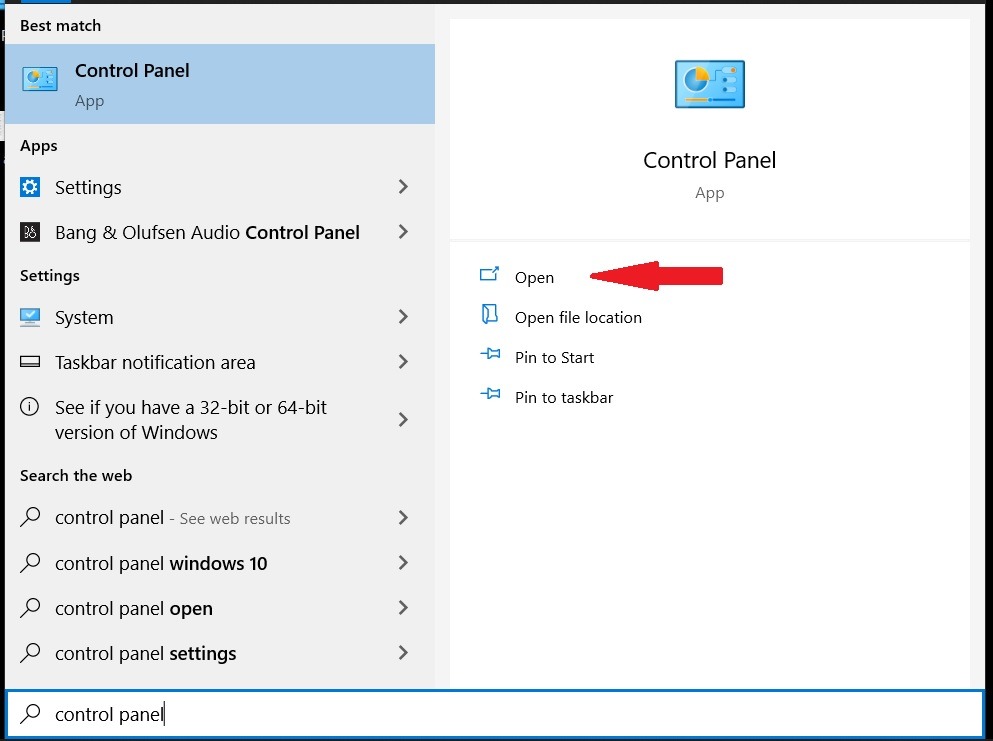
Крок 2: Відкрити Панель керування
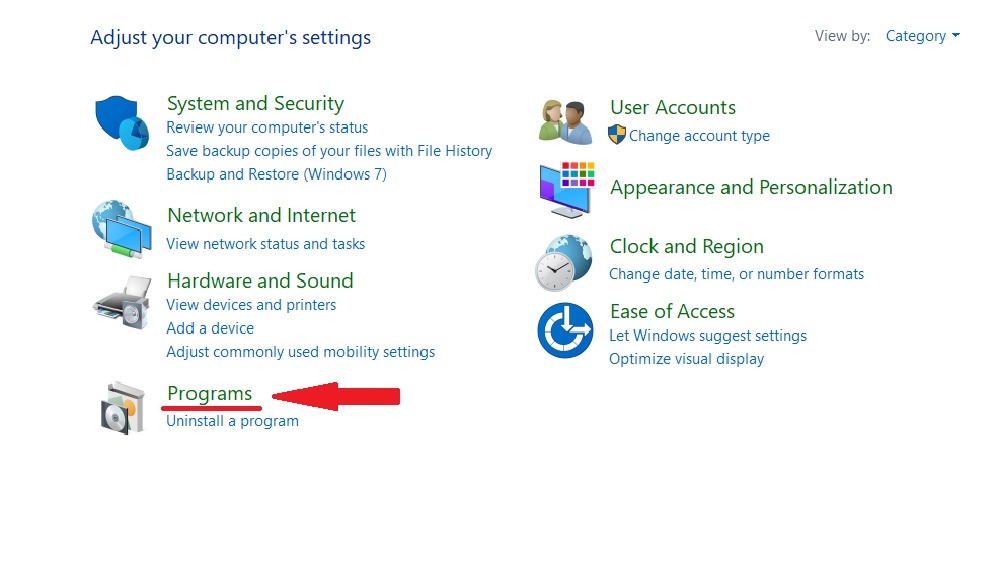
Крок 3: Натисніть на Програми.
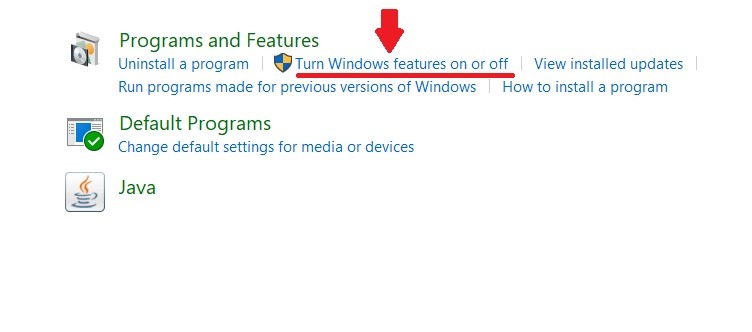
Крок 4: У Програми та компоненти розділ, натисніть на Увімкнення чи вимкнення компонентів Windows.
Крок 5: У вікні компонентів Windows, яке з'явиться, ви побачите, що .NET Framework 3.5 — перший елемент у списку. Якщо прапорець поруч із .NET 3.5 чорний, це означає, що він встановлений.
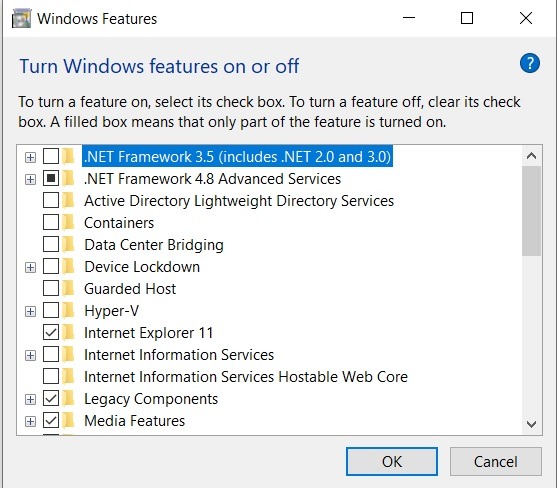
Проте якщо прапорець порожній, то .NET Framework 3.5 не встановлений на вашому Windows 10. У цьому випадку вам потрібно використати один із наведених нижче способів встановлення .NET Framework на Windows 10.

Встановлення .NET Framework за допомогою компонентів Windows
Виконайте кроки з попередньої секції, щоб перейти до компонентів Windows. Далі клацніть на прапорець поруч із .NET 3.5 і потім клацніть ok. З'явиться вікно повідомлення, як на зображенні нижче.
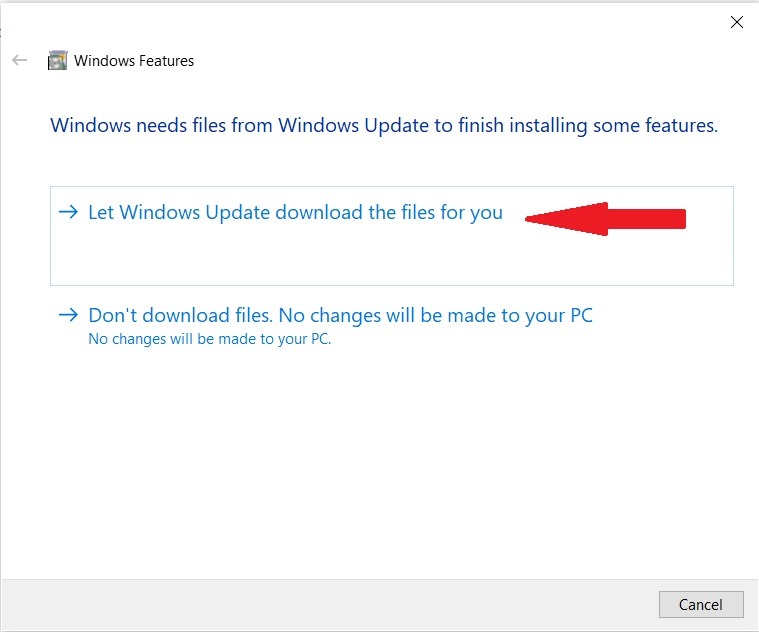
Натисніть на Дозвольте Windows Update завантажити файли для вас. Windows продовжить завантажувати та встановлювати .NET Framework на ваш Windows 10. Після завершення встановлення перезавантажте ПК, і процес буде завершено.

Отримуйте доступ до Windows 10 VPS звідусіль з повним контролем адміністратора.
VPS з Windows DesktopВстановлення через Dism Команда
Якщо у вас немає доступу до інтернету або у вас є DVD Windows 10 чи завантажувальний флеш-накопичувач, ви можете використовувати наступний метод для встановлення .NET Framework 3.5. Процес простий і не займає багато часу.
- Вставте установочний носій у комп'ютер і перевірте букву диска, яка йому призначена. Наприклад, переконайтеся, чи він змонтований як диск F або G, тощо.
- Натисніть клавіша Windows Start + R, введіть cmd та натисніть Ctrl + Shift + Enter, щоб запустити командний рядок від імені адміністратора.
- Виконайте таку команду:
Dism /online /enable-feature /featurename:NetFX3 /All /Source:X:sourcessxs /LimitAccess
Замініть X літерою диска вашого DVD або USB-диска Windows
4. Після завершення встановлення перезавантажте комп'ютер.
Читайте також: Як встановити IIS на Windows 10?
Встановлення .NET Framework на Windows 10 за допомогою Offline Installer
Якщо з якихось причин вам не вдалося встановити .NET Framework на Windows 10, ви можете завантажити файли інсталятора фреймворку безпосередньо з розділу .NET на веб-сайті Microsoft. Однак перед тим, як завантажувати файли інсталятора, переконайтеся, що ви завантажуєте підтримувану версію .NET Framework.
Коли ви відвідуєте вебсторінку .NET, сайт покаже вам список фреймворків .NET, які все ще підтримує Microsoft, та прихований список непідтримуваних версій. Непідтримувані версії більше не будуть оновлюватися й отримуватимуть виправлення безпеки та оновлення.
Встановлення .NET Framework на Windows 10 таким методом досить просто. Просто завантажте файл інсталятора, двічі клацніть на ньому й почніть встановлення. Після завершення перезавантажте комп'ютер.
Отримуйте доступ до Windows 10 VPS звідусіль з повним контролем адміністратора.
VPS з Windows DesktopПідтвердження успішного встановлення .NET Framework 3.5
Щоб перевірити, чи встановлена конкретна версія .NET Framework на Windows 10, виконайте такі кроки:
Крок 1. Відкрийте командний рядок
Натисніть клавіша Windows Start + R, введіть cmd та натисніть Ctrl + Shift + Enter, щоб запустити командний рядок від імені адміністратора.
Крок 2. Введіть команду
Введіть таку команду та натисніть Enter:
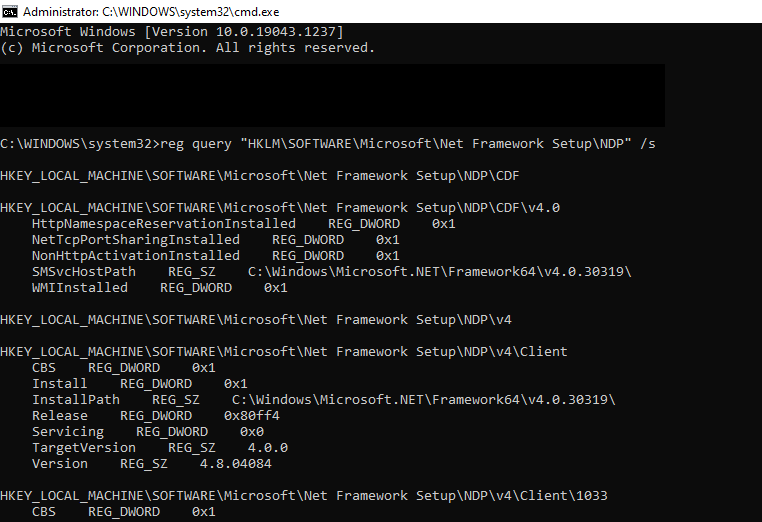
reg query "HKLM\SOFTWARE\Microsoft\Net Framework Setup\NDP" /s
Крок 3. Перевірте встановлені версії
Як видно на зображенні нижче, ви зможете побачити всі встановлені версії .NET Framework на Windows 10, які будуть перелічені на екрані.
Отримуйте доступ до Windows 10 VPS звідусіль з повним контролем адміністратора.
VPS з Windows DesktopОновлення .NET Framework на Windows 10
Оновлення .NET Framework на Windows 10 можна здійснити двома способами. Якщо у вас є Windows 10 з дійсною ліцензією, ви можете просто оновити Windows 10, і всі встановлені версії .NET Framework, які все ще підтримує Microsoft, будуть оновлені автоматично. Однак якщо ваша ліцензія закінчилася або ви користуєтеся піратською версією Windows 10, ви можете завантажити й встановити останні версії вручну, як описано вище.
Висновок
Сподіваюся, цей матеріал допоміг вам встановити .NET Framework на Windows 10. На Cloudzy наші сервери Windows 10 VPS завжди актуальні й містять усі необхідні функції, включаючи .NET Framework, який уже встановлено й оновлено. Вибір одного з наших сервісів Windows 10 VPS гарантує, що ви не матимете технічних проблем, як-от описана в цьому матеріалі. Наша команда фахівців з підтримки завжди готова допомогти вам вирішити будь-яку технічну проблему. І нарешті, якщо у вас виникли питання щодо наших сервісів, будь ласка, Зв'яжіться з нами.



Обговорення
Коментарі
Увійдіть, щоб долучитися до обговорення.