

Якщо вас цікавить, що таке шлюз RDP і як його налаштувати на сервері Windows, цей вичерпний посібник відповість на всі ваші запитання.
Шлюз RDP дає змогу посилити безпеку Windows-сервера і впевнено працювати навіть в умовах постійних атак та загроз.
Проте слабкі паролі, недостатнє шифрування та неефективні засоби контролю роблять шлюз RDP вразливим до шкідливого програмного забезпечення та програм-вимагачів.
Якщо ви покладаєтесь на віддалений доступ до робочого столу, варто впровадити надійні засоби кіберзахисту для максимальної безпеки віддаленої роботи.

Отримайте RDP-сервер з миттєвим налаштуванням, повним root-доступом і сховищем NVMe.
Купити RDPЩо таке RDP Gateway?
Шлюз RDP — це сервер шлюзу віддаленого робочого столу, який фільтрує RDP-підключення із зовнішніх ресурсів.
Цей шлюз опрацьовує всі вхідні RDP-запити до приватного або корпоративного сервера Remote Desktop і підвищує безпеку мережі завдяки встановленню RDP захищених зашифрованих з'єднань.
Таке фільтрування для підвищення безпеки встановлює пряме підключення до віддаленого робочого столу для доступу до вашої системи.
Розміщуйте середовище Windows 8 на високопродуктивній інфраструктурі.
VPS Windows 8Як налаштувати роль сервера шлюзу RDP на Windows Server?
Насамперед потрібно отримати сертифікат SSL від внутрішнього центру сертифікації.
1. Встановлення центру сертифікації
Примітка: Увійдіть під обліковим записом із членством у групі Enterprise Admins і групі Domain Admins кореневого домену.
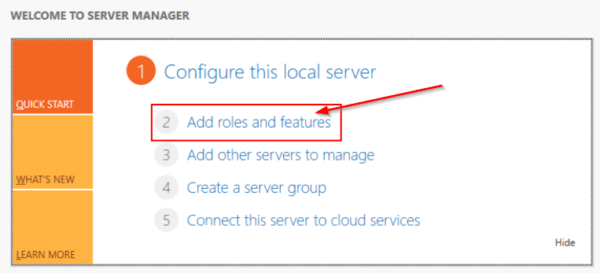
- Відкрийте диспетчер сервера та натисніть «Додати ролі та компоненти». З'явиться майстер налаштування.
- На сторінці «Перед початком роботи» натисніть «Далі».
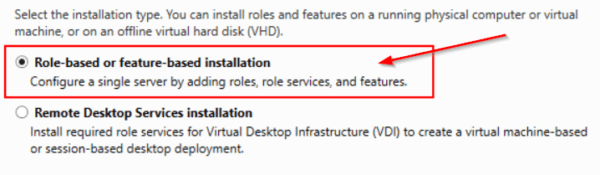
- У розділі «Вибір типу встановлення» виберіть «Встановлення на основі ролей або компонентів», після чого натисніть «Далі».
- У розділі «Вибір цільового сервера» виберіть «Вибрати сервер із пулу серверів».
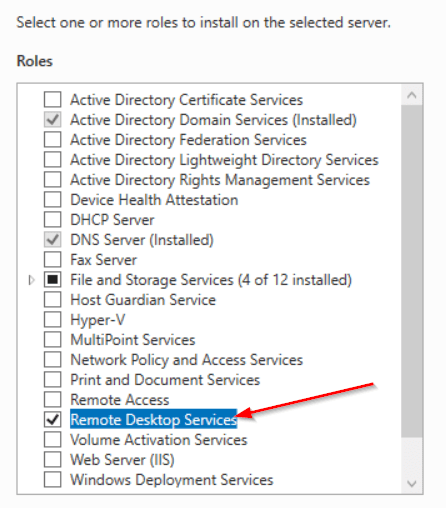
- У розділі «Вибір ролей сервера» виберіть «Служби сертифікатів Active Directory». Потім натисніть «Додати компоненти», а після цього — «Далі».
- Ознайомтеся з інформацією у розділі «Служби сертифікатів Active Directory», після чого натисніть «Далі».
- Натисніть «Встановити», щоб підтвердити встановлення.
- Після завершення встановлення натисніть «Настроїти служби сертифікатів Active Directory на цільовому сервері».
- Перевірте облікові дані для облікового запису групи «Адміністратори підприємства», після чого натисніть «Далі».
- Натисніть Certification Authority у Role Services, а потім Next
- На сторінці «Тип налаштування» виберіть «Перевірити, що CA підприємства», після чого натисніть «Далі».
- Підтвердіть кореневий ЦС і натисніть «Далі».
- На сторінці «Закритий ключ» виберіть «Створити новий закритий ключ», після чого натисніть «Далі».
- Натисніть «Настроїти», щоб застосувати параметри та закрити вікно.
- На сторінці «Криптографія для ЦС» залиште стандартні параметри для CSP і алгоритм хешування (SHA2), а також зверніть увагу на довжину ключа.
- Залиште стандартне значення 2048 і натисніть «Далі».
- На сторінці «Ім'я ЦС» вкажіть загальне ім'я для ЦС.
- Переконайтеся, що ім'я ЦС відповідає вашим правилам іменування та призначенню, після чого натисніть «Далі».
- На сторінці «Термін дії» у полі «Вказати термін дії» введіть число та оберіть одиницю часу. Натисніть «Далі».
- У розділі «Розташування бази даних» на сторінці «База даних ЦС» вкажіть папку для бази даних сертифікатів і журналу бази даних. Натисніть «Далі».
Читайте також: Як надіслати Ctrl+Alt+Del у RDP?
Щоб встановити роль Remote Desktop Gateway з server manager
- Перейдіть до Server Manager і встановіть роль Remote Desktop Services
- Після завершення налаштування відкрийте Remote Desktop Gateway Manager
- У розділі політик створіть політику авторизації
Отримайте RDP-сервер з миттєвим налаштуванням, повним root-доступом і сховищем NVMe.
Купити RDP2. Як налаштувати політику підключення та авторизації?
- Перейдіть до Remote Desktop Gateway Manager, щоб вказати дозволених користувачів
- Розгорніть ліву панель: «Ім'я > Policies > Connection authorization policies».
- Потім у правій частині вікна натисніть «Create a new policy > Wizard».
- Відкриється вікно «Wizard for creating new authorization policies»
- Продовжте з вибраним варіантом «Create a policy for authorization of remote desktop connections and authorization of remote desktop resources».
- Натисніть «Next».
- Тепер введіть відповідне ім'я для політики авторизації з'єднання
- Виберіть метод автентифікації: «password».
- Примітка: щоб додати групи для підключення до цього шлюзу RDP, натисніть «Add Group».
- У вікні вибору групи натисніть «Additionally»
- Натисніть «Search», знайдіть «Administrators of the domain» і підтвердіть вибір кнопкою OK
- Виберіть «Enable device redirection for all client devices» і натисніть «Next».
- Вкажіть значення тайм-ауту, часу простою та тривалості сеансу, потім натисніть «Next».
- Натисніть «Next», щоб завершити налаштування
- Введіть назву політики і натисніть «Next»
- На наступному кроці пропустіть налаштування членства в групах і натисніть «Next».
- Виберіть групи користувачів для доступу до RDP і натисніть «Overview».
- Виберіть "додатково"
- У вікні, що відкрилося, натисніть кнопку «Search» і знайдіть «Domain controllers» у списку результатів
- Натисніть "OK"
- Перевірте вибрані елементи і натисніть «OK».
- Натисніть "Далі"
- Виберіть «Allow the connection only to port 3389».
- Натисніть "Готово"
- Підтвердіть створення політики, натиснувши кнопку “Close”
- Натисніть "OK"
Читайте також: Як увімкнути RDP у Windows Server 2016?
3. Як налаштувати клієнт RDP для роботи через шлюз RDP?
Щоб налаштувати роль RD Gateway, виконайте наведені нижче кроки:
- Перейдіть до Менеджера серверів і виберіть Служби віддаленого робочого стола.
- Go до Серверів на лівій панелі, клацніть правою кнопкою миші на назві сервера та оберіть «RD Gateway Manager».
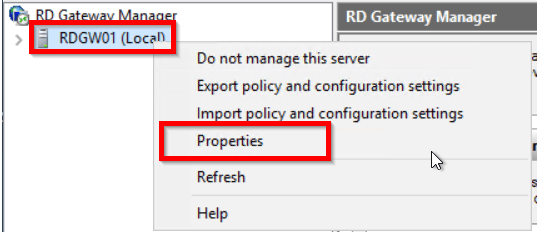
- У вікні RD Gateway Manager клацніть правою кнопкою миші на назві шлюзу та виберіть «Властивості».
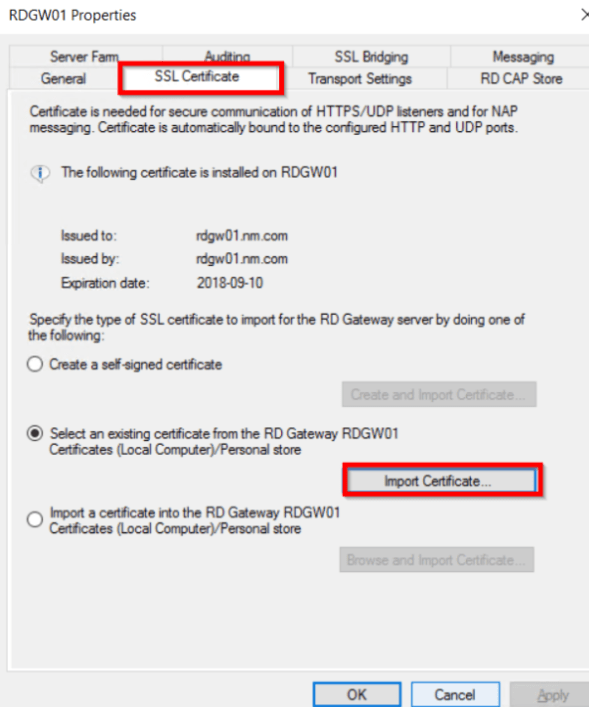
- Відкрийте вкладку SSL Certificate, виберіть «Import Certificate», потім натисніть Browse і імпортуйте сертифікат.
- Імпортуйте сертифікат SSL на клієнтські пристрої для підключення через шлюз віддаленого робочого стола Windows 10.
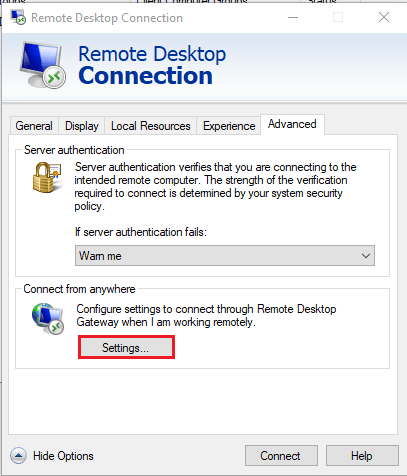
- На стороні клієнта запустіть «mstsc», перейдіть на вкладку «Додатково» та натисніть «Параметри», щоб налаштувати шлюз.
- Введіть FQDN зовнішнього сервера RD Gateway.
- Після імпорту сертифіката та приватного ключа його атрибути стануть доступними.
Читайте також: Підключення до Windows VPS через RDP на пристрої Android
5 переваг використання шлюзу RDP
Використання шлюзу RDP має чимало переваг, але ось 5 найважливіших з них.
1. Забезпечує автентифікацію за сертифікатом і MFA на RDP-шлюзі
Багатофакторна автентифікація разом із сертифікатною автентифікацією відіграють ключову роль у ефективності та продуктивності шлюзу RDP. UserLock MFA вирішує це завдання: всі підключення до RDP через шлюз можна примусово перевіряти через MFA, або ж застосовувати MFA лише до підключень RDP, що надходять ззовні мережі.
2. VPN не потрібен
Клієнти RDP можуть підключатися до сервера RDP без доступу через VPN. Це означає, що шлюз RDP забезпечує захищений доступ RDP для бізнесу. Таким чином, RD Gateway усуває потребу підключати корпоративну мережу до VPN і дозволяє доступ лише до конкретного ресурсу.
3. Надійне підключення
Сертифікат SSL забезпечує безпеку ваших з'єднань завдяки шифруванню даних під час передачі через інтернет. Це надійний захист від злому та хакерських атак.
Читайте також: Усе, що потрібно знати про Chrome Remote Desktop
4. Шлюз RDP входить до складу Windows Server як вбудована служба
Перевага шлюзу RDP полягає в тому, що це вбудований сервіс на сервері Windows — ви можете скористатися цією можливістю без зайвих витрат часу та зусиль.
5. Одне підключення — безліч з'єднань
Одне підключення вирішує все в організації віддаленого доступу до сервера. Воно слугує інтерфейсом, через який ваші співробітники або клієнти можуть одночасно підключатися до свого робочого простору — з будь-якого місця та з високим рівнем захисту.
Як придбати RDP?
Коли мова заходить про Remote Desktop та шлюзовий доступ, майже ніхто не пояснює, на що звертати увагу при виборі сервера RDP.
Тепер ви можете купити дешевий RDP що пропонує провідні рішення для віддалених робочих столів із надійним захистом серверів і без боротьби за ресурси.
Приємно те, що ми пропонуємо широкий вибір тарифів з різними ресурсами для будь-якого бюджету. Це значно спрощує пошук підходящого варіанту, а якщо жоден не підійде — зв'яжіться з нами, і ми підберемо індивідуальний тариф.
Отримайте RDP-сервер з миттєвим налаштуванням, повним root-доступом і сховищем NVMe.
Купити RDPВисновок
Отже, "що таке шлюз RDPспонукає нас до цієї масштабної місії - заглибитися в деталі його конфігурації та переваги.
Шлюз Microsoft RDP — одна з найважливіших ролей Microsoft Windows: він дає змогу керувати віддаленою фізичною або віртуальною машиною через Інтернет. Багато компаній розгортають шлюз RDP, щоб надати захищений доступ до віддалених ресурсів.



Обговорення
Коментарі
Увійдіть, щоб долучитися до обговорення.