


Чи ви допомагаєте другу налагодити щось на його комп'ютері, чи щойно орендували сервер і хочете підключитися до нього з ноутбука — вам знадобиться рішення для віддаленого робочого стола. Це підключення, за якого ви маєте повний доступ до віддаленого комп'ютера так, ніби він стоїть прямо перед вами. Способів підключитися з одного комп'ютера чи пристрою до іншого більш ніж достатньо. Існує чимало застосунків для «віддалених підключень» на основі різних протоколів (RDP, VNC тощо). То чи варто взагалі розглядати Chrome як інструмент для віддаленого підключення? Що він пропонує такого, чого немає в інших? Саме про це перша частина цієї статті. Якщо ви вже визначились і шукаєте лише інструкцію, можете одразу перейти до наступної частини та прочитати кроки, які потрібно виконати, щоб швидко налаштувати підключення через Chrome Remote Desktop.
Що таке Chrome Remote Desktop?
Перш ніж говорити про Chrome Remote Desktop і чи варто його використовувати, корисно мати певний контекст. Тому я коротко розгляну підключення до віддаленого робочого стола та кілька популярних застосунків і протоколів. Якщо часу обмаль, можете одразу перейти до переваг Chrome Remote Desktop.
Підключення до віддаленого робочого стола — це спосіб отримати доступ до комп'ютера, який фізично знаходиться не поряд із вами. Звичайно, це не єдиний варіант: деякі протоколи, як-от SSH, використовують командний рядок (термінал Linux або командний рядок у Windows) і цілком справляються із завданням. Втім, вони явно складніші і не підходять для звичайних користувачів. Робота з віддаленим робочим столом відчуватиметься звично: це наче ви використовуєте власний комп'ютер і бачите його робочий стіл прямо на своєму моніторі.
До того як Google створив Chrome Remote Desktop, вже існувало чимало застосунків і протоколів для підключення до віддаленого робочого стола. Для комп'ютерів під керуванням Windows найпопулярніший метод — це стандартний для Microsoft протокол Remote Desktop Protocol (RDP) через застосунок Remote Desktop Connection. Він зазвичай встановлений у Windows із коробки, тож, найімовірніше, ви можете скористатися ним без жодних додаткових кроків. Інші застосунки також використовують RDP і розширюють його можливості — наприклад, TeamViewer або SplashTop.
Для операційних систем, що не є Windows, як-от Linux або Mac, використовуються інші протоколи: VNC або XRDP — відкрите відтворення Microsoft RDP. Більшість сторонніх застосунків також підтримують ці протоколи, а для Linux існують і власні рішення, наприклад Remmina.

Отримайте RDP-сервер з миттєвим налаштуванням, повним root-доступом і сховищем NVMe.
Купити RDPЯк бачите, навколо віддаленого робочого столу вже сформувалася ціла екосистема інструментів і застосунків. Тому, обираючи Chrome Remote Desktop або будь-який інший варіант, варто запитати себе: чи підходить він саме вам, чи краще розглянути альтернативи. Давайте розберемо, що пропонує Chrome, — це допоможе вирішити, чи варто його спробувати.
Chrome Remote Desktop: функції, переваги та недоліки
У цій частині статті я розгляну основні функції та переваги Chrome Remote Desktop, щоб допомогти вам вирішити, чи підходить він як інструмент для віддаленого доступу.
⭐Chrome Remote Desktop: функції
Chrome Remote Desktop має чимало корисних функцій. Ось короткий список найважливіших із них:
- Це повністю безплатно
- Chrome, швидше за все, вже встановлений
- Повна кросплатформенність
- Легке встановлення
- Підтримує автономний доступ
- Підтримує синхронізацію буфера обміну між комп'ютерами
- Підтримує перевизначення клавіш
Те, що він безкоштовний, навряд чи когось здивує: продукти Google зазвичай доступні безкоштовно. А оскільки Chrome є одним із найпопулярніших браузерів, він, скоріш за все, вже є на вашому пристрої — тобто потрібно буде лише встановити розширення. Chrome працює на всіх платформах і операційних системах, включно з Windows, Mac, Linux, Android та iOS. Тож не доведеться переходити на інші застосунки чи платити за кросплатформені функції.
Chrome Remote Desktop: переваги та недоліки
✅ Переваги
- Безкоштовно
- Крос-платформний
- Часті оновлення
- Безпечний
- Працює в автономному режимі (не потребує активного сеансу на віддаленому комп'ютері)
🔻Недоліки
- Не підтримує спільне використання принтерів між комп'ютерами
- Без можливості чату
- Споживає багато ресурсів
Як бачите, Chrome Remote Desktop має справді вагомі переваги. Звісно, деякі з них є і в інших застосунках, але тут усе зібрано в одному місці. Найвагоміша перевага Chrome — підтримка як короткочасних підключень, так і тривалих сеансів у автономному режимі.
Мабуть, найсуттєвіший недолік, який може відштовхнути частину користувачів від Chrome Remote Desktop, — це значне споживання пам'яті та процесорних ресурсів. Chrome сам по собі відомий своєю ресурсоємністю, а підключення до віддаленого робочого столу поверх нього лише погіршує ситуацію. Щоб краще зрозуміти, наскільки Chrome апетитніший за інші браузери, можете прочитати мою статтю про те, які браузери найменше споживають RAM у 2022 році. Тож якщо у вас старий комп'ютер, варто присмотритися до більш економних рішень. В іншому випадку Chrome цілком можна рекомендувати як інструмент для віддаленого доступу.
Отримайте RDP-сервер з миттєвим налаштуванням, повним root-доступом і сховищем NVMe.
Купити RDPЯк налаштувати та використовувати Chrome Remote Desktop
🗄️ Налаштування на стороні сервера
Сервер — це віддалений комп'ютер, до якого ви будете підключатися. На ньому потрібно виконати наступні кроки. Якщо ви допомагаєте другу, попросіть його зробити це самостійно. Якщо ж підключаєтеся до власного сервера, спочатку виконайте ці кроки за допомогою методу підключення, який рекомендує ваш провайдер. Після налаштування можна переходити на Chrome. У Cloudzy, наприклад, ми рекомендуємо почати з вебзастосунку VNC, доступного через нашу панель керування.
Крок 1: відкрийте сайт Chrome Remote Desktop
Перейдіть у браузері на сайт Google вебсайт Chrome Remote Desktop.
Крок 2: Увійдіть, щоб розпочати
На сторінці натисніть «Get started» і за потреби увійдіть у свій акаунт Google
Крок 3: Завантажте розширення Chrome
Натисніть кнопку “download”, щоб встановити розширення у Chrome.
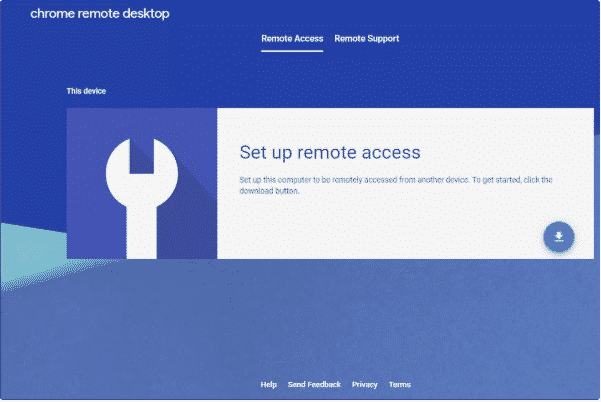
Крок 4: Розпочніть встановлення
Виберіть «Accept and Install» на Готово до встановлення екран.
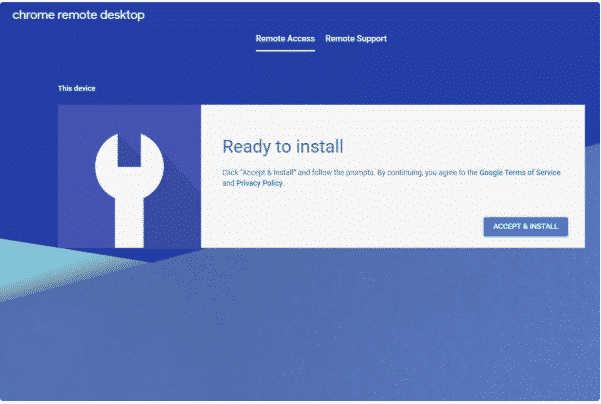
Крок 5: Підтвердіть запити для продовження
Підтвердьте всі запити під час встановлення та зачекайте, поки Chrome Remote Desktop Host завершить інсталяцію. Коли кнопка «CANCEL» зникне зі сторінки, процес завершено.
Крок 6: Задайте ім'я для віддаленого комп'ютера
Введіть ім'я для цього комп'ютера на сторінці Chrome Remote Desktop і натисніть NEXT.
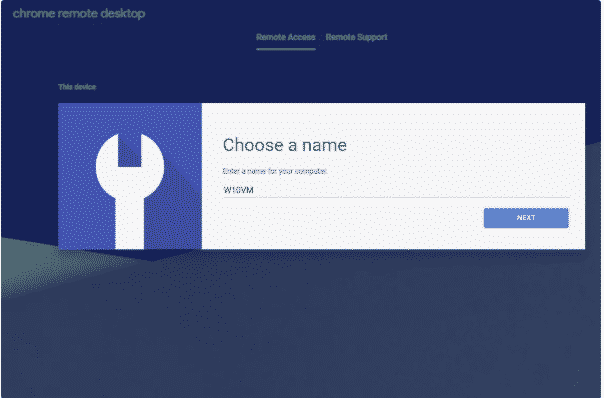
Крок 7: Задайте PIN-код
Задайте PIN-код для підключення до хоста. Він має складатися лише з цифр і містити щонайменше шість символів.
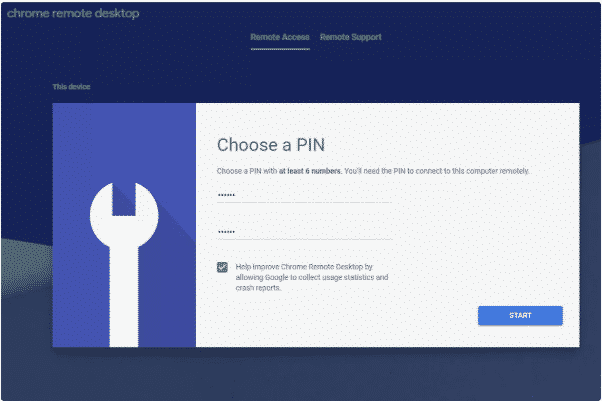
Крок 8: Завершіть встановлення та запустіть службу
Натисніть «START» і підтвердьте будь-які спливаючі запити. Комп'ютер буде прив'язано до акаунта Google, з яким ви увійшли. Про успішне завершення свідчить напис Онлайн одразу під назвою комп'ютера.
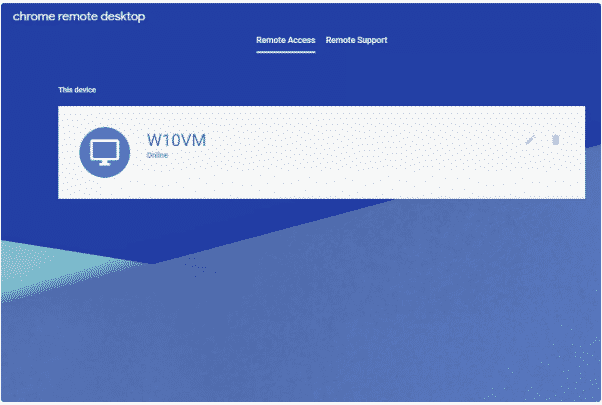
Примітка: Якщо ви хочете використовувати Chrome Remote Desktop для доступу до комп'ютера друга без його присутності, вам потрібно один раз увійти на цьому комп'ютері зі своїми обліковими даними та налаштувати з'єднання. Після початкового налаштування залишатися в системі не потрібно: ви можете повністю вийти з акаунта, і програма продовжить працювати у фоновому режимі як розширення.
Читайте також: Який браузер використовує найменше RAM у 2022 році?
👨🏽💻Налаштування на стороні клієнта
Ось що потрібно зробити клієнту, щоб підключитися до хоста та керувати ним віддалено:
Крок 1: Відкрийте Chrome і перейдіть на сторінку Chrome Remote Desktop.
Крок 2: Відкрийте вкладку Remote Access у верхній частині сторінки та увійдіть до свого облікового запису Google.
Примітка: потрібно використовувати той самий обліковий запис Google, який було використано під час налаштування віддаленого доступу до хоста, як описано вище.
Крок 3: Виберіть комп'ютер-хост у розділі Remote devices.
Примітка: якщо в цьому розділі відображається пристрій у категорії «This device» — не підключайтеся до нього, це ваш власний комп'ютер. Підключення до нього може спричинити помилки.
Крок 4: Введіть PIN-код, створений на комп'ютері-хості, щоб розпочати сеанс віддаленого доступу.
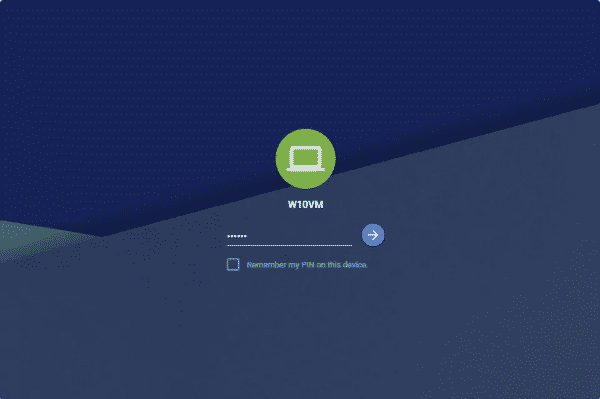
Коли клієнт підключається до комп'ютера-хоста, на хості з'являється повідомлення: "Ваш робочий стіл наразі спільно використовується з <адресою електронної пошти>". Тобто Chrome Remote Desktop не підключається непомітно, на відміну від деяких інших програм для віддаленого доступу.
Читайте також: Налаштування Chrome Remote Desktop для вашого Forex VPS
Підключення через тимчасові коди доступу
Якщо вам потрібно дозволити іншій людині підключитися до вашого комп'ютера, навіть якщо вона не налаштовувала доступ заздалегідь, дотримуйтеся цієї інструкції:
Крок 1: отримайте одноразовий код доступу
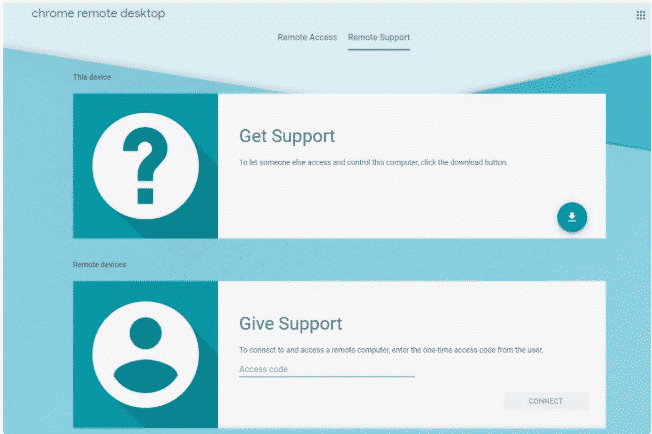
Відкрийте вкладку Remote Support у Chrome Remote Desktop і виберіть Отримати підтримку щоб отримати одноразовий код доступу, яким можна поділитися з людиною, що підключатиметься до вашого комп'ютера. (Якщо розширення Chrome Remote Desktop ще не встановлено, вас попросять це зробити.)
Крок 2: клієнт має погодитися на «Give Support»
Ця людина має відкрити ту саму сторінку на своєму комп'ютері та вибрати Надати підтримку.
Крок 3: перевірте з'єднання
Це все, що їм потрібно зробити. Тепер вони можуть увійти під будь-яким обліковим записом Google, щоб керувати вашим комп'ютером, якщо введуть правильний код.
Розширення Chrome Remote Desktop
Розширення Google Chrome Remote Desktop дають змогу організувати повноцінний віддалений доступ. Ви отримуєте розширені можливості та гнучкі налаштування. Замість того щоб щоразу відкривати сайт віддаленого робочого столу, можна просто встановити розширення з Chrome Web Store від Google. Розширення безкоштовне й регулярно оновлюється.
Отримайте RDP-сервер з миттєвим налаштуванням, повним root-доступом і сховищем NVMe.
Купити RDPКількість користувачів Chrome Remote Desktop невпинно зростає, і цілком можна очікувати, що він випередить інші платформи віддаленого робочого столу, зокрема Переглядач команди або Any Desk.
Щоб завантажити розширення, перейдіть за посиланням: Розширення Chrome RDP – Chrome Web Store
Надання іншим доступу до вашого комп'ютера
Щоб надати доступ до свого комп'ютера, виконайте такі кроки:
- Натисніть кнопку «Поділитися».
- Буде згенеровано унікальний одноразовий код доступу.
- Передайте цей код особі, якій потрібно надати доступ.
Після того як вона виконає інструкцію, вона зможе бачити ваш екран.
Читайте також: Як увімкнути RDP на сервері Windows 2012?
Підключення до інших комп'ютерів
Щоб отримати доступ до чужого комп'ютера, виконайте такі самі кроки, що й у попередньому розділі:
- Коли особа надішле вам код доступу, введіть його в текстове поле.
- Натисніть «Підключитися» — розширення перевірить код. Після цього ви побачите екран іншого комп'ютера.
Тепер у вас є комп'ютер іншої особи у браузері.
Безпека Chrome Remote Desktop
Звичайно, віддалений доступ до комп'ютера пов'язаний із певними ризиками, однак Google вживає всіх необхідних заходів для максимального захисту. Завдяки захищеному з'єднанню SSLніхто не дізнається про дії ні хоста, ні пристрою, який підключається віддалено. Крім того, використовується шифрування AES, що забезпечує додатковий рівень захисту.
Читайте також: Різниця між VDI та DaaS
Шифрування AES
Це симетричне шифрування, яке використовує ключ довжиною близько 256 біт. Один і той самий ключ застосовується як для шифрування, так і для розшифрування даних. Завдяки цьому ви отримуєте постійний доступ через Chrome Remote Desktop що є дуже захищеним і надійним. Це основна функція Google Chrome Remote Desktop.
Що можна зробити для додаткової безпеки?
Щоб спростити доступ через Chrome Remote Desktop, дотримуйтесь кількох простих заходів обережності:
- Час від часу змінюйте PIN-код, роблячи його складним і унікальним.
- Переконайтеся, що ваш комп'ютер не має жодних вразливостей.
- Якщо до роботи залучені треті сторони, вони мають бути надійними.
- Уникайте доступу до свого комп'ютера з чужого пристрою, якщо не довіряєте його власнику.
- Після завершення сеансу найкраще виходити з облікового запису.
Мобільний доступ через Chrome Remote Desktop
Як уже згадувалося, Google Chrome Remote Desktop працює як на Android, так і на IOS. Саме ці дві системи сьогодні встановлені на переважній більшості смартфонів. Пристрої з іншими операційними системами (а таких практично немає) можуть не підтримувати цю службу. Також майте на увазі кілька важливих моментів, описаних нижче:
- Якщо на вашому смартфоні та цільовому комп'ютері виконано вхід в один і той самий обліковий запис Google, комп'ютер автоматично з'явиться у списку на мобільному пристрої.
- Після підключення через це розширення ви побачите повний екран комп'ютера.
- Оскільки екран комп'ютера зазвичай великий, для навігації можна прокручувати зображення та масштабувати його.
- IOS і Android підтримують режим тачпада: одне торкання відповідає лівій кнопці миші, а подвійне — правій.
Переваги мобільного віддаленого доступу
З віддаленим доступом на мобільному ви матимете такі переваги:
- Ви можете підключитися до свого комп'ютера в разі потреби.
- Ваш комп'ютер стає справді портативним — принаймні у цифровому сенсі.
- Розібратися з інструментом можна дуже швидко.
Звичайно, керувати робочим столом з невеликого екрана смартфона не так зручно, але навичка приходить із практикою.
Отримайте RDP-сервер з миттєвим налаштуванням, повним root-доступом і сховищем NVMe.
Купити RDPЩо далі?
Отже, ви встановили Chrome Remote Desktop і, сподіваємося, він вам підійшов. Що далі? Завжди є над чим попрацювати: наприклад, перевірити захист вашого сервера віддаленого робочого стола або налаштувати додаткові заходи безпеки. Можливо, вам також варто спробувати RDP і подивитися, чи він підходить вам більше. Якщо ви ще не визначилися, подумайте також про отримання власного сервера віддаленого робочого столу. Як ви, мабуть, помітили з цього посібника, віддалений робочий стіл — зручний спосіб тримати свої файли та програми під рукою або надати співробітникам доступ до віртуального офісу з потрібним програмним забезпеченням. Cloudzy пропонує надійні сервери віддаленого робочого столу з найшвидшим доступним залізом, зокрема сховищем NVMe та RAMами DDR4. Маючи понад 14 дата-центрів по всьому світу, ви легко знайдете сервер, розташований поруч із вами або вашими співробітниками.
Часто задавані питання
Що таке Chrome Remote Desktop?
Це рішення для віддаленого робочого столу, розроблене Google для своїх систем Chrome. Chrome Remote Desktop дозволяє переглядати та використовувати віддалений робочий стіл прямо в браузері Chrome.
Чи потрібно встановлювати додаткові програми для роботи з Chrome Remote Desktop?
Ні. Єдина вимога Chrome Remote Desktop — наявність браузера Chrome на обох пристроях.
Чи можна підключитися до Linux VPS через Chrome Remote Desktop?
Звичайно. Спочатку встановіть браузер Chromium з відкритим кодом на свій Linux VPS і використовуйте його для віддаленого підключення.



Обговорення
Коментарі
Увійдіть, щоб долучитися до обговорення.