

Remote Desktop Protocol — одна з найкорисніших функцій, вбудованих в операційні системи Microsoft Windows. Вона дозволяє керувати віддаленою машиною Windows так, ніби вона стоїть перед вами. CTRL+ALT+DEL — це клавіатурне скорочення для відкриття диспетчера завдань. Вам слід змінити Віддалений робочий стіл налаштування, щоб надсилати CTRL+ALT+DEL у RDP.
Однак є деякі обмеження, які варто врахувати. Одне з них — за замовчуванням комбінації клавіш не працюють. Хоча це може здатися незначним, користувачі Windows одразу помітять різницю.
На щастя, це можна змінити під час налаштування з'єднання. Якщо ви хочете залишити цей параметр без змін, можна використати кілька методів для заміни цієї комбінації клавіш.
Що таке RDP?
Протокол Remote Desktop Protocol дозволяє віддаленим користувачам отримувати доступ до Windows на комп'ютері з іншого місця та використовувати його. Ваша клавіатура та мишка спільне використовуються з віддаленим комп'ютером, що дозволяє вам керувати ним і стежити за ним так, наче ви сидите перед ним. Це один з найкорисніших інструментів для керування віддаленою машиною Windows так, наче вона перед вами.
Для роботи з'єднань RDP потрібні два компоненти: сервер RDP та клієнт RDP. Типовий сервер RDP — це комп'ютер або сервер Windows, до якого ви підключаєтесь і якого контролюєте.
Клієнт — це комп'ютер або мобільний пристрій з встановленим клієнтським додатком RDP, з якого контролюється сервер. Microsoft пропонує власних клієнтів для Windows, macOS, Android та iOS, а також доступні різні сторонні варіанти для Linux та інших платформ.

Отримайте RDP-сервер з миттєвим налаштуванням, повним root-доступом і сховищем NVMe.
Купити RDPRDP — це протокол лише для Windows, і ви можете підключатися лише до комп'ютерів Windows та встановлень Windows Server, які підтримують RDP. Не всі версії Windows це роблять. Наприклад, Windows 10 Home можна використовувати лише як клієнт для підключення до інших Remote Desktops Windows, а не навпаки.
Ви можете налаштувати лише одне з'єднання до комп'ютерів Windows з увімкненим віддаленим робочим столом. Для одночасного підключення кількох користувачів потрібен сервер Windows з встановленим і увімкненим компонентом Remote Desktop Services (RDS).
Якщо ви хочете встановити з'єднання RDP до безпечного корпоративного середовища з віддаленого місця, вам також потрібно встановити та налаштувати сервіс Remote Desktop Gateway на відповідній встановленні Windows Server. Це також забезпечує додатковий захист, замінюючи потребу у внутрішній віртуальній приватній мережі (VPN).
Читайте також: Найкращий постачальник RDP 2022
Використання комбінації клавіш CTRL+ALT+DELETE
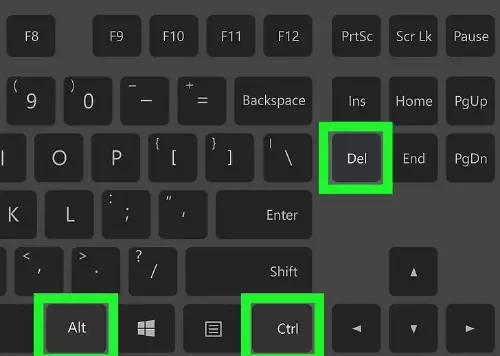
Поряд з CTRL+C та CTRL+V для копіювання та вставлення, CTRL+ALT+DEL — це одна з перших комбінацій клавіш, які вивчає новий користувач Windows. Основне її призначення — відкрити диспетчер задач, з якого ви можете зупинити та перезавантажити завдання та сервіси, що не відповідають, а також побачити використання ресурсів вашої машини та відредагувати те, які програми запускаються при старті.
Однак у цієї комбінації є й інші важливі застосування. Меню, яке вона відкриває, також містить опції для блокування вашого комп'ютера, якщо у вас встановлено пароль, перемикання облікового запису користувача та вихідних з поточного користувача.
Ви також можете змінити мережу, до якої ви підключені, отримати доступ до параметрів спеціальних можливостей та перевести комп'ютер у режим сну, вимкнути його або перезавантажити. З такою кількістю функцій, доступних за кілька натисків клавіш, ви бачите, чому це один з найкорисніших умовних скорочень.
Отримайте RDP-сервер з миттєвим налаштуванням, повним root-доступом і сховищем NVMe.
Купити RDP3 способи відправити CTRL+ALT+DEL у RDP
За замовчуванням ви не можете використовувати комбінації клавіш у RDP, але ви можете змінити параметри під час налаштування з'єднання. Тепер, коли ви розумієте, чому ви використовуєте цю комбінацію клавіш, покажемо вам, як ви можете її використовувати у сеансі RDP.
1. Використовуйте CTRL+ALT+END замість CTRL+ALT+DEL
Найпоширеніший метод — використовувати CTRL+ALT+END замість CTRL+ALT+DEL. Remote Desktop використовує клавішу End як заміну для клавіші Alt. Оскільки комбінація, яку ми завжди використовуємо, використовується вашим пристроєм, програма відправляє клавішу End та інтерпретує її як клавішу Alt.
На клавіатурі ви можете знайти клавішу End у двох місцях, якщо у вас є секція цифрових клавіш. Вона розташована поряд з клавішею Home та як альтернатива цифровій клавіші 1.
Якщо ви використовуєте компактну клавіатуру без секції цифрових клавіш, у вас має бути клавіша Fn або функціональна клавіша. Щоб комбінація спрацювала, потрібно натиснути Fn разом з іншою клавішею.
Читайте також: Як виправити помилку, що виникла у Remote Desktop?
2. Увімкніть комбінації клавіш RDP
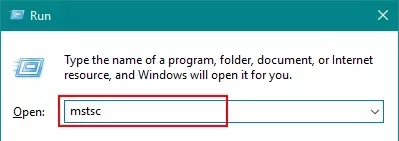
Інший спосіб - активувати скорочення клавіатури для з'єднань RDP. Для цього введіть :
mstsc
у вікно Windows Run та натисніть Enter. Потім натисніть кнопку Show Options під час налаштування з'єднання та перейдіть на вкладку Local Resources.
Ви побачите "Apply Windows Key Combinations" в розділі клавіатури. Клацніть на спадаючому меню та виберіть Remote Computer.
3. Використовуйте екранну клавіатуру
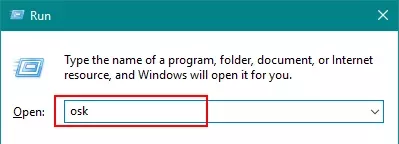
Інший варіант - користуватися екранною клавіатурою на хості RDP. Введіть
osk
у вікно Windows Run та виберіть On-Screen Keyboard. Звідси можна використовувати всі скорочення клавіатури Windows.
Читайте також: Copy/Paste не працює в RDP
Інші способи доступу до диспетчера задач
Якщо ви використовуєте CTRL+ALT+DEL для відкриття диспетчера завдань, але хочете уникнути скорочень клавіатури Windows на своєму пристрої замість їх передачі на RDP, існують інші способи.
Якщо клацнути правою кнопкою миші на панель завдань у Windows, одна з опцій в меню, що з'явилося - це відкриття диспетчера завдань. Також, якщо на хості RDP запущена Windows 10, ви можете відкрити диспетчер завдань через пошукове поле Windows.
Отримайте RDP-сервер з миттєвим налаштуванням, повним root-доступом і сховищем NVMe.
Купити RDPВисновок
Remote Desktop Protocol - один з найкорисніших інструментів для управління віддаленою машиною Windows так, ніби вона перед вами. Однак він має деякі обмеження, одне з яких - неможливість використовувати скорочення клавіатури за замовчуванням. Цей матеріал розглядає кілька корисних способів надіслати CTRL+ALT+DEL через Remote Desktop.
Якщо ви вирішите придбати RDP, ознайомтеся з різноманітними пропозиціями Cloudzy Варіанти RDP. Крім того, ми пропонуємо спеціальні Linux VPS та Windows VPS пропозиції



Обговорення
Коментарі
Увійдіть, щоб долучитися до обговорення.