

Пошкоджені файли Windows можуть повністю паралізувати ваш ПК. Ви можете помітити повільну роботу, невдалі оновлення Windows, або у гіршому разі синій екран смерті, що перешкоджає завантаженню Windows. Коли базові виправлення на кшталт CHKDSK та SFC не допомагають, у вас залишається один потужний варіант перед тим, як вдаватися до повної переустановки Windows.
У цьому посібнику показано, як використовувати DISM restore health для відновлення пошкоджених системних файлів Windows 10 та 11. Ви дізнаєтеся, коли використовувати кожну команду діагностики, скільки насправді тривають виправлення, і що робити, коли DISM зависає. Ми розглянемо використання установного носія, коли оновлення Windows не спрацьовує, плюс автономне відновлення для систем, які не завантажуються.
Що таке DISM?
DISM — це інструмент командного рядка, вбудований в Windows 10 та Windows 11. Адміністратори систем використовують його для підготовки та відновлення образів Windows. Зверніть увагу, що підтримка Windows 10 завершена. Слід оновитись до Windows 11 для безпечного та стабільного середовища.
Це включає Windows Setup, Windows Preinstallation Environment (Windows PE) та Windows Recovery Environment (Windows RE). Цей інструмент особливо корисний для управління Windows VPS середовищами, які потребують високої стабільності.
Отже, як насправді працює DISM? Він спрямований на пошкодження в сховищі компонентів Windows. DISM відновлює ці файли за допомогою оновлення Windows або вказаного вами джерела.
Інструмент не переустановлює Windows. Замість цього він знаходить основні файли, необхідні для роботи, а потім виправляє пошкодження в сховищі компонентів.
DISM тісно співпрацює з System File Checker (SFC). SFC обробляє конкретні помилки шляхом сканування та відновлення пошкоджених системних файлів Windows.
Однак SFC стає неефективним, коли один або більше системних файлів у локальному образі пошкоджені.
Саме тоді DISM вступає в дію, щоб відновити образ за допомогою установного носія з файлів install.wim (Windows Image) або install.esd (Electronic Software Delivery).
Інструмент також пропонує численні автономні функції для обслуговування та відновлення.
Тепер, коли ви розумієте призначення DISM, давайте розглянемо, як використовувати команду DISM restore health для відновлення вашого образу Windows.
Команда DISM з параметром CheckHealth
Почнемо з найшвидшого методу діагностики. Параметр CheckHealth забезпечує швидку оцінку, щоб визначити, чи образ Windows позначений як пошкоджений.
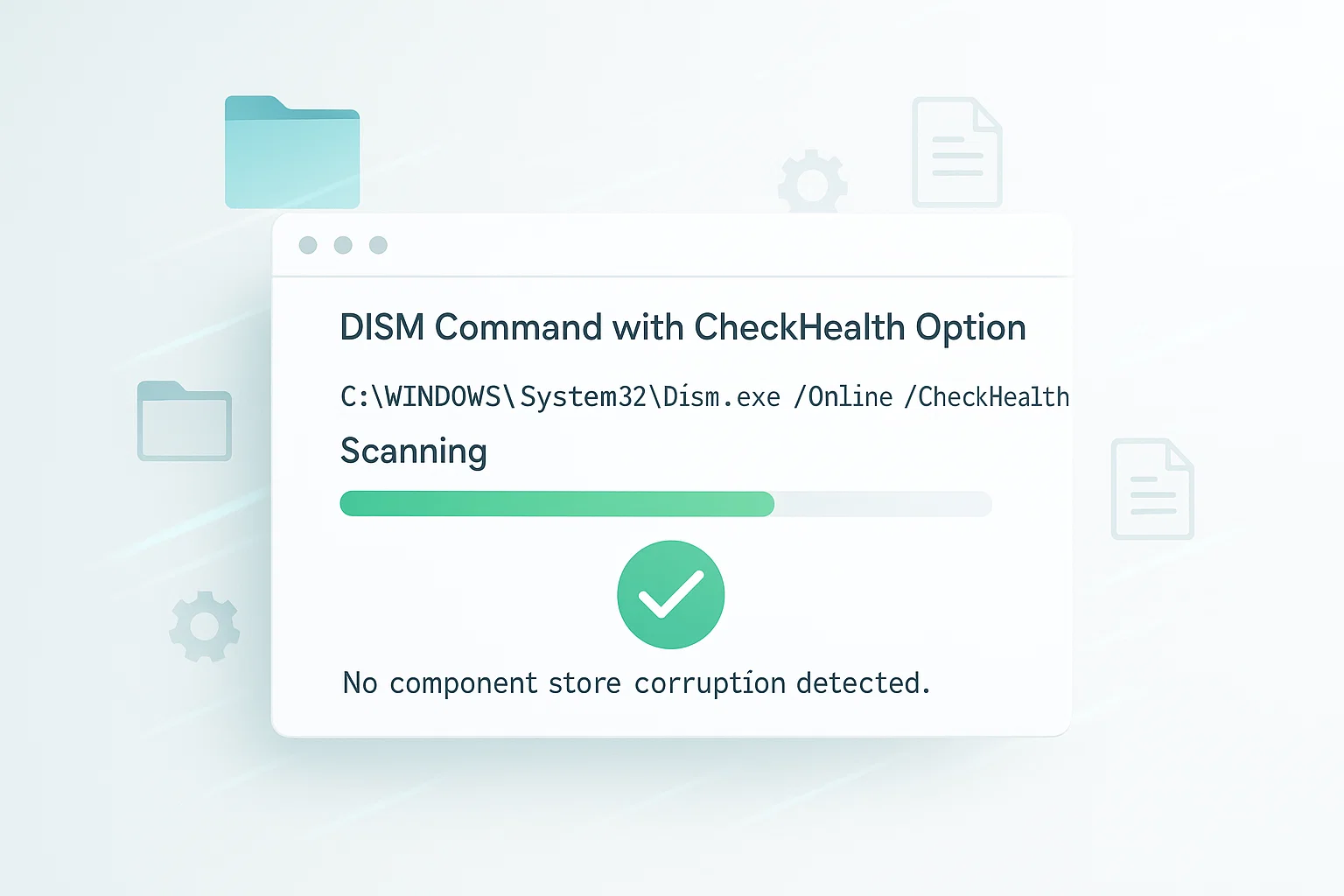
Сканування виконується швидко без внесення змін. Використовуйте CheckHealth як перший крок діагностики.
Щоб перевірити здоров'я образу Windows, відкрийте Командний рядок або PowerShell Windows від імені адміністратора. Натисніть Пуск, знайдіть Командний рядок або PowerShell Windows, потім виберіть Запустити від імені адміністратора. Цей процес працює однаково для операцій DISM в Windows 10.
Виконайте таку команду:
DISM /Online /Cleanup-Image /CheckHealthСканування CheckHealth завершується за кілька секунд. Якщо виявлено пошкодження, переходьте до більш ретельного варіанту ScanHealth.
Команда DISM з параметром ScanHealth
Якщо CheckHealth виявить проблеми, вам потрібна глибша аналіз. ScanHealth виконує детальне сканування для виявлення пошкоджень у образі Windows.
Ця операція відновлення DISM займає значно більше часу, ніж CheckHealth, але забезпечує детальне виявлення пошкоджень.
Відкрийте Командний рядок або PowerShell Windows від імені адміністратора, потім виконайте:
DISM /Online /Cleanup-Image /ScanHealthВідповідно до Документація Microsoft, ScanHealth може займати кілька хвилин для завершення детального сканування.
Команда DISM з параметром RestoreHealth
Після того як CheckHealth або ScanHealth виявить пошкодження, використовуйте DISM RestoreHealth для автоматичного відновлення пошкоджених файлів. Розуміння відмінностей між цими трьома варіантами діагностики та відновлення DISM допомагає вибрати правильний підхід для вашої ситуації.

Ось швидке порівняння трьох основних команд здоров'я DISM:
| Команда | Мета | Тривалість | Виконує ремонти |
| CheckHealth | Швидка перевірка пошкоджень | Кілька секунд | No |
| ScanHealth | Детальне сканування пошкоджень | Кілька хвилин | No |
| RestoreHealth | Сканування та відновлення пошкоджень | 10-30 хвилин (або довше) | Так |
DISM.exe /Online /Cleanup-Image /RestoreHealth
Перед тим як продовжувати, переконайтеся, що ваш ПК може завантажуватися в Windows і що ви можете нормально увійти. Команда DISM online cleanup-image restorehealth вимагає активної сеансу Windows для правильної роботи.
Перевірка здоров'я системних файлів Windows
Відкрийте Командний рядок або PowerShell Windows від імені адміністратора. Виконайте обидва діагностичні сканування:
DISM /Online /Cleanup-Image /CheckHealth

DISM /Online /Cleanup-Image /ScanHealth
Після виявлення пошкоджених файлів використовуйте команду DISM restore health для їхнього відновлення. Ця команда особливо ефективна для вирішення проблем пошкодження системних файлів, які можуть призвести до різних помилок Windows, включаючи невдача перевірки безпеки ядра проблеми:
DISM /Online /Cleanup-Image /RestoreHealthЯк довго виконується DISM Restore Health
Процес відновлення DISM потребує терпіння. Типова тривалість коливається від 10 до 30 хвилин, хоча час залежить від кількох факторів.

Смуга прогресу може зависнути на певних відсотках, особливо при 20%, 62,3%, або в інших місцях. Це нормально. Процес може тривати кілька годин при значному ушкодженні або на повільніших системах.
На час впливають швидкість вашої системи, обсяг ушкодження, доступна RAM та швидкість інтернету. Windows 11 вимагає 4GB of RAM, а Windows 10 працює з 2 ГБ. Низька кількість пам'яті може призвести до зависання інструменту.
Ні в якому разі не переривайте процес, поки смуга прогресу не досягне 100% і не відобразиться повідомлення про завершення.
Навіть якщо прогрес виглядає завислим, DISM продовжує працювати в фоні, завантажуючи та замінюючи пошкоджені файли.
Як скасувати DISM Restore Health
Якщо вам потрібно зупинити процес DISM Restore Health, ви можете закрити вікно Command Prompt або PowerShell. Це негайно припинить операцію DISM.
Однак майте на увазі, що закриття вікна зупиняє ремонт без збереження прогресу. Якщо пізніше ви запустите DISM заново, він почне весь процес з початку.
Краще підходити до цього — дати процесу завершитися природним чином. DISM не пошкодить вашу систему при перериванні, але вам знадобиться запустити всю операцію заново, щоб відремонтувати вашу Windows.
Відновлення ПК за допомогою встановлювального носія
Якщо операції Windows Restore Health не можуть відремонтувати вашу Windows за допомогою Windows Update, ваші файли встановлення, ймовірно, дуже пошкоджені. У цьому випадку вам потрібен альтернативний джерело встановлення для ремонту файлів Windows, наприклад Користувацький ISO VPS зображення.
Усунення проблем DISM за допомогою образу install.wim
Завантажити найновішого встановлювального носія Windows що відповідає вашій версії Windows від Microsoft. Виконайте ці кроки для створення встановлювального носія:
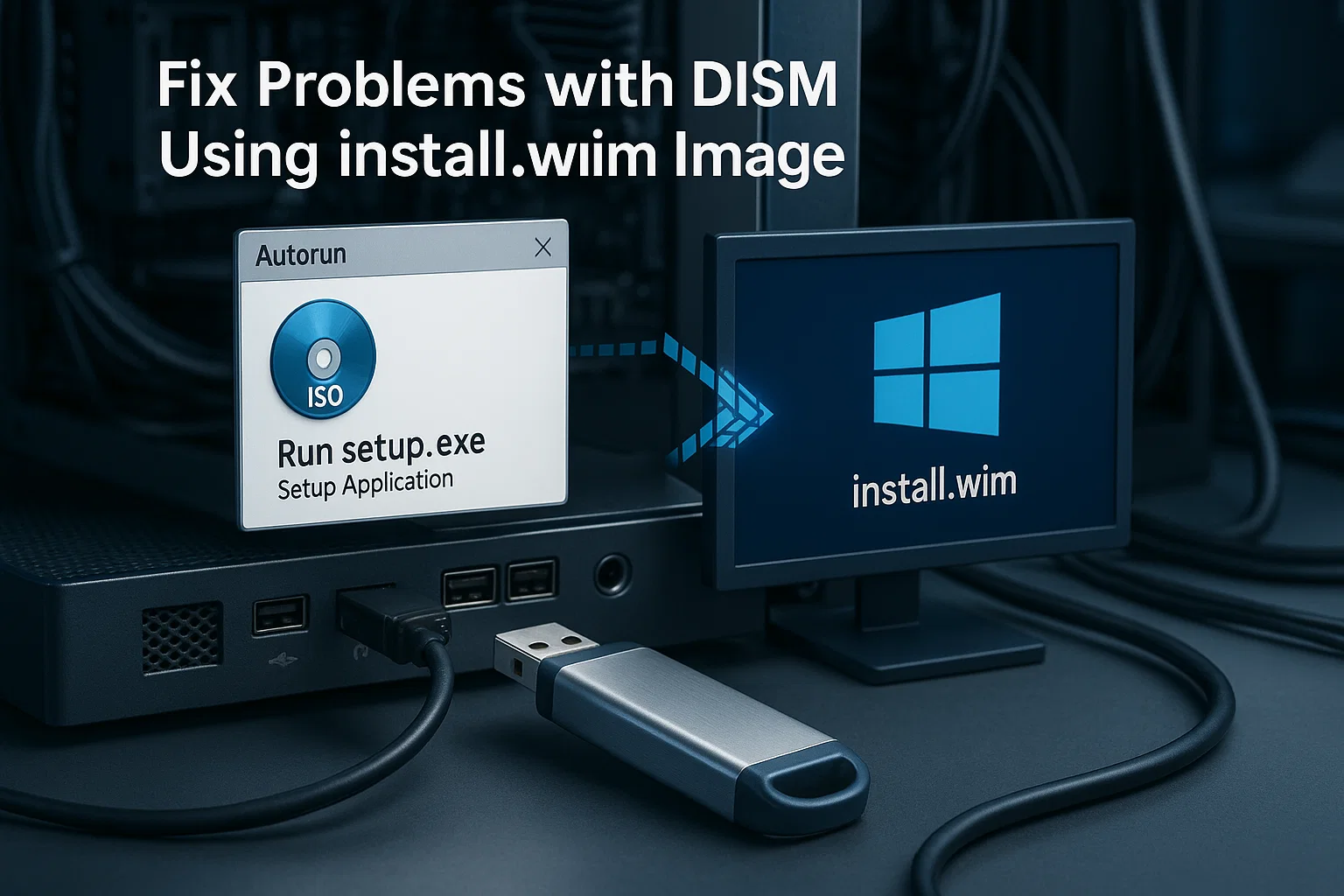
- Запустіть Media Creation Tool і прийміть умови й положення
- Виберіть параметр "Створити встановлювальний носій (USB-накопичувач, DVD або файл ISO) для іншого ПК."
- Виберіть відповідну мову, видання та архітектуру для вашої системи
- Виберіть USB-накопичувач або файл ISO як бажаний формат
- Дочекайтеся завершення завантаження та створення інструментом
Якщо у вас є доступ до Windows, завантажте файл Windows ISO та підмонтуйте його двічі клацнувши. Це усуває необхідність у USB-накопичувачі.
Коли ваше встановлювальне джерело готово, ось команда для відновлення здорової Windows 10:
DISM /Online /Cleanup-Image /RestoreHealth /Source:wim:D:\Sources\install.wim:1 /LimitAccessЗамінити D:\ замість цієї букви вкажіть букву вашого смонтованого ISO або USB-накопичувача.
Вирішення проблем DISM за допомогою образу ESD
Новіші установки Windows часто використовують стиснені файли ESD (Electronic Software Delivery) замість файлів WIM. Якщо ваш установочний носій містить install.esd замість install.wim, використовуйте цю команду:
DISM /Online /Cleanup-Image /RestoreHealth /Source:esd:D:\Sources\install.esd:1 /LimitAccessЗнову замінити D:\ замість букви вашого ISO або USB-накопичувача. Параметр /LimitAccess запобігає спробам DISM підключитися до Windows Update в режимі онлайн, покладаючись лише на локальне джерело.
Як використовувати DISM для автономного відновлення Windows 11
Якщо Windows 11 не завантажується, ви все ще можете відновити його за допомогою команди DISM для restorehealth із середовища відновлення Windows. Цей метод автономного відновлення працює, коли система не реагує, і особливо корисний для Windows 11 VPS середовища.
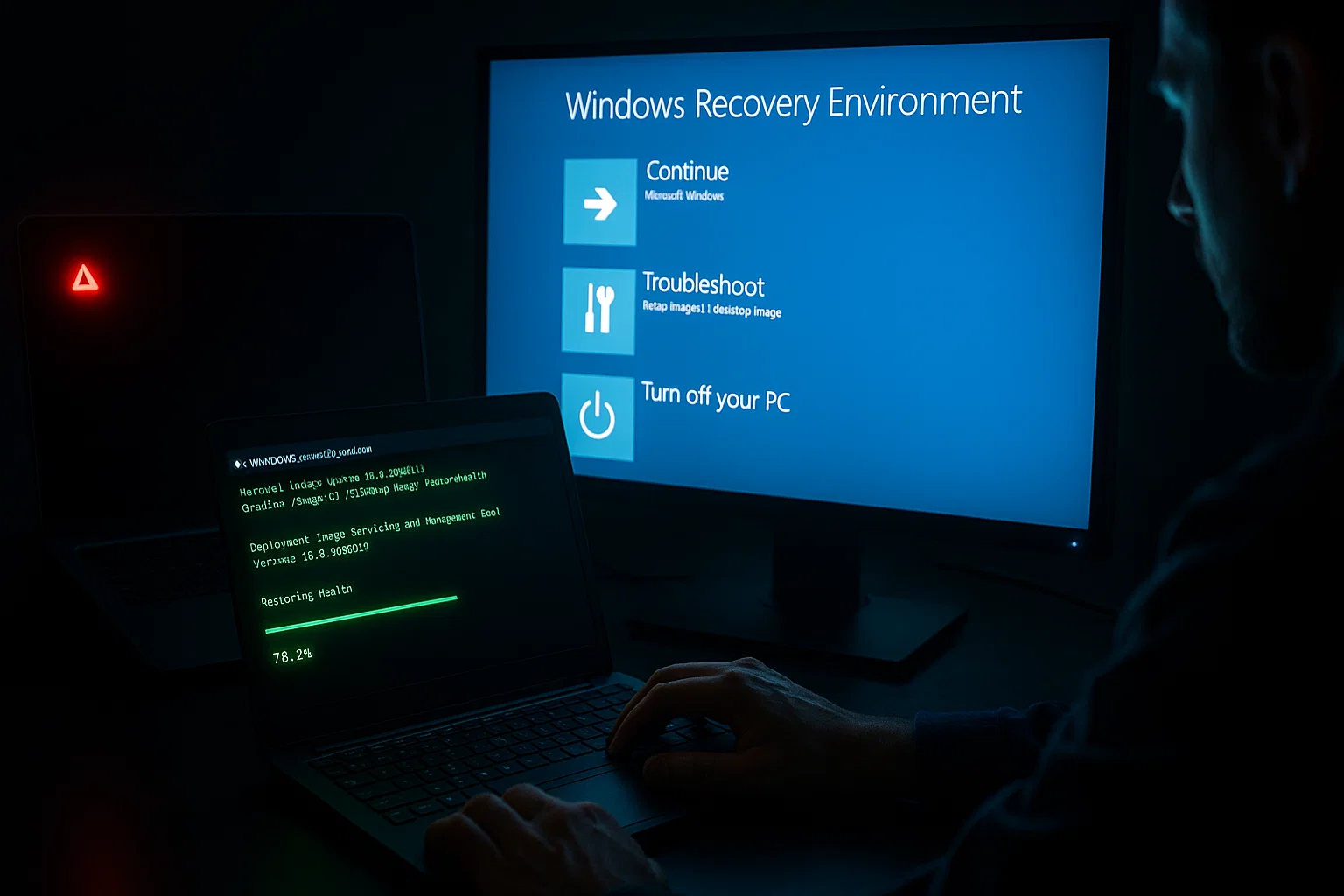
Завантажуйтеся зі встановлювального USB або DVD Windows 11. Виберіть «Repair your computer» замість встановлення Windows. Перейдіть до Troubleshoot, потім Advanced Options і Command Prompt.
У середовищі відновлення визначте, на якому диску находиться Windows:
diskpart

list volume

exit
Запам'ятайте букву диску, призначену вашій установці Windows (часто відрізняється від C: у режимі відновлення). Потім запустіть DISM для автономної установки:
DISM /Image:C:\ /Cleanup-Image /RestoreHealth /Source:wim:E:\Sources\install.wim:1 /LimitAccessЗамінити C:\ замість букви диска Windows і E:\ замість букви накопичувача установочного носія.
Відновлення установки Windows за допомогою SFC
DISM відновив сховище компонентів. Це область містить вихідні копії файлів Windows. Тепер потрібно виправити активні системні файли, які використовують це джерело. Проблеми можуть зберігатися, оскільки сама установка залишається пошкодженою.
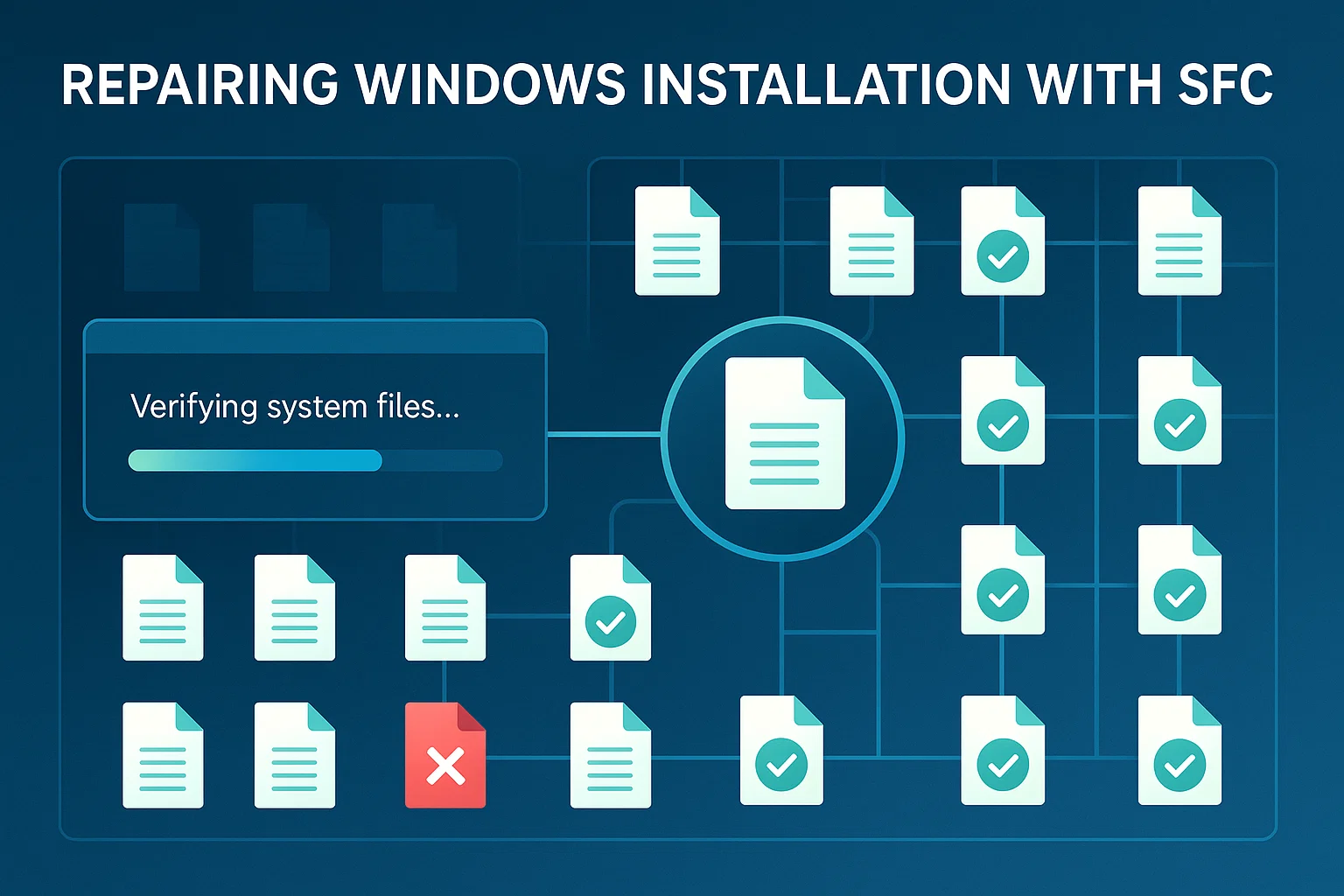
Команда SFC завершує процес відновлення. Відкрийте Command Prompt або PowerShell від імені адміністратора та запустіть:
sfc /scannowSFC сканує всі захищені системні файли та замінює пошкоджені версії здоровими копіями з відновленого образу Windows. Можливо, потрібно запустити цю команду кілька разів, якщо проблеми зберігаються.
Функції DISM за запитом
На додаток до операцій відновлення DISM також керує додатковими функціями Windows. Features on Demand (FoD) — це можливості Windows, які можна додати будь-коли після встановлення.
Це включає мовні ресурси, розпізнавання рукописного введення та .NET Framework. Команда restorehealth ефективно керує цими установками.
Коли Windows 10 або Windows 11 потребує нової функції, система автоматично запитує пакет функції в Windows Update. Адміністратори системи також можуть попередньо встановити FoD за допомогою DISM, щоб функції були доступні одразу, коли користувачам вони знадобляться.
DISM керує Features on Demand через команду /Add-Capability. Для онлайн-систем, підключених до Windows Update, команда завантажує та встановлює функції безпосередньо. Для автономних систем або користувацьких розгортань адміністратори можуть вказати локальні файли джерел, що містять необхідні можливості.
WSUS не може розміщувати ці файли функцій локально. Ваші системи повинні мати доступ до Windows Update або мережевої папки для отримання корисного навантаження. Ви можете налаштувати групову політику для дозволу цього. Це дозволяє зберігати звичайні оновлення на WSUS, а певні функції завантажуються безпосередньо від Microsoft.
DISM. Звільнення простору на диску
Коли ваша система відновлена і здорова, ви можете захотіти звільнити місце на диску. Windows зберігає копії всіх встановлених оновлень, щоб ви могли їх видалити, якщо виникнуть проблеми.
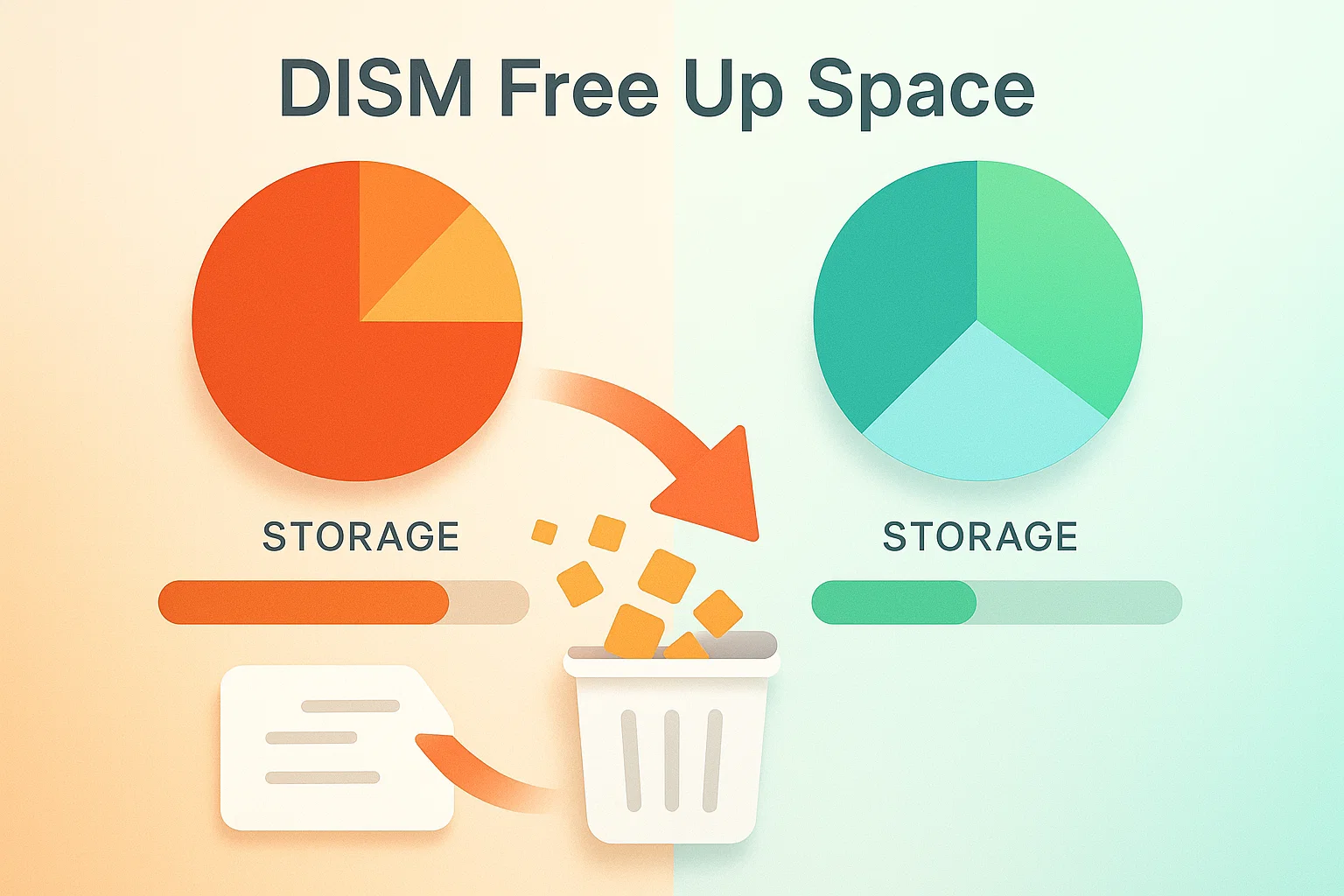
Ці копії займають значний обсяг дискового простору з часом і часто є непотрібними для більшості користувачів. Команди очистки компонентів DISM допоможуть вам керувати цим сховищем.
DISM надає команди для видалення старих резервних копій оновлень і звільнення дискового простору. Пам'ятайте, що видалення цих копій назавжди унеможливлює скасування оновлень Windows пізніше.
Три основні варіанти очистки відрізняються за агресивністю та впливом на можливість відката оновлень:
| Команда очистки DISM | Мета | Можливість відката оновлень після |
| AnalyzeComponentStore | Перевірити використання простору та рекомендації з очистки | Так (тільки аналіз) |
| StartComponentCleanup | Видалити непотрібні файли оновлень | Так |
| StartComponentCleanup /ResetBase | Максимальне звільнення простору, видалення всіх застарілих компонентів | No |
Аналіз сховища компонентів
Спочатку проаналізуйте сховище компонентів оновлення Windows. Це показує, скільки простору ви можете звільнити за допомогою операцій очистки DISM. Клацніть правою кнопкою миші на кнопці Пуск та відкрийте PowerShell Windows або Terminal Windows від імені адміністратора.
Введіть цю команду:
DISM /Online /Cleanup-Image /AnalyzeComponentStoreПісля завершення аналізу DISM повідомляє розмір сховища компонентів і рекомендує, чи буде очистка корисною.
Почати очистку компонентів
Для глибокої очистки використовуйте параметр ResetBase. Це видаляє всі застарілі версії кожного компонента в сховищі компонентів.
DISM /Online /Cleanup-Image /StartComponentCleanup /ResetBaseПопередження: Ви не зможете скасувати поточні оновлення після запуску цієї команди. Використовуйте це лише тоді, коли вам потрібно звільнити дисковий простір.
Усунення проблем DISM
Навіть з правильними командами щось може піти не так. При запуску команд восстановления DISM у вас можуть виникнути різні помилки або ситуації, коли процес працює не очікуваним чином.
Знання поширених проблем та їхніх рішень допомагає вам швидко розв'язати проблеми та успішно завершити ремонт.
У таблиці нижче описані частих проблеми DISM, їхні причини та перевірені рішення:
| Помилка/Проблема | Причина | Рішення |
| DISM застряг на 20% або 62,3% | Нормальна поведінка під час перевірки файлів | Почекайте 30-60 хвилин перед перериванням |
| Помилка 0x800f081f | Файли джерела не знайдені | Використовуйте параметр /Source з відповідним ISO |
| DISM помилка без інтернету | Неможливо отримати доступ до Windows Update | Використовуйте локальний install.wim або install.esd |
| Помилка недостатньо RAM | RAM менше 2GB (Win10) або 4GB (Win11) | Закрийте програми або додайте оперативної пам'яті |
| Помилка невідповідності мови | Мова ISO відрізняється від Windows | Завантажте ISO з відповідною мовою |
Помилки невідповідності образу
Якщо DISM не може виконати команду RestoreHealth, може існувати невідповідність між вашим поточним образом і джерелом восстановлення. Такі невідповідності трапляються, коли версія ОС, архітектура (x64 або x86) або мова за замовчуванням відрізняються.
Наприклад, якщо ви встановили Windows з англійською мовою Великобританії, але завантажили встановлювальне середовище з американською англійською мовою, DISM повідомляє про помилки. Перевірте параметри регіональних стандартів вашого образу в мережі:
DISM /Online /Get-IntlДля локальних джерел восстановлення перевірте параметри регіональних стандартів за допомогою:
DISM /Image:<path_to_offline_image_directory> /Get-IntlЗамініть шлях на фактичне розташування вашого ISO або USB-диска.
Якщо існують розбіжності в мовах, ви можете виправити їх за допомогою конкретних команд DISM. До них належать /Set-UILang, /Set-UILangFallback, /Set-UserLocale і /SetInputLocale.
Простіше завантажити встановлювальне середовище, що точно відповідає вашій версії, виданню й мові Windows.
Як запустити DISM Restore Health
Щоб правильно запустити DISM restore health в мережі, потрібні права адміністратора й правильний синтаксис. Завжди відкривайте командний рядок або Windows PowerShell від імені адміністратора перед виконанням команд DISM.
Переконайтеся, що у вас є стабільне інтернет-з'єднання при використанні базової команди RestoreHealth без вказання джерела. DISM автоматично завантажує файли заміни з Windows Update.
Для систем без доступу в Інтернет або коли Windows Update недоступний, завжди вказуйте локальне джерело за допомогою параметра /Source. Це дає DISM доступ до файлів, необхідних для восстановлення.
Що робить DISM Restore Health
Команда DISM /online /cleanup-image /restorehealth сканує сховище компонентів Windows (розташоване в папці WinSxS) на наявність пошкоджень. Коли вона знаходить пошкоджені або відсутні файли, вона завантажує файли заміни з Windows Update або використовує файли з вказаного локального джерела.
Команда восстановлює сховище компонентів без впливу на ваші особисті файли, встановлені програми або параметри системи. Вона працює на рівні образу, усуваючи основу, яку Windows використовує для роботи й збереження здоров'я системи.
Після того як DISM восстановить сховище компонентів, запуск SFC переконується, що всі системні файли в Windows відповідають правильним версіям із тепер здорового сховища компонентів.
Додаткові можливості DISM
Крім відновлення Windows, DISM виконує численні технічні операції. Це включає захоплення та застосування образів розділів жорсткого диска, монтування та модифікацію образів Windows, а також роботу з файлами single.WIM та створення образів даних.
Системні адміністратори та IT-фахівці регулярно використовують ці розширені функції DISM для розгортання, обслуговування та усунення неполадок на кількох системах. Детальніше про ці інструменти ви можете прочитати в офіційній документації Microsoft DISM.
Запустіть DISM на Cloudzy Windows VPS
У Cloudzy, наш Windows VPS плани надають повний адміністративний доступ. Ви можете запускати команди DISM будь-коли. Не важливо, чи керуєте ви Windows 10 чи Windows 11 VPS екземпляри.
Ви отримуєте виділені ресурси з мережевою швидкістю до 40 Gbps. У нас також є дата-центри в 13 регіонах. Наші середовища включають інструменти знімків. Також ви можете створювати резервні копії перед запуском системних ремонтів. Якщо операція DISM зазнає невдачі, ви можете миттєво відкотитися.
Крім того, наше Користувацький ISO VPS опція дозволяє завантажити власне встановлювальне середовище. Ви можете відновити автономні системи без залежності від Windows Update.
Ми також пропонуємо цілодобову підтримку. Наша команда допоможе вам з операціями DISM та усуненням неполадок. Ви також отримуєте NVMe сховище для швидших сканувань.
Висновок
Почніть з CheckHealth для швидкої діагностики вашої системи. Якщо ви виявите помилки, перейдіть до ScanHealth для детального сканування образу. Запустіть RestoreHealth, щоб усунути будь-яку корупцію даних, яку ви знайшли. Якщо Windows Update не вдасться, використовуйте встановлювальне середовище. Метод автономного ремонту також працює для систем, які не завантажуються.
DISM відновлює сховище компонентів, тому ви повинні запустити SFC після цього, щоб виправити саму установку Windows. Коли ваша система буде здорова, використовуйте команди очищення, щоб видалити старі файли оновлень та звільнити місце на диску. Це допомагає вам вирішити системні помилки без виконання повного складного перевстановлення.



Обговорення
Коментарі
Увійдіть, щоб долучитися до обговорення.