

Синій екран смерті — досадна помилка, але коли вона супроводжується помилкою Kernel Security Check Failure, діагностика стає набагато складнішою. Ця помилка BSOD входить до числа найпоширеніших системних збоїв які впливають на користувачів Windows 10 і Windows 11.
Синій екран Kernel Security Check Failure сигналізує про те, що ядро вашої операційної системи виявило пошкодження критичних структур даних. Коли цей обід з'являється, комп'ютер виявив проблему, серйозну настільки, щоб припинити роботу негайно.
У цьому посібнику розглядаються причини цієї помилки та запропоновано дев'ять перевірених способів її вирішення на системах Windows 10 і Windows 11.
Що таке синій екран смерті (BSOD)?
Віддалений Синій екран смерті — це критична системна помилка, яка виникає, коли Windows стикається з невідновною проблемою. Коли це відбувається, система припиняє всі операції і виводить синій екран з повідомленням про помилку, QR-кодом і фразою "Ваш комп'ютер зіткнувся з проблемою і потребує перезавантаження".
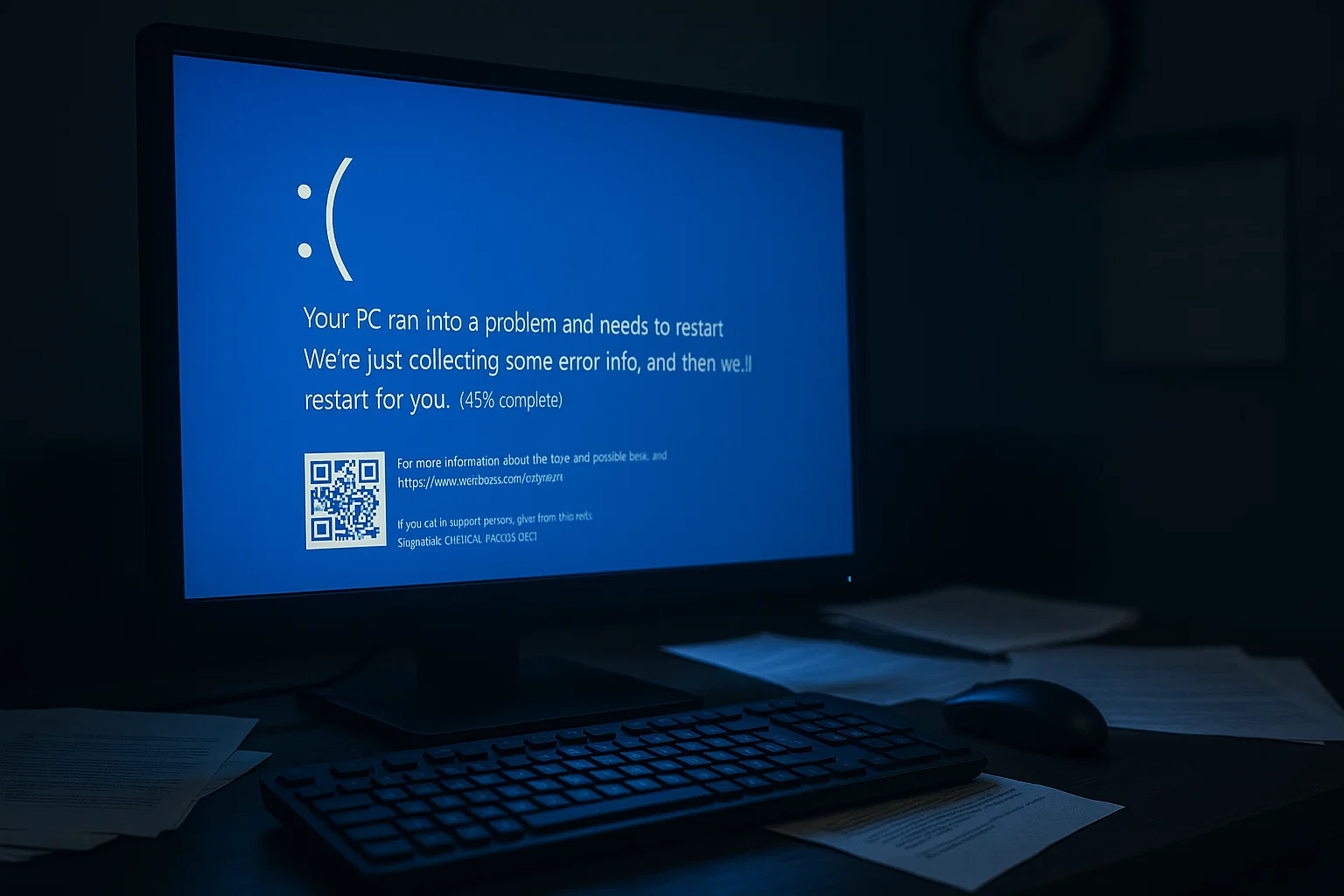
Але на Windows 11 картина дещо інша. Екран чорний, а не синій. Ви також не побачите QR-кода. Текст помилки залишається тим самим, тому рішення тут все ще актуальні.
Повідомлення про помилку містить конкретну інформацію про те, що сталося — наприклад, помилка драйвера чи апаратного компонента. BSOD виникають через різні проблеми: програмні помилки, відмови обладнання, конфлікти драйверів і заражені вредоносом.
Один поширений варіант — це IRQL_NOT_LESS_OR_EQUAL помилка, яка вказує на проблеми з драйвером або обладнанням, що призводять до неправильного доступу до пам'яті.
Якщо параметри вашої системи дозволяють, Windows спробує створити файл дампу під час BSOD. Цей файл містить детальну інформацію про стан системи в момент краху. Він служить діагностичним снімком, що дозволяє вам проаналізувати, що пішло не так, і визначити відповідне рішення.
BSOD можуть привести до втрати даних через неочікуване вимкнення системи, тому вам потрібно виправити їх одразу. Почніть з діагностичних тестів і перевірте наявність конфліктів програм. Якщо це не допоможе, можливо, знадобиться відновлення системи або свіже встановлення Windows.
Синій екран Kernel Security Check Failure — це одна з помилок, що вимагає негайної уваги.
Що спричиняє Kernel Security Check Failure
Перш ніж розбиратися з причинами, вам потрібно ідентифікувати цю конкретну помилку. Коли виникає BSOD, перевірте нижню частину екрана на наявність кода зупинки.
Якщо ви бачите фразу "kernel_security_check_failure", ви підтвердили цю точну помилку. Цей код зупинки відрізняє її від інших помилок BSOD і допомагає спрямувати ваш процес усунення неполадок.
Кілька факторів можуть спричинити цю проблему на системах Windows. Визначення кореневої причини допомагає знайти найефективніше рішення.
Bug Check 0x139
Технічний ідентифікатор цієї помилки — Bug Check 0x139, також відомий як KERNEL_SECURITY_CHECK_FAILURE.
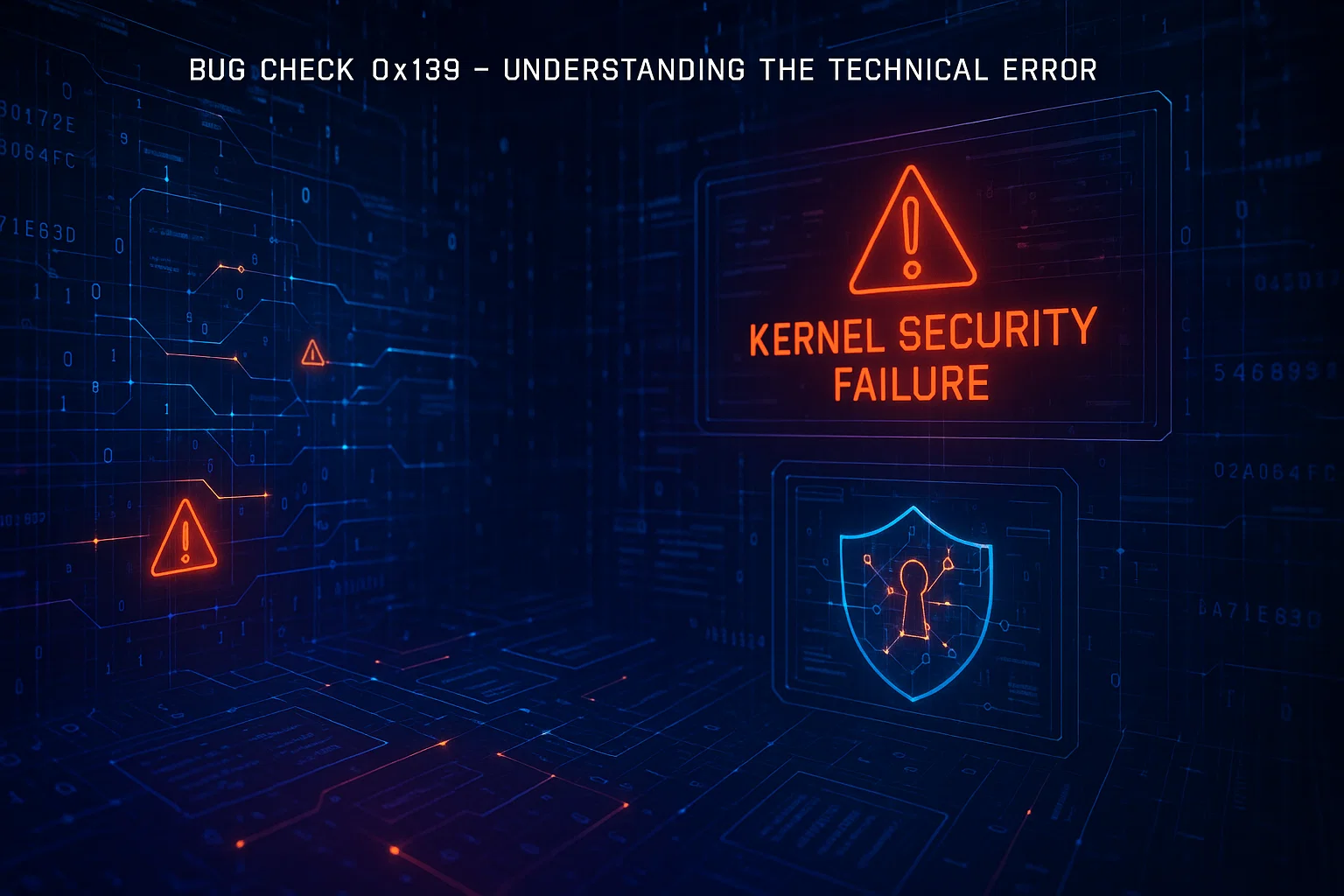
Ця перевірка помилки вказує на те, що ядро виявило пошкодження в критичній структурі даних, такій як stack cookie, LIST_ENTRY пошкодження або неправильний параметр. Зазвичай це спричинене помилковим драйвером або програмою, яка перезаписує пам'ять, якою вона не володіє, а не зловмисною атакою.
Ця технічна класифікація допомагає під час аналізу файлів дампу аварії, оскільки параметри часто вказують на конкретний драйвер, відповідальний за пошкодження.
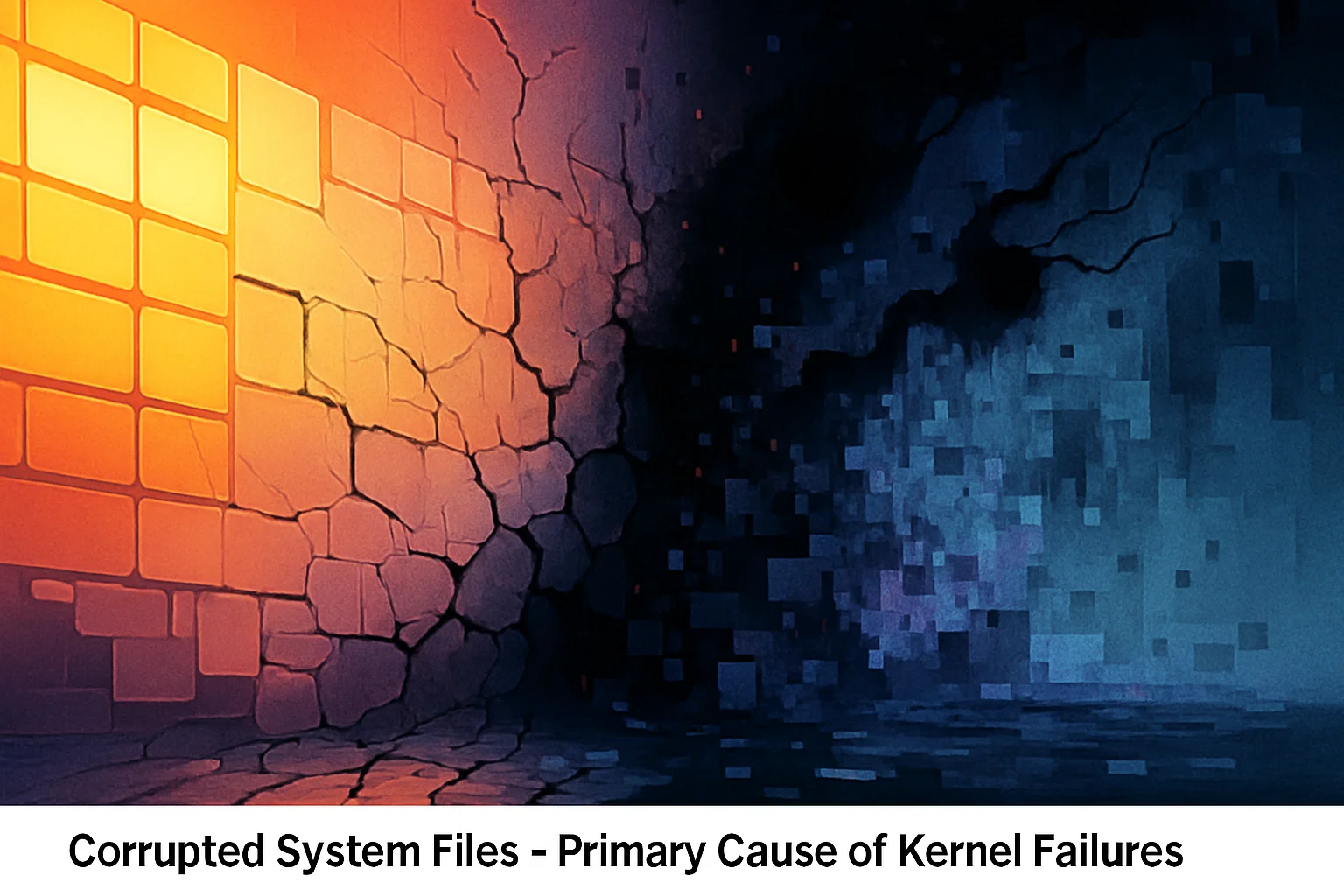
Пошкоджені системні файли
Пошкодження системних файлів — одна з основних причин помилок Kernel Security Check Failure. Пошкодження відбувається через заразу малвером, помилки диска, некоректне вимкнення або неудалі оновлення Windows. Коли основні файли Windows пошкоджуються, ядро не може виконувати критичні функції, що викликає помилку перевірки безпеки.
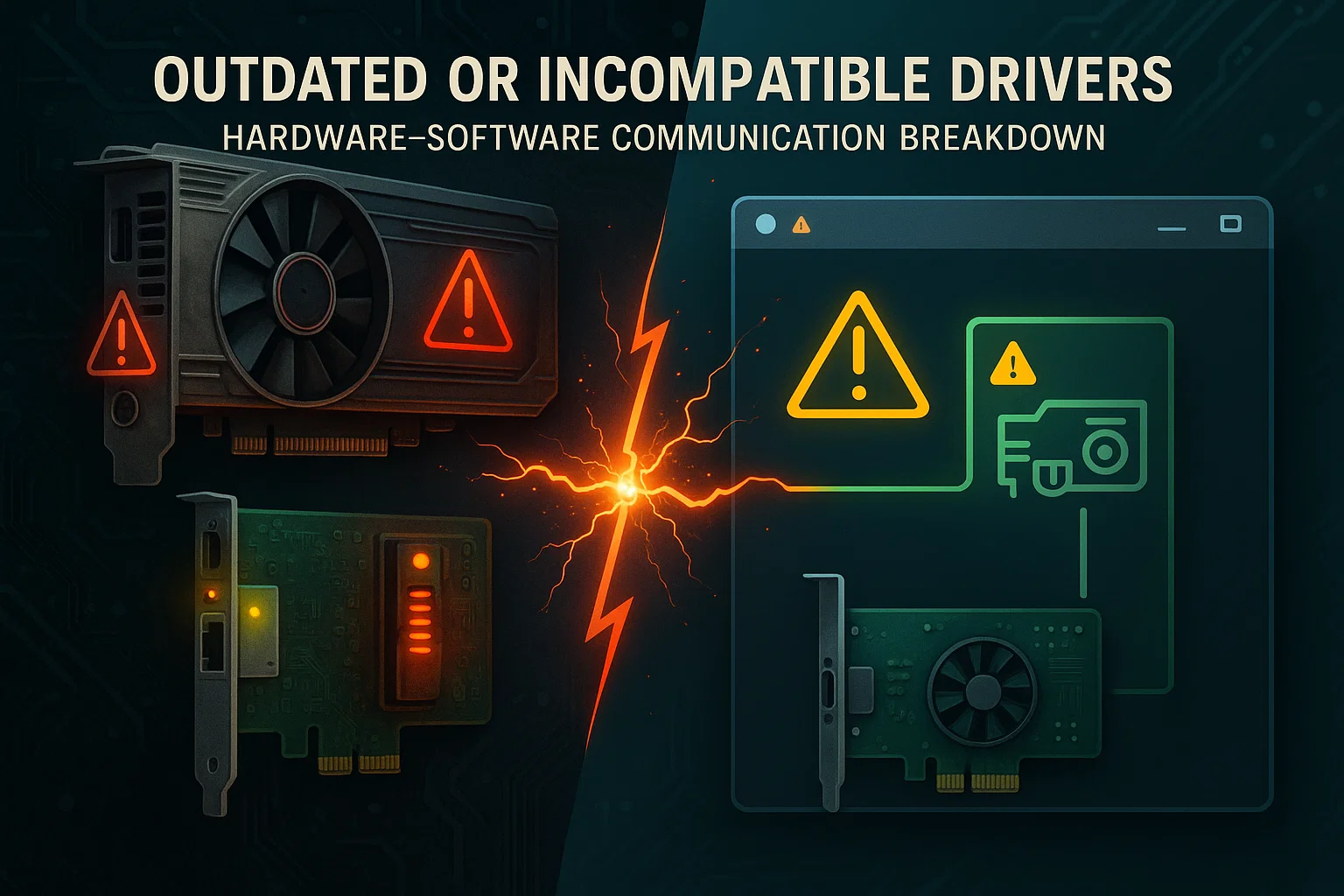
Застарілі або несумісні драйвери
Драйвери з'єднують вашу операційну систему з компонентами обладнання, такими як відеокарти та мережеві адаптери. Коли драйвери застарівають, стають несумісними з вашою версією Windows або містять помилки, вони можуть неправильно отримувати доступ до пам'яті або виконувати несанкціоновані дії.
Ядро виявляє цю аномальну поведінку та вимикає систему, щоб запобігти пошкодженню. Система виводить KERNEL_SECURITY_CHECK_FAILURE код зупину, тоді як дамп аварії містить технічні деталі, необхідні для діагностики. Багато програм допомагають вам стежити за драйверами та тримати їх в актуальному стані, щоб запобігти цій проблемі.
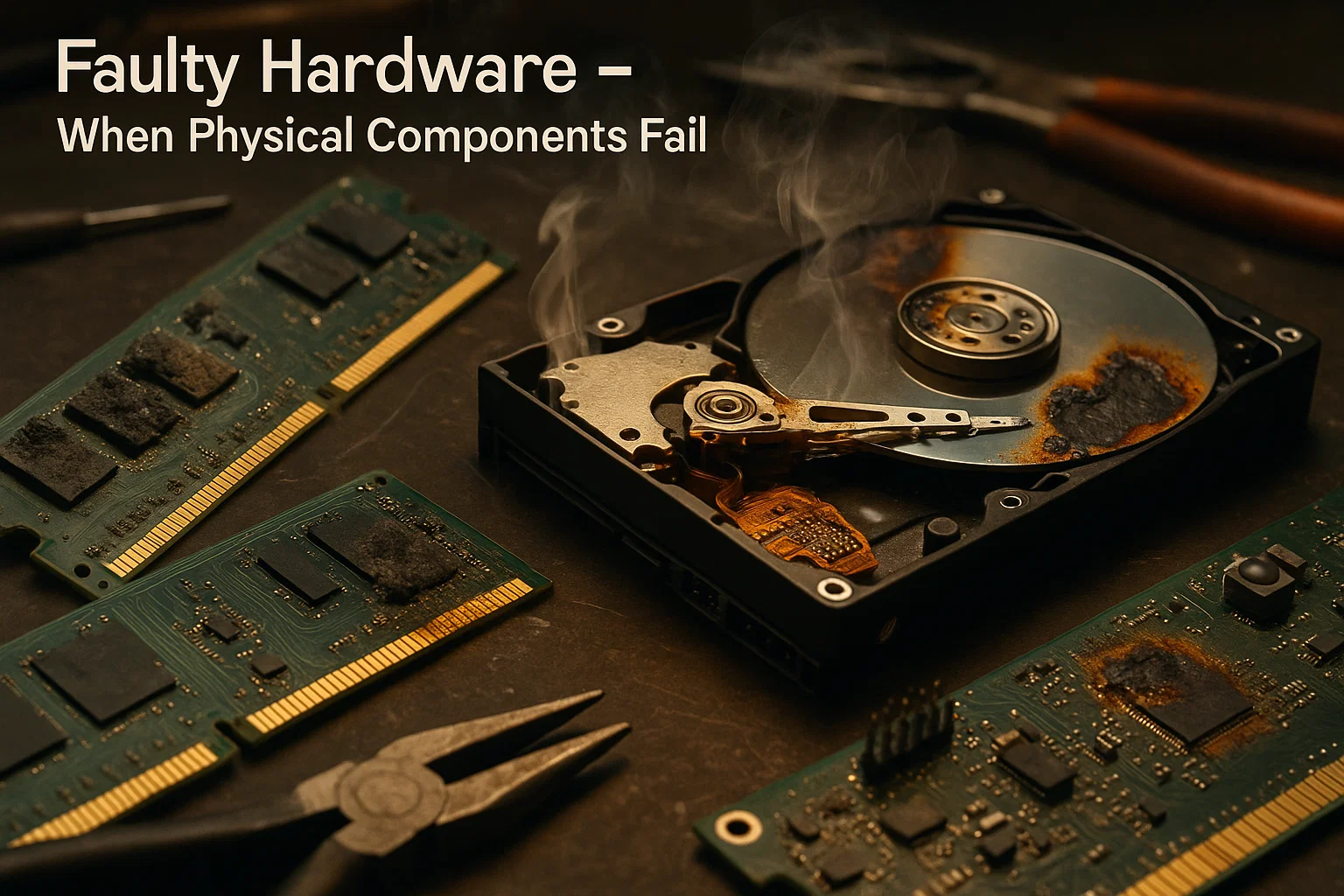
Несправне обладнання
Несправні компоненти обладнання, такі як RAM, жорсткі диски та материнські плати, часто спричиняють помилки Kernel Security Check Failure. Коли ці компоненти пошкоджуються або виходять з ладу, ядро може бути не в змозі правильно отримувати доступ до ресурсів системи або керувати ними. Це найгірший сценарій, оскільки вам потрібно буде або сплатити за ремонт, або купити запасні частини.
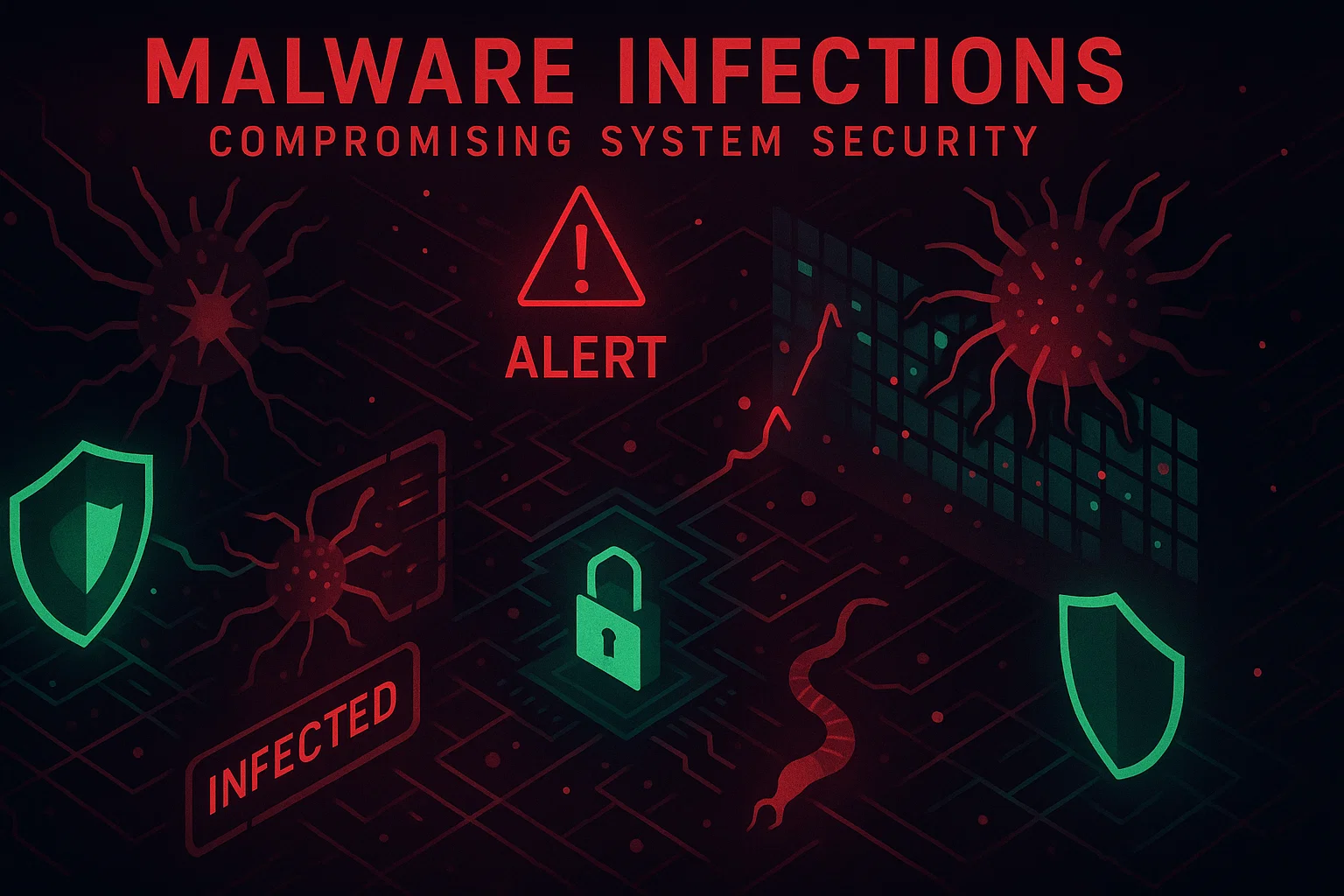
Інфекції шкідливим ПЗ
Малвер може скомпрометувати безпеку системи, пошкодивши файли, змінивши дозволи або перешкоджаючи операціям ядра. Деякі зловмисні програми безпосередньо атакують процеси рівня ядра, спричиняючи цей тип BSOD. Активний захист від вірусів з Windows Security або авторитетним стороннім програмним забезпеченням безпеки допомагає запобігти цим атакам.
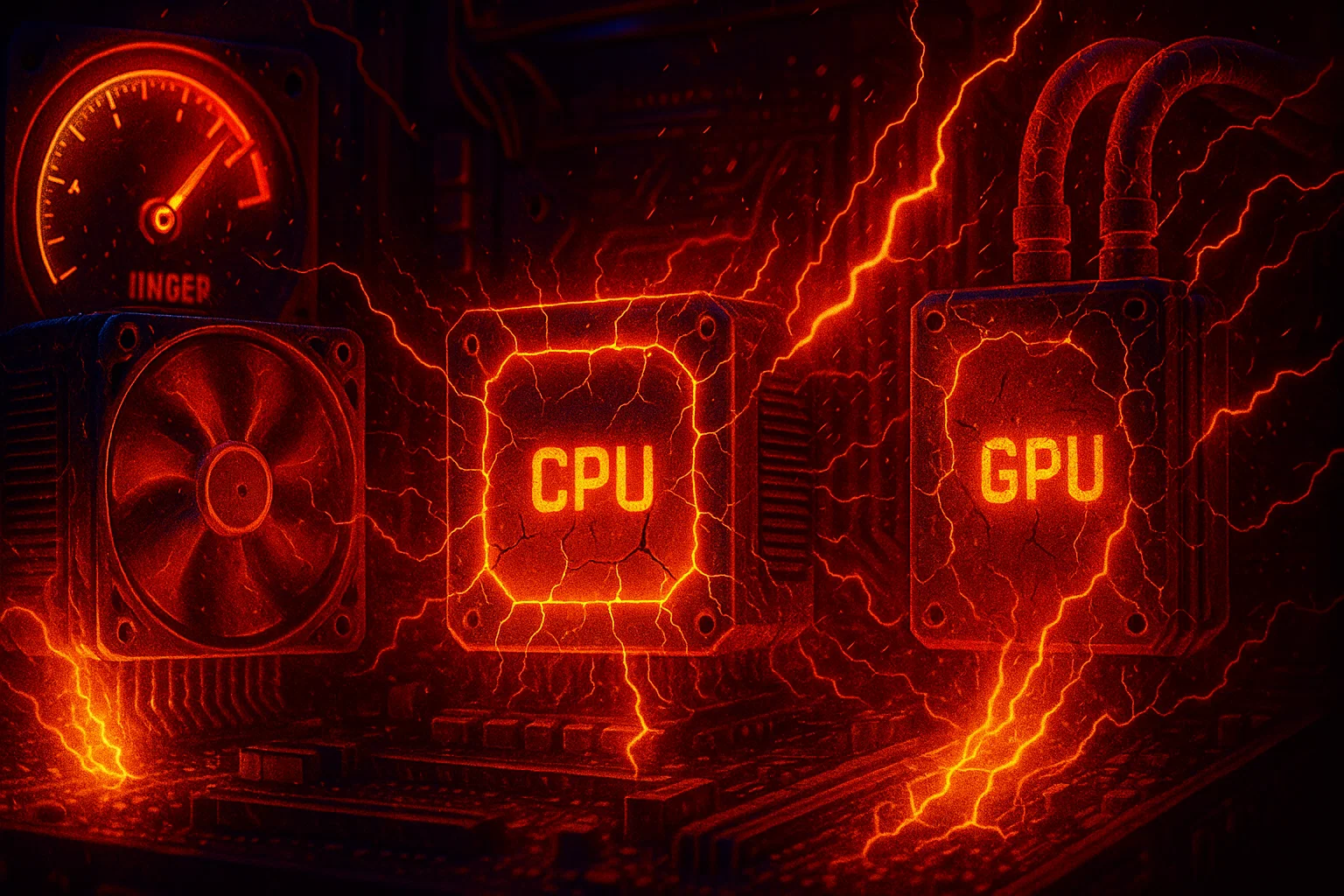
Розгін частоти
Розгін змушує CPU або GPU працювати за межами специфікацій виробника для підвищення швидкості. Однак неправильні налаштування або недостатнє охолодження спричиняють нестабільність системи, яка може викликати помилки безпеки ядра.
Збільшене енергоспоживання та виділення тепла від розгону створюють стрес для компонентів і можуть привести до аварій. Якщо ця проблема з'явилася після корегування налаштувань продуктивності, поверніть компоненти до стандартних швидкостей.
Як виправити Kernel Security Check Failure
Тепер час розв'язати проблему Kernel Security Check Failure перевіреними рішеннями. Наступні дев'ять методів працюють як на системах Windows 10, так і на Windows 11. Спробуйте їх по порядку, і більшість користувачів розв'язуть свою проблему, не дійшовши до остаточного рішення.
Використовуйте безпечний режим для звуження варіантів
Важливе попередження: Перед входом в безпечний режим переконайтеся, що у вас є ключ відновлення BitLocker. Зміна параметрів завантаження іноді може спровокувати режим відновлення BitLocker, і вам потрібен цей ключ для доступу до системи.
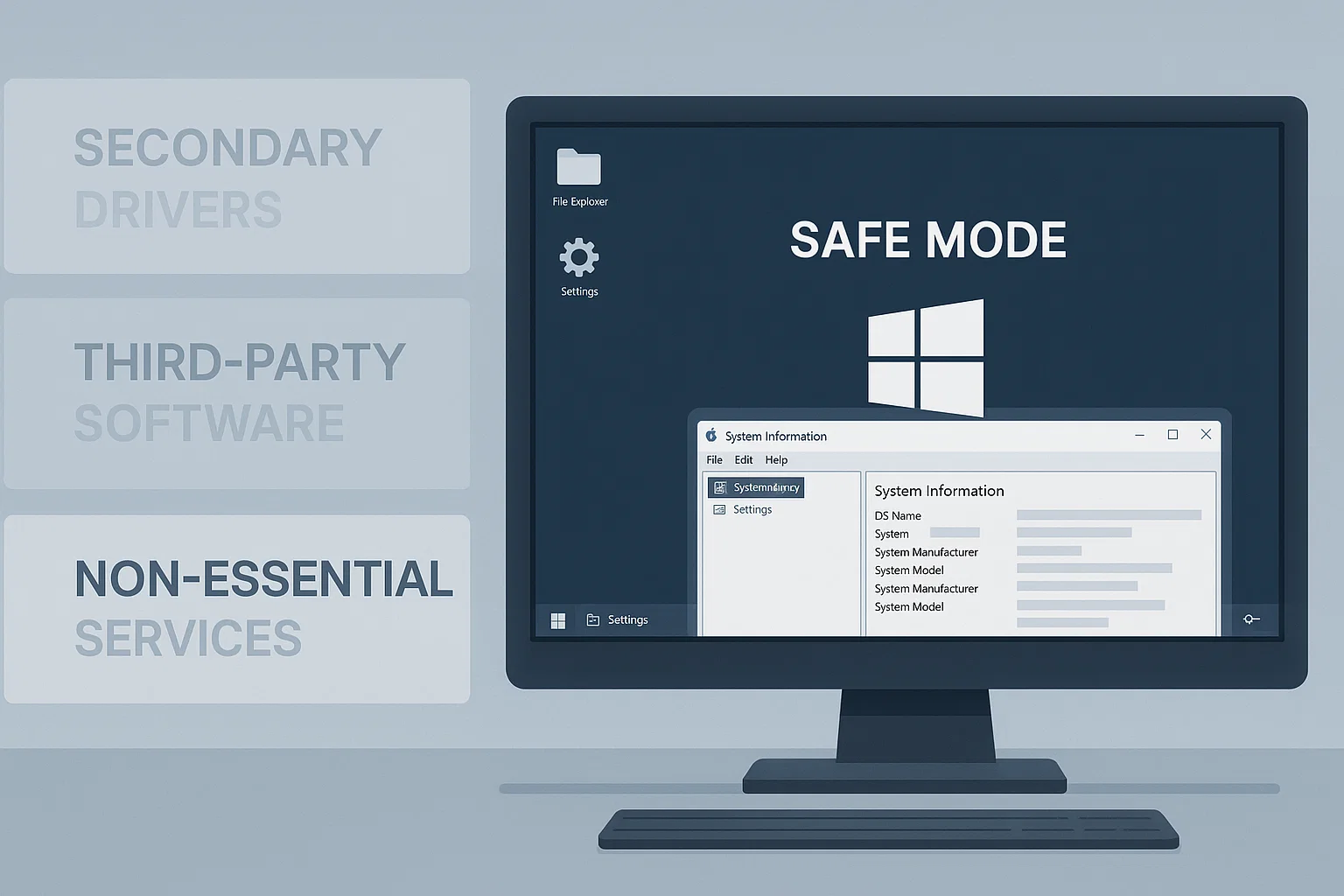
Перший метод розв'язання kernel_security_check_failure — це завантаження в безпечному режимі. Цей діагностичний режим запускає Windows лише з мінімальним набором драйверів та служб замість вашого повного стандартного оточення.
Якщо ви завантажитеся в безпечному режимі і не зустрінете проблему, це свідчить про те, що проблема, ймовірно, спричинена драйвером третьої сторони, нещодавно встановленою програмою або несуттєвою службою.
Щоб завантажити у безпечному режимі:
- Натисніть Початок Windows кнопку та виберіть Перезавантаження утримуючи Shift ключ.
- Ваш ПК перезавантажиться в Виберіть опцію екран.
- Вибрати Усунення неполадок, потім Розширені параметри, потім Параметри запуску, і натисніть Перезавантаження.
- Після перезавантаження ПК ви побачите список варіантів.
- Натисніть 4 або F4 щоб запустити у безпечному режимі, або натисніть 5 або F5 для безпечного режиму з підтримкою мережі.
Якщо система працює нормально в безпечному режимі, перевірте нещодавно встановлені драйвери та програми.
Оновіть Windows
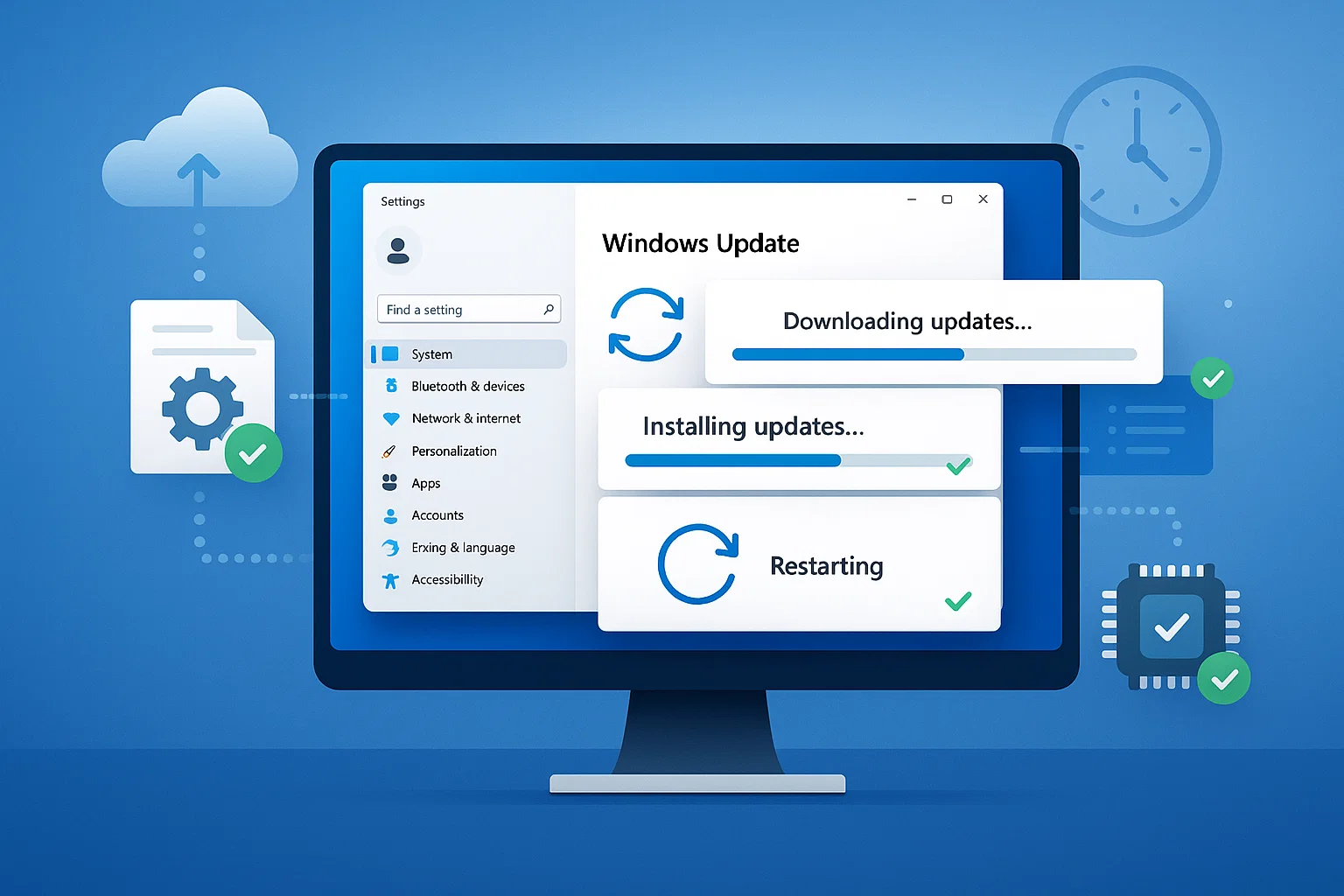
Оновлення Windows часто розв'язують проблеми зі стабільністю системи та помилки BSOD. Встановлення останніх оновлень може усунути відомі ошибки, що спричиняють цю проблему.
Щоб оновити Windows:
Для Windows 11:
- Натисніть кнопку Windows Пуск та виберіть Параметри (значок шестірні)
- Перейдіть до Windows Оновлення на лівій панелі
- Натисніть Перевірити наявність оновлень
- Встановіть будь-які доступні оновлення
- Перезавантажте комп'ютер, коли буде запропоновано
Після оновлення перевірте, чи все ще виникає BSOD.
Для Windows 10:
- Натисніть кнопку Windows Пуск та виберіть Параметри (значок шестірні)
- Перейдіть до розділу Оновлення та безпека, потім натисніть Windows Оновлення
- Натисніть Перевірити наявність оновлень
- Встановіть будь-які доступні оновлення
- Перезавантажте комп'ютер, коли буде запропоновано
Якщо проблема збереглася після оновлення, перейдіть до наступного рішення.
Оновіть свої драйвери
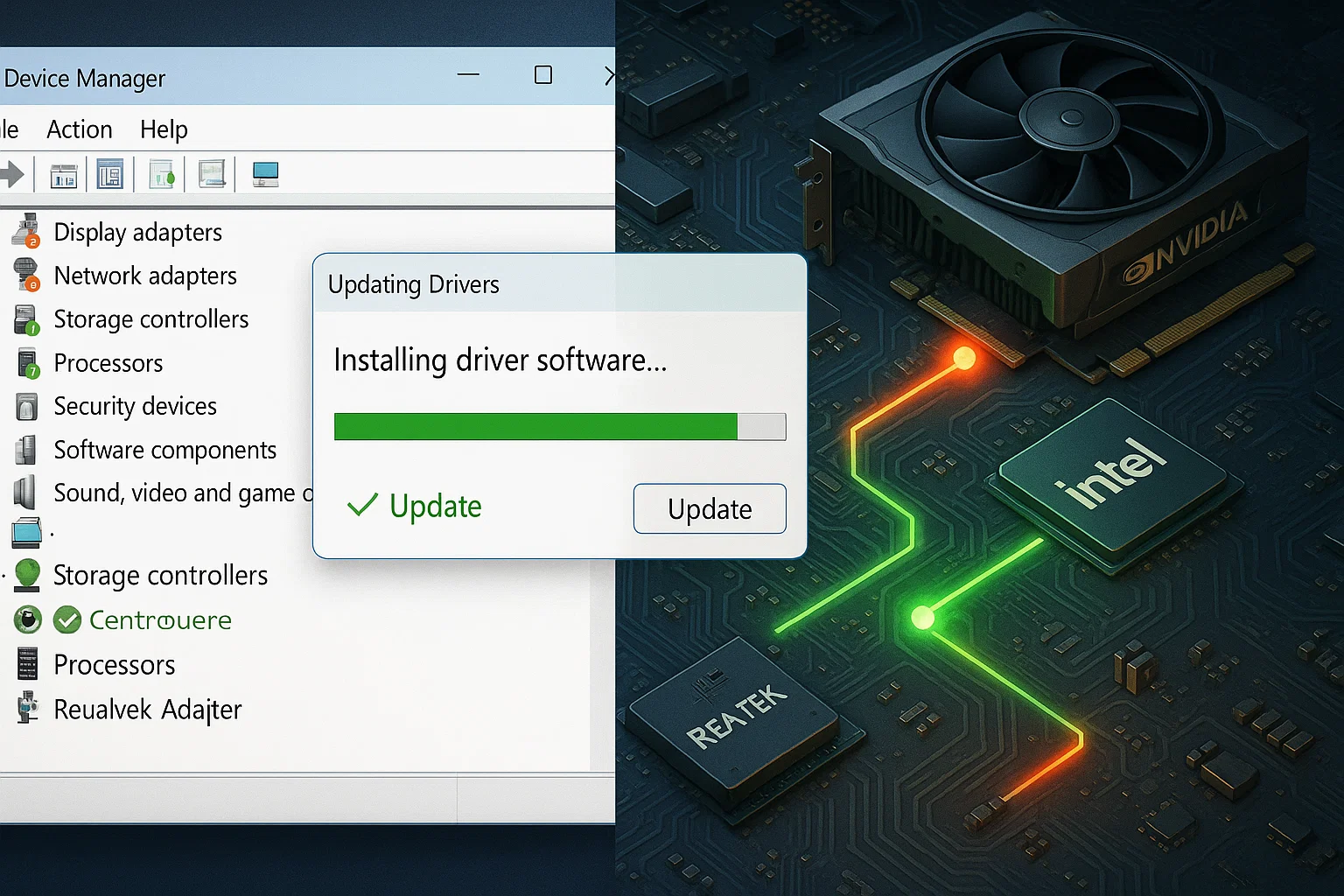
Застарілі або несумісні драйвери є однією з найпоширеніших причин цієї проблеми. Оновлення драйверів забезпечує правильну комунікацію апаратних компонентів з Windows.
Щоб оновити драйвери вручну:
- Введіть Диспетчер пристроїв у рядку пошуку Windows та відкрийте його
- Знайдіть категорію пристрою, який потрібно оновити (Відеоадаптери, Мережеві адаптери тощо)
- Клацніть правою кнопкою миші на пристрої та виберіть Оновити драйвер
- Виберіть Автоматичний пошук драйверів
- Windows завантажить і встановить оновлення, якщо вони доступні
- Перезавантажте систему
Щоб перевірити наявність оновлень драйверів через Windows Update:
Для Windows 11:
- Перейдіть до Параметри > Windows Update
- Натисніть Додаткові параметри
- Прокрутіть вниз і натисніть Додаткові оновлення
- Розгорніть Оновлення драйверів та встановіть усі доступні оновлення драйверів
Для Windows 10:
- Перейдіть до Параметри > Оновлення та безпека > Windows Update
- Натисніть Переглянути додаткові оновлення
- Розгорніть Оновлення драйверів та встановіть усі доступні оновлення драйверів
Для відеокарт, мережевих адаптерів і контролерів накопичувачів відвідайте вебсайт виробника, щоб завантажити найновіші драйвери. Як альтернатива, використовуйте надійне стороннє програмне забезпечення для оновлення драйверів, але завантажуйте лише з надійних джерел.
Перевірка потенційно пошкоджених системних файлів Windows
Пошкоджені системні файли часто викликають збої на рівні ядра. Windows включає вбудовані засоби для сканування та відновлення цих файлів. Ми рекомендуємо спочатку запустити DISM, оскільки він відновлює образ системи, на якому базується Засіб перевірки системних файлів (SFC).
Крок 1:
Запустити DISM: DISM (Deployment Image Servicing and Management) відновлює сховище компонентів Windows, щоб забезпечити коректну роботу майбутніх операцій відновлення.
Тип cmd у пошуку Windows.
- Клацніть правою кнопкою миші Командна стрічка та виберіть Запустити як адміністратор.
- Тип: DISM /Online /Cleanup-Image /RestoreHealth
- Натисніть Enter і дочекайтесь завершення (це може займати 20–40 хвилин).
Крок 2:
Запустіть Засіб перевірки системних файлів (SFC): Після завершення DISM використовуйте SFC для відновлення конкретних пошкоджених файлів із використанням справного сховища компонентів.
- У тому самому вікні командного рядка введіть: sfc /scannow
- Натисніть Enter.
- Дочекайтесь завершення сканування.
- Перезавантажте комп'ютер, якщо були внесені виправлення.
Цей порядок запобігає помилкам, коли SFC не працює, оскільки вихідні файли, які він намагається скопіювати, також пошкоджені.
Перевірка RAM
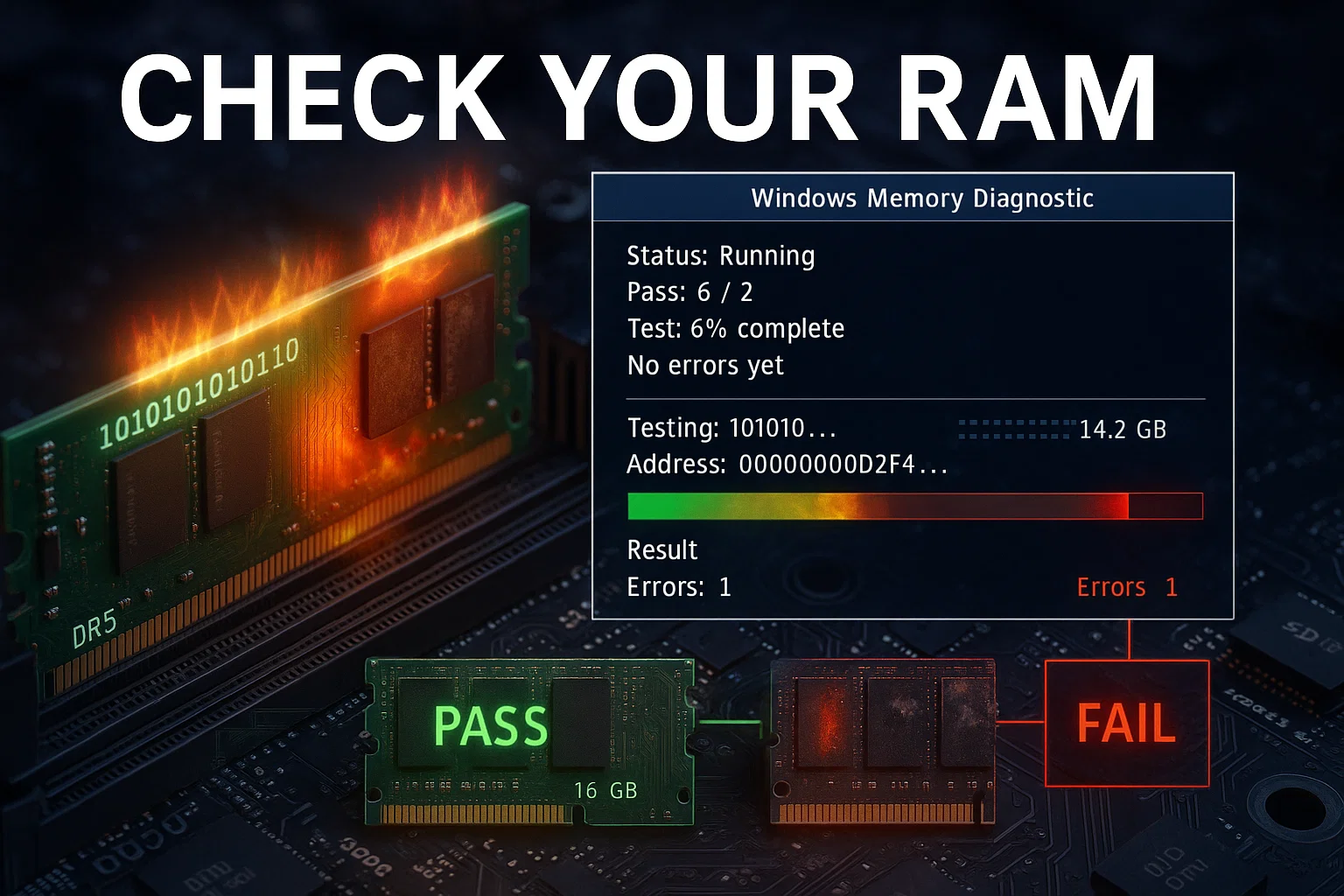
Несправна робота вашої оперативної пам'яті або карти RAM може спричинити проблему Kernel Security Check Failure. Ви можете перевірити її на наявність проблем, запустивши Засіб діагностики пам'яті Windows за допомогою цих кроків:
Щоб запустити Засіб діагностики пам'яті Windows:
- Тип Діагностика пам'яті Windows у рядку пошуку.
- Виберіть Діагностика пам'яті Windows інструмент
- Виберіть Перезавантажити й перевірити на помилки.
- Комп'ютер перезавантажиться й розпочне тестування RAM (очікуйте 20–30 хвилин або більше).
- Після перезавантаження сповіщення часто зникає швидко. Щоб перевірити результати, відкрийте Переглядач подій, перейдіть до Windows Журнали > Система та знайдіть MemoryDiagnostics-Results (Event ID 1101 або 1201).
Якщо діагностичний інструмент виявить помилки, вам потрібно буде визначити й замінити несправний модуль RAM. Спробуйте перепідключити планки RAM або видаліть їх по одній, щоб виявити проблемну планку.
Перевірте жорсткий диск
Помилки жорсткого диска й бітгрібни можуть перешкодити ядру правильно звертатися до системних файлів, спричиняючи помилку "Невдача перевірки безпеки ядра". Утиліта CHKDSK сканує й виправляє помилки диска.
Для запуску CHKDSK:
- Натисніть клавіша Windows + R щоб відкрити вікно "Виконати".
- Тип cmd та натисніть Ctrl+Shift+Enter запустити від імені адміністратора.
- Тип chkdsk C: /f та натисніть Enter.
- Ймовірно, отримаєте сповіщення, що диск використовується. Введіть Y щоб запланувати сканування на наступне перезавантаження.
- Перезавантажте комп'ютер.
Віддалений /f параметр виправляє помилки файлової системи й зазвичай достатній. Якщо підозрюєте фізичне пошкодження диска, можете скористатися chkdsk C: /r, але пам'ятайте, що це виконує глибоке сканування на бітгрібни. Це займає набагато більше часу. Використовуйте тільки, якщо стандартний спосіб не допоміг.
Якщо CHKDSK знайде й виправить помилки, але проблема залишиться, розгляньте можливість оновлення на SSD. Твердотільні накопичувачі не мають рухомих частин. Це допомагає уникнути механічних відмов традиційних жорстких дисків.
Перевірте наявність вірусів
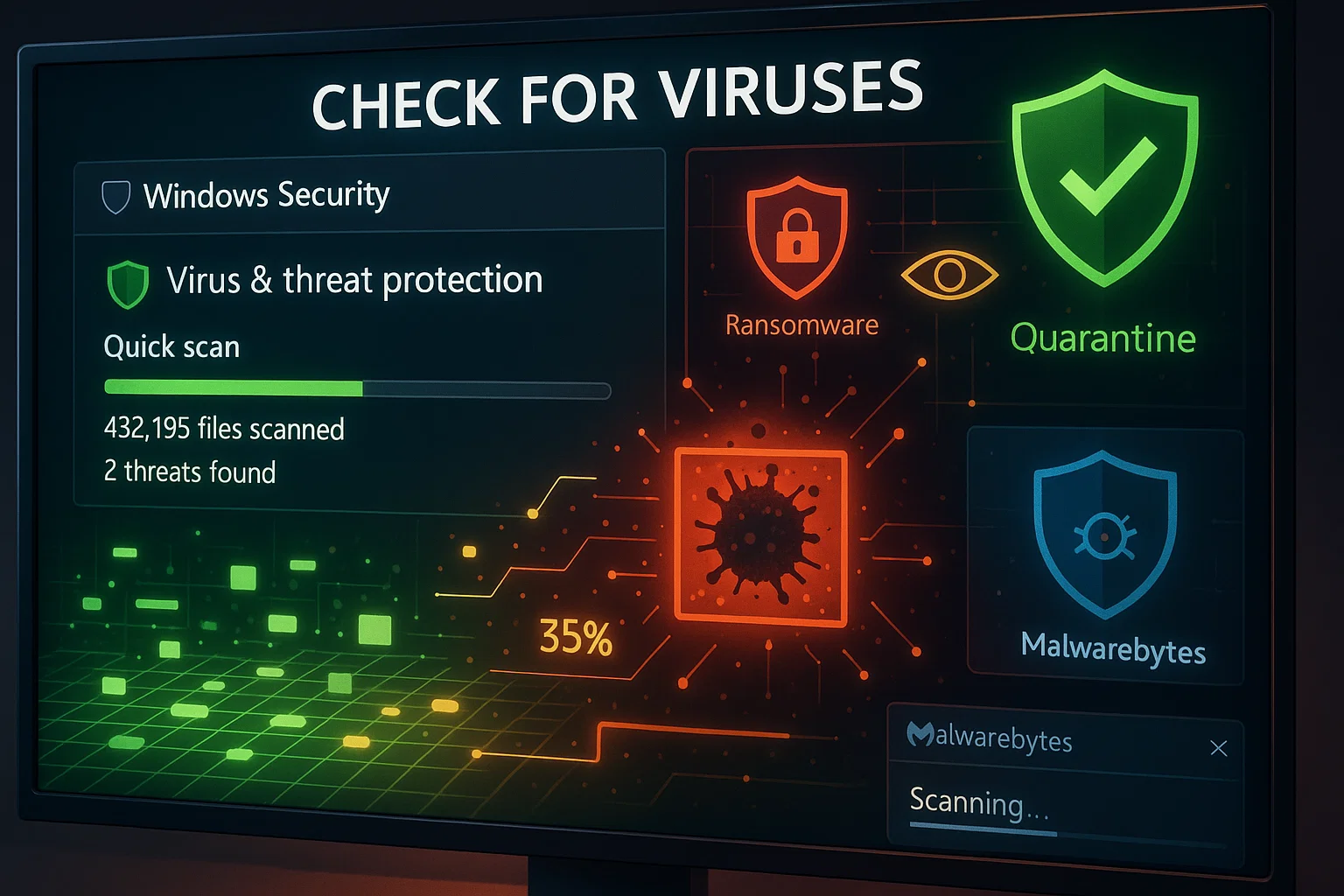
Віруси й шкідливе ПЗ входять у основні причини помилки "Невдача перевірки безпеки ядра". Спочатку перевірте їх за допомогою Windows Security, вбудованого антивірусного захисту в Windows 10 та Windows 11.
Щоб сканувати за допомогою Windows Security:
- Введіть Windows Security у рядок пошуку й відкрийте програму
- Виберіть "Захист від вірусів та загроз"
- Натисніть Швидка перевірка для швидкої діагностики найпоширеніших ділянок зараження
- Для повної перевірки натисніть Параметри сканування та виберіть Повне сканування
- Windows Security покаже результати сканування та допоможе вам позбутися виявлених загроз
Для додаткового захисту розгляньте можливість сканування за допомогою Malwarebytes чи іншого надійного антивірусного засобу
Вимкніть антивіруси сторонніх розробників
Антивірусні програми сторонніх розробників іноді перешкоджають роботі основних системних процесів, викликаючи конфлікти, які спричиняють помилку BSOD Security Check Failure. Тимчасове вимкнення вашого антивіруса допоможе визначити, чи він є причиною проблеми
Кожна антивірусна програма має різні процедури вимкнення. Зверніться до документації вашого антивірусного програмного забезпечення для отримання конкретних інструкцій. Після вимкнення антивіруса перезавантажте комп'ютер і перевірте, чи зберігається помилка BSOD
Якщо вимкнення антивіруса вирішує проблему, розгляньте можливість переходу на інший рішення безпеки або зв'яжіться з постачальником антивіруса для отримання підтримки. Зауважте, що це не стосується Windows Security, яка розроблена для роботи з Windows і рідко викликає такі конфлікти
Переінсталювати Windows
Якщо всі інші рішення не дали результату, може знадобитися чиста переустановка Windows. Це останнє рішення, яке вирішує всі проблеми, пов'язані з програмним забезпеченням, включаючи пошкоджені системні файли, конфлікти драйверів та проблемне програмне забезпечення третіх осіб
Чиста переустановка Windows не вирішить проблеми, пов'язані з обладнанням, але допоможе визначити, чи походить проблема з програмного забезпечення чи обладнання. Якщо проблема зберігається після переустановки Windows, ви можете зробити висновок, що винне несправне обладнання
Іноді вам потрібне стабільне середовище для тестування рішень без ризику для основної системи. Ось де виникають труднощі з однією машиною, яка постійно зависає
У Cloudzy, наш Windows VPS забезпечує вам ізольоване тестове середовище для безпечної діагностики проблем BSOD. Запускайте перевірки системи, тестуйте оновлення драйверів або переустановлюйте Windows без впливу на основну систему
З повним адміністративним доступом та 99,95% часом безперервної роботи ви не втратите прогрес під час усунення неполадок. Ідеально для IT-фахівців, яким потрібні надійні середовища для з'ясування причин збоїв
Підсумовування
Проблема Kernel Security Check Failure може походити з різних причин, включаючи пошкоджені системні файли, застарілі драйвери, несправне обладнання, інфекції шкідливим програмним забезпеченням або конфлікти програмного забезпечення. Хоча ця помилка BSOD Kernel Security Check Failure небезпечна і занепокійлива, дев'ять запропонованих рішень мають допомогти вам її вирішити
Почніть з простіших рішень, таких як діагностика в безпечному режимі та оновлення Windows, перш ніж переходити до складніших методів, таких як тестування обладнання або переустановка Windows
Більшість користувачів досягають успіху завдяки оновленню драйверів, відновленню системних файлів або діагностиці RAM. Регулярні оновлення, базове обслуговування та недостановка випадкового програмного забезпечення в значній мірі допомагають уникнути цієї помилки BSOD у майбутньому
Розуміючи причини цієї проблеми та дотримуючись цих кроків усунення неполадок, ви можете відновити стабільність системи та запобігти втраті даних. Якщо проблеми зберігаються після спроби всіх рішень, проблема, ймовірно, пов'язана з відмовою обладнання, яка потребує професійної діагностики або заміни компонентів



Обговорення
Коментарі
Увійдіть, щоб долучитися до обговорення.