

Управління сервером не має бути складним. Вам просто потрібні правильні інструменти. DirectAdmin виділяється як один з найкращі панелі керування для Linux тому що він швидкий, легкий та ефективний. Працює без проблем на Ubuntu та AlmaLinux, надаючи графічний інтерфейс для виконання складних завдань.
Ручне встановлення панелі керування дає вам повний контроль над налаштуваннями серверу. Ви самі вирішуєте, які сервіси запускати і як організувати безпеку, замість того щоб покладатися на типові налаштування. Цей посібник проводить вас крізь весь процес встановлення, щоб ваше середовище було налаштоване саме так, як вам потрібно.
Системні вимоги для DirectAdmin
Дотримання системних вимог DirectAdmin забезпечує гладку установку та найкращу продуктивність.
ВАЖЛИВО: Почніть з чистого сервера. Не встановлюйте сервіси на зразок Apache, PHP, MySQL або Sendmail до встановлення DirectAdmin. Інсталятор компілює та налаштовує ці сервіси спеціально для панелі керування. Існуючі встановлення спричинять конфлікти та відмову в роботі.
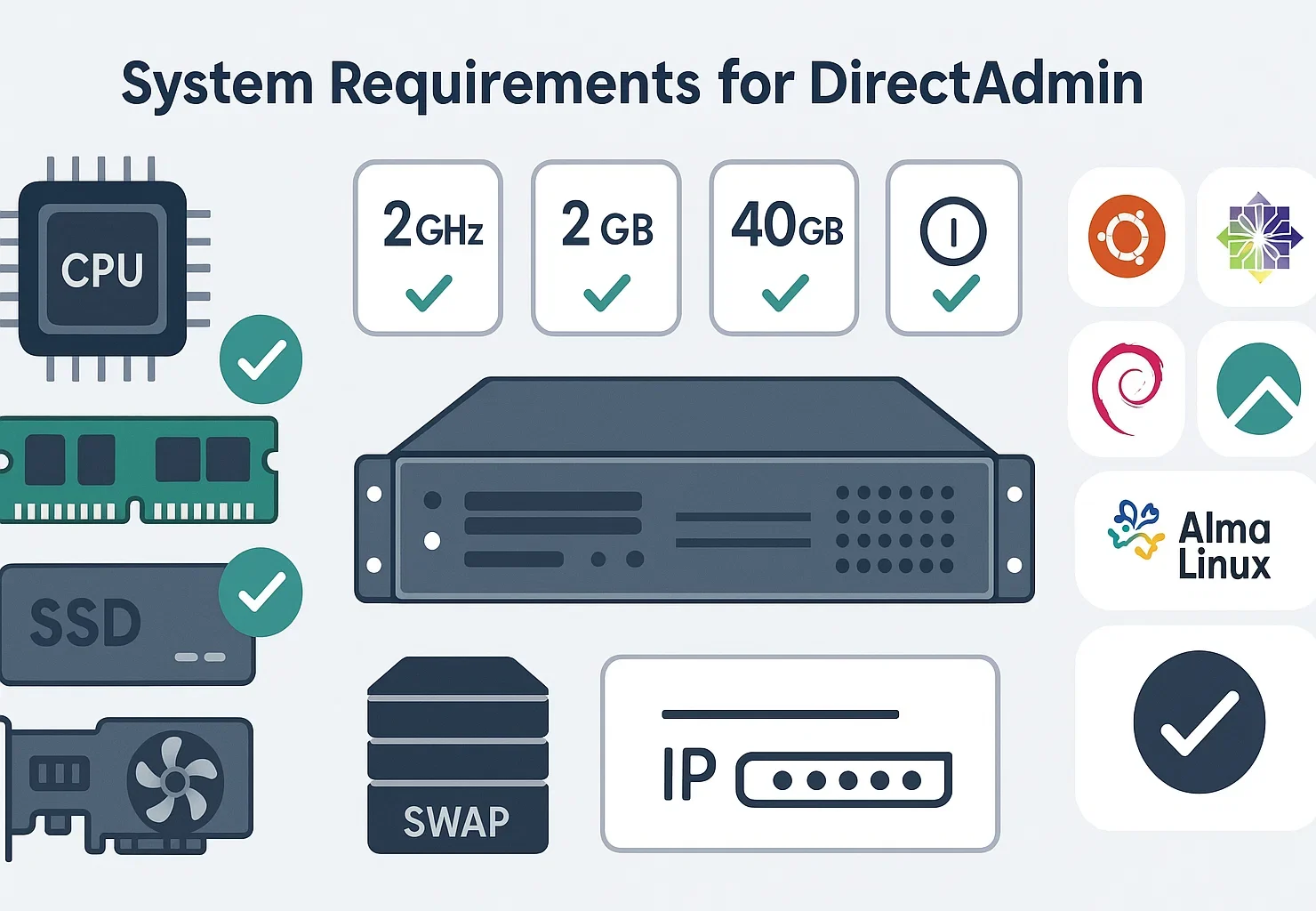
Вимоги до обладнання
Легкий дизайн DirectAdmin дозволяє панелі керування працювати ефективно навіть на скромному обладнанні. За даними Вимоги системи DirectAdmin, офіційні специфікації включають конкретні тести продуктивності обладнання.
Вимоги до обладнання DirectAdmin для серверів Linux:
| Компонент | Мінімальні вимоги | Рекомендовано |
| Процесор | 500 МГц | Багатоядерний процесор 1+ ГГц |
| RAM | 4 GB | 8 GB or more |
| Обмінна память | 4 GB | 4 GB+ |
| Сховище | 2 GB free space | 10+ ГБ SSD |
| IP адреса | 1 статична IPv4 | 2+ для контролю DNS |
DirectAdmin потребує мінімум 4 ГБ RAM з щонайменше 4 ГБ пам'яті підкачки. Для серверів, що розміщують кілька веб-сайтів, виділіть додаткову пам'ять і обчислювальну потужність.
Процесори Intel і AMD працюють добре.
Важлива примітка щодо обладнання: Сховище SSD настійно рекомендується замість традиційних жорстких дисків для найкращої продуктивності DirectAdmin.
Сумісність з операційними системами
DirectAdmin підтримує кілька дистрибутивів Linux. Почніть з чистого встановлення ОС.
У Cloudzy, наш Linux VPS забезпечує надійну основу з аптаймом 99.95% і дата-центрами в 13 регіонах. Ми використовуємо процесори AMD Ryzen 9 і сховище NVMe, тож ваша панель DirectAdmin працює швидко.
Підтримувані дистрибутиви: Red Hat Enterprise Linux, AlmaLinux (рекомендується для сумісності з RHEL), Rocky Linux, CentOS Stream, CloudLinux, Debian, Ubuntu (20.04 LTS, 22.04 LTS, 24.04 LTS).
Примітка: CentOS 7 досягла EOL у червні 2024 року. Для систем на базі RHEL використовуйте AlmaLinux 9 або Rocky Linux 9.
Для встановлень Ubuntu DirectAdmin найкраще працює на виданнях Long Term Support. Дізнайтеся більше про відмінності в нашому посібнику порівняння CentOS та Ubuntu.
Вимоги ліцензії та домену
Вам потрібен дійсний ключ ліцензії DirectAdmin для початку встановлення. Веб-установник запитує цей ключ безпосередньо. Блокування за IP-адресою доступне як додаткова функція безпеки, але ключ є основною вимогою. Вам також потрібна повністю визначена назва домену для імені хосту вашого сервера.
Цей хост-назва повинна розв'язуватися через DNS.
Необхідний доступ
Корисний доступ до вашого сервера обов'язковий для встановлення DirectAdmin. Процес встановлення змінює конфігурації системи та встановлює різні сервіси, які потребують привілеїв корисного користувача.
З дотриманням вимог ви готові розпочати процес встановлення. Наступні розділи містять детальні інструкції як для Ubuntu, так і для CentOS 7.
Якщо ви хочете уникнути хаосу налаштування, скористайтеся хостингом DirectAdmin VPSвід Cloudzy. Він уже налаштований для максимальної продуктивності. Ви можете почати керувати своїми веб-сайтами одразу, не торкаючись командного рядка. Це дозволяє вам зосередитися на контенті замість конфігурації сервера.
Як встановити DirectAdmin на Ubuntu
Встановлення DirectAdmin на Ubuntu просте, якщо ви уважно виконуєте ці кроки. Для найкращої стабільності та продуктивності ми рекомендуємо використовувати Ubuntu VPS сервер Cloudzy з версіями 20.04 LTS, 22.04 LTS або 24.04 LTS.
# Update package lists and upgrade all packages
apt update && apt upgrade -y
Крок 1: Оновлення системи
Перед тим як щось робити, перейдіть на користувача root. Виконайте sudo -i щоб відкрити shell від root. Всі команди в цьому розділі Ubuntu запускаються з цього shell, тому вам не потрібно додавати до них префікс sudo.
# Update package lists and upgrade all packages
apt update && apt upgrade -y
Після завершення оновлення перезавантажте сервер, щоб застосувати оновлення ядра:
# Reboot the server
reboot
Крок 2: Встановлення необхідних залежностей
Інсталятор завантажує свої залежності під час налаштування. Вам потрібно лише curl встановити заздалегідь, щоб запустити скрипт:
apt install curl -yУсунення проблем, відсутні пакети: Якщо setup.sh виявить відсутній пакет під час встановлення, встановіть тільки цей пакет за назвою, а потім повторно запустіть скрипт.
Два пакети, яких більше немає в репозиторіях Ubuntu 24.04, libaio1 (замінено на libaio1t64) та libperl4-corelibs-perl (видалені повністю). Не встановлюйте повний список попередніх залежностей з зовнішніх керівництв. Дозвольте setup.sh визначити, що йому потрібно.
Крок 3: Запуск скрипта встановлення DirectAdmin
Переконайтеся, що ви все ще в shell від root з кроку 1. Якщо ви вийшли, запустіть sudo -i ще раз перед тим як продовжити. Потім запустіть скрипт встановлення:
# Run DirectAdmin installation script
sh <(curl -fsSL https://download.directadmin.com/setup.sh)
Не запускайте як sudo sh <(curl …). Запустіть його прямо в root shell. Використання sudo у non-root shell може призвести до того, що скрипт зупиниться під час встановлення.
Скрипт виконує початкові перевірки системи та надає URL для продовження встановлення через ваш веб-браузер.
URL буде виглядати приблизно як http://YOUR_SERVER_IP:35222/?key=UNIQUE_INSTALLATION_KEY. Відкрийте цей URL у своєму браузері, щоб завершити встановлення через веб-інсталятор DirectAdmin.
Під час налаштування веб-інсталятор запитує ваш ключ ліцензії, назву хоста сервера, ім'я користувача та пароль адміністратора, вибір мережевого адаптера та переваги стека програмного забезпечення.
Процес встановлення зазвичай займає 30-60 хвилин залежно від продуктивності вашого сервера та швидкості інтернет-з'єднання.
Крок 4: Налаштування параметрів брандмауера
Якщо ви використовуєте брандмауер, налаштуйте його, щоб дозволити стандартні порти DirectAdmin. DirectAdmin використовує порт 2222 для інтерфейсу панелі керування.
Виконайте ці команди UFW, щоб правильно налаштувати доступ файрвола.
# Allow DirectAdmin control panel access
ufw allow 2222/tcp
# Allow HTTP web traffic
ufw allow 80/tcp
# Allow HTTPS-encrypted web traffic
ufw allow 443/tcp
ufw allow 35222/tcp
# Apply firewall changes
ufw reload
Порт 2222 надає доступ до панелі керування DirectAdmin, тоді як порти 80 та 443 обробляють веб-трафік HTTP та HTTPS для ваших розміщених сайтів.
Крок 5: Доступ до DirectAdmin
Після завершення встановлення отримайте доступ до DirectAdmin, відкривши веб-браузер та перейшовши на:
http://YOUR_SERVER_IP:2222Увійдіть, використовуючи облікові дані адміністратора, які ви створили під час встановлення.
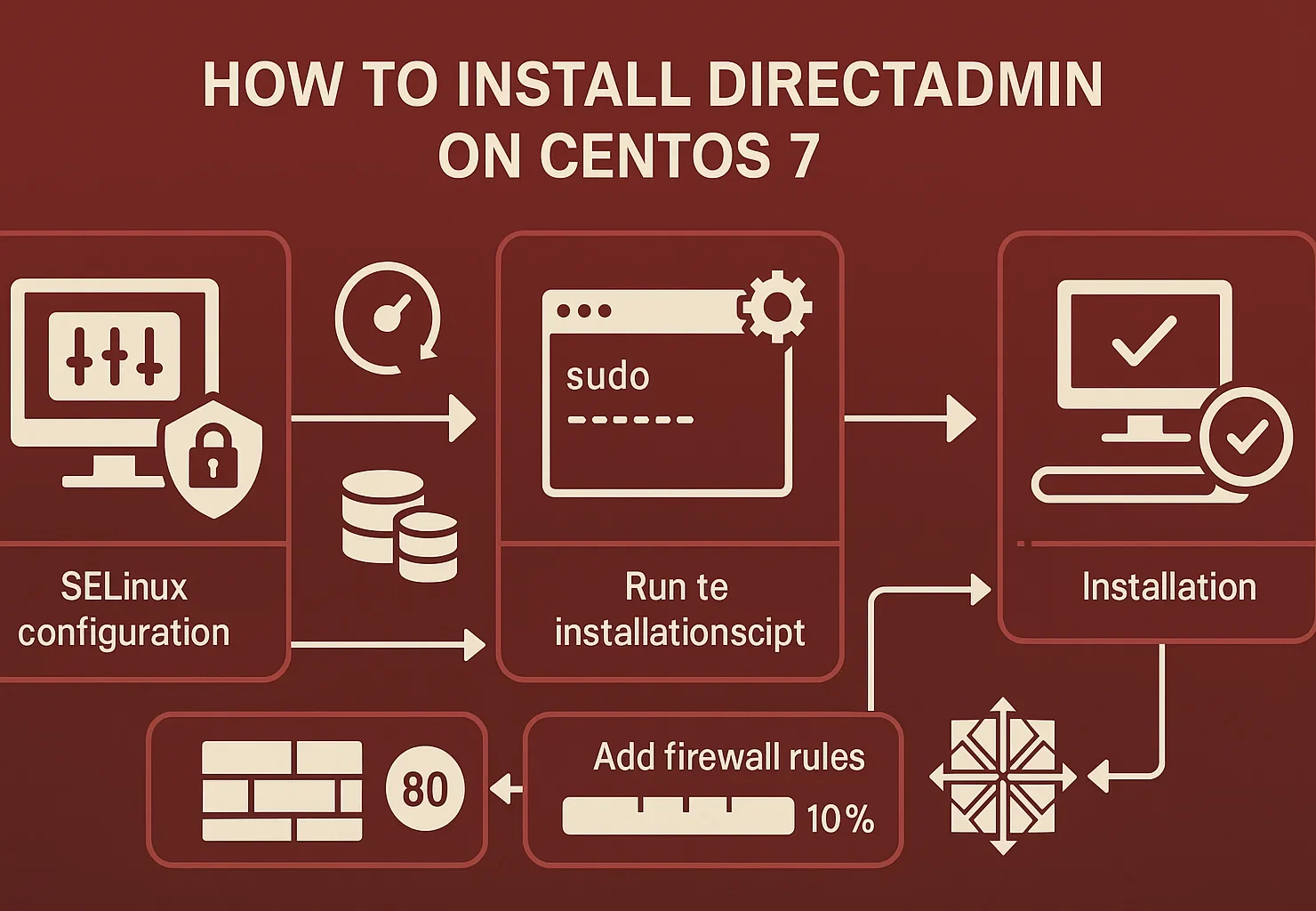
Як встановити DirectAdmin на CentOS 7 (тільки для старих систем)
Важливо: Не використовуйте це для нових серверів.
CentOS 7 досяг кінця підтримки в 2024 році. DirectAdmin також припинив підтримку систем RHEL 7. Виконуйте ці кроки, тільки якщо ви намагаєтеся відновити старі CentOS VPS хостинг середовища.
Для будь-якого нового налаштування в 2026 році необхідно використовувати AlmaLinux 9. Якщо ви продовжите з CentOS 7, ви зіткнетеся з ризиками безпеки та пошкодженими скриптами оновлення.
Крок 1: Підготовка системи
Перш за все, перейдіть до кореневої оболонки. Запустіть sudo -i щоб відкрити її. Не використовуйте sudo перед окремими командами. Запускайте їх прямо з кореневої оболонки.
sudo -iСпочатку тимчасово відключіть SELinux на час встановлення. SELinux може перешкоджати скриптам встановлення DirectAdmin:
# Temporarily disable SELinux
setenforce 0
# Permanently disable SELinux on reboot
sed -i 's/enforcing/disabled/g' /etc/selinux/config
Оновіть пакети вашої системи:
# Update all system packages
yum update -y

Reboot the server after updates complete:

# Reboot to apply updates
reboot
Крок 2: Запуск скрипту встановлення DirectAdmin
Ви вже перебуваєте в кореневій оболонці з кроку 1. Запустіть скрипт встановлення безпосередньо:
sh <(curl -fsSL https://download.directadmin.com/setup.sh)Не використовувати sudo sh <(curl …). Запускайте його тільки з кореневої оболонки. Майстер встановлення проведе вас через процес налаштування. Вам потрібна інформація про ліцензію DirectAdmin, і ви налаштуєте базові параметри сервера.
Крок 3: Налаштування правил брандмауера
CentOS 7 використовує firewalld для керування брандмауером. Відкрийте необхідні порти:
# Allow DirectAdmin control panel (port 2222)

firewall-cmd --permanent --add-port=2222/tcp

# Allow HTTP traffic (port 80)

firewall-cmd --permanent --add-port=80/tcp

# Allow HTTPS traffic (port 443)

firewall-cmd --permanent --add-port=443/tcp
# Allow Installation Port
firewall-cmd --permanent --add-port=35222/tcp

# Reload firewall to apply changes

firewall-cmd --reload
Ці команди дозволяють панелі керування DirectAdmin та веб-сервісам приймати вхідні з'єднання.
Крок 4: Завершення встановлення
Процес встановлення інстальює та налаштовує всі необхідні сервіси, включаючи обраний вами веб-сервер, PHP та систему бази даних. Стежте за виходом встановлення на наявність помилок та попереджень.
Після завершення встановлення отримайте доступ до DirectAdmin за адресою:
http://YOUR_SERVER_IP:2222Увійдіть зі своїми обліковими даними адміністратора, щоб розпочати налаштування вашого хостинг-середовища.
Як встановити DirectAdmin на AlmaLinux 9 (рекомендована альтернатива)
AlmaLinux 9 — рекомендована заміна для CentOS 7, що забезпечує повну сумісність з RHEL та активну довгострокову підтримку. DirectAdmin офіційно підтримує AlmaLinux, що робить його найкращим вибором для нових розгортань у 2026 році.
Процес встановлення практично ідентичний CentOS 7, але з сучасним управлінням пакетами. Ось спрощений підхід:
Швидкі етапи встановлення
Спочатку перейдіть до shell з правами root, потім оновіть систему:
sudo -i

# Update system packages
dnf update -y
Запустіть скрипт встановлення безпосередньо з shell з правами root. Не використовуйте префікс sudo sh <(curl …):
# Run DirectAdmin installation script
sh <(curl -fsSL https://download.directadmin.com/setup.sh)
Запустіть скрипт безпосередньо зі shell з правами root. Не використовуйте префікс sudo.
Налаштуйте брандмауер за допомогою firewalld:
# Allow necessary ports

firewall-cmd --permanent --add-port=2222/tcp

firewall-cmd --permanent --add-port=80/tcp

firewall-cmd --permanent --add-port=443/tcp

firewall-cmd --permanent --add-port=35222/tcp

firewall-cmd --reload
Отримайте доступ до своєї панелі DirectAdmin за адресою http://YOUR_SERVER_IP:2222 після завершення встановлення. AlmaLinux 9 забезпечує кращу безпеку, активні оновлення та офіційну підтримку DirectAdmin до 2032 року.
Налаштування після встановлення
Після успішного встановлення DirectAdmin виконайте ці важливі кроки налаштування, щоб захистити та покращити вашу інсталяцію.
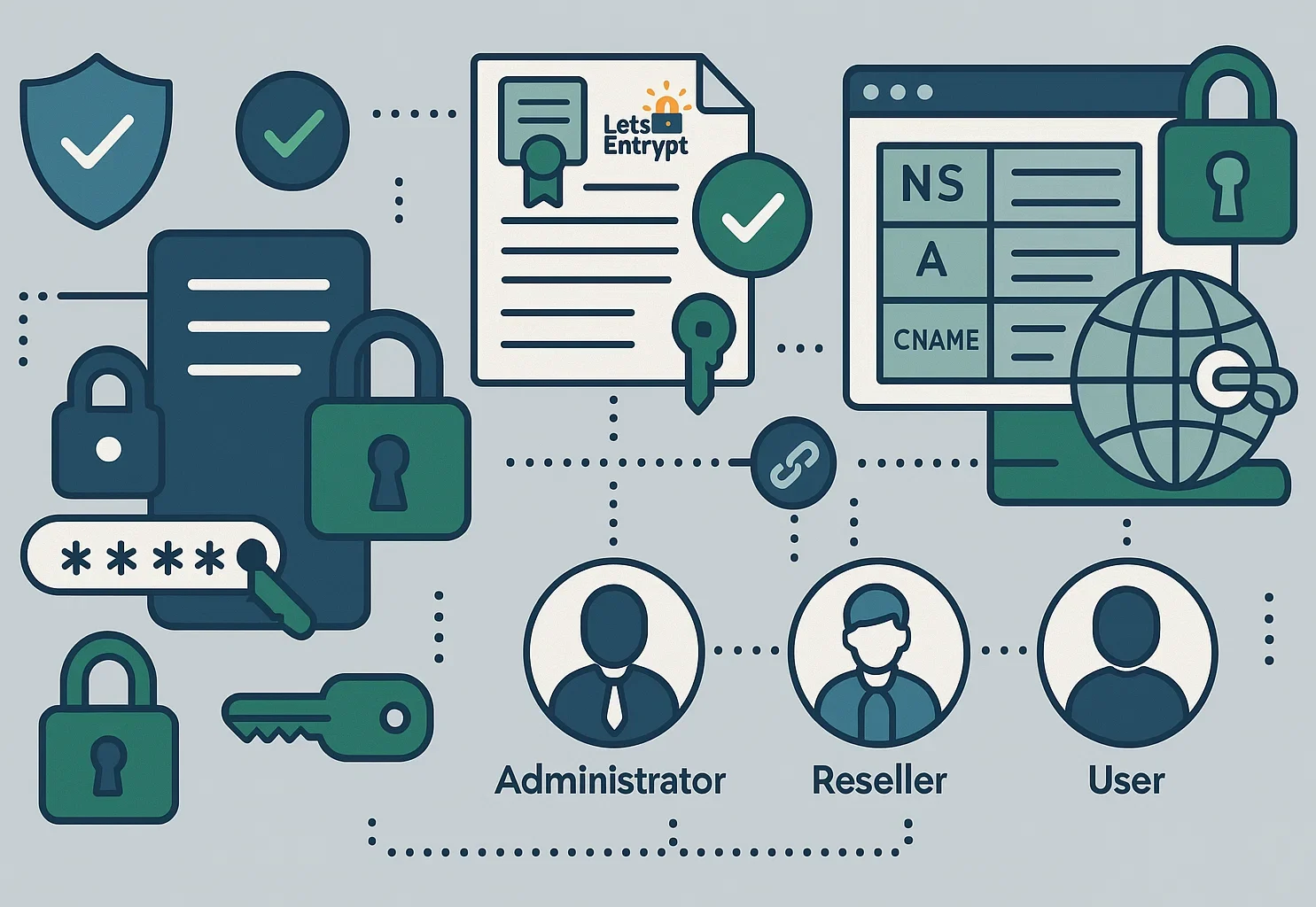
Налаштування безпеки
Змініть пароль адміністратора відразу після входу. Інсталятор генерує випадкові облікові дані, тому вам слід встановити власний пароль негайно. Перейдіть до Account Manager в інтерфейсі DirectAdmin та оновіть свої облікові дані.
Увімкніть сертифікати SSL/TLS для самої панелі управління DirectAdmin. DirectAdmin підтримує Let's Encrypt для безплатних сертифікатів SSL, які можна налаштувати в розділі SSL Certificates.
Налаштування DNS
Налаштуйте своїх сервери імен у розділі DNS Management DirectAdmin. Правильне налаштування DNS означає, що ваші домени розв'язуються правильно та доставка електронної пошти працює як слід.
Налаштування облікових записів користувачів
DirectAdmin працює на трьох рівнях доступу:
- Адміністратори мають повний контроль над сервером
- Перепродавці можуть створювати та керувати обліковими записами користувачів
- Користувачі можуть керувати своїми веб-сайтами та обліковими записами електронної пошти
Встановлення програмного забезпечення
Використовуйте функцію CustomBuild DirectAdmin для встановлення або оновлення пакетів програмного забезпечення, таких як веб-сервери, версії PHP та системи баз даних.
Переваги та обмеження DirectAdmin
Перш ніж встановлювати DirectAdmin, зважте його сильні сторони на слабкі. Головна перевага — ціна. Ліцензія Standard коштує лише 29 дол. на місяць. Це значно менше, ніж cPanel. Ви заощадите гроші, якщо керуєте кількома серверами.

Продуктивність — ще одна велика перевага. Панель легка. Вона добре працює на мінімальному обладнанні, навіть на CPU з частотою 500 МГц. Це залишає більше RAM та обчислювальної потужності для ваших веб-сайтів. Вона залишається стабільною завдяки функціям автоматичного відновлення після збоїв.
Але є компроміси. Вбудованих функцій менше, ніж у cPanel. Екосистема плагінів також набагато менша. Вам може бракувати широкого спектра сторонніх інструментів, які пропонують інші панелі. Це ускладнює пошук спеціальних налаштувань без допомоги.
DirectAdmin працює тільки на системах Linux. Користувачі Windows не можуть його використовувати. Спільнота користувачів менша, тому пошук відповідей на рідкісні помилки займає більше часу. Але якщо вам потрібна швидкість та низькі витрати замість масивного ринку, ця панель — надійний вибір.
DirectAdmin проти cPanel: коротке порівняння
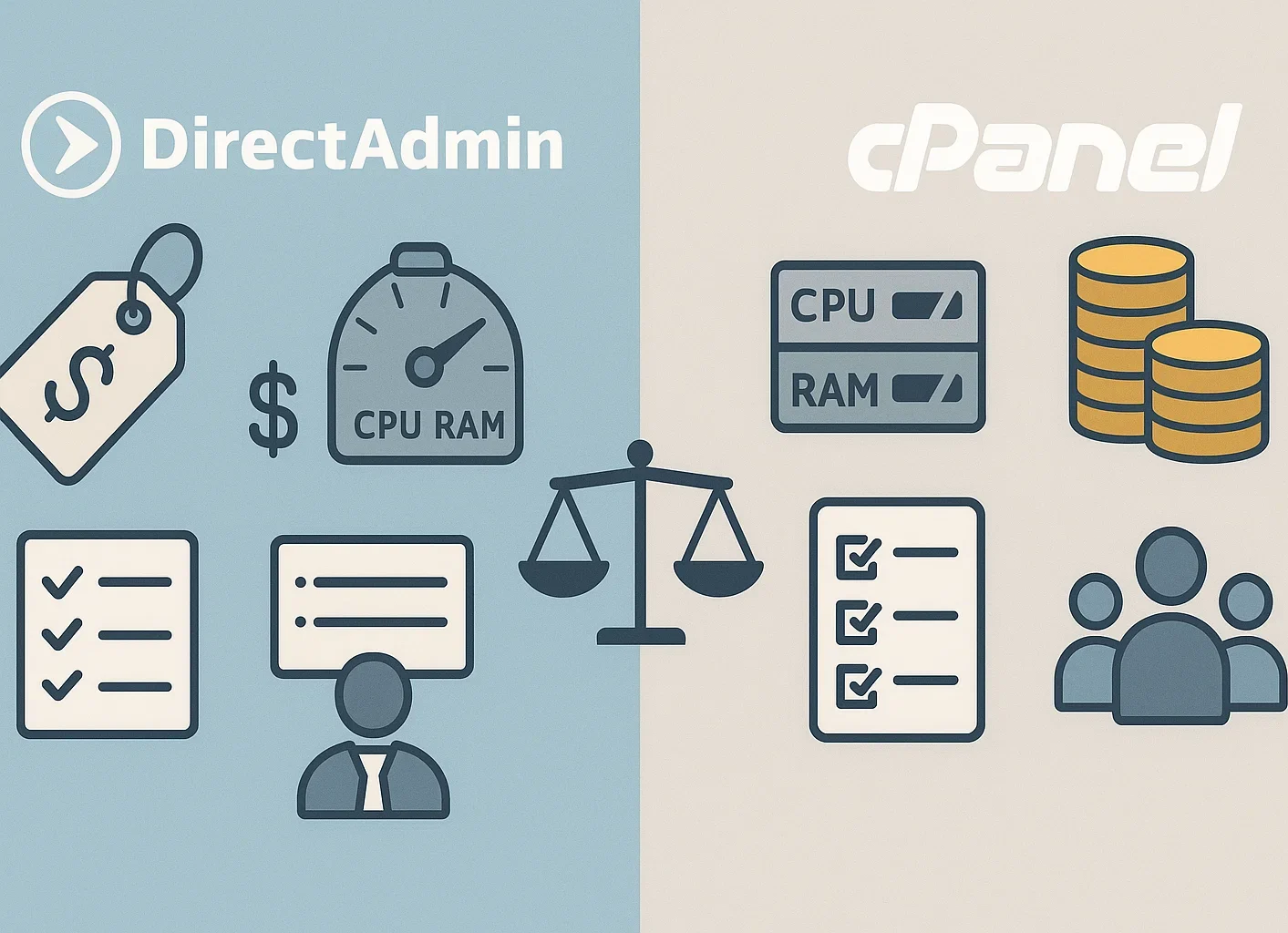
Знання того, як DirectAdmin порівнюється з cPanel, допоможе вам зробити обґрунтований вибір.
Ціноутворення: Стандартний пакет DirectAdmin коштує 29 дол. на місяць, тоді як ціни cPanel значно вище за порівняні функції. DirectAdmin забезпечує суттєву економію витрат, особливо для хостинг-провайдерів, які керують кількома серверами.
Використання ресурсів: DirectAdmin споживає менше системних ресурсів, ніж cPanel, що робить його більш придатним для VPS та середовищ спільного хостингу.
Особливості: cPanel пропонує більше вбудованих функцій та більшу екосистему плагінів та інтеграцій. DirectAdmin надає необхідні інструменти управління хостингом, але з більш обтіснювальним набором функцій.
Якщо ви розглядаєте альтернативи, перегляньте наш посібник по встановленню cPanel на Ubuntu”.
Крива навчання: Обидві панелі дружні до новачків, хоча розширена документація cPanel та більша спільнота користувачів забезпечують більше навчальних ресурсів.
Висновок
Навчившись встановлювати DirectAdmin на Linux, ви отримаєте надійне та економічне рішення для управління сервером. Його легкий дизайн, інтуїтивний інтерфейс та доступна ціна роблять його відмінним вибором для хостинг-провайдерів.
Процес встановлення DirectAdmin на Ubuntu, CentOS 7 та AlmaLinux 9 простий, якщо дотримуватися правильних кроків. Переконайтеся, що ваша система відповідає мінімальним вимогам 4 ГБ RAM та 4 ГБ пам'яті підкачки, отримайте дійсну ліцензію та налаштуйте брандмауер для дозволу стандартного портa DirectAdmin 2222.
Хоча DirectAdmin може не пропонувати стільки функцій, як cPanel, його фокус на основну функціональність хостингу, стабільність та ефективність ресурсів служать багатьом варіантам використання виняткового добре.



Обговорення
Коментарі
Увійдіть, щоб долучитися до обговорення.