

Використання Cpanel — один із найрозумніших виборів. Це дозволяє вам створити значний бізнес-актив і розвивати свій бізнес поступово. Зараз CentOS допомагає вам працювати з CMS, створеною на основі вільної, відкритої, кросплатформної системи керування вмістом.
Основна проблема — навчитися встановлювати Cpanel на CentOS 8, сумісний з источником Red Hat Enterprise Linux як CentOS Linux надає вільну і відкриту платформу обчислень. Неважко зрозуміти, наскільки корисно використовувати Cpanel на CentOS у вашій стратегії. Цей посібник проведе вас через практичні визначення та покаже, як встановити Cpanel/WHM на CentOS 8.
Що таке cPanel?
Cpanel — це контрольна панель, яка дозволяє власникам вебсайтів управляти операціями сервера веб-хостингу та хостами на основі Linux. Постачальники веб-хостингу представляють цю потужну панель управління для налаштування своїх служб, включаючи базу даних, менеджер файлів, створення та управління поштовими акаунтами, динамічне резервне копіювання інформації, створення поддоменів та встановлення WordPress в одному місці.
cPanel має два різні інтерфейси. Один — це клієнтський інтерфейс, на який ви можете увійти для управління своїм вебсайтом. Другий — це інтерфейс управління сервером, недоступний для вас. Ця найпопулярніша платформа веб-хостингу на основі Linux вирізняється серед спільноти веб-розробників двома цінними перевагами: це безплатна та проста у використанні.

Створіть своє середовище CentOS лише за кілька кліків.
Переглянути тарифи CentOSЩо таке WHM?
WHM розшифровується як Менеджер веб-хостингу, адміністративна панель веб-хостингу, яка дозволяє постачальнику хостингу керувати обліковими записами своїх клієнтів. Насправді вона управляє кількома вебсайтами, що працюють на основі cPanel одночасно.
За допомогою WHM ви можете продавати простір хостингу іншим користувачам. Цей сервер може надати вам більш цінні функції, ніж ви очікуєте, наприклад високу смугу пропускання та великий обсяг дискового простору.
Використовуючи WHM, ви можете розділити свій сервер на кілька хостів і продавати кожний окремому користувачеві, отримуючи адміністративний доступ, який забезпечує більшу гнучкість та контроль при управлінні різними сайтами.
Основні можливості та функції cPanel та WHM
cPanel та WHM — це інструменти, розроблені для операційної системи Linux, щоб допомогти вам автоматизувати завдання веб-хостингу через зручний графічний інтерфейс.
Тепер розгляньмо функції кожного окремо
Переваги cPanel
- Надання зручного користувацького інтерфейсу
- Легко використовувати
- Пропозиція багатьох навчальних ресурсів
- Автоматичне встановлення програмного забезпечення
- Підтримка IPv6
- Легко навчитися
- Повна підтримка
- Сумісність зі всіма вебпереглядачами
- Прискорення часу завантаження
- Створення поддоменів, припаркованих доменів та додаткових доменів
Можливості cPanel
1. Керування файлами
- Менеджер файлів
- FTP з'єднання
- FTP облікові записи
- Використання диска
- Резервна копія
- Відновлення файлів та каталогів
2. Створення баз даних
- MySQL бази даних
- PHP My Admin
- Віддалений MySQL
3. Керування доменами
- Додавання або видалення поддоменів
- Перенаправлення
- Створити псевдоніми
- Керувати DNS
- Використання перенаправлень
Запуск електронної пошти та календарів
- Використання списків розсилання
- Маршрутизація електронної пошти
- Глобальна фільтрація електронної пошти
- Календарі, контакти та відповідні програми та інтерфейси
5. Підтримка MySQL 5.7
Читайте також: Найкращі безплатні альтернативи cPanel
Переваги WHM
- Безпека
- Конфіденційність
- Легке керування
- Доступна ціна
Можливості та функції WHM
- Пропонуємо просту та зручну міграцію cPanel
- Має налаштовану панель керування
- Включає розширені інструменти моніторингу
- Забезпечує багаторівневу безпеку системи
- Створюйте облікові записи та пакети хостингу cPanel
- Керуйте сповіщеннями для AutoSSL
- Можливість використовувати документацію для роботи з cPanel
- Перевіряйте інформацію про сервер та його статус
- Забезпечує надійну безпеку: моніторинг і керування сайтами та паролями.
- Керування cPanel-акаунтами: створення, видалення та призупинення cPanel-акаунтів.
Передумови для встановлення cPanel на CentOS8
- Мінімум 1 ГБ RAM, до 2 ГБ
- Мінімум 20 ГБ вільного місця на диску, до 40 ГБ
- Дійсна ліцензія cPanel від cPanel
- Стандартна назва хосту FQDN (повне кваліфіковане доменне ім'я)
- 64-розрядна операційна система, CentOS / RHEL / CloudLinux
Читайте також: Як встановити WordPress на віртуальний приватний сервер

Запустіть швидший WordPress VPS з миттєвим розгортанням.
Отримати WordPress VPSЯк встановити cPanel/WHM на CentOS 8 (покроково)
Адміністраторам вебсайтів не обов'язково самим розробляти сайт для свого бізнесу. Усі необхідні інструменти доступні в панелі керування браузера, але знання того, як встановити Cpanel на CentOS 8, істотне для адміністраторів cPanel у правильний спосіб
Крок 1: Створіть ім'я хоста вашого сервера

Якщо ваш хост-сервер не має FQDN, встановіть для нього ім'я формату «Hostname.yourdomain.com»
hostnamectl set-hostname cPanel.Roterhosting.lan
Крок 2: Перевірте встановлення Perl на вашому сервері

Оскільки Cpanel написаний на Perl, переконайтеся, чи встановлена на вашому сервері мова Perl. Якщо її немає, встановіть її за допомогою цього коду:
yum install perl
Крок 3: Завантажте та встановіть скрипт cPanel


Вам не потрібна жодна команда; вам просто може знадобитися контроль cURL. Якщо у вас не встановлена команда Curl, завантажте скрипт інсталятора cPanel за допомогою команди cURL, спочатку встановіть його так:
yum install curl
Крок 4: Завантажте та запустіть новітній скрипт інсталятора

Введіть цю команду, щоб перейти до домашньої папки та завантажити найсвіжіший скрипт інсталятора в домашню папку.
cd /home
curl -o latest -L https://securedownloads.cpanel.net/latest
sh latest
Тепер запустіть скрипт автоматичної інсталяції, ввівши команду нижче:
# sh latest
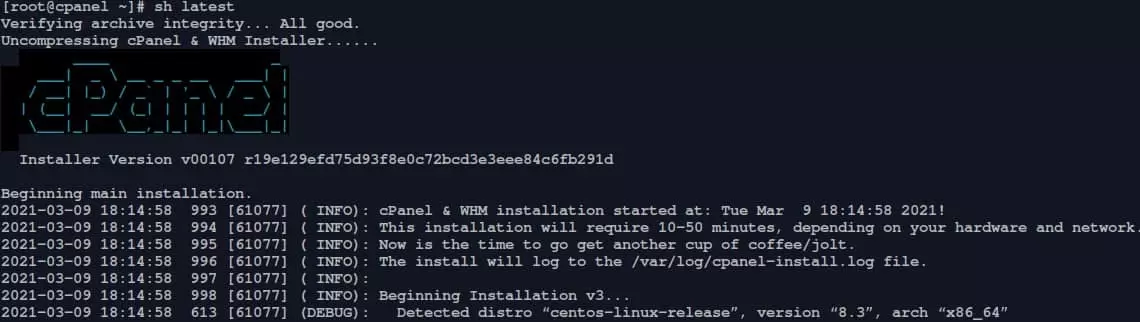

Приклад результату
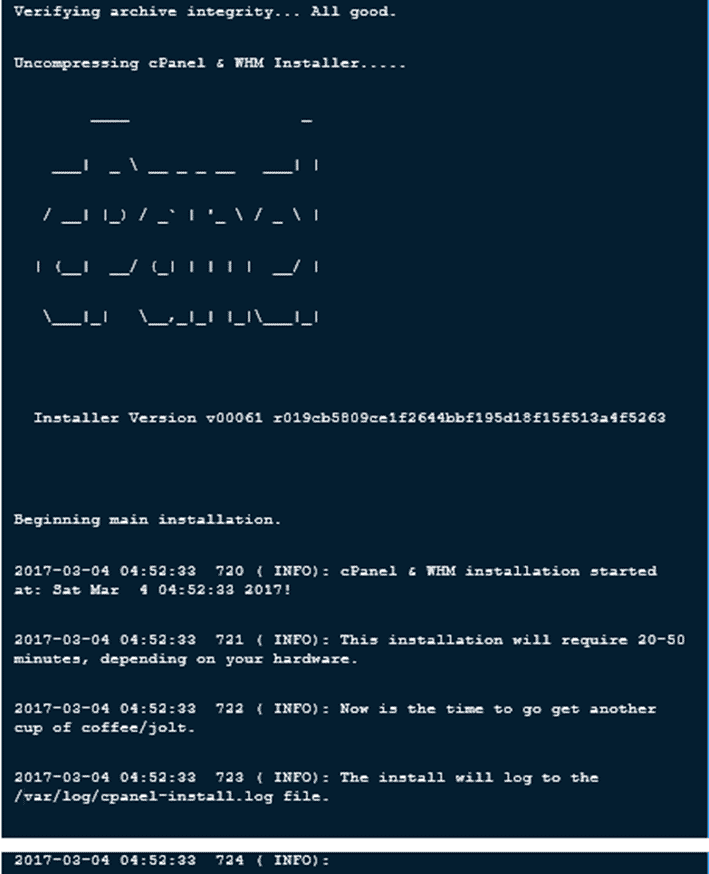
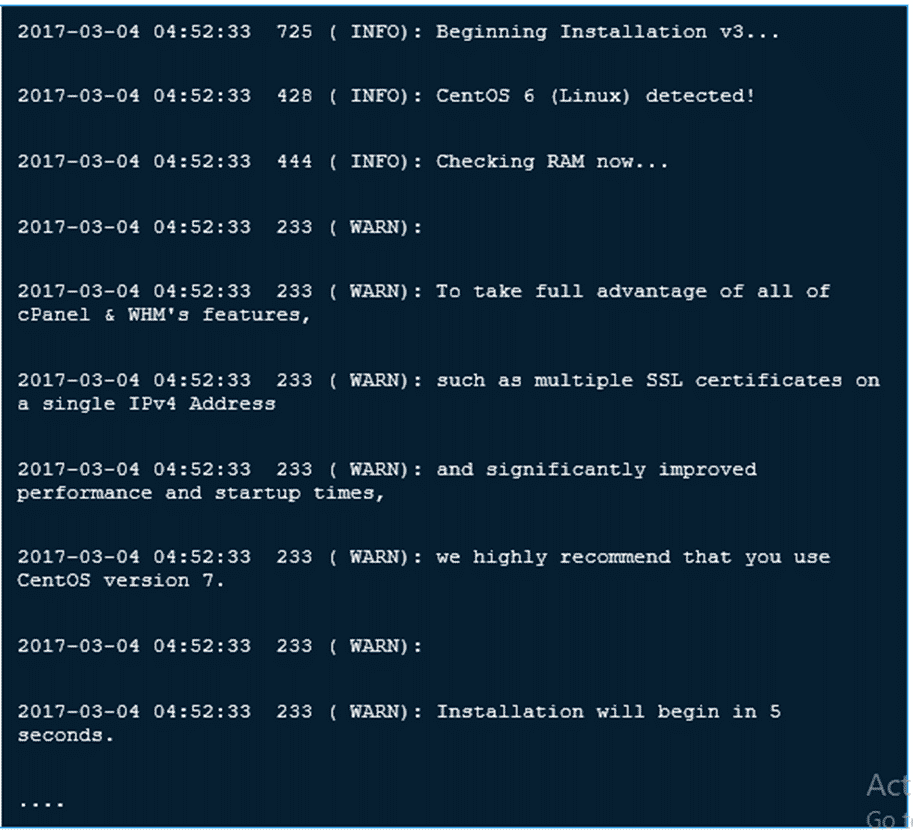
Примітка: якщо ви використовуєте протокол SSH для підключення до сервера, рекомендується запустити автоматичний скрипт інсталятора cPanel в режимі screen, який створює сеанс shell, що залишається активним під час збою мережі.
screen
Якщо ви хочете дізнатися, чи ваша операційна система має screen у вашому шляху, запустіть команду screen. Система повернеться до /usr/bin/screen якщо screen існує на вашій системі та чи він присутній у вашому шляху.
Якщо screen не встановлено, ви можете встановити його командою yum install screen.
Створіть своє середовище CentOS лише за кілька кліків.
Переглянути тарифи CentOSКрок 5: Отримайте доступ до cPanel WHM
Коли встановлення завершено, завершіть майстер встановлення через його веб-інтерфейс, а потім отримайте доступ до WHM за допомогою цього cURL:
https://SERVER_IP:2087
Примітка: На цьому кроці увійдіть з користувачем "root" та паролем. Залишилося кілька кліків, щоб завершити встановлення cPanel..
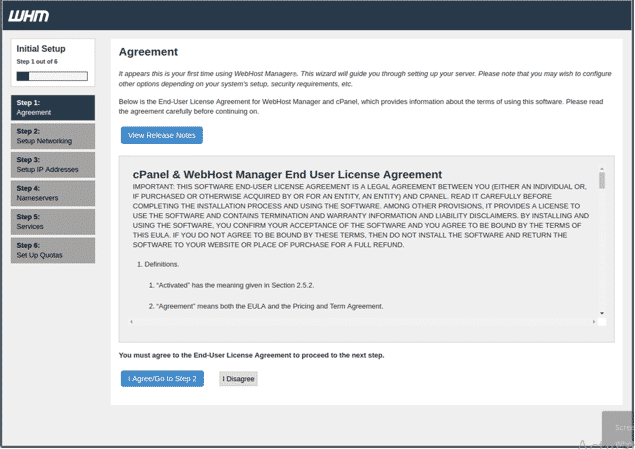
Крок 6: Прийміть користувацьку угоду
Тепер слід переглянути ліцензійну угоду та прийняти умови.
Крок 7: Активуйте cPanel
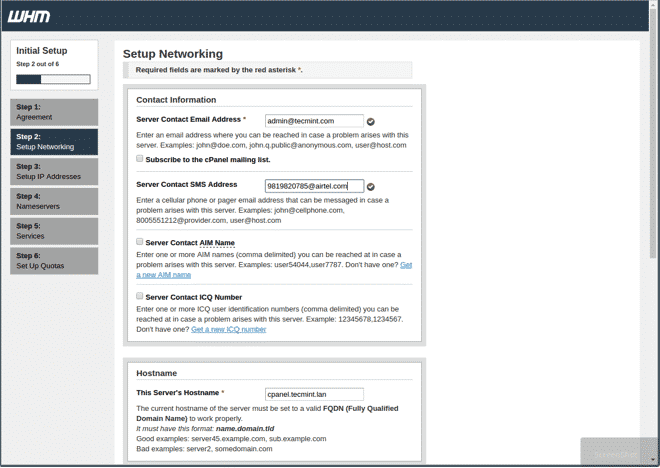
Після прийняття умов перейдіть до налаштування мережі та додайте адресу електронної пошти сервера та адресу контактного SMS для отримання SMS-повідомлень.
Примітка: Це завдання дозволяє cPanel доставляти всі необхідні сповіщення на вашу електронну пошту.
Крок 8: Додайте вирішувач вашого ISP
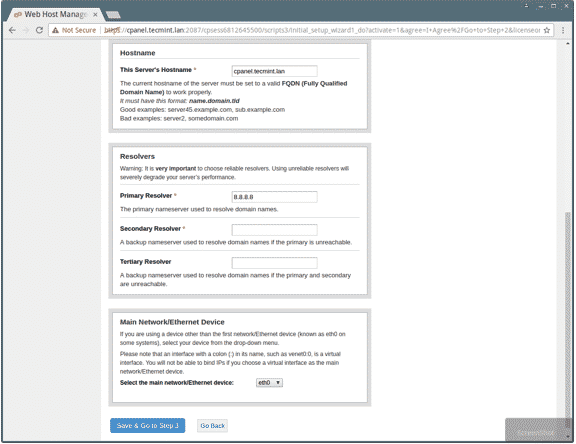
Після цього перейдіть до розділу "Hostname", перейдіть до розділу Networking та введіть коректні значення FQDN та server resolver.
Крок 9: Перейдіть до основного мережевого/Ethernet пристрою
Далі виберіть основний мережевий пристрій (Main Network/Ethernet Device); попередньо визначена IP-адреса повинна відповідати основній IP-адресі вашого сервера.
Крок 10: Встановіть статичну IP-адресу вашого сервера
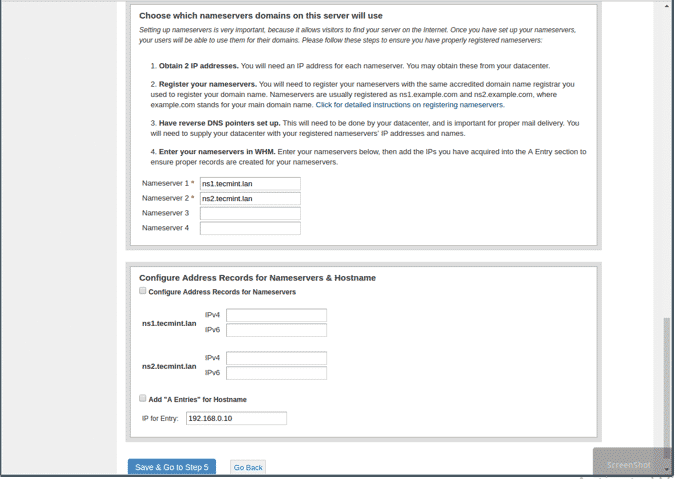
Якщо ваш мережевий інтерфейс має кілька IP-адрес, вам потрібно додати певну IP-адресу для вашого основного сервера.
Виберіть IP зі списку та натисніть на "Go для встановлення 4".
Далі додайте "A Entries" для Nameservers (DNS), якщо вони потрібні у порожніх полях: ns1/ns2.example.com, а потім додайте hostname вашого сервера. Ви також можете додати запис для вашого hostname та nameserver, позначивши прапорець, а потім натисніть на кнопку "Save & Go до кроку 5".
Крок 11: Увімкніть квоти та завершіть встановлення cPanel/WHM на CentOS 8
Квоти дозволяють перевіряти використання дискового простору. Натисніть «Використовувати квоти файлової системи», а потім «Завершити майстер настройки», щоб закінчити встановлення.
Ви успішно встановили cPanel.
Читайте також: Як встановити Gnome на CentOS 8?
Чи можна встановити cPanel на localhost?
Коли cPanel/WHM використовується для веб-хостингу, на даний момент немає доступних персональних ліцензій для встановлення на localhost.
Запустіть швидший WordPress VPS з миттєвим розгортанням.
Отримати WordPress VPSВисновок
Знання того, як встановити cPanel на CentOS, є одним з найважливіших завдань для оптимізації вашого сайту. cPanel — це відомa панель керування для веб-хостингу та найкраща інтуїтивна комерційна панель для послуг веб-хостингу. Ми пропонуємо обидваcPanel VPS та CentOS сервери варіанти для початківців та досвідчених користувачів.
Тому це критично важливо для малих бізнесів, щоб спростити розміщення веб-сайтів, оскільки забезпечує простий і безпечний інтерфейс для швидкого управління бізнесом. Загалом, найкраще використовувати cPanel на CentOS для забезпечення стабільності сервера з максимальною кількістю ресурсів сервера. Завершення підтримки CentOS не скасовує мою статтю. Ви все ще можете використовувати можливості CentOS 8.
Часто задавані питання
Чи можна встановити cPanel на CentOS 8?
Якщо ви на CentOS і хочете мати cPanel або WHM, то добра новина: тепер ви можете встановити cPanel/WHM версію 94 на CentOS 8 без будь-яких проблем.
Чи працює cPanel на CentOS?
cPanel буде працювати без складнощів на CentOS. Ви можете легко встановити cPanel/WHM на CentOS 7 та 8.
Чи підтримує cPanel CentOS Stream?
У їх Підтримка cPanel для CentOS 8. cPanel офіційно оголосила, що не буде підтримувати CentOS Stream, але користувачі CentOS 8 можуть отримувати оновлення від сторонніх розробників.
Які операційні системи підтримує cPanel?
cPanel підтримує багато операційних систем Linux, таких як: CentOS 7 та 8; Red Hat Enterprise Linux 7 та 8; CloudLinux 6, 7 та 8; AlmaLinux 8; Ubuntu 20.04 LTS.



Обговорення
Коментарі
Увійдіть, щоб долучитися до обговорення.