


Випадковий крах служби в Windows VPS — це одна з тих проблем, з якою ви можете зіткнутися, працюючи в Windows через віртуальний приватний сервер (VPS). Насправді випадковий крах служби — поширена помилка в Windows VPS (особливо на дешевих і низькокваліфікованих сервісах).
На основі цього ми вирішили надати нашим улюбленим відвідувачам докладну статтю про випадковий крах служби в Windows VPS та пов'язані з ним питання. У наступних розділах ми розглянемо, що викликає цю проблему, що відбувається при її виникненні та як її вирішити.
Якщо ви користувач Windows VPS, ми настійно рекомендуємо прочитати цей посібник, щоб бути обізнаними про випадковий крах служби на вашому Windows VPS і як ви можете самостійно усунути цю проблему при її виникненні.
Що таке випадковий крах служби в Windows VPS?
Випадковий крах служби в Windows VPS — це можлива проблема, яка може виникнути у користувачів Windows VPS. Ця проблема може спричинити серйозні труднощі на вашому Windows VPS. Тому ви повинні повністю розуміти рішення для усунення випадкового краху служби одразу після його виникнення на вашому Windows VPS.
Ще один важливий момент щодо випадкових крахів служби в Windows VPS — це причини проблеми. Звичайно, виявивши причину або причини цих крахів на вашому Windows VPS, ви зможете запобігти їх подальшому виникненню. Далі ми обговоримо як рішення, так і причини випадкових крахів служби в Windows VPS.

Отримуйте доступ до Windows 10 VPS звідусіль з повним контролем адміністратора.
VPS з Windows DesktopЩо викликає випадковий крах служби в Windows VPS?
Щодо причин випадкового краху служби в Windows VPS, слід вказати на кілька чинників. За словами фахівців, основна причина, яка може привести до таких крахів в Windows VPS — це дешеві та неякісні сервіси VPS та провайдери VPS, з якими працюють користувачі.
Проте, незалежно від того, чи у вас є дорогий чи дешевий VPS, завжди існує ймовірність випадкового краху сервісу. Нижче наведені інші відомі причини випадкових крахів сервісів у Windows VPS:
- Низькі системні ресурси (низька CPU, RAM та місце на диску)
- Коли VPS перевищує виділені ресурси CPU та RAM
- Збої деяких програм при підключенні до бази даних Micro Soft SQL
- Коли Micro-Soft SQL, SmartMail, MY SQL або WebsitePanel раптово припинили роботу

Які проблеми може спричинити випадковий крах служби в Windows VPS?
Нижче наведені проблеми, які можуть виникнути внаслідок випадкового краху сервісу в Windows VPS.
- Деякі сервіси VPS можуть припинити роботу автоматично (це можуть бути WebsitePanel, SmarterMail, MS SQL, MySQL та інші сервіси).
- Проблема може виникнути через крах сервісу SmarterMail. У цьому випадку неможливо підключитися до веб-інтерфейсу SmarterMail.
- Це, ймовірно, впливає на WebsitePanel URL і призводить до помилки після тривалого завантаження.
- Через кілька годин або днів випадковий крах сервісу може повторитися.
- Ваші веб-сторінки, що використовують MySQL, будуть показувати помилки підключення.
- Перевірте сервіс MS SQL, коли ваші програми не можуть підключитися до бази даних MS SQL і ви виявите, що MS SQL знаходиться в статусі зупинки (ви можете перезапустити сервіс MS SQL вручну, і з'єднання програми з базою даних поновляться).
Отримуйте доступ до Windows 10 VPS звідусіль з повним контролем адміністратора.
VPS з Windows DesktopЯк вирішити випадковий крах сервісу в Windows VPS?
Якщо ви зіткнулися з випадковим крахом сервісу в Windows VPS, виконайте наступні кроки для вирішення цієї проблеми.
1. Перейдіть до диспетчера завдань Windows
Спочатку клацніть правою кнопкою миші на панелі завдань. Виберіть "Запуск" і знайдіть "Диспетчер завдань". Диспетчер завдань відкриється, як показано на наступному зображенні:
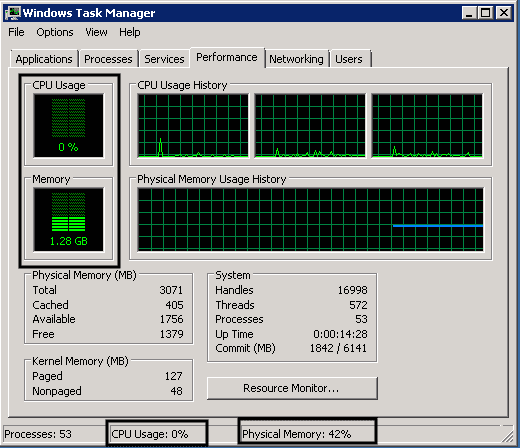
Тепер клацніть на Вкладка Продуктивності.
Зверніть увагу, що тут буде показано поточне використання RAM та CPU на вашому VPS. Якщо використання RAM та CPU на вашому VPS перевищує 90%, деякі сервіси VPS почнуть працювати неналежно.
2. Перевірте використання дискового простору VPS
На цьому етапі спочатку перейдіть на Почати. Потім натисніть на Комп'ютер.
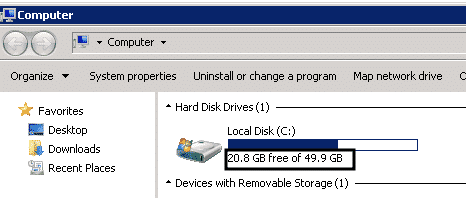
Зверніть увагу, що поточне використання дискового простору VPS буде відображено тут. Якщо ваше використання дискового простору перевищує 95%, то деякі сервіси VPS працюватимуть неналежно. Щоб звільнити дисковий простір, ви можете видалити непотрібні дані. Ви також можете придбати додатковий дисковий простір VPS. На цьому етапі спочатку перейдіть у "Запуск". Потім клацніть на "Мій комп'ютер".
3. Конфігурація властивостей відновлення служби
Виконайте ці кроки, щоб налаштувати автоматичне відновлення сервісів після краху.
- Перейти до Меню "Пуск"
- Виконати Виконайте
- Тип services.msc
- Натисніть OK
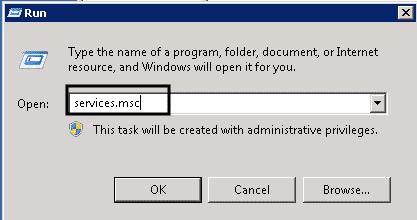
- У вікні Services знайдіть службу, яку хочете налаштувати.
- Клацніть правою кнопкою миші на назві послуга.
- Натисніть на Властивості.
- У вікні Властивості служби натисніть на вкладку Відновлення.
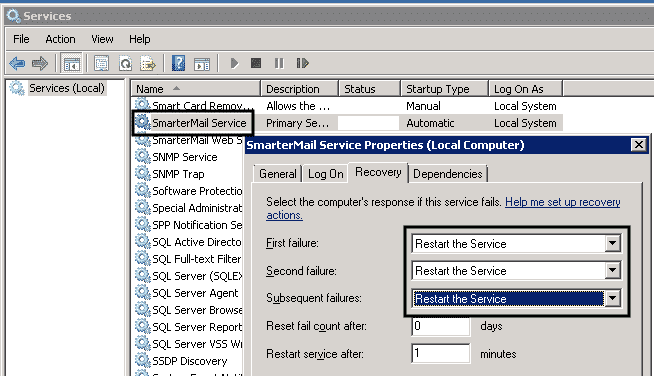
- Виберіть розкривний список Перезапустити службу в Перша помилка.
- У Друга помилка У розкривному списку виберіть Перезапустити службу.
- Виберіть Перезапустити службу в Третій збій опція випадного меню.
- Натисніть на Застосувати і потім OK.
Ви також можете встановити інші властивості, як-от Перезапустити службу через 1 хвилину або Скинути лічильник збоїв через n днів після відбуття краху. Для кожної служби, яку потрібно налаштувати на автоматичне відновлення, повторіть наведені вище кроки.
4. Визначте основну причину краху служби
Якщо ви хочете вирішити проблему випадкового краху служби в Windows VPS шляхом Переглядач подій, виконайте такі кроки:
- Перейти до Меню "Пуск".
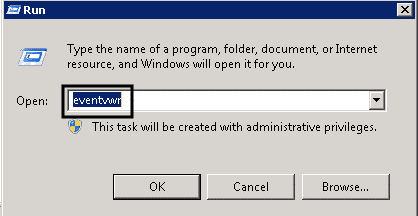
- Виконати запуск.
- Тип eventvwr команда.
- Натисніть OK.
- Тепер знайдіть Windows Журнал in вікно Перегляду подій.
- Перевірте журнали додатків і системи.
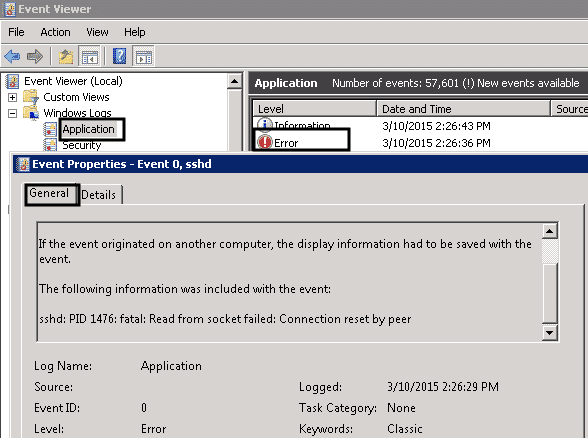
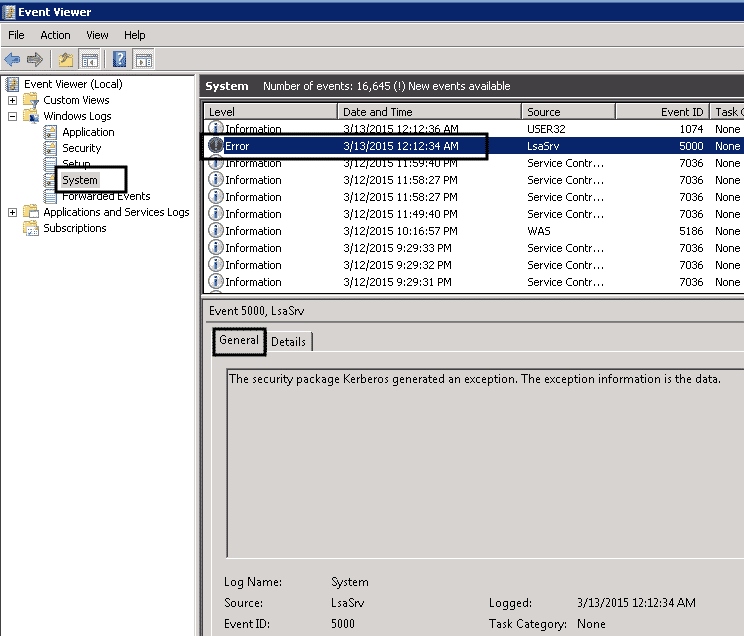
- Знайдіть журнали помилок, недавно зареєстровані для цієї служби.
- Натисніть на Запис журналу.
Примітка: Перегляд подій — це інструмент для перевірки журналів різних попереджень і помилок, зареєстрованих на VPS. Кожен крах додатку, програми або служби записується в Переглядач подій з достатньою інформацією, щоб повідомити про помилку або місцезнаходження проблеми у більшості випадків. Ви можете легко вирішити проблему випадкового краху служби в Windows VPS тут.
Перегляд подій зазвичай доступний за адресою C:\Windows\system32\eventvwr.exe і відображає журнали подій додатків після запуску. На вкладці Загальне доступний повний опис журналу помилки.
Це надасть нам цінну інформацію про історію ID подій, користувачів, джерел, кодів виключень та інше. Для отримання додаткової інформації про зареєстрований журнал ви можете скористатися вікном виключення, щоб знайти його в Google, оскільки код виключення пояснить, що означає ця помилка.
Читайте також: Як налаштувати сервер TeamSpeak на Windows?
Постійне рішення для випадкового збою служби у Windows VPS
Як ми зазначили, основна причина випадкового краху служби в Windows VPS — це неякісні сервіси хостингу VPS, які використовують користувачі. З цієї причини, якщо ви плануєте запускати Windows на VPS, вам потрібно вибрати надійного й кваліфікованого постачальника VPS, у якого ви зможете придбати якісний сервіс хостингу VPS.
Отже, ви не матимете жодних проблем, таких як випадковий крах служби, що трапляється в Windows VPS. Саме тут з'явився Cloudzy VPS — один з найвідоміших постачальників VPS послуг у світі. Ми гордимся тим, що надаємо швидкий і якісний VPS хостинг тисячам користувачів по всьому світу.
Крім того, наші клієнти отримують підтримку від команди 24/7 онлайн-асистентів, які завжди готові допомогти. Ще одна чудова перевага — RoutherHosting Дешевий VPS хостинг — його вартість вражаюче низька і доступна. Ви отримаєте наш високоякісний VPS сервіс за найекономічнішою ціною на ринку.
Отримуйте доступ до Windows 10 VPS звідусіль з повним контролем адміністратора.
VPS з Windows DesktopВисновок
У статті вище ми детально розібрали, як виправити випадкові збої в Windows VPS. Ми також описали причини цих збоїв та проблеми, які вони можуть створити. Висновок: хоча випадкові збої можливі, їх легко контролювати, виявивши та усунувши те, що їх викликає.
Найкращий спосіб — вибрати надійний план VPS у перевіреного постачальника VPS і значно зменшити ймовірність таких збоїв у Windows VPS. Звісно, якщо ви шукаєте надійного постачальника VPS хостингу, варто звернути увагу на Наш дешевий VPS в першу чергу.



Обговорення
Коментарі
Увійдіть, щоб долучитися до обговорення.