


Коли ви встановлюєте Magento на інфраструктуру VPS, ви отримуєте контроль та гнучкість, необхідні для серйозних операцій електронної комерції. Платформа живить понад 131 000 веб-сайтів у всьому світі, обробляючи щороку понад 155 мільярдів доларів операцій.
Хостинг VPS надає виділені RAM, потужність обробки та сховище, які залишаються стабільними під час всплесків трафіку. Цей покроковий посібник встановлення Magento на Ubuntu охоплює три методи встановлення, щоб допомогти вам підготувати функціональний Magento магазин для налаштування.
Чому встановлювати Magento на VPS?
Виділені віртуальні сервери мають явні переваги для встановлення Magento порівняно з хостингом на загальних серверах. VPS вирішує проблеми продуктивності, безпеки та масштабованості, які часто доводять Magento магазини до невдачі на спільному хостингу.
Бізнесам, які шукають правильне рішення VPS для розміщення Magento, важливо розуміти як поточні потреби, так і перспективи зростання. Серед різних платформ керування контентом Magento виділяється як один із найкращий CMS найкращих варіантів для електронної комерції на рівні підприємства.

Ключові переваги встановлення Magento на VPS
VPS змінює те, як працює ваш магазин Magento, надаючи виділені ресурси, покращену безпеку та повний контроль над середовищем. Це безпосередньо впливає на швидкість, надійність і здатність вашого магазину розширюватися разом з вашим бізнесом.
Продуктивність та швидкість
VPS надає виділені CPU, RAM та пропускну здатність, які зберігають швидкість сторінок товарів і процесу оформлення замовлення, навіть під час акцій або сезонних стрибків трафіку. Дослідження Portent показують, що сайти, які завантажуються за одну секунду, перетворюйте в 2,5 рази краще мають більш високий коефіцієнт конверсії, ніж ті, що завантажуються п'ять секунд, що трансформується на вимірювальні різниці в доходах вашого магазину.

Масштабованість для зростання
Коли ваш бізнес розширюється, плани VPS масштабуються вертикально без необхідності міграції на зовсім нову інфраструктуру. Ви можете збільшити RAM для обробки додаткових зображень товарів або оновити CPU для обробки більшої кількості одночасних покупців під час блискавичних розпродажів без простоїв та передачі файлів.

Повний контроль та налаштування
Корінцевий доступ на VPS дозволяє встановлювати конкретні версії PHP, налаштовувати параметри веб-сервера та оптимізувати продуктивність баз даних саме так, як потрібно Magento. На відміну від цього, спільний хостинг блокує вас в конфігурацію, яку пропонує постачальник всім своїм клієнтам, що обмежує вашу здатність оптимізувати під конкретні потреби Magento.

Посилена безпека
VPS ізолює ваше середовище від інших користувачів, що зменшує ризики безпеки, які виникають від спільного використання ресурсів потенційно скомпрометованими сайтами. Ця ізоляція стає особливо важливою при обробці операцій з кредитними картками, оскільки часто потрібна для дотримання стандартів PCI.

Географічна гнучкість

Постачальники VPS пропонують сервери в кількох регіонах, дозволяючи вам розмістити ваш магазин ближче до вашої цільової аудиторії для кращої продуктивності. Американська компанія, яка продає європейським покупцям, може розгорнути VPS в Німеччині або Нідерландах, що скорочує час завантаження вдвічі та покращує досвід покупок для міжнародних відвідувачів.
Вимоги для встановлення Magento на Ubuntu
Перед початком процесу встановлення переконайтесь, що ваш VPS відповідає вимогам обладнання та програмного забезпечення. Magento 2.4.8-p3 (поточне стабільне видання станом на листопад 2025 року) має конкретні потреби, які мають бути виконані для оптимальної продуктивності при встановленні Magento на VPS.
Запуск Magento на недостатньому обладнанні приводить до повільного завантаження сторінок, помилок часу очікування під час оформлення замовлення та поганого досвіду клієнтів, що спонукає потенційних покупців до сайтів конкурентів.
Так само, використання застарілих версій програмного забезпечення може викликати проблеми сумісності або вразливості безпеки, які ставлять під загрозу дані клієнтів.

Вимоги до сервера:
| Вимога | Мінімум | Рекомендовано |
| RAM | 2 GB | 4 GB or higher |
| vCPU | 2 ядра | 4 ядра або вище |
| Тип сховища | SSD | сховище NVMe SSD |
| Місце для зберігання | 25 GB | 50 GB or more |
| Пропускна здатність | 1 TB/month | 2 TB/month or more |
Для виробничих магазинів з середнім до високим трафіком рекомендовані специфікації забезпечують набагато кращу продуктивність та простір для масштабування. NVMe SSD накопичувач суттєво прискорює запити до бази даних та завантаження сторінок порівняно з традиційними SSD чи HDD варіантами, особливо при роботі зі складними фільтрами товарів або генеруванні звітів.
Різниця стає помітною, коли покупці шукають у каталозі або ви генеруєте звіти про продажі, що обробляють тисячі записів замовлень.
Стек програмного забезпечення
Magento вимагає повного стека Magento LEMP/LAMP. Ось конкретні версії, сумісні з Magento 2.4.8. Кожен компонент відіграє критичну роль у роботі Magento на кожному етапі взаємодії з покупцем.

Ось конкретні версії, сумісні з Magento 2.4.8. Ubuntu 24.04 LTS — це переважний вибір завдяки довготривалій підтримці та обширній документації. Якщо ви вибираєте між дистрибутивами, ознайомтеся з Ubuntu Server проти Desktop щоб розібратися, яка версія вам підходить. Для конфігурації веб-сервера налаштування Magento з Nginx на VPS часто забезпечує кращу продуктивність при відповіданні на запити до статичних ресурсів.
Ось конкретні версії, сумісні з Magento 2.4.8:
| Компонент | Потрібна версія (версії) | Примітки |
| Операційна система | Ubuntu 24.04 LTS, Ubuntu 22.04 LTS, Ubuntu 20.04 LTS, Debian 12, RHEL 8/9 | Ubuntu 24.04 LTS рекомендується для довготривалої підтримки |
| Веб-сервер | Apache 2.4 або Nginx 1.x | Nginx переважний для продуктивності статичних ресурсів; Apache для простішої конфігурації |
| База даних | MySQL 8.4, MySQL 8.0, MariaDB 11.4, MariaDB 10.6+, Percona Server 8.0 | MariaDB 11.4 або MySQL 8.4 рекомендуються |
| PHP | PHP 8.4 або PHP 8.3 | PHP 8.4 рекомендується для Magento 2.4.8 (PHP 8.2 лише для сумісності при оновленні) |
| Розширення PHP | bcmath, ctype, curl, dom, gd, hash, iconv, intl, mbstring, openssl, pdo_mysql, simplexml, soap, xml, xsl, zip, sockets | Усі розширення необхідні для повної функціональності |
| Пошукова система | OpenSearch 2.19+ або OpenSearch 3.x | Підтримка Elasticsearch видалена в Magento 2.4.8 |
| Менеджер пакетів | Composer 2.8 або пізніша версія | Потрібно для керування залежностями PHP |
| Контроль версій | Git (остання стабільна версія) | Опційно, але рекомендується для відстеження змін коду |
| Кешування | Redis 7.x або Valkey 8.x | Потрібно для зберігання сеансів та кешування всієї сторінки |
| Сертифікат SSL | Дійсний SSL від Let's Encrypt або комерційного центру сертифікації | Обов'язково для production; self-signed не підтримується для платежів |
Метод 1: Ручне встановлення (Apache + PHP + MySQL)
Ручне встановлення дає вам повний контроль над кожним компонентом і допомагає зрозуміти, як Magento працює під капотом. Цей метод займає більше часу, але забезпечує найглибше розуміння вашого середовища.
Коли ви встановлюєте Magento з Apache на VPS, ви встановлюєте кожен компонент програмного забезпечення окремо, налаштовуєте параметри спеціально для вимог Magento і будуєте ваш стек з нуля без автоматизованих скриптів, які приховують те, що вони роблять.
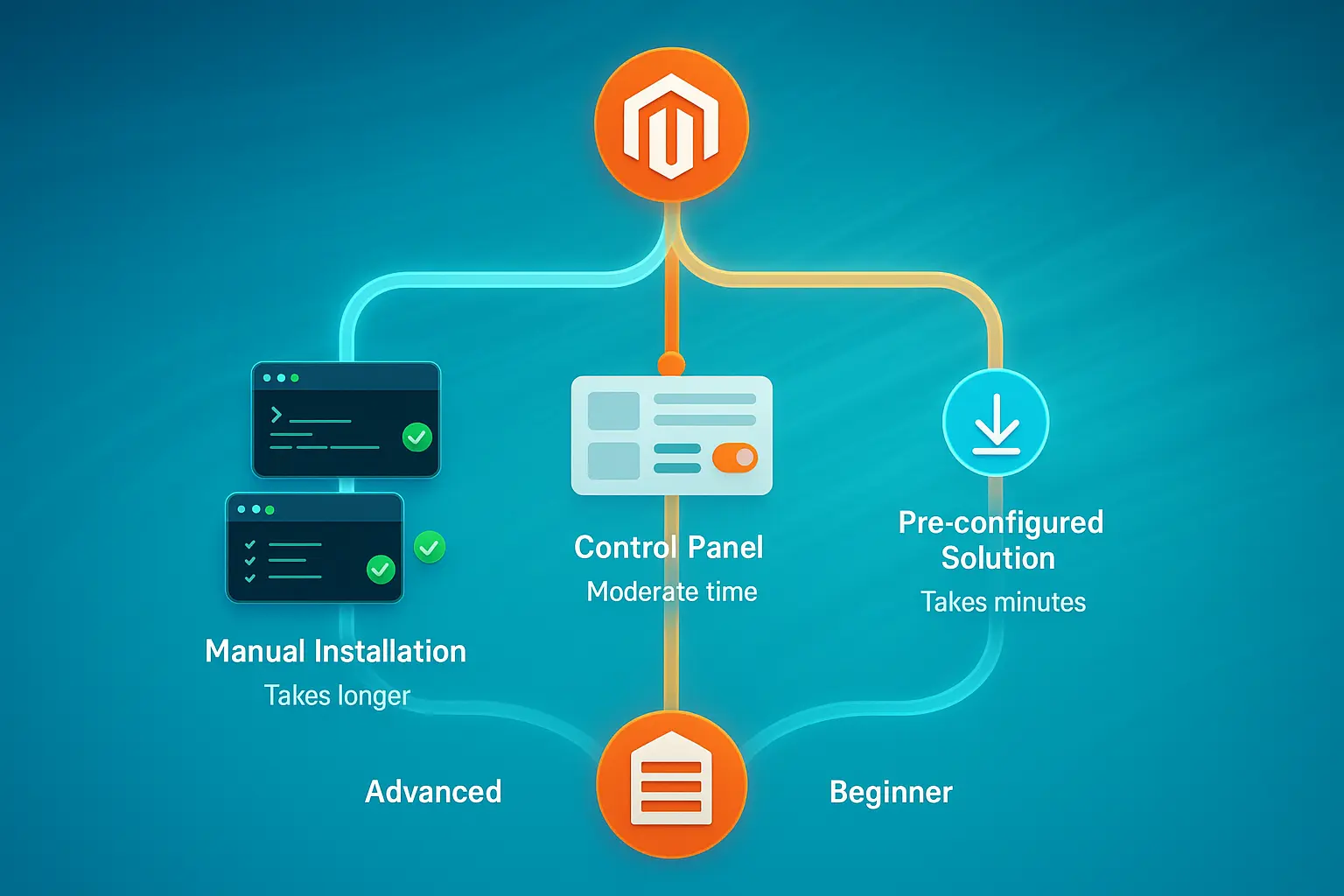
Цей підхід найкраще підходить для досвідчених системних адміністраторів або розробників, які хочуть мати повний контроль над конфігурацією свого сервера та потребують розуміння того, що точно працює в їхній системі. Для тих, хто хоче встановити Magento 2 на Ubuntu VPS з повною прозорістю, цей ручний метод забезпечує саме це.
Хоча ручне встановлення займає більше часу, ніж автоматизовані методи, воно навчає вас тому, як кожна частина вашої інфраструктури Magento працює разом. Ці знання стають неоціненними під час усунення проблем або оптимізації продуктивності пізніше, оскільки ви будете знати, які файли конфігурації перевірити та які служби перезавантажити, коли виникнуть проблеми.
Крім того, розуміння того, як встановити Magento на VPS вручну, готує вас до розширених налаштувань.
Крок 1: Оновіть систему й встановіть Apache
Підключіться до вашого Ubuntu VPS через SSH та оновіть репозиторії пакетів, щоб отримати найновіші версії:
sudo apt update && sudo apt upgrade -yВстановіть веб-сервер Apache:
sudo apt install apache2 -yУвімкніть Apache для запуску під час завантаження та запустіть службу:
sudo systemctl enable apache2sudo systemctl start apache2Перевірте, чи Apache працює, відвідавши IP-адресу вашого сервера у веб-браузері. Ви повинні побачити сторінку за замовчуванням Apache, яка підтверджує, що веб-сервер приймає з'єднання.
Крок 2: Встановіть базу даних MySQL
Встановіть сервер MySQL:
sudo apt install mysql-server -yЗахистіть встановлення MySQL, запустивши скрипт безпеки:
sudo mysql_secure_installationДотримуйтеся підказок щоб встановити пароль кореневої папки, видалити анонімних користувачів, вимкнути віддалене входження від кореня та видалити тестову базу даних. Створіть базу даних та користувача для Magento:
sudo mysql -u root -pУ запиті MySQL запустіть ці команди (замініть PASSWORD на надійний пароль, який ви створили):
CREATE DATABASE magentodb;

CREATE USER 'magentouser'@'localhost' IDENTIFIED BY 'PASSWORD';

GRANT ALL PRIVILEGES ON magentodb.* TO 'magentouser'@'localhost';

FLUSH PRIVILEGES;

EXIT;
Крок 3: Встановіть PHP 8.4 з FPM
Встановіть PHP 8.4 з PHP-FPM та необхідними розширеннями:
sudo apt install php8.4-fpm php8.4-mysql php8.4-cli php8.4-common php8.4-opcache php8.4-curl php8.4-gd php8.4-mbstring php8.4-intl php8.4-soap php8.4-xml php8.4-zip php8.4-bcmath php8.4-xsl php8.4-sockets -yУвімкніть необхідні модулі Apache для PHP-FPM:
sudo a2enmod proxy_fcgi setenvif rewrite headers sudo a2enconf php8.4-fpmНалаштуйте параметри PHP для Magento, редагуючи FPM php.ini:
sudo nano /etc/php/8.4/fpm/php.iniОновіть ці параметри:
memory_limit = 2G

max_execution_time = 1800

zlib.output_compression = On
Перезавантажте PHP-FPM та Apache:
sudo systemctl restart php8.4-fpmsudo systemctl restart apache2Крок 4: Встановіть Composer
Composer керує залежностями PHP для Magento і є необхідним для встановлення Magento за допомогою Composer на Ubuntu. Завантажте та встановіть його:
cd ~

curl -sS https://getcomposer.org/installer | sudo php -- --install-dir=/usr/local/bin --filename=composer
Перевірте встановлення:
composer --versionКрок 5: встановіть OpenSearch
OpenSearch забезпечує функцію пошуку для вашого магазину Magento. Встановіть його із офіційного репозиторію APT, який автоматично налаштовує сервіс і посилює безпеку.
Додайте репозиторій OpenSearch та ключ GPG:
curl -fsSL https://artifacts.opensearch.org/publickeys/opensearch.pgp | sudo gpg --dearmor -o /usr/share/keyrings/opensearch-keyringecho "deb [signed-by=/usr/share/keyrings/opensearch-keyring] https://artifacts.opensearch.org/releases/bundle/opensearch/2.x/apt stable main" | sudo tee /etc/apt/sources.list.d/opensearch-2.x.listОновіть і встановіть OpenSearch з початковим паролем адміністратора:
sudo apt updatesudo env OPENSEARCH_INITIAL_ADMIN_PASSWORD='StrongPass#1' apt -y install opensearchНалаштуйте необхідний параметр ядра для OpenSearch:
echo "vm.max_map_count=262144" | sudo tee /etc/sysctl.d/60-opensearch.confsudo sysctl --systemУвімкніть та запустіть OpenSearch:
sudo systemctl enable --now opensearchКрок 6: завантажте та встановіть Magento
Створіть каталог для Magento:
sudo mkdir -p /var/www/magentocd /var/www/magentoОтримайте ключі автентифікації Magento на сторінці ключів доступу до Marketplace Magento. Ці облікові дані потрібні для завантаження Magento через Composer.
Завантажте Magento за допомогою Composer (замініть <public_key> та <private_key> на ваші справжні ключі, коли система запросить):
sudo composer create-project --repository-url=https://repo.magento.com/ magento/project-community-edition .Встановіть дозволи на файли:
sudo chown -R www-data:www-data /var/www/magento

cd /var/www/magento

find var generated pub/static pub/media app/etc -type f -exec chmod g+w {} +

find var generated pub/static pub/media app/etc -type d -exec chmod g+ws {} +
Крок 7: налаштуйте віртуальний хост Apache
Створіть файл конфігурації Apache:
sudo nano /etc/apache2/sites-available/magento.confДодайте цю конфігурацію (замініть yourdomain.com на ваш домен):
<VirtualHost *:80>

    ServerAdmin [email protected]

    DocumentRoot /var/www/magento/pub

    ServerName yourdomain.com

    <Directory /var/www/magento/pub>

        Options Indexes FollowSymLinks

        AllowOverride All

        Require all granted

    </Directory>

    ErrorLog ${APACHE_LOG_DIR}/magento_error.log

    CustomLog ${APACHE_LOG_DIR}/magento_access.log combined

</VirtualHost>
Увімкніть сайт та необхідні модулі Apache:
sudo a2ensite magento.conf

sudo a2enmod rewrite

sudo systemctl restart apache2
Крок 8: завершіть встановлення через командний рядок
Сучасні версії Magento вимагають встановлення через командний рядок, оскільки майстер веб-налаштування видалено. Виконайте команду встановлення з вашими конкретними параметрами:
cd /var/www/magento

sudo -u www-data bin/magento setup:install \

--base-url=http://yourdomain.com \

--db-host=localhost \

--db-name=magentodb \

--db-user=magentouser \

--db-password=PASSWORD \

--admin-firstname=Admin \

--admin-lastname=User \

[email protected] \

--admin-user=admin \

--admin-password=Admin123! \

--language=en_US \

--currency=USD \

--timezone=America/New_York \

--use-rewrites=1 \

--search-engine=opensearch \

--opensearch-host=localhost \

--opensearch-port=9200
Замініть облікові дані бази даних, деталі адміністратора, часовий пояс та URLs на ваші справжні значення. Процес встановлення займає кілька хвилин, під час якого налаштовується схема бази даних та конфігурується ваш магазин.
Після завершення встановлення відключіть режим обслуговування:
sudo -u www-data bin/magento maintenance:disableСпосіб 2: встановлення через панель керування (cPanel/Plesk)
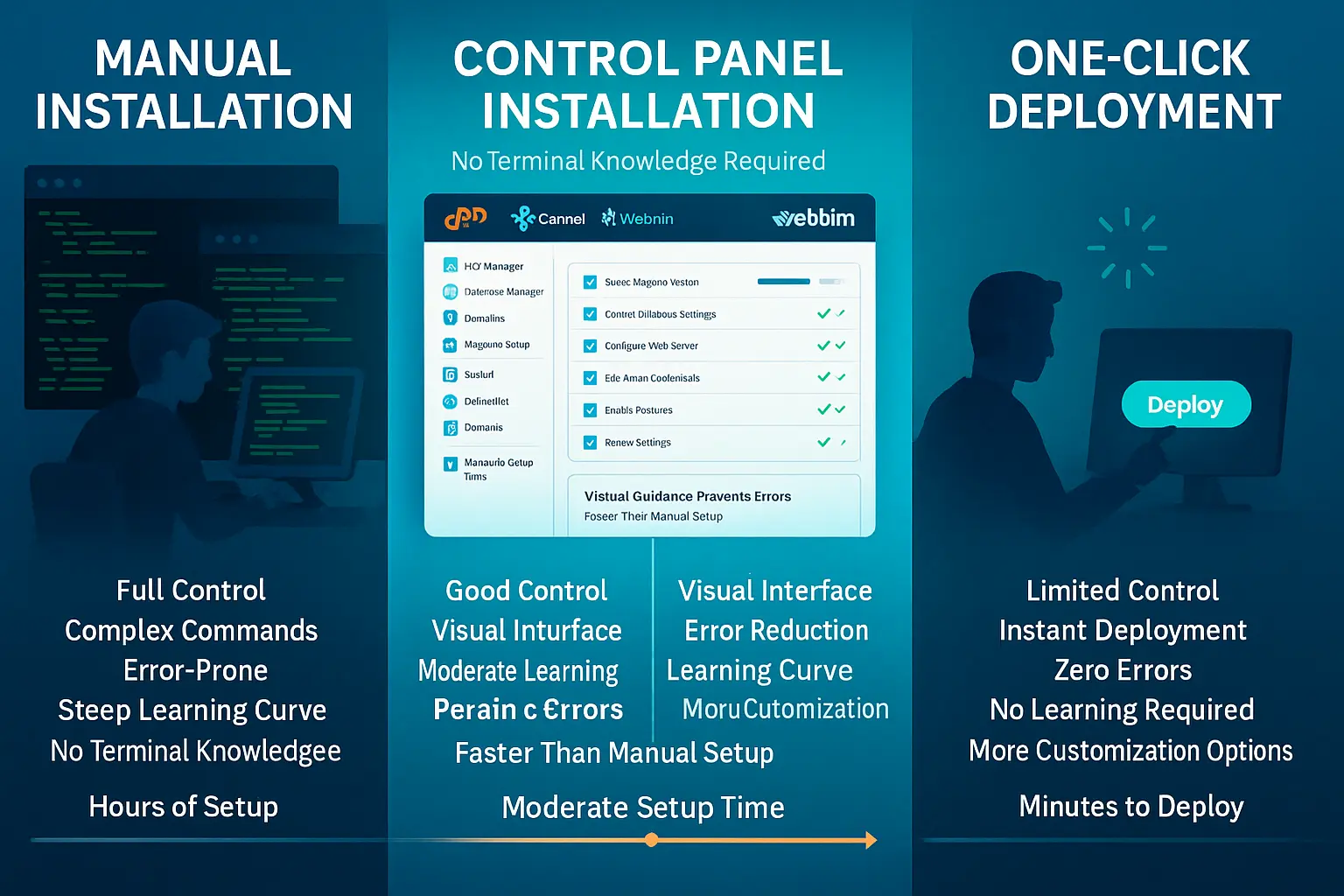
Панелі керування надають графічний інтерфейс, який спрощує управління сервером при встановленні Magento на VPS. Цей підхід поєднує зручність з можливостями налаштування, що робить його ідеальним для користувачів, які хочуть дружнього інтерфейсу без втрати контролю.
cPanel та Plesk автоматизують багато ручних кроків налаштування, керують оновленнями автоматично та надають вбудовані рішення для резервних копій. Хоча панелі керування не такі освітлювальні, як ручне встановлення, вони економлять значний час і знижують ризик помилок налаштування.
Використання Softaculous у cPanel
Увійдіть до панелі керування cPanel та знайдіть Softaculous Apps Installer. Шукайте Magento у списку доступних додатків і натисніть кнопку Install.
Налаштуйте встановлення, вказавши:
- Домен встановлення та каталог
- Електронну пошту адміністратора та пароль
- Назву та опис магазину
- Назву бази даних (автоматично генерується за замовчуванням)
Натисніть Install, щоб розпочати автоматизований процес встановлення. Softaculous керує завантаженням файлів, створенням бази даних та налаштуванням базових параметрів. Процес зазвичай завершується за 5-10 хвилин.
Використання Application Installer Plesk
Отримайте доступ до панелі керування Plesk та перейдіть в Applications. Знайдіть Magento у каталозі додатків і виберіть Install.
Дотримуйтесь майстра встановлення для налаштування:
- Параметри домену та піддиректорії
- Облікові дані адміністратора
- Початкове налаштування магазину
- Параметри електронної пошти для підтверджень замовлень
Plesk автоматично створює необхідні бази даних, встановлює дозволи файлів та налаштовує параметри веб-сервера. Після встановлення ви можете отримати доступ до своєї панелі адміністратора та розпочати налаштування свого магазину.
Метод 3: Попередньо налаштоване рішення Magento VPS
Для найшвидшого розгортання при встановленні Magento на VPS розглядайте попередньо налаштовані рішення, які поставляються з усім уже налаштованим та оптимізованим. У Cloudzy наш хостинг Magento VPS цілком виключає налаштування сервера, дозволяючи вам запустити свій магазин за кілька хвилин замість витрачання годин на ручне налаштування.
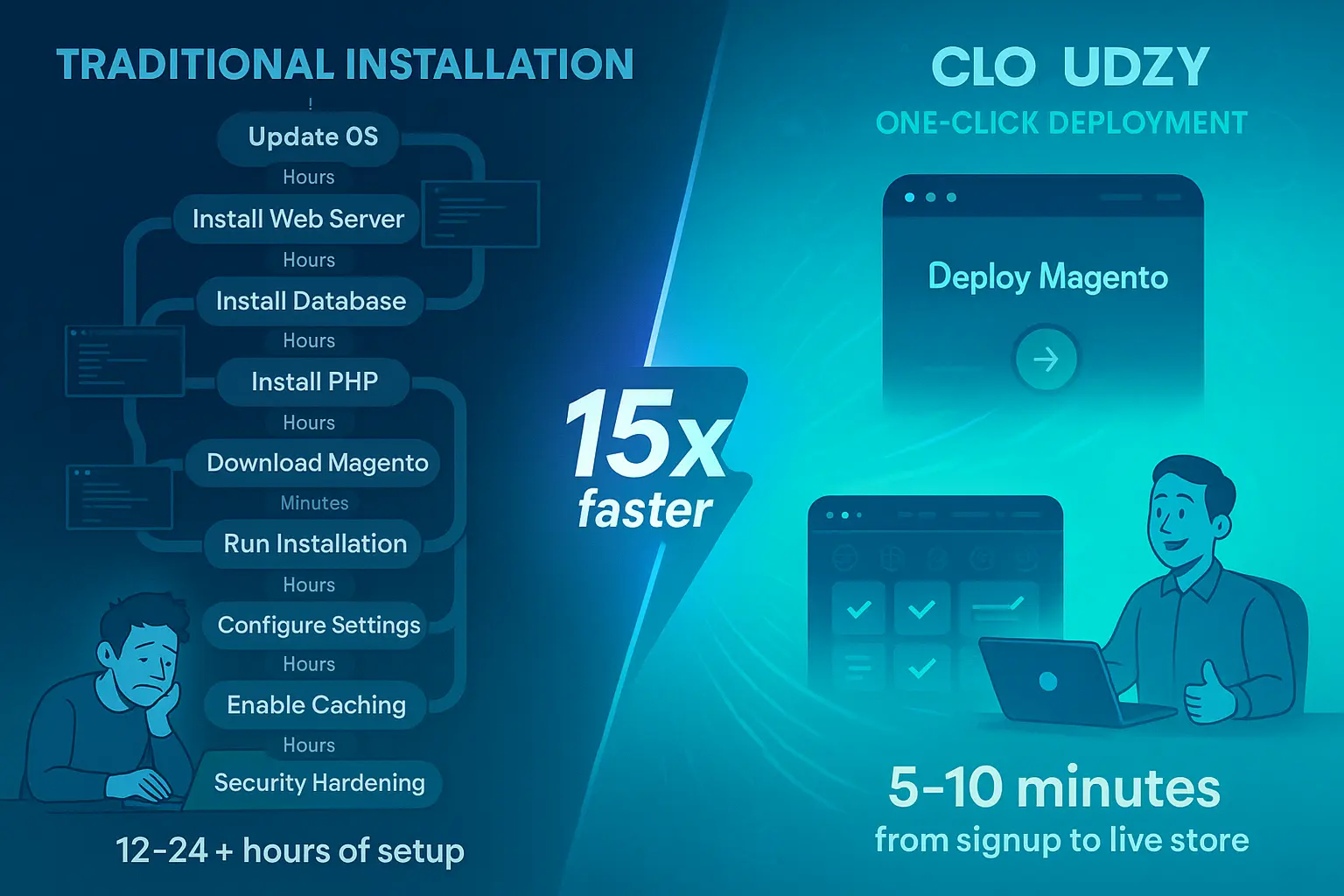
Наші попередньо налаштовані пакети включають оптимізовану Magento 2.4.8-p3, PHP 8.4 з необхідними розширеннями, MySQL 8.4 або MariaDB 11.4 налаштовані для Magento, OpenSearch 2.19+ належним чином налаштовану та Redis кешування для сеансів та кешування сторінок. NVMe SSD сховище та DDR5 RAM забезпечують максимальну продуктивність під час операцій із базою даних та одночасних сеансів клієнтів.
Ми пропонуємо розташування серверів у 12 глобальних регіонах в Північній Америці, Європі, Азії та на Середньому Сході, розташовуючи ваш магазин ближче до цільових клієнтів. Наша інфраструктура забезпечує пропускну здатність до 40 Gbps, кілька способів оплати, цілодобову підтримку, гарантію 99,95% доступності та повний доступ root для повного контролю над вашим середовищем.
Налаштування безпеки після встановлення Magento на VPS
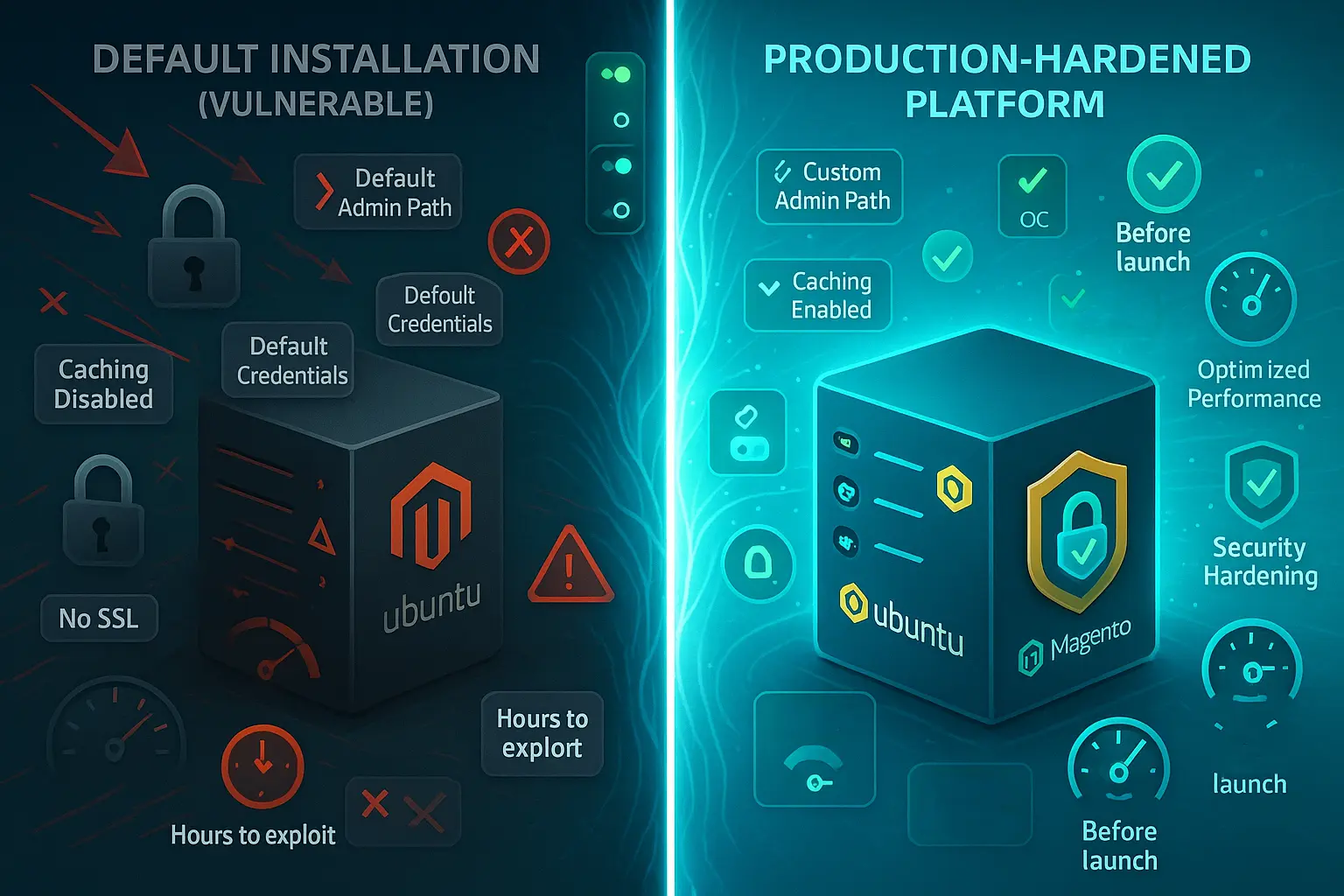
Безпека повинна бути вашим пріоритетом перед тим, як приймати замовлення від реальних клієнтів або обробляти платежі через ваш магазин Magento. Безпечне встановлення Magento на VPS потребує кількох рівнів захисту від різних типів атак.
Магазини Magento є мішенями для зловмисників, які шукають дані клієнтів, інформацію про платежі або ресурси сервера для використання в більш масштабних атаках на інші цілі.
Кожний рівень безпеки захищає від різних типів атак — від перебору пароля з тисячами спроб до впровадження шкідливого коду, який може скомпрометувати дані клієнтів. Для детального керівництва прочитайте нашу докладну інструкцію про як забезпечити безпеку Linux на VPS.
Увімкніть двофакторну аутентифікацію
Захистіть облікові записи адміністратора двофакторною аутентифікацією, яка потребує як пароль, так і код на основі часу з програми для автентифікації. Встановіть модуль Go Google Authenticator:
cd /var/www/magento

sudo -u www-data bin/magento module:enable Magento_TwoFactorAuth

sudo -u www-data bin/magento setup:upgrade

sudo -u www-data bin/magento cache:flush
Увімкніть двофакторну аутентифікацію
Захистіть облікові записи адміністратора двофакторною аутентифікацією, яка потребує як пароль, так і код на основі часу з програми для автентифікації. Двофакторна аутентифікація за замовчуванням увімкнена в Magento 2.4+, тому налаштуйте свого постачальника так:
cd /var/www/magento

bin/magento config:set twofactorauth/general/force_providers google

bin/magento cache:flush
Після налаштування зареєструйте користувачів адміністратора через адміністративну панель, скануючи QR-код своєю програмою для автентифікації.
Налаштуйте правила брандмауера
Використовуйте UFW (Uncomplicated Firewall) для обмеження доступу до вашого VPS. Дозволяйте тільки необхідні порти:
sudo ufw allow 22/tcp

sudo ufw allow 80/tcp

sudo ufw allow 443/tcp

sudo ufw enable
Ця конфігурація дозволяє доступ SSH на порт 22, HTTP на порт 80 та HTTPS на порт 443, блокуючи всі інші вхідні з'єднання, які можуть використовуватися для атак.
Встановіть сертифікат SSL
Захистіть магазин HTTPS за допомогою Let’s Encrypt. Встановіть Certbot:
sudo apt install certbot python3-certbot-apache -yОтримайте та встановіть сертифікат:
sudo certbot --apache -d yourdomain.com -d www.yourdomain.comCertbot автоматично налаштовує Apache на використання сертифіката та встановлює автоматичне поновлення. Ваш магазин тепер передає весь трафік через зашифровані з'єднання HTTPS, які захищають дані клієнтів.
Установіть правильні дозволи файлів
Неправильні дозволи створюють вразливості, які зловмисники використовують для впровадження шкідливого коду. Встановіть правильну власність та дозволи:
sudo chown -R www-data:www-data /var/www/magento

cd /var/www/magento

find var generated pub/static pub/media app/etc -type f -exec chmod g+w {} +

find var generated pub/static pub/media app/etc -type d -exec chmod g+ws {} +
Налаштуйте адміністративну адресу URL і параметри безпеки
Змініть адміністративну адресу URL зі стандартної на щось унікальне, що зловмисники не зможуть легко вгадати:
sudo -u www-data bin/magento setup:config:set --backend-frontname="custom_admin_path"Увімкніть заголовки безпеки в конфігурації вашого веб-сервера, щоб запобігти атакам clickjacking та крос-сайтовим атакам. Відредагуйте свій віртуальний хост Apache, щоб включити:
Header always set X-Frame-Options "SAMEORIGIN"

Header always set X-Content-Type-Options "nosniff"

Header always set X-XSS-Protection "1; mode=block"
Оптимізація продуктивності при встановленні Magento на VPS
Продуктивність Magento безпосередньо впливає на коефіцієнт конверсії та задоволення клієнтів. Правильна оптимізація забезпечує роботу вашого магазину на максимальній ефективності. Дослідження показують, що 47% користувачів очікують завантаження за дві секунди, а оптимізована інфраструктура з правильним налаштуванням забезпечує швидкість, яка стимулює продажі.

Увімкнути режим Production
Magento працює в трьох режимах. Production забезпечує найкращу продуктивність для живих магазинів, активуючи всі оптимізації:
cd /var/www/magento

sudo -u www-data bin/magento deploy:mode:set production

sudo -u www-data bin/magento setup:di:compile

sudo -u www-data bin/magento setup:static-content:deploy -f

sudo -u www-data bin/magento cache:flush
Налаштувати Varnish Cache
Varnish значно прискорює завантаження сторінок, кешуючи їх повністю в пам'яті. Встановіть Varnish:
sudo apt install varnish -yНалаштуйте Apache для прослуховування порту порт 8080 тоді як Varnish обробляє порт 80. Створіть перевизначення systemd сервісу:
sudo systemctl edit varnish

Paste this configuration in the editor:

[Service]

ExecStart=

ExecStart=/usr/sbin/varnishd -a :80 -b 127.0.0.1:8080 -s malloc,1G
Застосуйте зміни:
sudo systemctl daemon-reload && sudo systemctl restart varnishНалаштуйте Magento для використання Varnish з кешуванням повної сторінки та генерацією VCL конфігурації:
bin/magento config:set system/full_page_cache/caching_application 2

bin/magento varnish:vcl:generate --export-version=7 > /tmp/varnish.vcl

sudo cp /tmp/varnish.vcl /etc/varnish/default.vcl
Оновіть віртуальний хост Apache для прослуховування порту порт 8080 та перезагрузіть сервіси:
sudo systemctl restart varnish apache2Оптимізувати індексування
Тримайте індексатори в режимі "Update by Schedule" замість "Update on Save" для кращої продуктивності:
sudo -u www-data bin/magento indexer:set-mode scheduleЗапустіть індексатор:
sudo -u www-data bin/magento indexer:reindexВикористовуйте режим Production з Full Page Cache і Varnish для оптимальної продуктивності. Дослідження показують, що конверсія досягає піку на 3,05% для сторінок, які завантажуються за одну-дві секунди. Пам'ятайте: швидкість завантаження сторінки безпосередньо впливає на ваш дохід.
Моніторити продуктивність
Встановіть New Relic або інший інструмент моніторингу продуктивності, щоб виявляти вузькі місця в міру їх появи. Відстежуйте ці ключові показники: час завантаження різних сторінок, продуктивність запитів до бази даних для пошуку повільних запитів, утилізацію ресурсів сервера, щоб знати, коли оновлювати, та частоту влучань кешу, щоб кешування працювало правильно. Регулярне тестування продуктивності допомагає підтримувати швидке завантаження в міру розростання каталогу від 100 до 10 000 товарів.
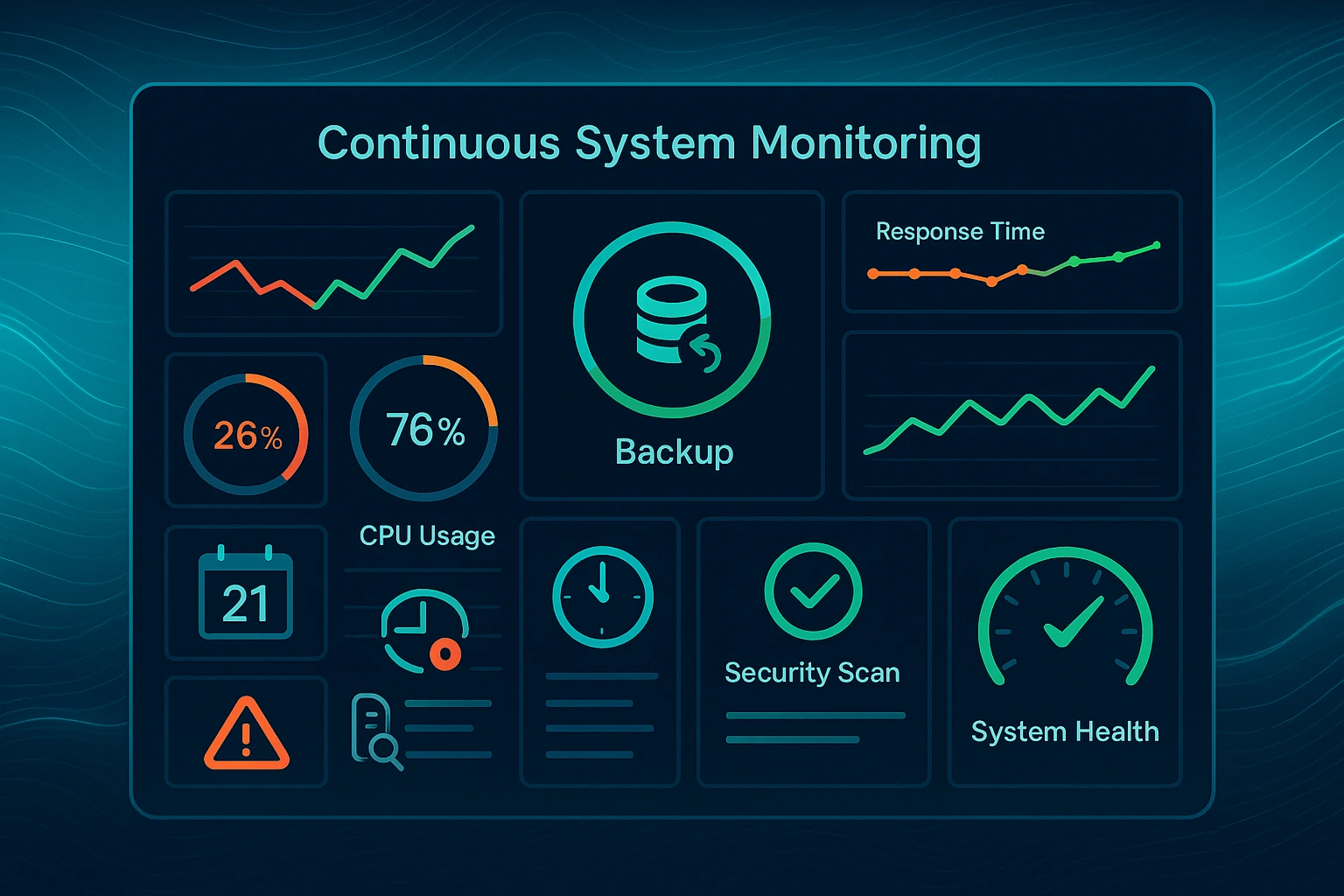
Завдання обслуговування для вашої установки Magento VPS
Регулярне обслуговування утримує ваш магазин Magento безпечним, швидким і надійним, замість того щоб повільно деградувати до непридатного стану. Ігнорування обслуговування призводить до уразливостей безпеки, які експлуатують зловмисники, деградації продуктивності, яка відганяє клієнтів, та нарешті до відмов системи, які вимикають весь магазин на години або дні.
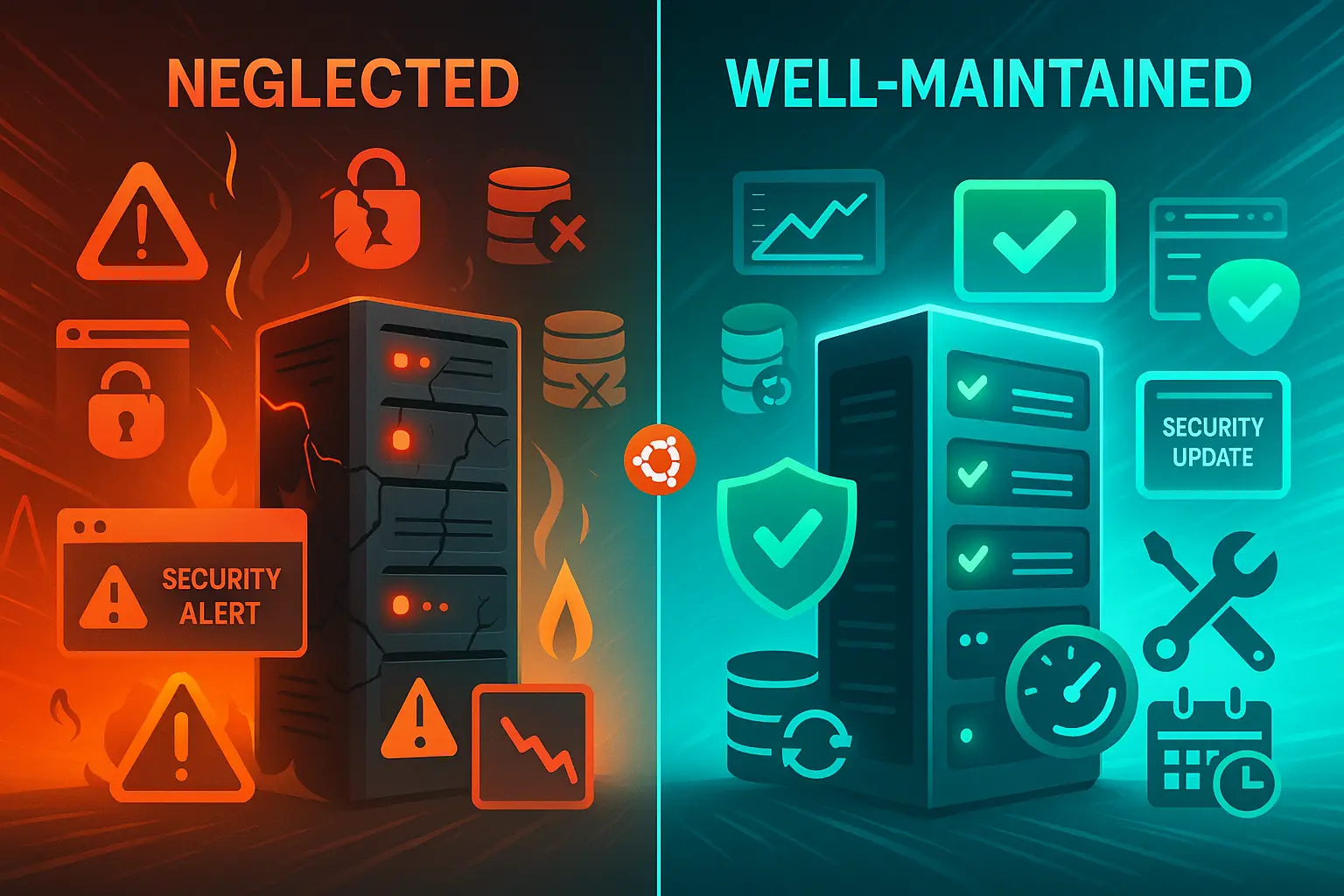
Регулярні оновлення закривають дірявки безпеки до того, як зловмисники почнуть їх експлуатувати. Резервні копії захищають ваш бізнес від втрати даних через апаратні збої, баги ПО або людські помилки, наприклад випадкове видалення важливих даних товарів.
Рутинні завдання обслуговування видаються нудними, коли нічого не сломано, але вони запобігають катастрофічним проблемам, які коштують набагато більше часу та грошей. Планомірно виконуйте ці дії та послідовно дотримуйтеся розкладу, щоб підтримувати здорову e-commerce платформу, яка залишається онлайн, коли вона вам найпотрібніша.
Регулярні оновлення
Тримайте Magento, PHP та системні пакети в актуальному стані для закриття уразливостей безпеки:
cd /var/www/magento

sudo composer update

sudo -u www-data bin/magento setup:upgrade

sudo apt update && sudo apt upgrade -y
Стратегія резервного копіювання
Реалізуйте автоматичні резервні копії з охопленням бази даних (щодня), медіафайлів (щотижня) та конфігураційних файлів (після кожної зміни). Зберігайте резервні копії поза сайтом або в іншому дата-центрі, щоб захиститися від відмови сервера або перебоїв у роботі дата-центру.
Переіндексування
Magento підтримує індекси для швидших запитів до бази даних під час пошуку продуктів. Регулярно переіндексуйте:
sudo -u www-data bin/magento indexer:reindexНалаштуйте cron завдання для автоматичної обробки в періоди низького трафіку, наприклад о 3 ранку.
Моніторинг логів
Регулярно перевіряйте логи, щоб виявити проблеми до того, як вони вплинуть на клієнтів:
tail -f /var/www/magento/var/log/system.log

tail -f /var/www/magento/var/log/exception.log
Налаштуйте ротацію логів, щоб запобігти тому, щоб файли логів не споживали надмірний обсяг дискового простору.
Висновок
Коли ви встановлюєте Magento на VPS, ви отримуєте продуктивність, безпеку та контроль, які спільне хостинг не може забезпечити. Три методи, про які йдеться (ручне встановлення, панелі керування та передконфігуровані рішення), кожен має різні переваги залежно від вашої технічної підготовки та часових обмежень.
Безпека та оптимізація — це не додаткові опції. Вони впливають на коефіцієнт конверсії з першого дня. Сертифікати SSL, брандмауери, кешування та моніторинг продуктивності мають вступити в силу відразу після встановлення.
Linux переважає при розгортаннях Magento з веских причин. Краща продуктивність і ширша підтримка спільноти роблять його платформою вибору. Платформа нагороджує швидкі безпечні магазини вищими показниками конверсії і карає повільні сайти залишеними кошиками. Різні хостинг-платформи пропонують унікальні переваги. Ознайомтеся з нашим порівнянням Linux порівняно з Windows варіантами хостингу для отримання детальнішої інформації.
Виберіть метод встановлення на основі вашої технічної підготовки та наявного часу. Потім зосередьтеся на тому, що важливо: розвиток вашого бізнесу.



Обговорення
Коментарі
Увійдіть, щоб долучитися до обговорення.