

Паролі — основний бар'єр між хакерами та вашими акаунтами, однак 81% порушень даних виникають через слабкі чи скомпрометовані облікові дані. Лише третина американців користується менеджерами паролів, залишаючи мільйонів людей вразливими до крадіжки облікових даних та перехоплення акаунтів. Справжне питання — чи можете ви довіритися комусь іншому зі своїм сховищем.
У цьому посібнику ви дізнаєтеся, як самостійно розгорнути менеджер паролів Bitwarden на своєму VPS для повного контролю. Ви отримаєте покрокову інструкцію встановлення для Windows Server 2025 та Ubuntu 24.04 LTS, а також рекомендації щодо безпеки, які захистять ваше сховище.
Що ви збираєтеся будувати (і чому саме VPS)?
Коли ви самостійно розгортаєте менеджер паролів Bitwarden, ви створюєте приватну інфраструктуру управління паролями на своєму серверу. Це дає вам повний контроль над місцем зберігання облікових даних, способом їхнього резервного копіювання та доступом до них.
Чому варто вибрати VPS для Bitwarden?
Virtual Private Server пропонує ідеальний баланс контролю, продуктивності та економічної ефективності для управління паролями.
Повний контроль над даними
Ваше сховище паролів ніколи не покидає інфраструктури, яку ви контролюєте. На відміну від хмарних сервісів, ваші зашифровані дані знаходяться на серверах, які ви обираєте, у місцях, які ви визначаєте.
Постійна доступність
VPS працює безперервно, що робить ваше сховище паролів доступним звідусіль у будь-який час. Вам не потрібно тримати персональні комп'ютери ввімкненими цілодобово.
Виділені ресурси
Плани VPS гарантують відокремлені CPU, RAM та ресурси сховища, які не діляться з іншими користувачами. Продуктивність залишається стійкою, незалежно від того, що роблять інші клієнти.
Масштабованість
У міру зростання ваших потреб керування паролями — від особистого використання до командного чи корпоративного розгортання — плани VPS можна масштабувати відповідно. Почніть із малого й оновлюйте за потребою.
Економічно ефективний
Хостинг на VPS коштує значно менше, ніж утримання виділеного фізичного обладнання. Ви отримуєте схожі переваги ізоляції та контролю без великих стартових витрат.
Професійна безпека
Надійні провайдери VPS пропонують DDoS захист, регулярне резервне копіювання та безпеку мережі на рівні корпорацій. Впровадження цього самостійно було б дорогим і трудомістким.
Які вимоги до самостійного розгортання?
Вам потрібно знати характеристики обладнання для самостійного розгортання менеджера паролів Bitwarden. Це допоможе вам вибрати правильний план VPS і запобігти проблемам з продуктивністю.
Вимоги до обладнання для Windows Server
Для успішного розгортання на Windows Server 2025 вам потрібні такі мінімальні характеристики.
Процесор: x64, 1,4 ГГц CPU мінімум; x64, 2 ГГц двоядерний рекомендується
ОЗУ: 6GB minimum; 8GB or more recommended for production use.
Сховище: 76GB minimum; 90GB recommended for production deployments.
Docker: Docker Desktop з Engine 26.0+ (рекомендується 27.x) та Compose; підтримка Hyper-V (не WSL2)
Windows Server 2025 потребує підтримки вкладеної віртуалізації. Користувачам Azure варто використовувати Standard D2s v3 Virtual Machines зі встановленням Security Type на Standard, а не на Trusted launch.
Вимоги до обладнання для Linux
Дистрибутиви Linux потребують менше ресурсів. Щоб розмістити менеджер паролів Bitwarden на Ubuntu 24.04 LTS, Debian 12 або Rocky Linux 9, ось що вам знадобиться.
Процесор: x64, 1,4 ГГц CPU мінімум; x64, 2 ГГц двоядерний рекомендується
ОЗУ: 2GB minimum; 4GB or more recommended for multiple users
Сховище: 12GB minimum; 25GB recommended for production
Docker: Docker Engine 26.0+ (рекомендується 27.x) та Docker Compose
Linux — більш економний вибір. Він використовує приблизно третину RAM розгортань Windows Server, забезпечуючи таку ж функціональність.
Порівняння продуктивності:
| Показник | Linux (Ubuntu 24.04) | Сервер Windows 2025 |
| Мінімальна RAM | 2GB | 6GB |
| Мінімальне сховище | 12GB | 76GB |
| Витрати Docker | Нижче | Вища (Hyper-V) |
| Оновити Складність | Простий | Помірний |
| Ресурси спільноти | Обширний | Помірний |
| Час первинного налаштування | 15-30 хвилин | 30-60 хвилин |
Вибір постачальника VPS
Щоб розмістити Bitwarden, вам потрібен VPS з повним доступом root, підтримкою Docker та стабільною публічною IP-адресою. Також потрібна висока пропускна спроможність мережі та надійність безперервної роботи, щоб ваш сейф паролів синхронізувався миттєво на всіх пристроях.
У Cloudzy ми забезпечуємо високопродуктивну інфраструктуру, яку потребує це навантаження. Наші хостинг VPS Docker плани працюють на процесорах AMD Ryzen 9 (до 5,7 ГГц) зі сховищем NVMe. Це забезпечує однопоточну швидкість, необхідну для операцій з зашифрованою базою даних.
Ми підтримуємо це з'єднаннями мережі до 40 Гбіт/с та часом безперервної роботи 99,95% SLA, тому ваш сейф завжди доступний. Крім того, ми пропонуємо розташування в 12 глобальних містах, дозволяючи вам розміщувати свої дані там, де хочете.
Рекомендовані конфігурації:
- Для особистого використання (менше 10 користувачів): 2 ядра CPU, 4 ГБ RAM, 25 ГБ сховища NVMe.
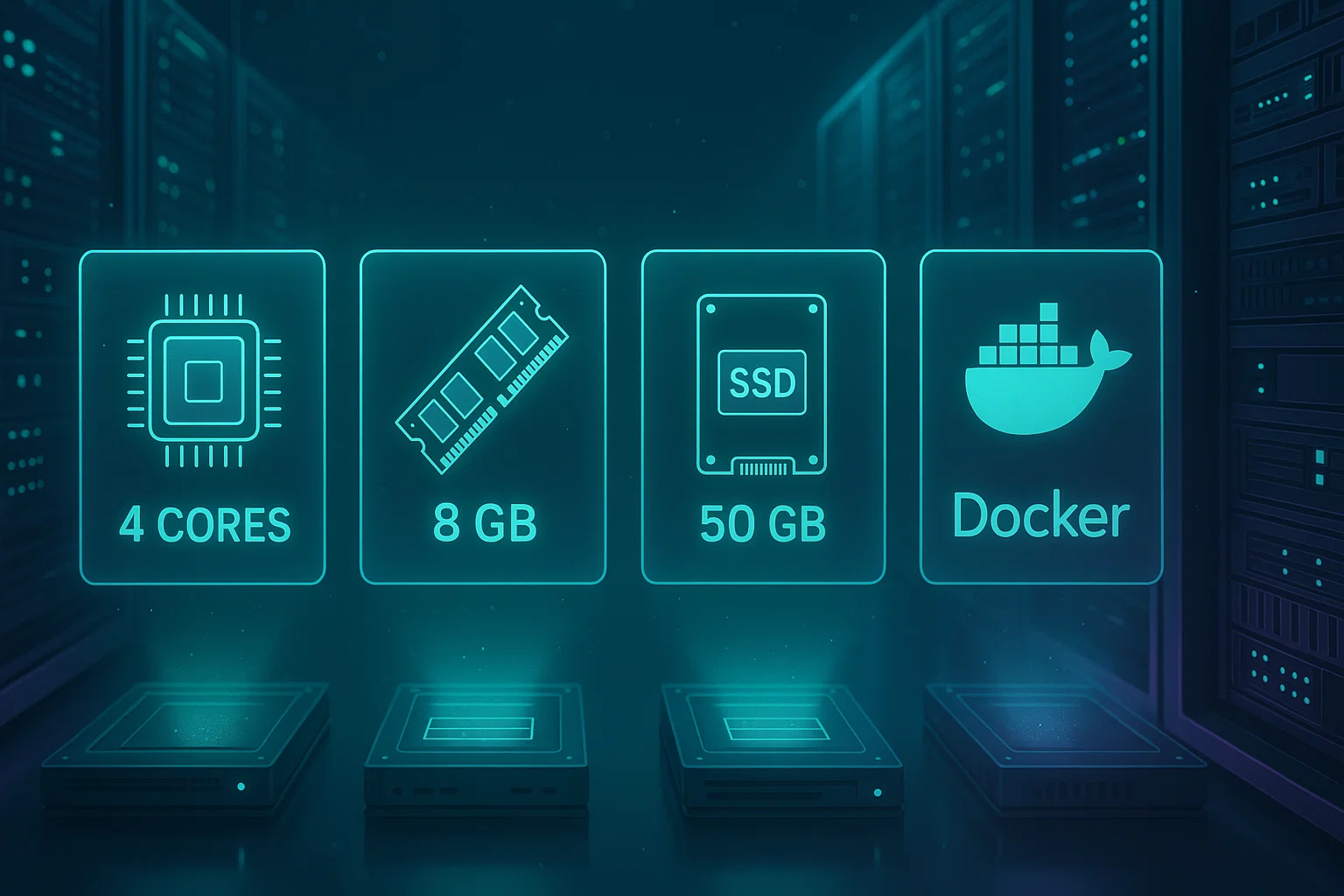
- Для команд (10–50 користувачів): 4 ядра CPU, 8 ГБ RAM, 50 ГБ сховища NVMe.
Що варто підготувати перед встановленням?
Перед початком встановлення зберіть ці елементи, щоб спростити процес.
1. Доменне ім'я та записи DNS
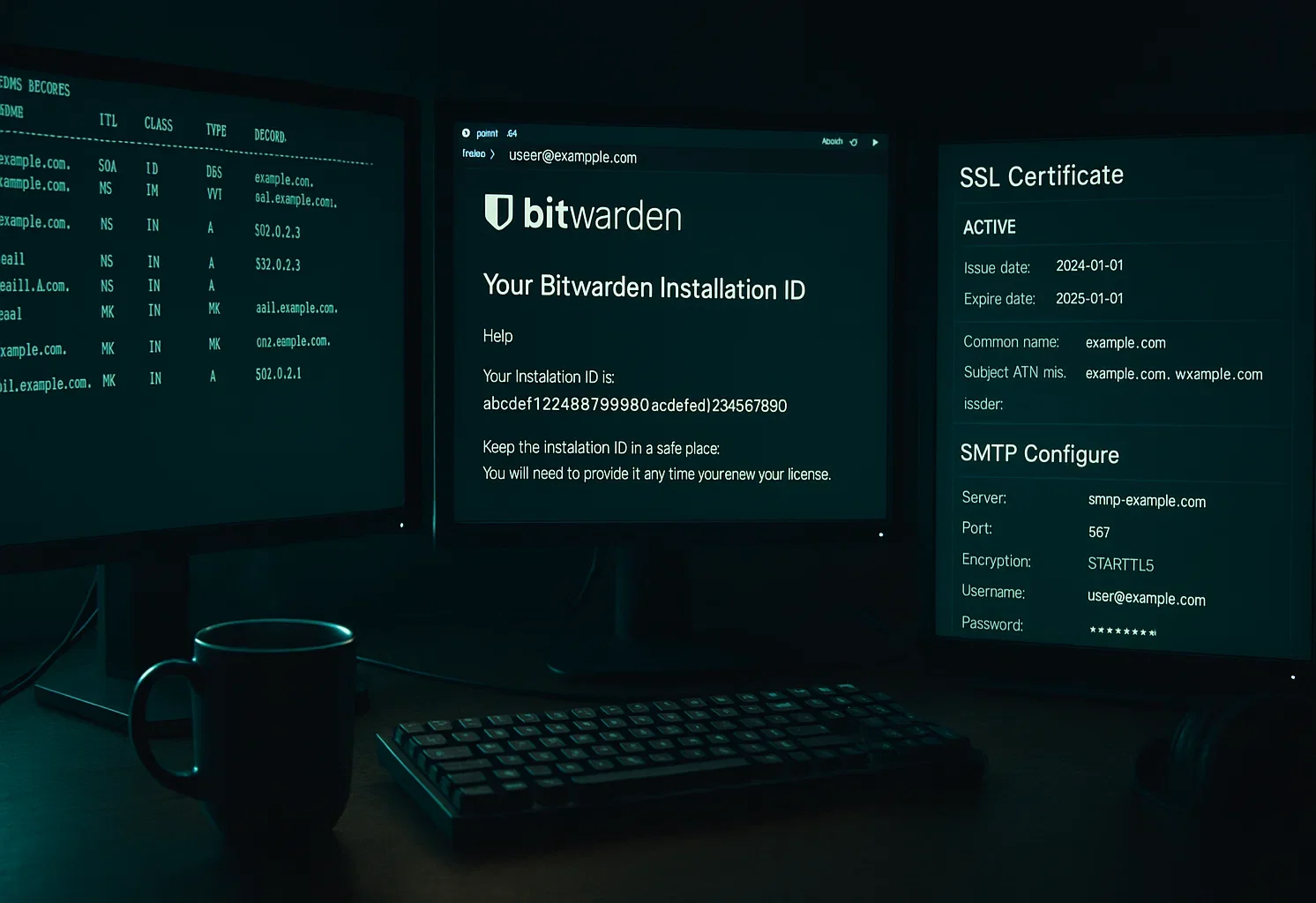
Налаштуйте доменне ім'я (наприклад, vault.yourdomain.com) із записами DNS A, які вказують на IP-адресу вашого VPS. Bitwarden працює найкраще з доменним ім'ям. Використання лише IP-адреси обмежує ваші варіанти SSL та ускладнює управління сертифікатами.
2. ID встановлення та ключ Bitwarden
Відвідайте портал хостингу Bitwarden та вказати дійсну адресу електронної пошти. Ви отримаєте ID встановлення та ключ встановлення на електронну пошту. Збережіть обидва значення в безпеці, оскільки вони знадобляться під час налаштування.
3. Облікові дані доступу VPS
Переконайтеся, що у вас є:
- Облікові дані доступу SSH для серверів Linux
- Доступ через Remote Desktop (RDP) до серверів Windows
- Дозволи рівня адміністратора або root
4. План сертифікатів SSL
Виберіть, як ви керуватимете шифруванням SSL/TLS:
- Автоматичне створення сертифікатів Let's Encrypt під час встановлення
- Попередньо отримані сертифікати SSL від центру сертифікації
- Самопідписані сертифікати тільки для тестування
5. Параметри сервера SMTP
Для запрошень користувачів та перевірки електронної пошти вам знадобляться облікові дані сервера SMTP:
- Ім'я хоста та порт SMTP
- Ім'я користувача та пароль для автентифікації
- Адреса електронної пошти відправника
Без налаштування SMTP ви не зможете запрошувати користувачів або перевіряти адреси електронної пошти. Однак система все ще працюватиме для облікового запису початкового адміністратора.
Як встановити на Linux (Ubuntu/Debian/Rocky)?
У цьому посібнику використовується Ubuntu 24.04 LTS. Кроки працюють однаково на Debian 12 та Rocky Linux 9 з відповідними змінами менеджера пакетів. Виконавши ці кроки, ви зможете самостійно розмістити диспетчер паролів Bitwarden на будь-якому з цих дистрибутивів Linux.
Крок 1. Початкове налаштування сервера
Підключіться до своєї облікової записи VPS на сервері Linux через SSH та оновіть систему:
sudo apt update && sudo apt upgrade -yПереконайтеся, що порти 80 (HTTP) та 443 (HTTPS) відкриті у вашому брандмауері. Для UFW на Ubuntu:
sudo ufw allow 80/tcp

sudo ufw allow 443/tcp

sudo ufw reload
Крок 2. Встановіть модуль Docker Engine
Bitwarden працює в контейнерах Docker. Docker Engine є основою вашого встановлення. Встановіть Docker Engine 26.0+ та плагін Docker Compose V2:
sudo apt install docker.io docker-compose-plugin -y

sudo systemctl enable --now docker

sudo systemctl status docker
Віддалений увімкнути –зараз команда запускає Docker негайно і гарантує його запуск після перезавантаження сервера.
Перевірте, що установка пройшла успішно:
docker --version

docker compose version
Both commands should return version numbers. Docker Engine should be 26.0 or higher, Docker Compose should be 2.0 or higher.
Крок 3: Створіть користувача та каталог Bitwarden
Запуск Bitwarden під обліковим записом звичайного користувача без прав root дотримується найкращих практик безпеки. Це обмежує можливу шкоду, якщо програму буде скомпрометовано. Створіть цей спеціалізований обліковий запис:
sudo adduser bitwardenВстановіть надійний пароль, коли будете запропоновані. Цей пароль захищає доступ до SSH, якщо вам коли-небудь потрібно буде увійти як користувач Bitwarden безпосередньо.
Створіть групу Docker, якщо вона не існує (в більшості систем вона вже присутня):
sudo groupadd dockerДодайте користувача Bitwarden до групи Docker. Це надає дозвіл на виконання команд Docker без sudo:
sudo usermod -aG docker bitwardenСтворіть каталог установки Bitwarden з обмеженими дозволами:
sudo mkdir /opt/bitwarden

sudo chmod -R 700 /opt/bitwarden

sudo chown -R bitwarden:bitwarden /opt/bitwarden
Віддалений 700 дозволу означає, що тільки користувач Bitwarden може читати, писати або виконувати файли в цьому каталозі. Це захищає вашу базу даних паролів від інших системних користувачів.
Перемкніться на користувача Bitwarden для решти кроків встановлення:
sudo su - bitwarden

cd /opt/bitwarden
Крок 4: Завантажте та запустіть скрипт установки
Завантажте скрипт установки Bitwarden:
curl -Lso bitwarden.sh "https://func.bitwarden.com/api/dl/?app=self-host&platform=linux" && chmod 700 bitwarden.shПочніть установку:
./bitwarden.sh installКрок 5: Налаштуйте запити установки
Встановлювач запропонує кілька значень:
Ім'я домену: Введіть налаштований вами запис DNS (vault.yourdomain.com)
Сертифікат SSL: Тип Y якщо ви хочете, щоб Let's Encrypt генерував сертифікат, або N якщо у вас вже є сертифікат
Ідентифікатор установки: Введіть ID з https://bitwarden.com/host/
Ключ установки: Введіть ключ з https://bitwarden.com/host/
Дотримуйтесь решти запитів залежно від вашого вибору сертифіката SSL. Процес установки завантажить образи Docker та налаштує середовище.
Крок 6: Налаштуйте параметри електронної пошти
Відредагуйте файл середовища:
nano ./bwdata/env/global.override.envВстановіть ваші облікові дані SMTP:
globalSettings__mail__smtp__host=smtp.yourprovider.com

globalSettings__mail__smtp__port=587

globalSettings__mail__smtp__ssl=false

globalSettings__mail__smtp__startTls=true

[email protected]

globalSettings__mail__smtp__password=yourpassword
Збережіть файл (Ctrl+X, потім Y, потім Enter).
Крок 7: Запустіть Bitwarden
Запустіть вашу копію Bitwarden:
./bitwarden.sh startПри першому запуску завантажуються всі образи Docker з реєстру GitHub. Це може зайняти кілька хвилин. Переконайтеся, що всі контейнери запущені:
docker psВи маєте побачити кілька контейнерів Bitwarden зі статусом “Up”.
Відкрийте в браузері вашу налаштовану доменну адресу (https://vault.yourdomain.com). Ви мають побачити сторінку входу в Bitwarden Web Vault. Створіть головний акаунт, щоб розпочати користування менеджером паролів.
Як встановити на сервері Windows (PowerShell)?
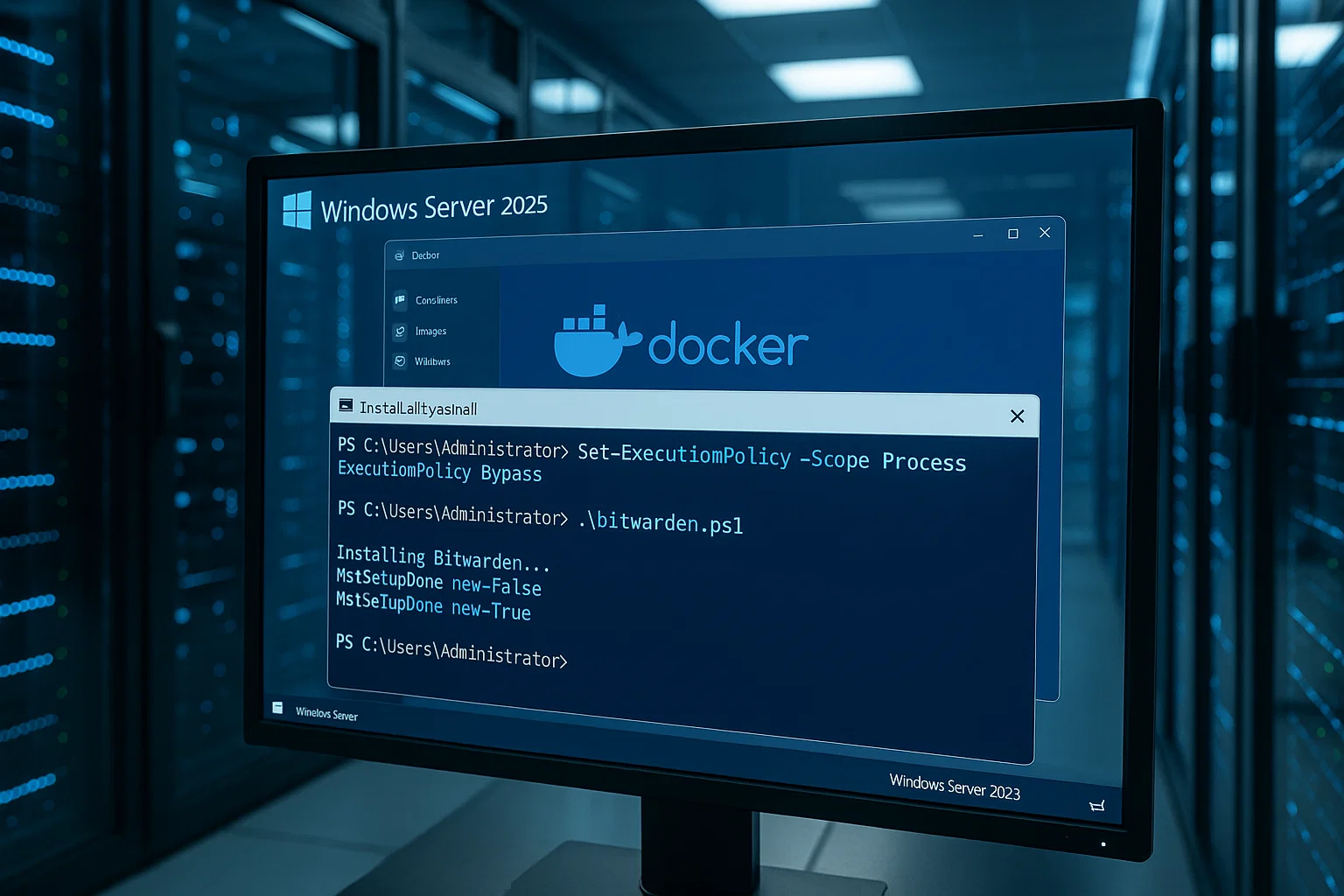
Цей розділ описує встановлення на Windows Server 2025 за допомогою PowerShell. Процес аналогічний встановленню Linux, але використовує команди, специфічні для Windows, щоб самостійно розгорнути менеджер паролів Bitwarden на вашому Windows VPS.
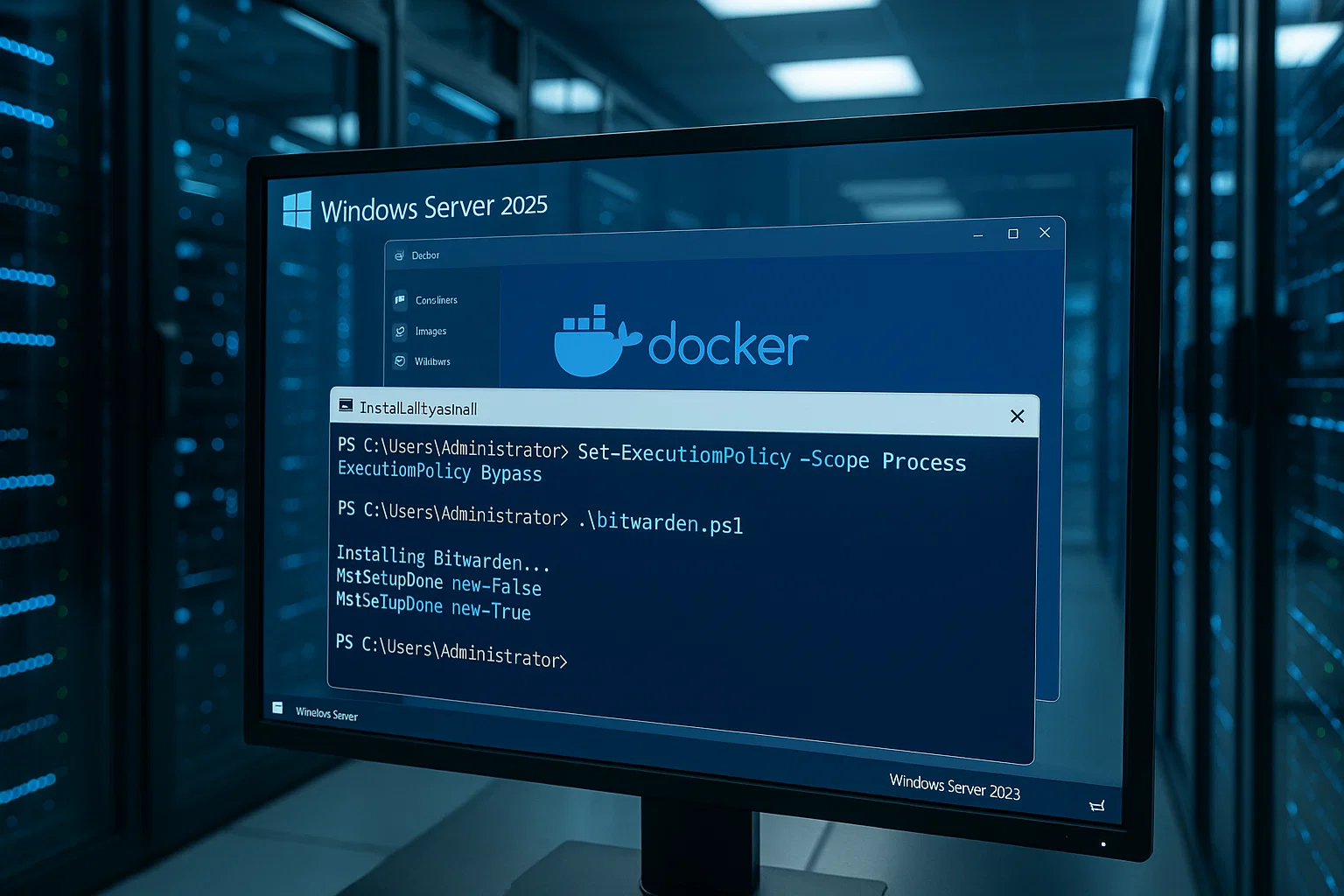
Крок 1: Початкова конфігурація Windows
Підключіться до вашого Windows VPS через Remote Desktop Protocol (RDP). RDP забезпечує повноцінний інтерфейс, необхідний для налаштування Docker Desktop.
Переконайтеся, що брандмауер Windows дозволяє трафік на портах 80 та 443. Відкрийте PowerShell від імені адміністратора та виконайте:
New-NetFirewallRule -DisplayName "Allow HTTP" -Direction Inbound -Protocol TCP -LocalPort 80 -Action Allow

New-NetFirewallRule -DisplayName "Allow HTTPS" -Direction Inbound -Protocol TCP -LocalPort 443 -Action Allow
Крок 2: Встановіть Docker Desktop
Docker Desktop офіційно не підтримує Windows Server. Ви можете зіткнутися з проблемами стабільності. Ми рекомендуємо Linux для більш стабільної роботи.
Завантажте та встановіть Docker Desktop для Windows з https://www.docker.com/products/docker-desktop/. Під час встановлення зніміть прапорець "Use WSL2 instead of Hyper-V". Bitwarden потребує режиму Hyper-V для роботи.
Після встановлення відкрийте Docker Desktop та перейдіть до Settings → Resources. Установіть розподіл RAM на щонайменше 4GB. Це надає RAM від Windows до Docker.
Крок 3: Створіть користувача та каталог Bitwarden
Відкрийте PowerShell з правами адміністратора та створіть користувача Bitwarden:
$Password = Read-Host -AsSecureStringВведіть безпечний пароль, коли буде запропоновано. Потім створіть обліковий запис користувача:
New-LocalUser "Bitwarden" -Password $Password -Description "Bitwarden Local Admin"Додайте користувача Bitwarden до групи docker-users:
Add-LocalGroupMember -Group "docker-users" -Member "Bitwarden"Створіть каталог для встановлення Bitwarden:
mkdir C:\BitwardenУ Docker Desktop перейдіть до Settings → Resources → File Sharing. Додайте C:\Bitwarden до списку Resources. Клацніть Apply & Restart.
Крок 4: Завантажте скрипт встановлення Bitwarden
Перейдіть до каталогу Bitwarden:
cd C:\BitwardenЗавантажте скрипт встановлення:
Invoke-RestMethod -OutFile bitwarden.ps1 -Uri "https://func.bitwarden.com/api/dl/?app=self-host&platform=windows"Запустіть інсталятор:
.\bitwarden.ps1 -installКрок 5: Налаштуйте запити установки
Інсталятор поставить запитання за аналогією до встановлення Linux:
Ім'я домену: Введіть назву домену, налаштованого для DNS
Сертифікат SSL: Enter Y для сертифіката Let's Encrypt або N якщо надаєте свій
Ідентифікатор установки: З https://bitwarden.com/host/
Ключ установки: З https://bitwarden.com/host/
Виконайте решту підказок залежно від вибору налаштування SSL.
Крок 6: налаштуйте Email і запустіть
Редагувати C:\Bitwarden\bwdata\env\global.override.env за допомогою параметрів SMTP, потім перезапустіть Bitwarden:
.\bitwarden.ps1 -restartОтримайте доступ до сховища Bitwarden за допомогою налаштованого домену, щоб створити основний обліковий запис.
Який найшвидший спосіб перевірити й посилити безпеку?
Після самостійного розміщення менеджера паролів Bitwarden перевірте, чи працює ваш екземпляр, перш ніж додавати користувачів або імпортувати паролі.
Кроки верифікації
Перевірка сертифіката SSL: Відкрийте домен Bitwarden у веб-браузері (https://vault.yourdomain.com). Ви повинні побачити екран входу в веб-сховище Bitwarden, піктограму замка в адресному рядку та відсутність попереджень "Не безпечно".
Якщо ви бачите попередження сертифікатів, перегляньте розділ налаштування SSL.
Створення облікового запису адміністратора: Натисніть "Створити обліковий запис" на екрані входу. Використовуйте надійний основний пароль з щонайменше 12 символів, який поєднує прописні, малі літери, цифри та спеціальні символи. Запишіть цей пароль та зберігайте його в безпеці в автономному режимі.
Bitwarden не може відновити втрачені основні паролі.
Тест клієнтської програми: Встановіть розширення браузера Bitwarden або мобільний додаток. Перед входом натисніть на піктограму параметрів/коліщатка, змініть "Сервер URL" на свій самостійно розміщений домен, збережіть і повертайтесь до входу.
Введіть свої облікові дані та перевірте, чи можете ви додати новий запис пароля, побачити його синхронізацію зі сховищем веб-сайту та отримати його із розширення браузера.
Стан контейнера Docker: Перевірте, що всі контейнери працюють.
Linux:
cd /opt/bitwarden

docker ps
Windows:
cd C:\Bitwarden

docker ps
Очікуваний результат: 5-7 контейнерів у списку, всі зі статусом "Up" в колонці STATUS. Імена контейнерів: bitwarden-web, bitwarden-api, bitwarden-identity, bitwarden-attachments, bitwarden-icons, bitwarden-mssql, bitwarden-nginx.
Якщо будь-який контейнер показує "Exited" або його немає, перевірте логи: docker compose logs [назва-контейнера]
Контрольний список безпеки
Увімкніть двофакторну аутентифікацію: Налаштуйте 2FA для вашого облікового запису адміністратора прямо зараз. Bitwarden підтримує програми-автентифікатори, електронну пошту та апаратні ключі для двофакторної верифікації.
Налаштування правил брандмауера: Обмежте доступ до SSH (порт 22 на Linux) або RDP (порт 3389 на Windows) лише для відомих IP-адрес. Розгляньте використання fail2ban на Linux для блокування спроб перебору пароля.
Налаштуйте регулярні резервні копії: Резервна копія /opt/bitwarden/bwdata (Linux) або C:\Bitwarden\bwdata (Windows) за розписанням. Цей каталог містить вашу базу даних і налаштування. Зберігайте резервні копії поза сервером для справжнього захисту від збоїв.
Оновлення Автоматичного Поновлення Сертифіката: Якщо використовуєте Let's Encrypt, переконайтеся, що поновлення налаштовано. Протестуйте поновлення командою: ./bitwarden.sh renewcert на Linux.
Вимкнути реєстрацію користувачів: Після створення необхідних облікових записів вимкніть реєстрацію нових користувачів, щоб запобігти несанкціонованим реєстраціям. Редагувати global.override.env та добавити: globalSettings__disableUserRegistration=true потім перезапустіть Bitwarden.
Налаштування доступу до портала адміністратора: Авторизуйте конкретні електронні адреси для доступу до портала системного адміністратора. Додайте [email protected] до вашого файлу налаштувань.
Переглянути журнали доступу: Монітор /opt/bitwarden/bwdata/logs (Linux) або C:\Bitwarden\bwdata\logs (Windows) щотижня для виявлення підозрілих закономірностей активності.
Як безпечно обновляти та підтримувати Bitwarden?
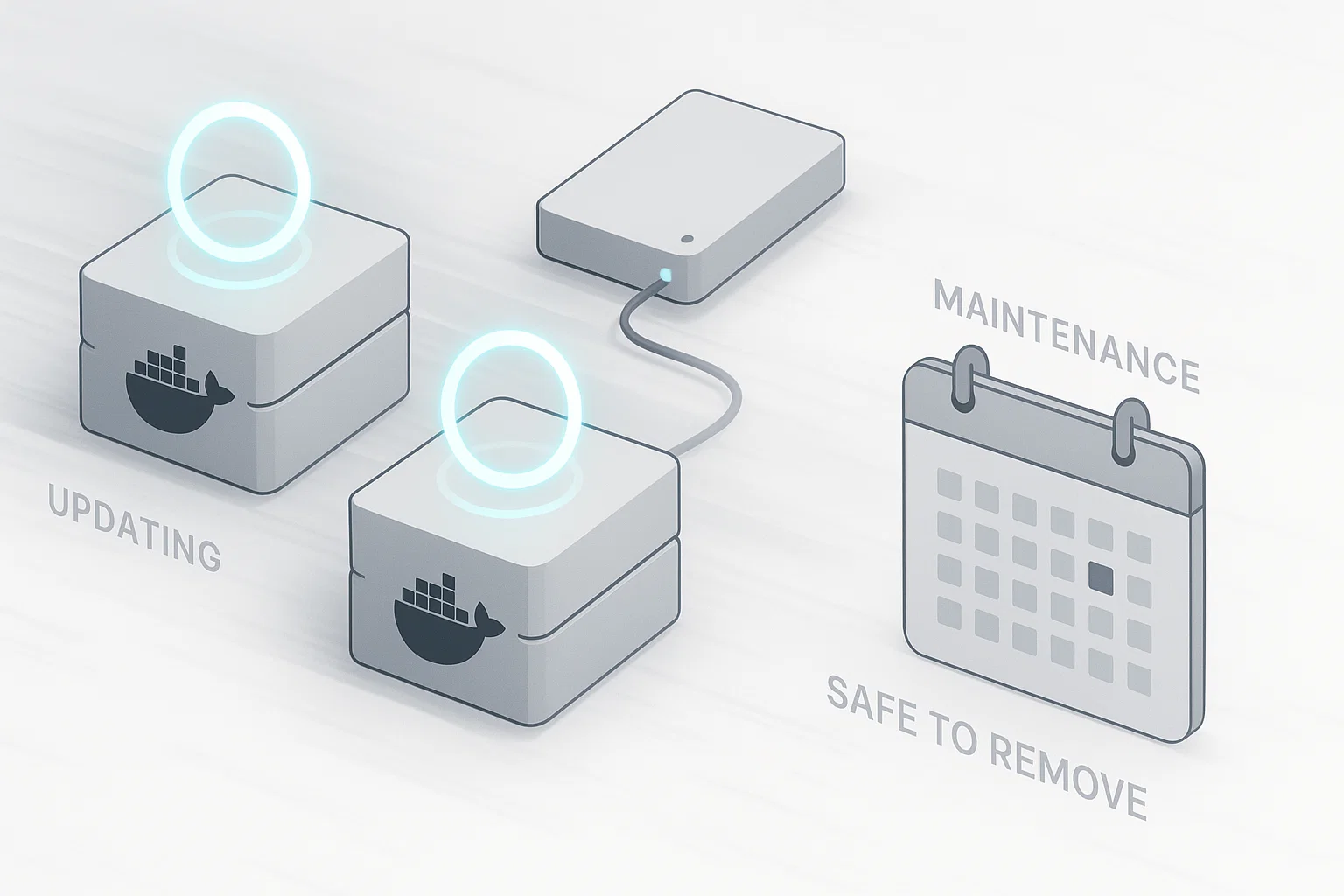
Постійне обслуговування тримає ваш екземпляр в безпеці та добрій роботі. Правильна практика обслуговування дозволяє надійно самостійно розміщувати менеджер паролів Bitwarden протягом років.
Процедура оновлення
Bitwarden випускає оновлення з патчами безпеки та новими можливостями. Оновлюйте ваш екземпляр щомісяця або коли оголошуються оновлення безпеки через офіційні канали.
Linux Процес оновлення:
cd /opt/bitwarden

./bitwarden.sh updateself

./bitwarden.sh update

./bitwarden.sh start
Віддалений updateself оновлює сам скрипт установки, тоді як оновлення завантажує нові образи Docker.
Windows Процес оновлення:
cd C:\Bitwarden

.\bitwarden.ps1 -updateself

.\bitwarden.ps1 -update

.\bitwarden.ps1 -start
Стратегія резервного копіювання
Ваш bwdata директорія містить все: базу даних, файли налаштувань, сертифікати SSL та журнали. Автоматичне резервне копіювання — обов'язковий крок безпеки, коли ви самостійно розміщуєте менеджер паролів Bitwarden.
Що резервувати:
База даних: Linux використовує bwdata/mssql/data (SQL Server), Windows використовує bwdata/mssql/data.
Конфігурація: Віддалений bwdata/env директорія містить змінні середовища, налаштування SMTP та деталі налаштування домену.
Сертифікати SSL: Розташована в bwdata/ssl якщо ви використовуєте власні сертифікати замість Let's Encrypt.
Скрипт автоматичного резервного копіювання (Linux):
#!/bin/bash

# Save as /home/bitwarden/backup-bitwarden.sh

BACKUP_DIR="/home/bitwarden/backups"

DATE=$(date +%Y%m%d-%H%M%S)

# Create backup directory if it doesn't exist

mkdir -p $BACKUP_DIR

# Create compressed backup

cd /opt/bitwarden

tar -czf $BACKUP_DIR/bitwarden-backup-$DATE.tar.gz bwdata/

# Keep only last 30 days of backups

find $BACKUP_DIR -name "bitwarden-backup-*.tar.gz" -mtime +30 -delete

# Optional: Copy to remote storage

# rsync -az $BACKUP_DIR/ user@remoteserver:/backups/bitwarden/
Зробіть скрипт виконуваним і додайте до crontab:
chmod +x /home/bitwarden/backup-bitwarden.sh

# Run daily at 2 AM

crontab -e

# Add this line:

0 2 * * * /home/bitwarden/backup-bitwarden.sh
Windows Резервне копіювання (PowerShell):
# Run as scheduled task

$Date = Get-Date -Format "yyyyMMdd-HHmmss"

$BackupPath = "C:\Backups\Bitwarden"

New-Item -ItemType Directory -Force -Path $BackupPath

Compress-Archive -Path "C:\Bitwarden\bwdata" -DestinationPath "$BackupPath\bitwarden-backup-$Date.zip"

# Clean old backups (older than 30 days)

Get-ChildItem -Path $BackupPath -Filter "*.zip" |

  Where-Object {$_.LastWriteTime -lt (Get-Date).AddDays(-30)} |

  Remove-Item
Зберігайте резервні копії поза сервером за допомогою rsync, зашифрованого хмарного сховища або окремого резервного VPS. Резервні копії на сервері не захищають від відмови обладнання. Для безпечного передавання файлів резервних копій у віддалені місця розглядайте зашифровані протоколи як SFTP або FTPS.
Моніторинг
Налаштуйте базовий моніторинг, щоб ловити проблеми до того, як вони вплинуть на користувачів:
Статус контейнера: Переконайтеся, що всі контейнери Docker працюють протягом дня.
Дисковий простір: Моніторте доступне місце в директорії bwdata, щоб запобігти пошкодженню бази даних через переповнені диски.
SSL Термін дії сертифіката: Переконайтеся, що сертифікати поновлюються за графіком і не вийшли з ладу несподівано.
Переглад журналу: Перевіряйте журнали помилок щотижня на предмет незвичайної активності або помилок аутентифікації.
Тестування відновлення
Щоквартально тестуйте процес відновлення резервної копії, щоб ви могли відновитися від втрати даних:
- Зупинити Bitwarden
- Перейменуйте поточну директорію bwdata
- Відновити з резервної копії
- Запустити Bitwarden та перевірити функціональність
- Якщо все працює, видаліть стару директорію
Linux або Windows: який вибрати?
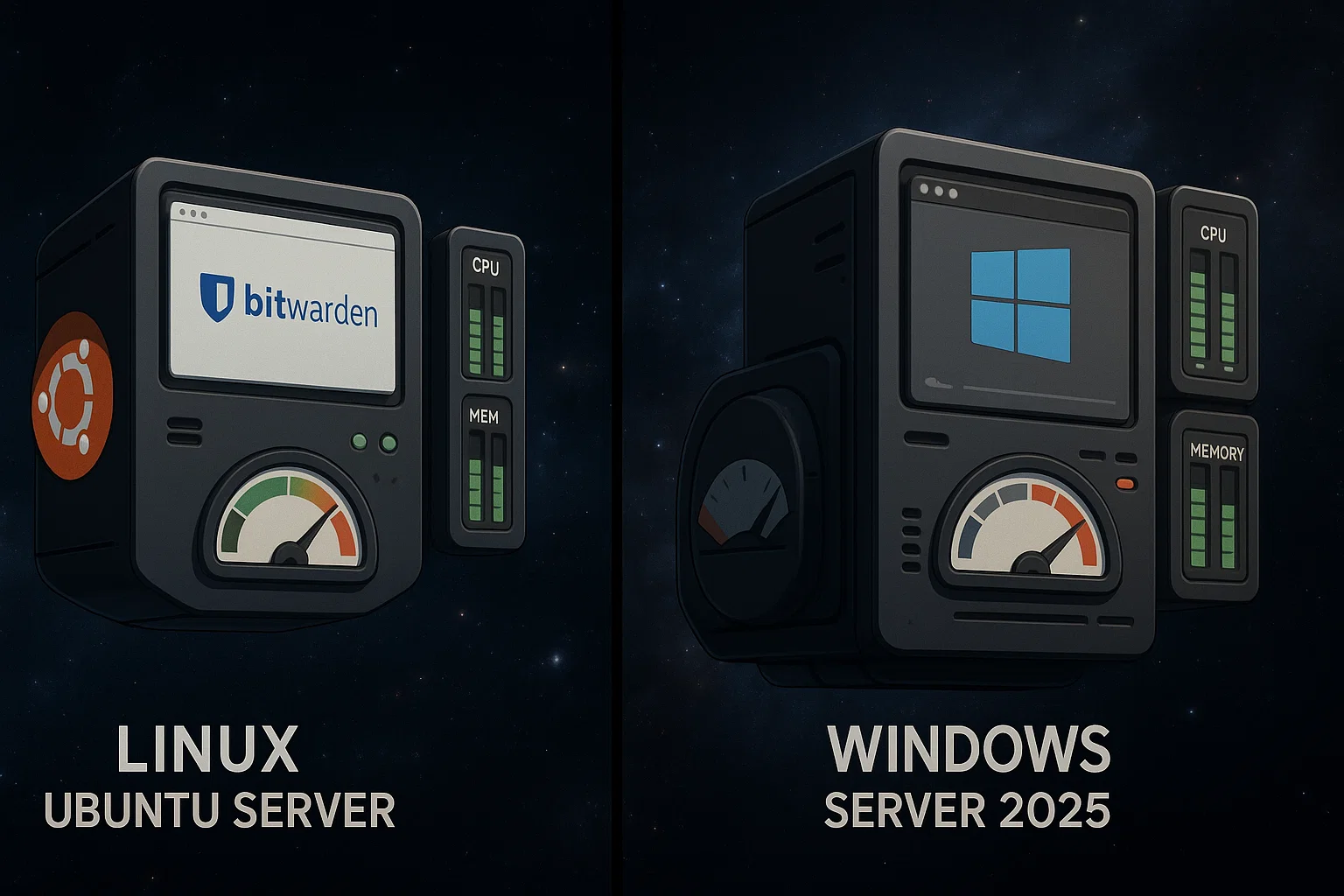
Обидві платформи дозволяють самостійно розгорнути менеджер паролів Bitwarden. Кожна має свої переваги та компроміси, які варто розглянути.
Переваги Linux
Ефективність ресурсів: Linux потребує мінімум 2GB RAM, тоді як Windows вимагає мінімум 4GB. Це означає нижчі щомісячні витрати на хостинг.
Нижчі видатки на обслуговування: Linux виділяє більше ресурсів безпосередньо для Bitwarden, а не для самої операційної системи.
Простіші оновлення: Менеджери пакунків спрощують оновлення системи. Інтеграція Docker вбудована й прямолінійна без додаткових шарів.
Підтримка спільноти: Спільнота самохостингу переважно використовує Linux. Ви легко знайдете посібники та ресурси для вирішення проблем.
Вартість: Більшість дистрибутивів Linux безплатні, що позбавляє вас витрат на ліцензування ОС.
Переваги Windows Server
Знайомство: Адміністратори, досвідчені з Windows Server, одразу зможуть застосувати свої знання.
Інтеграція: Краща інтеграція з існуючою інфраструктурою на базі Windows та середовищами Active Directory.
Інструменти керування: Інструменти управління Windows Server можуть бути кращими у організаціях, де домінує Windows.
Підтримка: Комерційна підтримка від Microsoft для діагностики та допомоги.
Порівняння продуктивності
| Показник | Linux (Ubuntu 24.04) | Сервер Windows 2025 |
| Мінімальна RAM | 2GB | 6GB |
| Мінімальне сховище | 12GB | 76GB |
| Витрати Docker | Нижче | Вища (Hyper-V) |
| Оновити Складність | Простий | Помірний |
| Ресурси спільноти | Обширний | Помірний |
| Час первинного налаштування | 15-30 хвилин | 30-60 хвилин |
Рекомендація
Виберіть Linux, якщо у вас немає конкретних вимог Windows Server. Ubuntu 24.04 LTS пропонує найкращий баланс стабільності, ефективності ресурсів та підтримки спільнотою. П'ятирічний період підтримки добре узгоджується з типовими циклами розгортання VPS.
Вирішення проблем (швидкі відповіді)
Bitwarden не запускається: Якщо контейнери падають або сховище недоступне, спочатку перевірте статус служби Docker. На Linux виконайте sudo systemctl status docker. На Windows переконайтеся, що Docker Desktop активний. Перевірте журнали помилок командою журнали docker compose щоб виявити конфлікти портів або проблеми з дозволами файлів, що перешкоджають запуску.
Домен недоступний: Якщо бачите помилки таймауту з'єднання, перевірте, що ваші A-записи DNS вказують на IP VPS. Переконайтеся, що брандмауер дозволяє порти 80 і 443. Запустіть docker ps щоб переконатися, що всі контейнери показують «Up». Якщо якийсь з них «Exited», перевірте логи цього контейнера.
Помилки електронної пошти: Якщо користувачі не отримують запрошення, перевірте параметри SMTP в bwdata/env/global.override.env. Більшість провайдерів потребують порт 587 з StartTLS. Протестуйте SMTP окремо, щоб виключити проблеми з обліковими даними, або перевірте identity.txt логи на помилки відхилення з боку сервера.
Помилки сертифіката SSL: Попередження браузера зазвичай означають, що валідація Let's Encrypt не вдалась. Переконайтеся, що порт 80 відкритий для публічного інтернету. Щоб відновити закінчені сертифікати, примусово оновіть їх командою ./bitwarden.sh renewcert (Linux) або .\bitwarden.ps1 -renewcert (Windows).
Висока споживання пам'яті: Якщо VPS сповільнюється, використовуйте статистика Docker щоб знайти контейнери, що споживають багато ресурсів. Перезапуск Bitwarden може тимчасово звільнити пам'ять від витоків. Однак постійні проблеми часто вимагають переходу на план з 4GB+ RAM.
Оновлення порушило інсталяцію: Завжди робіть резервну копію вашої bwdata директорії перед оновленням. Якщо оновлення не вдалось, відновіть цю директорію і поверніться до попередної версії. Перед повторною спробою оновлення перевірте офіційні примітки до випуску на предмет критичних змін.
Перевірте примітки до випуску на https://github.com/bitwarden/server/releases на предмет критичних змін перед оновленням.
Альтернатива: Vaultwarden для легких розгортань
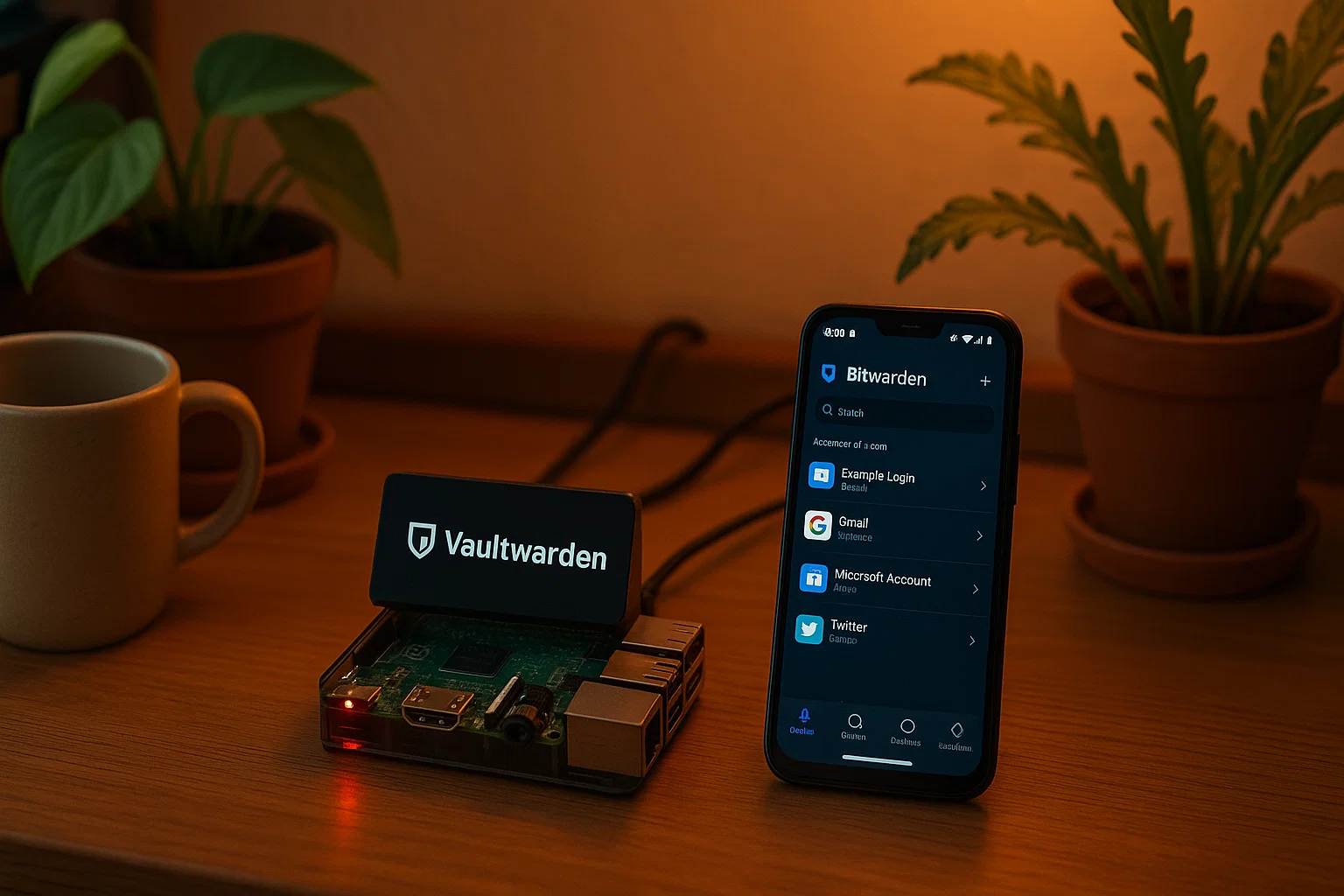
Для користувачів, які шукають більш енергоефективний варіант, Vaultwarden пропонує привабливу альтернативу. Vaultwarden — це неофіційний сервер, сумісний з Bitwarden, написаний на Rust, який споживає менше ресурсів.
Переваги Vaultwarden
Мінімальні вимоги до ресурсів: Vaultwarden працює плавно навіть з такою малою кількістю пам'яті як 512MB RAM. Це робить його придатним для маломощних пристроїв, таких як Raspberry Pi.
Сумісний з клієнтами Bitwarden: Ви використовуєте ті самі офіційні застосунки, розширення та мобільних клієнтів Bitwarden. Просто спрямуйте їх на ваш сервер Vaultwarden URL замість оригіналу.
Преміум-функції включені: Vaultwarden надає преміум-функції, такі як генерація TOTP та вкладення файлів, без необхідності платної ліцензії Bitwarden.
Швидше розгортання: Установка зазвичай завершується менш ніж за 10 хвилин на системах Linux без складних етапів налаштування.
Коли вибирати Vaultwarden
Vaultwarden підходить найкраще для:
- Особистого використання або малих команд (менш ніж 10 користувачів)
- Планів VPS з обмеженими ресурсами RAM
- Користувачів, які комфортно почуваються з програмним забезпеченням на базі спільноти
- Середовищ, які віддають пріоритет ефективності використання ресурсів над комерційною підтримкою
Коли вибирати офіційний Bitwarden
Лишайтеся з офіційним Bitwarden для:
- Розгортань на рівні підприємства, яким потрібні контракти комерційної підтримки
- Організацій, які вимагають офіційних аудитів безпеки та сертифікацій
- Розгортань понад 50 користувачів з високим одночасним навантаженням
- Середовищ, яким потрібні гарантії підтримки інтеграції третіх сторін
Обидва варіанти забезпечують надійне управління паролями. Вибір залежить від ваших конкретних обмежень ресурсів, вимог до підтримки та потреб масштабування.
Висновок
Самостійне розміщення Bitwarden забезпечує безпеку рівня підприємства та суверенітет даних менш ніж за годину. При витратах на порушення безпеки у 2025 році в середньому $4,44 млн, контроль над своїми обліковими даними знижує ризик, зберігаючи зручність сучасного менеджера паролів.
Щоб захистити вашу інстанцію, негайно увімкніть двофакторну автентифікацію та налаштуйте автоматичні резервні копії поза сервером. Пам'ятайте, що головний пароль неможливо відновити за задумом, тому зберігайте його фізично в автономному вигляді, а не в цифровому.
Нарешті, забезпечте довгострокову стійкість, підписавшись на оновлення безпеки та тестуючи відновлення резервної копії щокварталу. Ці прості звички обслуговування зберігають ваш сейф доступним і захищеним від втрати даних.



Обговорення
Коментарі
Увійдіть, щоб долучитися до обговорення.