

Хочете почати програмувати на Python, але не готові залишати Windows 10? Чому б не мати обидва варіанти одночасно? Хоча Python найчастіше асоціюється з дистрибутивами Linux та принципом відкритого коду, нічого не заважає вам писати потужні додатки Python на Windows. Звичайно, варто запитати себе, чи є Python на Windows хорошим вибором саме для вас. Цей питання активно обговорюється, тому я присвятив окремий розділ тому, чи має сенс встановлювати Python на Windows 10.
Якщо ви вирішили встановити Python на Windows 10, то почніть з його встановлення — це і є метою цього посібника. Перший розділ містить короткий огляд Python та його двох основних версій. Якщо ви вже знайомі з програмою, пропустіть цей розділ. Отже, ось як встановити Python на Windows 10.
Огляд
Python — одна з найпопулярніших мов програмування в наші дні, і це не випадковість. Python є високорівневою та модульною, що дозволяє розробникам писати складне програмне забезпечення з легкістю і хорошою читабельністю. Python також універсальна — її використовують у веб-програмуванні, робототехніці, аналізі великих даних і розробці відеоігор.
Python випускається у двох серіях версій: серія Python 2 і серія Python 3. Хоча може здатися дивним, що старша версія все ще активно використовується, на це є причини. Найважливіша з них полягає в тому, що код, який використовується в управлінні конфігураціями DevOps, написаний за старішою синтаксисом і потребує старіших інтерпретаторів. Проте Python 3 останніми роками набирає все більшої популярності та тепер стала галузевим стандартом. Якщо ви не розробляєте код для старих пристроїв або спеціалізованих завдань DevOps, ми рекомендуємо встановити та використовувати серію Python 3.
Крок 1: Завантаження Python
Першим кроком буде завантаження інсталятора Python з офіційного веб-сайту. Оскільки Python — це вільне програмне забезпечення з відкритим кодом, плата не потрібна. Клацніть тут щоб перейти на сторінку завантаження Python для Windows.
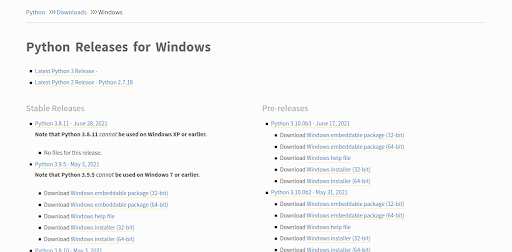
Як видно на скріншоті, для кожної версії доступні два типи інсталяторів: 32-бітний (x86) та 64-бітний (x86-64). Вибір правильного виконуваного файлу залежить від вашої системи. Якщо ви використовуєте 64-бітну архітектуру та 64-бітний Windows, вам потрібно завантажити 64-бітний або x86-64 інсталятор. В іншому випадку завантажте 32-бітний або x86 інсталятор. У цьому посібнику ми використовуємо Python 3.9.1 для 64-бітних процесорів. Як і більшість інсталяторів, цей файл займає близько 30 МБ, тому завантажуватиметься швидко. Після завантаження запустіть файл установки та перейдіть до розділу «Установка» нижче.
Встановлення
Крок 2: Запуск установки
Запустіть завантажений вами інсталятор. Запам'ятайте, що для успішного встановлення Python потрібні права адміністратора на Windows. Причина в тому, що інсталятор змінює деякі системні файли, до яких звичайні користувачі не мають доступу. Після запуску встановлення ви побачите такий екран з кількома варіантами:
[ВАЖЛИВА ПРИМІТКА. ВИКОРИСТАЙТЕ РЕДАКТОР ЗОБРАЖЕНЬ, ЩОБ ПРИХОВАТИ ПРІЗВИЩЕ "INDERJIT SINGH" ПЕРЕД ПУБЛІКАЦІЄЮ]
Є опція "Встановити зараз" — швидкий і простий спосіб завершити встановлення без клопітних налаштувань. Другий варіант дозволяє керувати процесом встановлення та вибрати потрібні вам функції. Внизу екрана є два прапорці: один дозволяє встановити Python для всіх облікових записів на системі, інший додає Python версію (3.9 у нашому прикладі) до PATH. Оскільки це ваше перше встановлення, краще залишити обидва прапорці включеними. Коли ви зрозумієте, що таке PATH та віртуальні середовища, ви зможете в будь-який час змінити ці параметри.
На цьому етапі можете вибрати швидке встановлення й завершити все швидше (у такому разі пропустіть наступний розділ), але ми розглянемо користувальницьке встановлення, якщо ви хочете більше контролю.

Розробляйте на Linux VPS з root-доступом, NVMe та потужністю AMD EPYC.
Переглянути тарифи LinuxКрок 3: Користувацька установка
Клацніть "Користувальницьке встановлення", щоб налаштувати додаткові параметри. Ви побачите щось подібне:
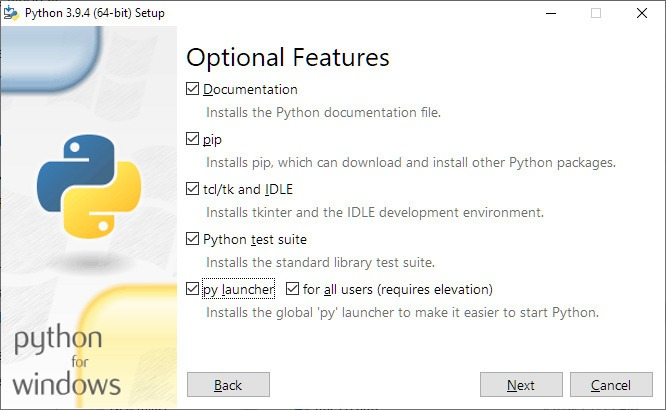
По суті, це список прапорців, кожен з яких — функція, яку можна додати до або видалити зі встановлення Python. "Документація" містить базову документацію та файли довідки для вибраної вами версії Python. "pip" — менеджер пакетів Python, основа будь-якого майбутнього коду, тому обов'язково виберіть його. Далі йде tkinter та IDLE Python (Integrated Development and Learning Environment). IDLE — це вбудоване середовище розробки Python, достатньо добре для початківців, тому варто його встановити. Як розвиватиметесь, знайдете потужніші IDE. Python Test Suite — набір інструментів для тестування коду на помилки. Хоч автоматичне тестування можна відкласти на потім, краще встановити його й навчатись поступово.
Остання опція — та, яку ми вже бачили, але перед нею є цікава функція: "Py Launcher." Це чудовий інструмент для швидкого перемикання між різними версіями Python, що буде корисно пізніше. Деякий код потрібно запускати на Python версії 2, інший — на новішій версії 3. а між версіями завжди є невеликі відмінності, тому можливість встановити потрібну версію як інтерпретатор за замовчуванням буде дуже корисною. Щодо останньої функції — встановлення Python для всіх користувачів: ми вже це бачили на головному екрані, і знову рекомендується залишити прапорець. Тепер клацніть "Далі" й перейдіть до наступного етапу.
Розширені параметри
Після вибору потрібних функцій і кліку "Далі" ви потрапите на такий екран:
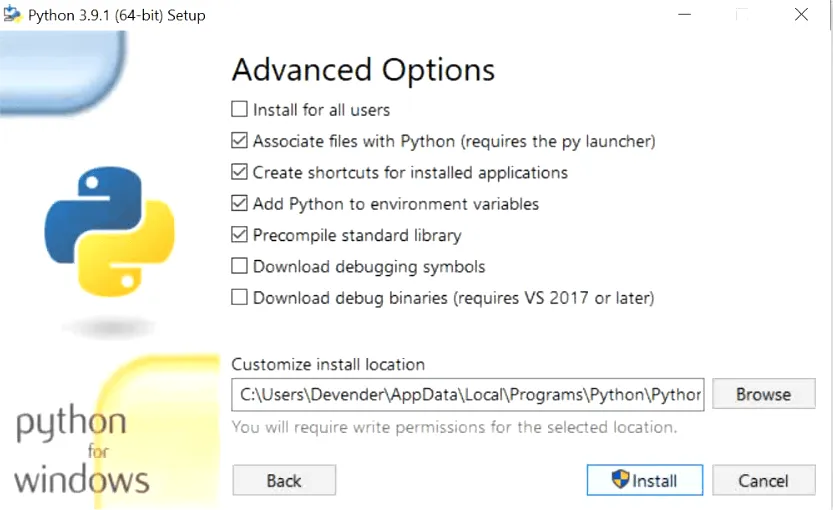
Тут можете налаштувати додаткові параметри встановлення Python. Перший прапорець вже знайомий, тому просто виберіть його. Наступний — "Асоціювати файли з Python", що означає: Windows розпізнатиме файли з розширенням .py і спробує їх відкрити за допомогою Python — дуже зручно.
Краще також вибрати наступний про ярлики, тому що на початку відстежувати розташування виконуваних файлів важко. Обов'язково виберіть наступний варіант і додайте Python до змінних середовища прямо зараз — це допоможе пізніше. Якщо попередньо компілювати стандартну бібліотеку, встановлення займе трохи більше часу, але код працюватиме набагато швидше. Останні два прапорці можете залишити без позначки — вони вам не знадобляться. На екрані додаткових параметрів можете також вибрати місце встановлення. Гарна ідея — встановити все в директорію прямо після C, наприклад, C:\Python 3.9.1\ для цієї версії.
Крок 4. Завершуємо установку
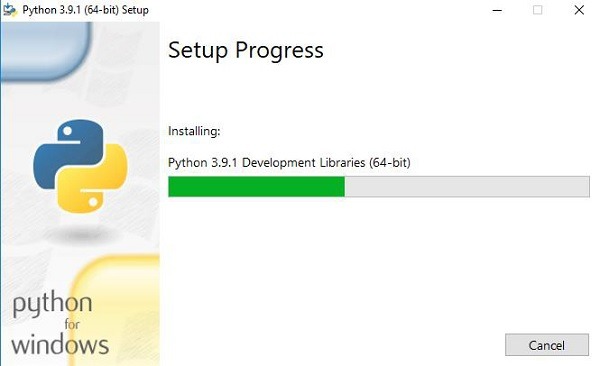
Незалежно від того, вибрали ви швидке чи користувальницьке встановлення, ви перейшли на наступний етап — копіювання файлів. Це займе мало часу, і скоро ви побачите екран, що сигналізує про завершення встановлення:
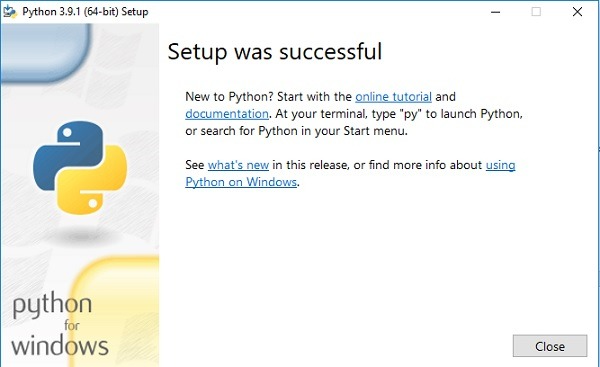
Чудово, ви встановили Python на Windows 10. Але перед тим як радіти, давайте перевіримо, чи встановлення було успішним.
Крок 5. Перевіряємо установку
Для перевірки встановлення запустіть Command Prompt від Microsoft через меню "Пуск" або введіть cmd у вікно "Виконати". У командному рядку введіть наступний код:
python --version
Це команда для перевірки версії встановленого Python. Оскільки Python, який ви щойно встановили, мав би бути єдиним на комп'ютері, результат мав би показати номер цієї версії. Якщо всі йде правильно, ви побачите щось подібне:
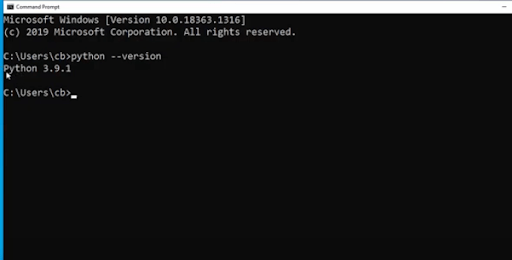
Чудово, встановлення було успішним. Молодець! Але як насправді розпочати роботу з Python? Хоча ви, мабуть, це знаєте, ми покажемо, як відкрити IDLE Python, щоб ви відчули справжнє задоволення від досягнення. Якщо ви вже знаєте, як це зробити, пропустіть це і почніть писати код.
Починаємо з Python на Linux
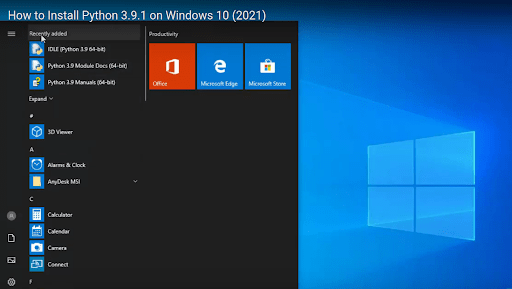
Подивіться на меню "Пуск", і ви побачите нещодавно додані ярлики Python. Клацніть IDLE і подивіться, з чим ми маємо справу:
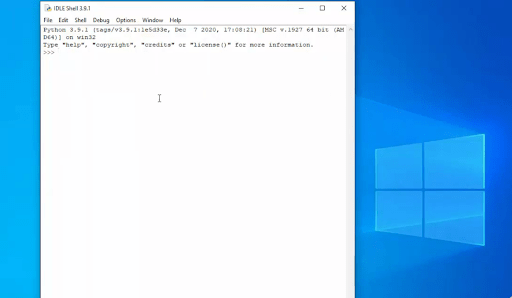
Це вбудоване середовище розробки Python, інтерактивна платформа разом з інтерпретатором. Ви можете вводити команди Python та бачити результат одразу після натиснення <Enter>. Спробуємо щось надрукувати. Введіть наступний код:
print(“Hello”)
Це має змусити Python IDLE вивести Hello у наступному рядку:
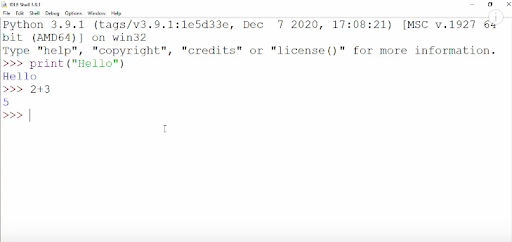
Ви також можете ввести рівняння безпосередньо та отримати відповідь від Python. Проте оболонка IDLE не найкраще місце для написання чогось більшого за однорядкові команди. Створіть новий файл і працюйте звідти.
Читайте також: Як установити Python на сервер VPS?
Чи є сенс встановлювати Python на Windows 10?
Якщо ви витратили час на спроби установки Python на Windows, то напевно бачили дебати про те, чи працює Python на Windows так само добре, як на Linux. Звичайно, частина відповідей залежить від вічних суперечок Windows проти Linux. Але насправді, в чому проблема, коли мова йде про функціональність Python? І чи варто вам установити Python на Windows 10?
Справа в тому, що Python природно інтегрується з Linux. Це означає, що він уже передінстальований при отриманні Linux, і дуже легко налаштувати все, що вам потрібно, прямо з терміналу. З Windows ситуація складніша: є графічний інтерфейс, який насправді не дуже корисний, деякі функції керуються через командний рядок (інтерфейс командного рядка в Windows), а більшість налаштувань потрібно запускати через середовище сумісності WSL (Підсистема Windows для Linux).
Розробляйте на Linux VPS з root-доступом, NVMe та потужністю AMD EPYC.
Переглянути тарифи LinuxКрім того, що середовище розроблення розбите на частини, Python на Windows обмежений у модулях, які він може використовувати, особливо якщо ви збираєтеся розробляти веб-додатки. Навіть Microsoft це визнає в своїй документації. Більшість веб-додатків розміщуються на серверах на основі Linux, і мати єдине середовище розроблення та тестування набагато простіше.
У документації Microsoft також згадується ще одна важлива причина, чому Linux — кращий вибір для Python: більшість навчальних матеріалів, прикладів і коду в інтернеті створені з припущенням, що читач використовує Python на Linux. Деякі проблеми сумісності можна вирішити за допомогою WSL, але для деяких модулів (наприклад, популярного PyGame) WSL не підходить.
Тож, якщо ви тільки починаєте з Python і вчитеся, Windows — не найкращий вибір. Ще гірше, якщо ви вже навчилися досить, щоб користуватися віртуальними середовищами та контролем версій. Python на Windows 10 має сенс установлювати тільки якщо ви розробляєте додаток для Windows. Але що робити, якщо ви не хочете установлювати нову ОС і перетворювати комп'ютер на дуальну систему? Чи варто запустити дистрибутив Linux у віртуальній машині на вашому Windows?
Віртуальна машина — це розумна ідея, але тільки якщо ваша система це витримає. Віртуалізація займає багато ресурсів, і не кожен комп'ютер має достатньо ресурсів, не кажучи вже про те, щоб виділити їх.
Отже, що робити, якщо вам потрібно установити Python на Windows 10, але жоден з цих варіантів вам не підходить? Я рекомендую отримати віртуальний приватний сервер (VPS). VPS — це як віртуальна машина, що працює на віддаленому сервері, але вам не потрібно турбуватися про сповільнення вашого комп'ютера чи високі витрати на виділені сервери.
У Cloudzy ми пропонуємо надійний, високопродуктивний хостинг Linux VPS за доступними цінами. З 12 глобальними серверами та пропускною здатністю 1 Gbps, це буде невідмінне від віртуальної машини на вашому комп'ютері. Хостинг Linux VPS також має опцію установки одним кліком, яка дозволяє установити майже будь-який дистрибутив Linux кількома кліками. Ви можете спробувати різні дистрибутиви і знайти той, що вам підходить — це чудово, якщо ви новичок у Linux.
Розробляйте на Linux VPS з root-доступом, NVMe та потужністю AMD EPYC.
Переглянути тарифи LinuxЩо далі?
Припустимо, ви установили Python на Windows. Що далі? Ви напевно вже маєте якісь ідеї. Maybe ви відвідуєте курс програмування на Python або самостійно вчитеся за допомогою книг і онлайн-ресурсів. Ось кілька речей, які, на нашу думку, можуть покращити вашу роботу з Python:
- Встановити pip
Якщо ви обрали швидку установку, ви могли залишитися без pip. Перевірити, чи він установлений, можна, ввівши в командний рядок:
pip help
- Установіть Visual Studio Code
Відмінний інструмент для підвищення продуктивності та креативності завдяки цінним функціям перевірки коду та налагодження.
- Встановити Git
Чудовий способ контролювати ваш код та зміни — використовувати Git для контролю версій. Ви також можете поділитися своїм кодом на GitHub, GitLab або самостійно керованих DevOps інструментів і отримати зворотний зв'язок або підтримку, можливо, навіть спільну роботу.
Часто задавані питання
Чи потрібно встановлювати Python на Linux для повної функціональності?
Не зовсім. Оскільки Python — це незалежна від ОС, високорівнева мова, ви можете очікувати однакової функціональності на всіх платформах. Коли справа доходить до додаткових бібліотек та вбудованих функцій, ситуація інша. Читайте далі, щоб дізнатися, як максимізувати функціональність Python на Windows.
Чи складно налаштувати віртуальні середовища в Windows?
Так, це складніше, ніж на Linux. Є додаткові кроки, і це не таке вже просте, як введення команди в термінал. Звичайно, є способи це зробити.



Обговорення
Коментарі
Увійдіть, щоб долучитися до обговорення.