

Раніше управління вебсайтом вимагало глибоких знань програмування та технічної експертизи. Потрібно було писати довгі команди, щоб просто змінити логотип чи налаштувати базові параметри. Сьогодні панелі управління веб-хостингом на кшталт Plesk змінили все.
Ці інструменти перетворюють складне управління серверами на прості дії натиснення кнопок, робячи професійний веб-хостинг доступним для кожного, хто має ідею та амбіції.
У цій статті ми покажемо, як встановити Plesk на сервери Windows і Linux. Ви дізнаєтесь про вимоги до системи, основні функції та отримаєте пошагові команди встановлення, які працюють.
Що таке панель управління веб-сайтом?
Панель управління веб-сайтом — це програмне забезпечення, яке упаковує типові завдання управління сайтом в графічний інтерфейс. Ви можете змінювати свій веб-сайт без написання коду. Наприклад, змінення позиції логотипу раніше вимагало довгих коригувань коду. Тепер ви можете перетягувати елементи куди завгодно, і це спрощення поширюється на майже всі аспекти вашого розміщеного сайту.
Ці спрощені дії все ще засновані на коді, але упаковані в зручні кнопки. Хоча цей підхід робить базові завдання легкими, для складних налаштувань вам все ще знадобиться розробник. Близько 94,8% веб-сайтів не використовують панель управління, але для нових користувачів і невеликих вебсайтів, які її використовують, такі панелі роблять управління сайтом доступним для мільйонів.
Що таке Plesk?
Plesk — це панель управління веб-сайтом, яка йде далі за базове управління. Це служба автоматизації веб-хостингу з розвинутою хмарною підтримкою. Платформа керує як первинним налаштуванням хостингу, так і поточним управлінням сайтом, автоматизуючи складні функції після запуску вашого сайту та допомагаючи вносити зміни без знання програмування.
Plesk працює як на системах Windows, так і на Linux. Вона автоматизує завдання хостингу та включає хмарну підтримку, яка посилює безпеку і допомагає сайту масштабуватися разом із зростанням трафіку.
Plesk утримує приблизно 73% ринку як провідна панель управління, яка живить понад 11 мільйонів вебсайтів по всьому світу. Хоча Plesk домінує на ринку, дослідження інших провідних панелей управління, таких як cPanel, може допомогти вам зрозуміти, яке рішення найкраще відповідає вашим конкретним потребам у хостингу.

Можливості Plesk
Plesk виділяється на ринку панелей керування веб-хостингом конкретними причинами. Інші панелі пропонують схожий базовий функціонал, але Plesk поєднує розширюваність, кросплатформну сумісність та безпеку так, як це потрібно для реальних операцій хостингу. П'ять наведених функцій пояснюють, чому Plesk працює більш ніж на 11 мільйонах сайтів у світі.

Розширення сумісні
Налаштування через розширення - пріоритет для будь-якого надійного сервісу веб-хостингу. Plesk пропонує понад 100 розширень у своєму комплексному каталозі, що охоплює десятки сценаріїв застосування. Ви можете вільно завантажувати та використовувати ці розширення як частину вашої установки Plesk. Деякі розширення розроблені самою компанією Plesk, що забезпечує кращу сумісність порівняно зі звичайними додатками сторонніх розробників на маркетплейсі.
Передова хмарна сумісність
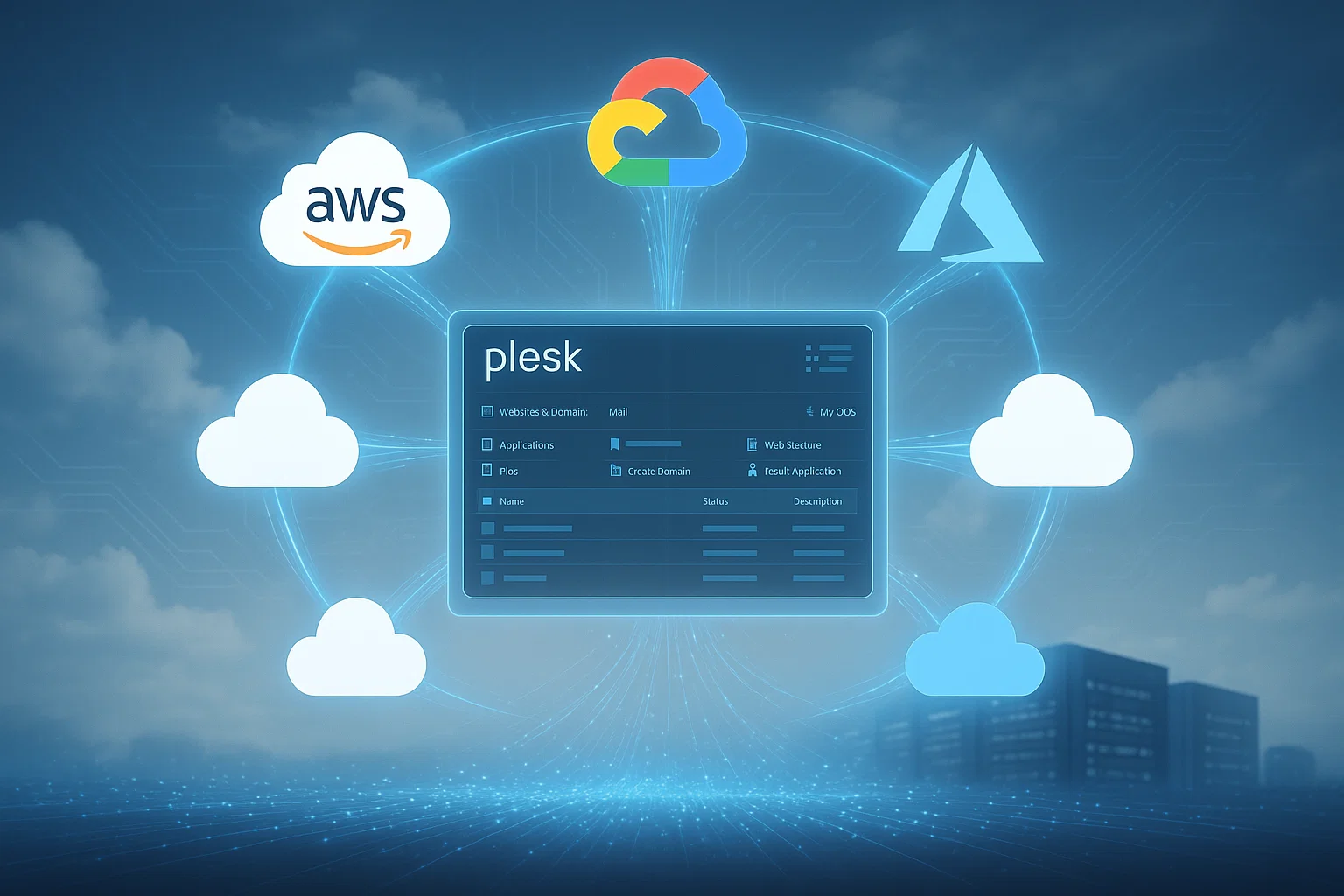
Plesk розроблена як дружня до хмари з самого початку і працює двома способами. По-перше, Plesk пропонує власні хмарні сервіси. По-друге, ви можете інтегрувати Plesk з популярними хмарними сервісами на кшталт Amazon AWS та Google Cloud для автоматизації різних операцій з веб-сайтами.
Якщо ви керуєте сайтом, насиченим даними, або регулярно проводите аналіз, хмарна сумісність Plesk значно спрощує ваші операції.
VPS-Friendly
Це видатна функція, яка робить Plesk унікальною серед сервісів веб-хостингу. Багато сайтів сьогодні працюють на віртуальних приватних серверах. Ці сервери дозволяють вам керувати всім з одного віддалено доступного VPS, що значно підвищує ефективність.
Plesk розпізнає середовища VPS і автоматично коригує свої параметри для оптимізації продуктивності, працюючи бездоганно незалежно від того, встановлюєте ви Plesk на Windows або Linux VPS середовища.
У Cloudzy ми пропонуємо рішення Plesk VPS для Linux та Windows з повним root-доступом та виділеними ресурсами. Наші сервіси доступні в понад 12 локаціях по всьому світу, тому ви можете вибрати найкращу локацію сервера для своїх потреб.
Ви отримуєте сховище NVMe SSD для швидшого завантаження та технічну підтримку 24/7 від нашої команди. Ми займаємося налаштуванням інфраструктури, щоб ви могли зосередитися на керуванні своїми сайтами через Plesk.
Безпека
Plesk здобула міцну репутацію однієї з найбезпечніших панелей керування веб-хостингом, протидіючи загрозам на двох рівнях. По-перше, вона захищає саму панель керування.
По-друге, вона мінімізує ризики від інших частин вашої операційної системи, які можуть опосередковано компрометувати програму. Plesk також пропонує розширені параметри налаштування для підвищення безпеки через найкращі практики, надаючи вам кілька рівнів захисту.

Моніторинг та аналіз сервера
Хоча інші топові панелі керування, як-от cPanel, пропонують схожі функції, Plesk забезпечує детальні можливості моніторингу сервера. Ви можете аналізувати продуктивність свого сервера та ефективно виявляти вузькі місця.
Ця функція цінна тим, що ви можете керувати своїм веб-сайтом через спрощені елементи керування, одночасно відстежуючи загальну продуктивність та здоров'я сервера, отримуючи повну видимість вашого хостинг-середовища.
Вимоги Plesk
Перш ніж ми розглянемо, як встановити Plesk на Windows Server та Linux системи, вам потрібно перевірити вимоги для обох операційних систем. Дотримання цих специфікацій робить процес встановлення набагато гладким.
Windows
Якщо ви плануєте встановити Plesk на Windows Server 2022 або інші версії, Plesk Obsidian підтримує всі 64-бітні видання Windows Server, включаючи встановлення Server Core. Ви можете запустити Plesk на Windows Server 2025, 2022, 2019 та 2016.
Усі видання сумісні з Plesk, включаючи Standard, Datacenter та Essentials. Windows Server 2022 - рекомендована версія для нових розгортань завдяки своєму балансу стабільності та довготривалої підтримки.
Ваш сервер потребує щонайменше 2GB RAM і 32GB дискового простору. Перед тим як розпочати встановлення, потрібно налаштувати статичну IP-адресу. Plesk для Windows можна встановити лише на розділи NTFS, тому перевірте, що ваша файлова система відповідає цій вимозі.

Linux
Plesk Obsidian для Linux підтримує широкий діапазон дистрибутивів. Усі версії мають бути 64-бітними та використовувати init-систему systemd. Перед тим як встановити Plesk на серверах Linux, перевірте, що ваш дистрибутив підтримується.
| Розповсюдження | Підтримувані версії | Примітки |
| Ubuntu | 24.04 LTS, 22.04 LTS, 20.04 LTS, 18.04 | Ubuntu 20.04: ELS до 31 грудня 2027 р.<br>Ubuntu 18.04: ELS до 31 грудня 2026 р. |
| Debian | 13, 12, 11, 10 | Debian 10: ELS до 31 грудня 2026 р.<br>Вимкніть AppArmor перед встановленням |
| AlmaLinux | 10, 9, 8 | Рекомендується для нових розгортань |
| Rocky Linux | 8 | CentOS альтернатива |
| Red Hat Enterprise Linux | 9, 8, 7 | Підтримуються останні мінорні версії |
| CentOS | 7 | ELS до 31 грудня 2026 р. |
| CloudLinux | 9, 8, 7 | CloudLinux 7: ELS до 31 грудня 2026 р. |
| Virtuozzo Linux | 7 | – |
Ваш сервер Linux потребує щонайменше 1GB RAM плюс 1GB простору підкачки, а також мінімум 20GB дискового простору. Розширена підтримка жизненного циклу (ELS) доступна для старіших операційних систем після завершення їхнього підтримки виробником. Цей сервіс вимагає додаткових платежів, але дає більше часу для планування міграції.
Якщо ви порівнюєте різні варіанти перед тим як остаточно перейти на Plesk, розглянення нашого посібника про найкращі панелі керування для Linux допоможе вам прийняти обґрунтоване рішення на основі вашого дистрибутива та вимог.

Як встановити Plesk на Windows
Ви можете встановити Plesk на Windows, завантаживши останню версію з офіційного вебсайту, використовуючи вашу ліцензію, та запустивши майстер встановлення. Але цей посібник охоплює управління віддаленим сервером, яке зазвичай не має підтримки графічного інтерфейсу.
Натомість я покажу вам метод командного рядка, демонструючи, як встановити Plesk на Windows Server, використовуючи інструменти командного рядка. Коли ви виконаєте передумови та матимете ліцензію Plesk, виконайте ці кроки для завершення встановлення.
Крок 1. Запустіть командний рядок і завантажте встановлювач
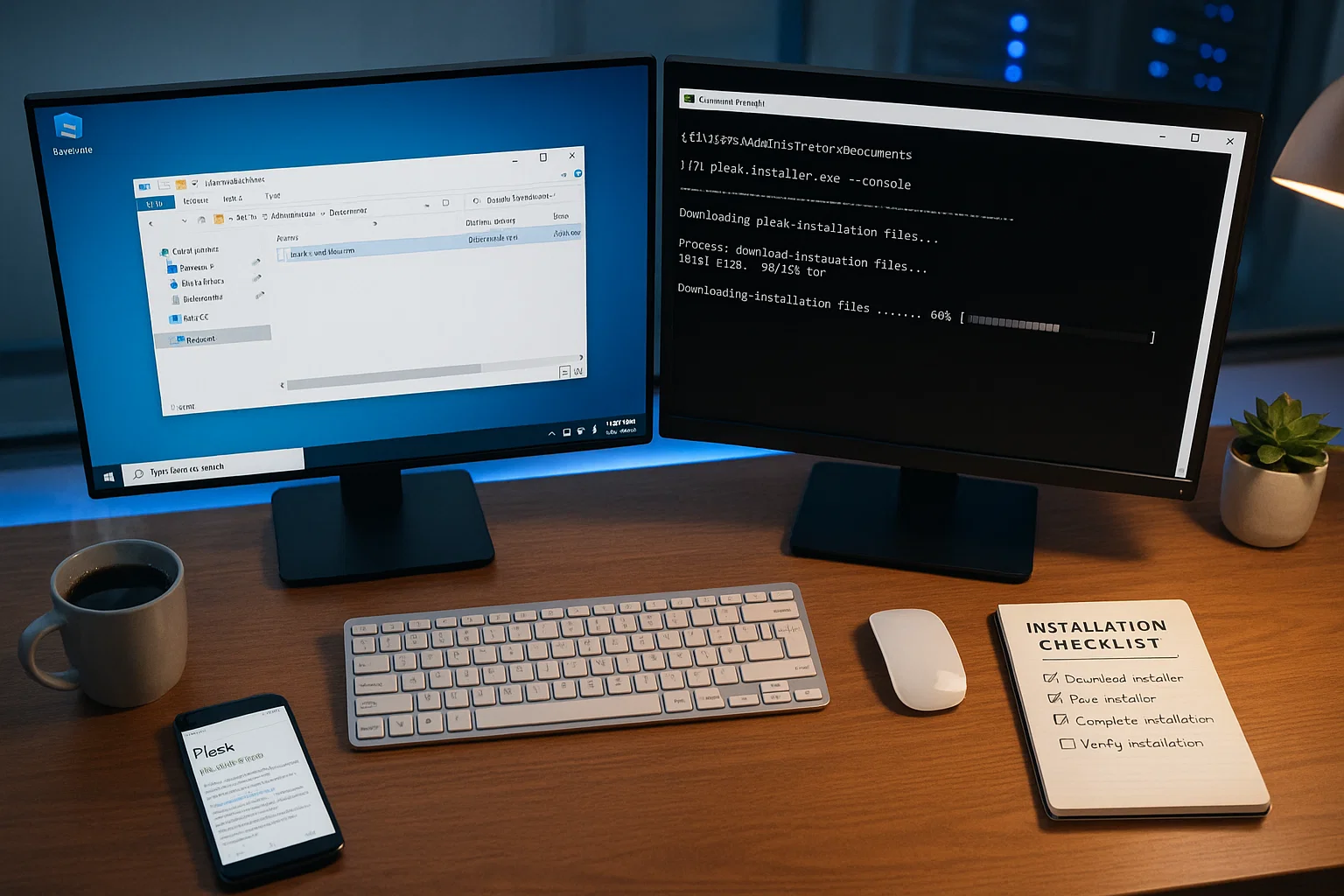
Спочатку завантажте встановлювач Plesk. Клацніть логотип Windows у лівому нижньому куті, знайдіть командний рядок, клацніть його правою кнопкою миші та запустіть як адміністратор. Коли ви встановлюєте Plesk на Windows через командний рядок, потрібно змінити робочий каталог на місце, де ви зберегли встановлювач.
plesk-installer.exe --consoleВведіть F та натисніть Enter двічі. Якщо ви хочете встановити більш ранню версію, скористайтеся цією командою:
plesk-installer.exe --console --all-versionsКрок 2. Виберіть версію та розпочніть завантаження
Якщо ви використали першу команду, вам не потрібно вибирати версію. Але якщо ви використали другу команду та натиснули F та Enter, вам потрібно вибрати версію. Введіть S для доступу до параметрів встановлення. Тут ви можете змінити місце завантаження (яке за замовчуванням встановлено на серверах Plesk), вибрати версію Plesk та налаштувати параметри проксі, якщо потрібно.
Якщо ви змінили якісь параметри, вийдіть із встановлювача та перезавантажте його, щоб застосувати зміни. Виберіть рекомендований варіант встановлення, оскільки ви зможете налаштувати конкретні деталі пізніше. Натисніть Enter і ви побачите остаточний запит конфігурації. Виберіть потрібні вам каталоги, встановіть пароль для адміністратора Plesk та натисніть Enter, щоб розпочати завантаження.
Plesk - це велика програма, тому завантаження займе деякий час. Дочекайтеся завершення встановлення. Ви успішно завершили кроки для встановлення Plesk на Windows за допомогою командного рядка без графічного інтерфейсу.
Як установити Plesk на Linux
Більшість серверів Linux підключаються через неграфічні протоколи, як-от SSH, тому ми використаємо процес, схожий на метод командного рядка Windows. Для цього посібника я використаю термінал у Ubuntu 20.04. Структура команд може дещо різнитися залежно від вашого дистрибутиву Linux, але загальний процес залишається незмінним. Ось як установити Plesk на Ubuntu та інші дистрибутиви Linux.
Термінал Ubuntu Linux, на якому відображаються команди установки Plesk, включаючи sudo apt update, apt upgrade та завантаження інсталятора wget, з відсотками прогресу установки пакетів на екрані з фіолетовою темою
Крок 1. Оновлення серверу
Коли ви установлюєте Plesk на системи Linux, почніть з оновлення вашого серверу. Використовуйте ці дві команди для оновлення серверу й репозиторію, щоб уникнути помилок установки.
sudo apt updatesudo apt upgradeПерезавантажте сервер перед установкою.
Крок 2. Розпочніть завантаження та установку
Процес установки Plesk на дистрибутивах Linux, таких як Ubuntu, простіший, ніж метод Windows. Завантажте інсталятор за допомогою цієї команди:
wget https://autoinstall.plesk.com/plesk-installerПотім запустіть його:
chmod +x plesk-installersudo ./plesk-installerЯкщо ви налаштовуєте новий сервер, натисніть F у запиті. Виберіть рекомендовану опцію установки й дозвольте завантаженню та установці завершитися. Ви успішно установили Plesk на Ubuntu.
Висновок
Установка Plesk дає вам повний контроль над середовищем веб-хостингу без необхідності опановувати складні команди серверу. Процес займає менше години на більшості систем, а після установки ви отримуєте єдиний інтерфейс для управління всім — від доменів та баз даних до поштових облікових записів та параметрів безпеки.
Незалежно від того, вибираєте ви Windows Server 2022 чи дистрибутив Linux, як-от Ubuntu або AlmaLinux, тепер у вас є професійне управління хостингом на кінцівках ваших пальців.
Справжня цінність Plesk виявляється у вашому щоденному робочому процесі. Ви можете розгортати вебсайти швидше, автоматизувати рутинні завдання обслуговування та масштабувати ресурси зі зростанням трафіку. З понад 100 доступними розширеннями ви можете додати саме ті функції, які потрібні вашим проектам, без перевантаження серверу невикористовуваними інструментами. Ваш наступний крок — дослідити каталог розширень і налаштувати вашу першу область.



Обговорення
Коментарі
Увійдіть, щоб долучитися до обговорення.