

Коли операційна система VPS не завантажується, ви ризикуєте втратити цінні дані й зіткнутись з дорогим простоєм. Цей посібник показує, як отримати доступ до файлів із пошкодженої Linux або Windows VPS у режимі відновлення перед перевстановленням операційної системи.
Якщо операційна система не завантажується, не паніку. Ви все ще можете отримати доступ до файлів і зберегти їх, завантаживши VPS у режимі відновлення. Ми покажемо вам, як безпечно отримати дані перед форматуванням та перевстановленням свіжої операційної системи.
Перед початком
Переконайтеся, що ваша операційна система справді не завантажується. Підключіться до вашого сервера через VNC і перезавантажте VPS з панелі управління 2-3 рази. Якщо система не завантажується навіть після кількох спроб, перейдіть до цього способу відновлення.
Більшість пошкоджень трапляються на серверах Windows VPS, тому цей посібник зосереджується на відновленні Windows. Однак той самий процес режиму порятунку працює для Linux та інших операційних систем. Команди дещо відрізняються, але фундаментальний підхід залишається послідовним на всіх платформах.
Як відновити файли з пошкодженого VPS
Виконайте ці кроки, щоб отримати доступ до ваших даних з пошкодженого VPS за допомогою режиму порятунку. Цей процес працює надійно на більшості конфігурацій VPS і дозволяє отримати файли перед перевстановленням операційної системи.
Крок 1: увійдіть у Cloudzy і виберіть VPS
Спочатку перевірте збій ОС, підключившись через VNC і спробувавши перезавантажити сервер з панелі управління. Якщо система не завантажується навіть після 2-3 спроб, перейдіть до режиму порятунку. Кілька спроб перезавантаження підтверджують, що проблема — це пошкодження, а не тимчасовий збій.
Увійдіть у панель управління на welcome.cloudzy.com і натисніть "Послуги". Перейдіть до списку VPS і знайдіть уражений сервер.
Натисніть на цільовий сервер VPS, який ви хочете перезавантажити в режим порятунку. Якщо у вас є кілька серверів VPS, переконайтеся, що вибрали правильний екземпляр. Вибір неправильного сервера може перервати роботу сервісів на функціонуючих системах, тому перед продовженням перевірте свій вибір.
У Cloudzy інфраструктура VPS включає можливості режиму порятунку як стандартну функцію. Коли ви купити VPS сервер плани від нас, ця функціональність відновлення включена, тому ви завжди можете отримати доступ до своїх даних навіть якщо операційна система не завантажується.
Крок 2: виберіть режим порятунку
Виберіть "Режим порятунку" з панелі управління VPS. Ця опція зазвичай з'являється в розділі дій сервера або управління.
Коли ваша операційна система не запускається, режим порятунку дає вам можливість відновити файли з пошкодженого Linux або Windows VPS. Ця утиліта на базі Linux отримує доступ до вашого диска навіть якщо основна ОС не завантажується. Середовище порятунку включає інструменти для монтування файлових систем і безпечного передання даних.
Середовище порятунку працює незалежно від вашої основної операційної системи. Воно завантажується з окремого образу, збереженого на хост-системі, дозволяючи отримати доступ до пошкодженого диска як до зовнішнього тому. Ця ізоляція запобігає втручанню пошкодженої ОС у операції відновлення.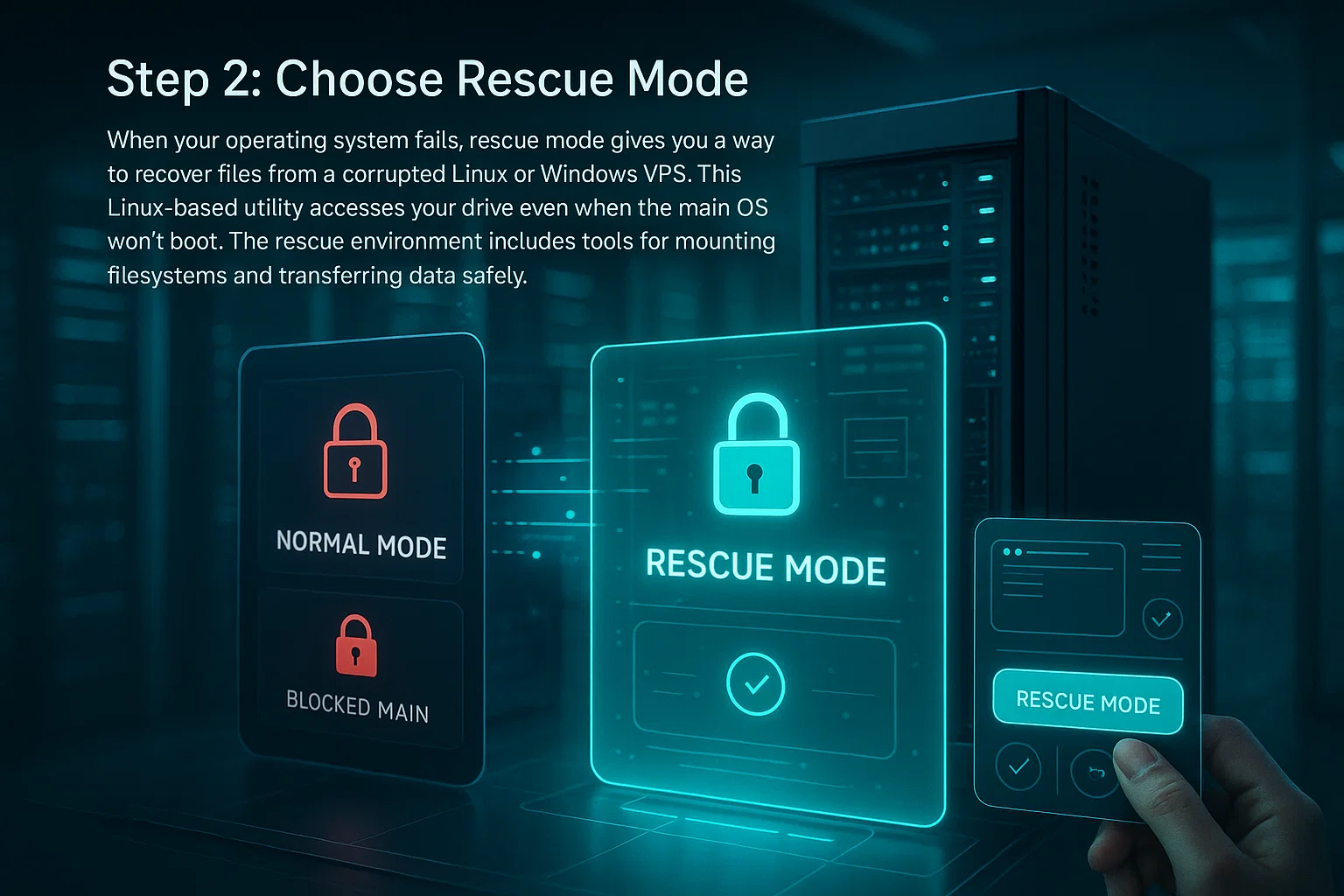
Крок 3: увімкніть режим порятунку
Встановіть надійний пароль для доступу до режиму порятунку, а потім натисніть "Увімкнути режим порятунку". Система перезавантажить ваш VPS у середовище порятунку. Виберіть пароль, який ви запам'ятаєте, але важкий для інших вгадування, оскільки це надає root-доступ до вашої системи.
Зачекайте 2-5 хвилин на завершення перезавантаження, а потім оновіть сторінку. Ви побачите повідомлення про підтвердження, що ваш VPS тепер працює в режимі порятунку. Фактичний необхідний час залежить від конфігурації вашої системи та поточного навантаження на хост.
Це легке середовище Linux дозволяє отримати доступ до пошкодженого диска Windows або Linux без опори на пошкоджену операційну систему. Воно забезпечує чисту, мінімальну систему з передінстальованими інструментами відновлення, тому ви можете монтувати диски і передавати файли незалежно від пошкодження вашої основної ОС.
Крок 4: встановіть WinSCP і увійдіть
Вам потрібен інструмент передачі файлів для доступу до ваших файлів із середовища порятунку. Завантажте WinSCP з офіційного веб-сайту, який обробляє безпечні передачі файлів між операційними системами Windows і Linux. WinSCP пропонує графічний інтерфейс, який спрощує процес відновлення файлів порівняно з інструментами командного рядка.
WinSCP залишається активно підтримуваною в 2025 році з регулярними оновленнями безпеки. Він підтримує протоколи SFTP, SCP і FTP. Для операцій відновлення використовуйте SFTP або SCP, оскільки ці протоколи шифрують ваші дані під час передачі, тоді як простий FTP цього не робить. Програмне забезпечення є вільним, з відкритим кодом і сумісне з усіма сучасними версіями Windows.
Кроки встановлення:
- A) Завантажте WinSCP з офіційного веб-сайту на winscp.net.
- B) Встановіть і запустіть програмне забезпечення з використанням стандартних параметрів.
Ви побачите вікно входу з полями для деталей підключення. Введіть ці дані:
- Ім'я хоста: Ваша IP-адреса VPS
- Ім'я користувача: root
- Пароль: Пароль, який ви встановили для режиму відновлення
Натисніть «Login» (Вхід), щоб підключитися до середовища відновлення. При першому підключенні ви можете побачити попередження безпеки про ключ хоста — це нормально для нових з'єднань.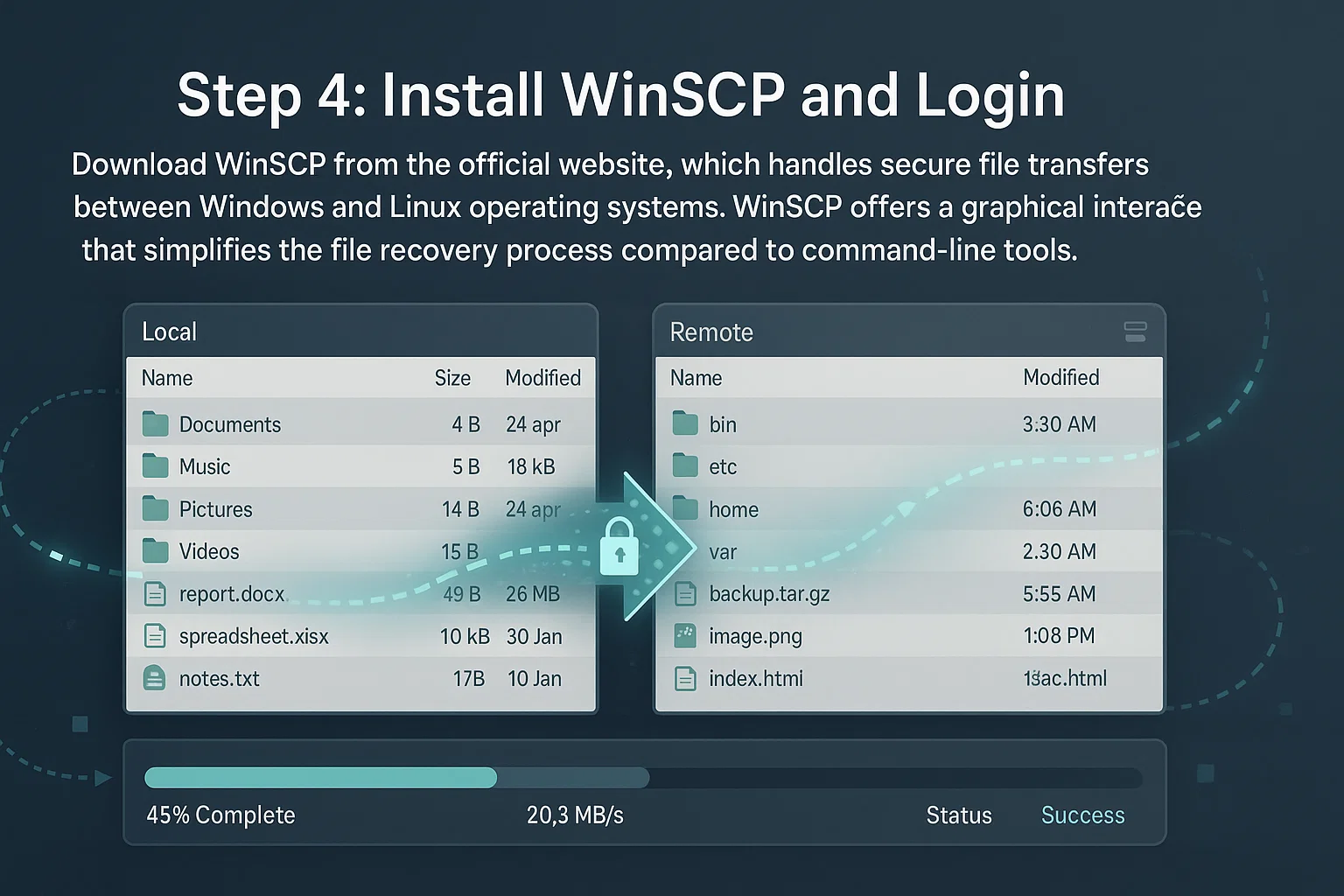
Крок 5: відкрийте Терміна́л
Натисніть Shift+Ctrl+T щоб відкрити вікно вбудованого терміналу. Натисніть «OK» на будь-яких попередженнях безпеки, які з'являться. Ці попередження — стандартні запити безпеки, які відображаються під час виконання команд на віддалених системах.
Цей терміна́л дає змогу виконувати команди безпосередньо в системі відновлення. Він знадобиться вам для монтування пошкодженого диска та встановлення необхідних драйверів файлової системи. Вбудований терміна́л тримає все в межах WinSCP для зручності.
Крок 6: виконайте команди для монтування вашого диска
Виконайте наступні команди в точному порядку. Кожна команда готує систему до наступного кроку, тому послідовність має значення:
apt-get update --allow-releaseinfo-change

apt-get install ntfs-3g -y

ntfsfix /dev/vdb1

mount -t ntfs-3g /dev/vdb1 /mnt
Ці команди оновлюють список пакунків, встановлюють драйвер NTFS-3g для підтримки файлової системи Windows, намагаються виправити базові несправності файлової системи та монтують розділ Windows до /mnt. Прапор `-t ntfs-3g` явно вказує системі, який драйвер використовувати, оскільки деякі дистрибутиви можуть за замовчуванням використовувати драйвери тільки для читання або старші версії.
Після монтування перевірте, що драйвер і дозволи працюють правильно:
mount | grep /mntШукайте `ntfs-3g` у виведенні та перевіряйте `rw` (читання-запис) замість `ro` (тільки читання). Якщо ви бачите неправильний драйвер або режим тільки для читання, демонтуйте за допомогою `umount /mnt` і спробуйте команду монтування ще раз з додатковими параметрами.
Пакунок NTFS-3g забезпечує доступ на читання та запис до файлових систем NTFS з Linux. Він обробляє специфічні функції Windows, такі як дозволи файлів, альтернативні потоки даних і журнали файлової системи.
Команда ntfsfix очищає прапор dirty і виправляє кілька базових невідповідностей NTFS. Її документація явно стверджує, що це не версія Linux команди chkdsk. Насправді ntfsfix позначає файлову систему для належної перевірки Windows при наступному завантаженні, одночасно роблячи її монтовною з Linux. Якщо вам потрібні комплексні відновлення, вам доведеться завантажитися в Windows та запустити chkdsk.
Назви пристроїв різняться залежно від платформи: KVM/QEMU використовує /dev/vda та /dev/vdb, VMware використовує /dev/sda та /dev/sdb, тоді як Xen використовує /dev/xvda та /dev/xvdb. Знання конвенції найменування вашої платформи запобігає помилкам монтування.
Використовуйте lsblk щоб визначити ваш правильний розділ, якщо /dev/vdb1 не існує. Ця команда перелічує всі блокові пристрої та їх структуру розділів, допомагаючи вам розташувати ваш диск даних серед кількох підключених томів.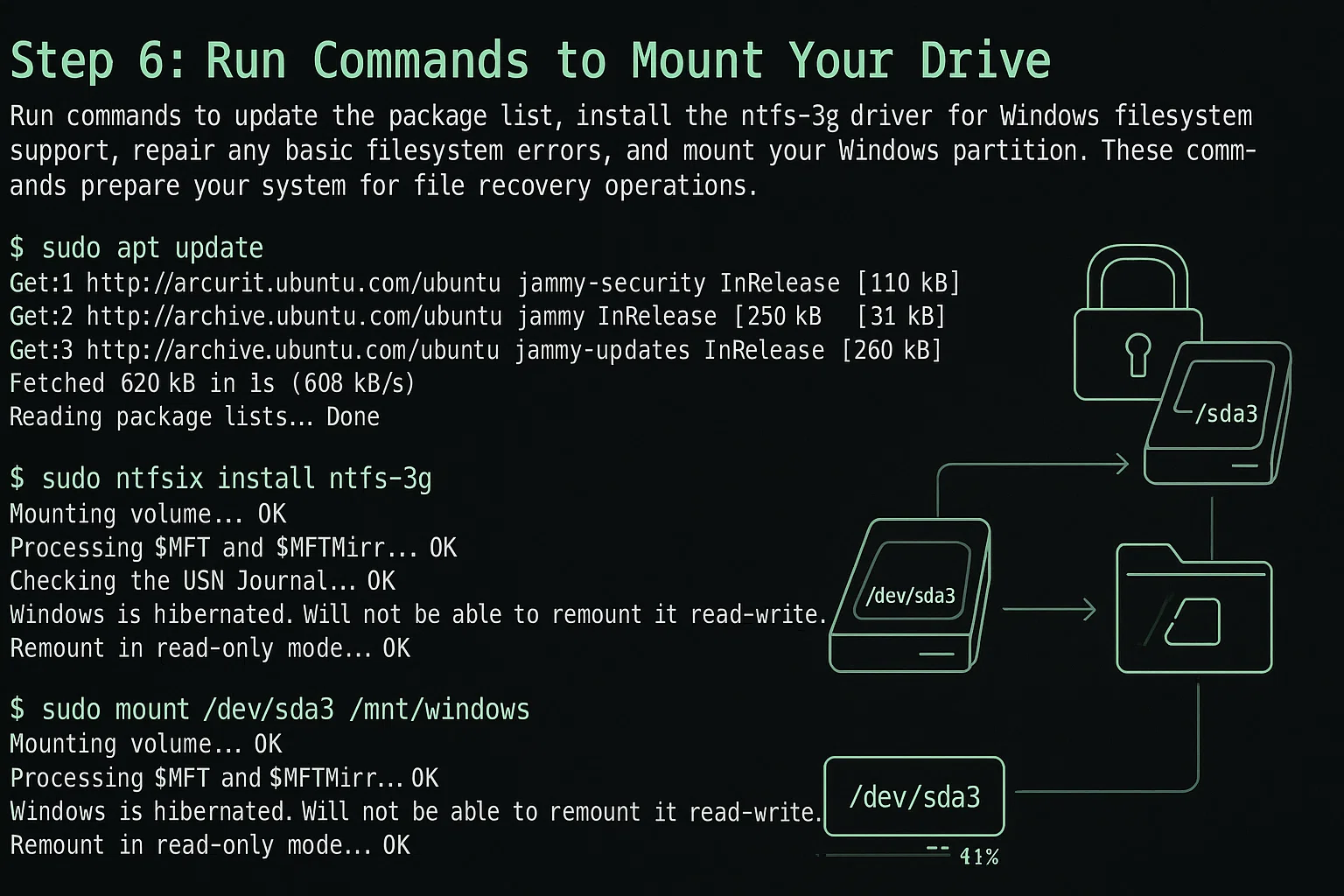
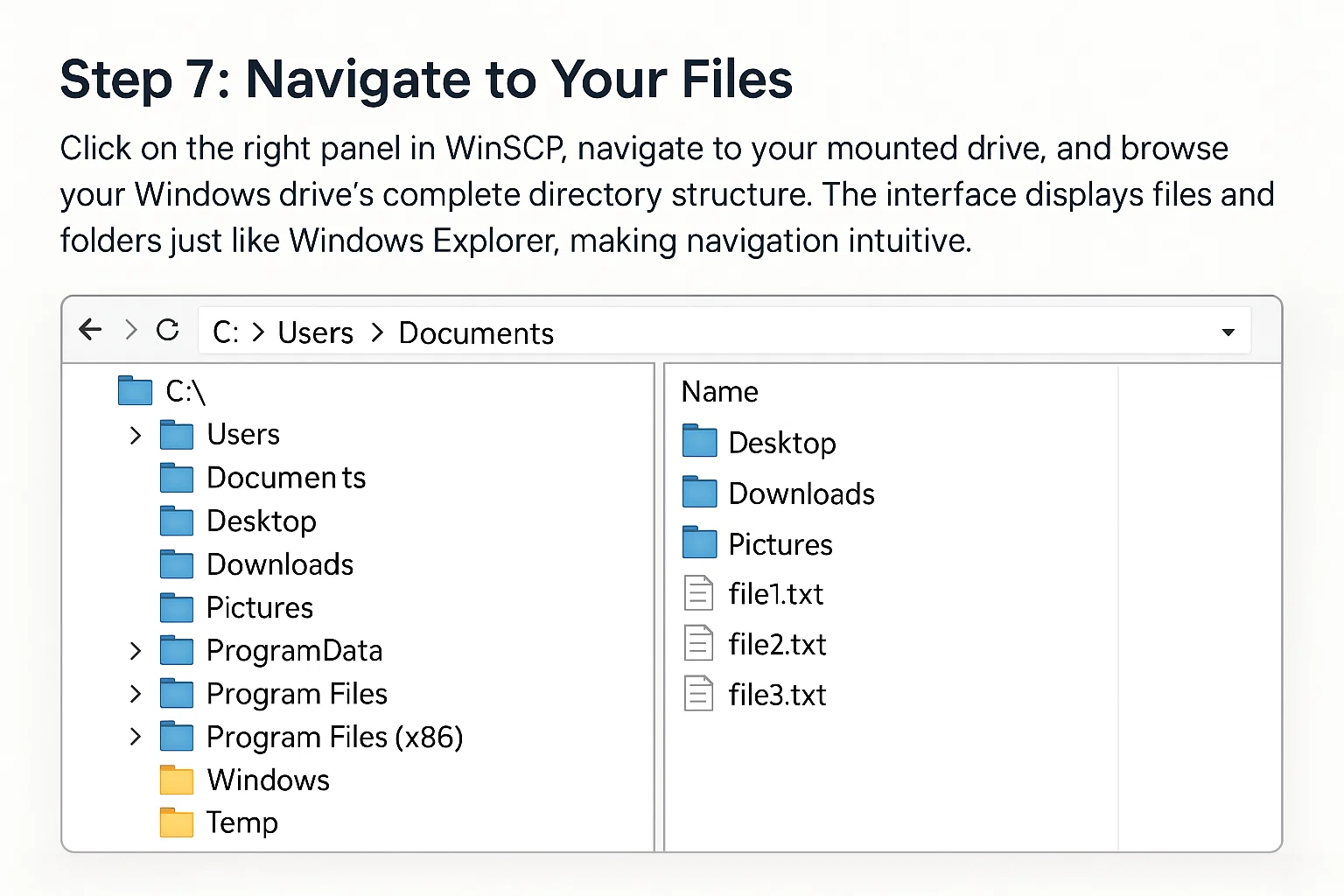
Крок 7: перейдіть до ваших файлів
На правій панелі WinSCP знайдіть рядок шляху в верхній частині з поточною директорією. Натисніть на цей рядок шляху, щоб зробити його редагованим, потім очистіть його і введіть /mnt перед тиском на Enter.
Тепер ви можете переглядати повну структуру директорій вашого диска Windows. Інтерфейс відображає файли та папки так само, як Windows Explorer, що робить навігацію інтуїтивною навіть при роботі з диском Linux.
- /mnt/Users/Administrator/Desktop
- /mnt/Users/Administrator/Downloads
- /mnt/Users/Administrator/Documents
- /mnt/ProgramData/ (дані застосунку)
- /mnt/inetpub/wwwroot/ (файли веб-сервера)
Крок 8: Завантажте свої файли
Клацніть правою кнопкою миші на будь-якому файлі або папці, яку ви хочете зберегти, і виберіть «Завантажити». WinSCP передасть файли на ваш комп'ютер за протоколом SFTP. Швидкість передачі залежить від вашого мережевого з'єднання та розмірів файлів.
Для великих каталогів використовуйте функцію синхронізації, щоб переконатися, що всі файли передаються коректно. Функція порівнює джерело та призначення, передаючи лише відсутні або змінені файли — це заощаджує час при відновленні великих наборів даних з частковими існуючими резервними копіями.
Поради для ефективного відновлення:
- Стежте за ходом передачі: WinSCP показує приблизний час та швидкість передачі. Якщо передача повільна, робіть її в період низької активності мережі.
- Відновіть критичні файли першими: Відновіть документи, бази даних та конфігурації перед медіа-файлами, щоб у вас була цінна інформація навіть якщо з'єднання впаде.
- Перевірте цілісність файлів: Порівняйте розміри файлів між джерелом та призначенням, щоб переконатися в повній передачі. Для цінних файлів використовуйте контрольні суми.
- Відключіть режим відновлення: Після відновлення повертайтесь до панелі управління VPS та відключіть Режим відновлення, щоб перезавантажити систему в нормальний режим завантаження.
Тепер ви можете переустановити операційну систему, впевнені, що ваші дані надійно збережені на локальному носії.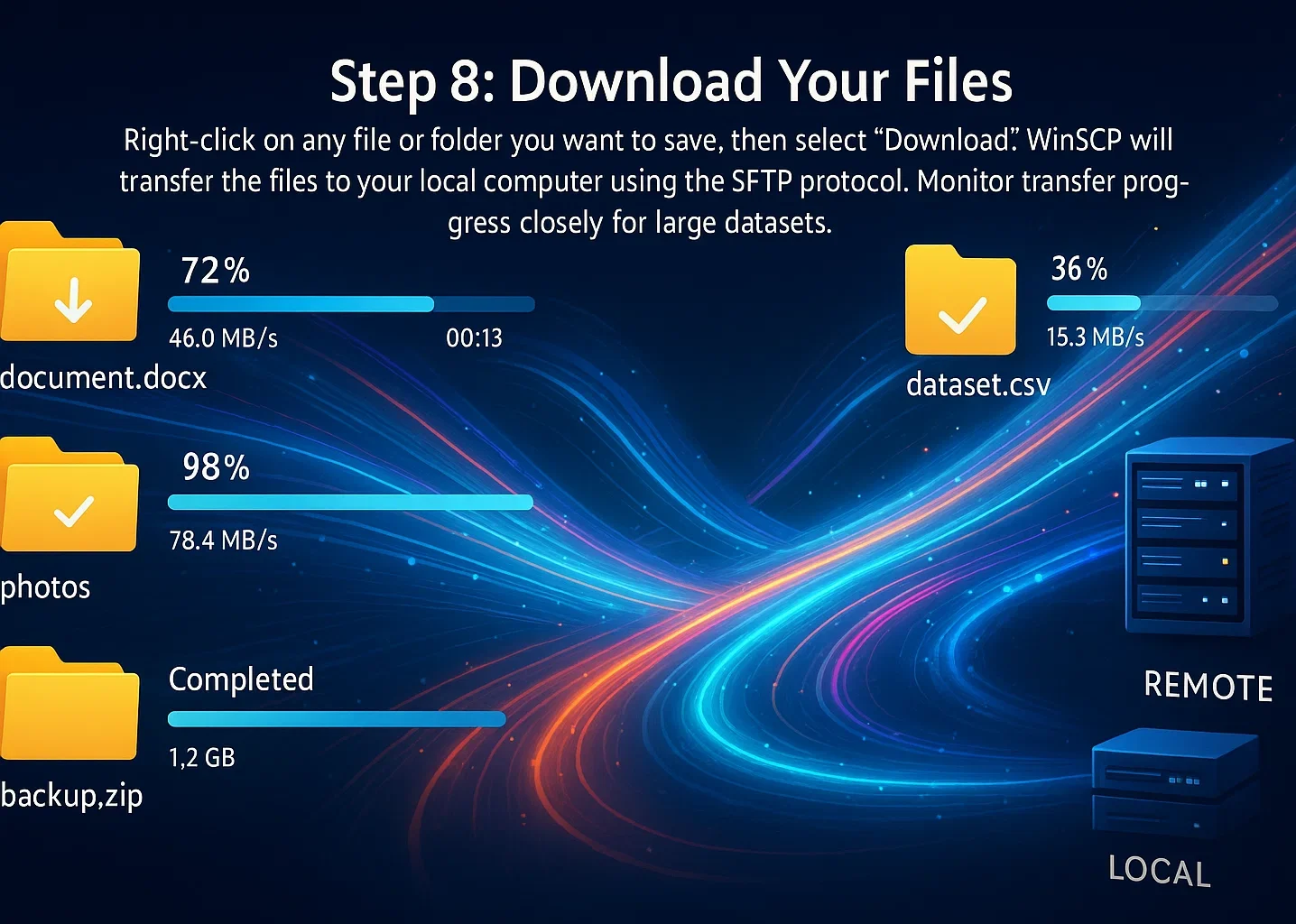
Відновлення файлів із Linux VPS
Відновлення Linux VPS слідує подібному процесу з деякими ключовими відмінностями в процедурі монтування. Основні концепції залишаються незмінними, але файлові системи Linux використовують інші інструменти та команди, ніж системи NTFS.
Визначення вашого розділу Linux
Після завантаження в режим відновлення та підключення через SSH визначте ваш основний розділ. Виконайте таку команду:
lsblkШукайте свій первинний розділ, зазвичай найбільший. Він може бути /dev/vda1, /dev/sda1, або подібні, залежно від вашої платформи віртуалізації. Виведення показує імена пристроїв, розміри та точки монтування, допомагаючи вам ідентифікувати розділ даних серед системних розділів і розділів завантаження.
Монтування файлових систем Linux
Для файлових систем ext4 (найпоширеніших) виконайте ці команди:
mkdir /mnt/recovery

mount /dev/vda1 /mnt/recovery
Якщо ви зіткнулися з помилками монтування, вам потрібно перевірити файлову систему на наявність проблем. Спочатку переконайтесь, що розділ відмонтований:
umount /dev/vda1Потім запустіть перевірку файлової системи:
e2fsck -f /dev/vda1Утиліта e2fsck може виправити багато поширених проблем файлових систем ext, включаючи пошкоджені inode, записи каталогів та таблиці розподілу файлів. Ніколи не запускайте e2fsck на змонтованій файловій системі, оскільки це може призвести до серйозної втрати даних. Прапорець -f примушує перевірку навіть якщо файлова система виглядає чистою. Після завершення ремонту змонтуйте розділ знову за допомогою раніше використаної команди монтування.
Доступ до ваших файлів
Перейдіть до вашої змонтованої папки:
cd /mnt/recovery

ls -la
Типові розташування файлів Linux:
- /mnt/recovery/home/username/ (користувацькі файли)
- /mnt/recovery/var/www/ (файли веб-сервера)
- /mnt/recovery/etc/ (файли конфігурації)
- /mnt/recovery/opt/ (додаткове програмне забезпечення)
Використовуйте SCP, rsync або SFTP для передачі файлів у безпечне місце перед переінсталяцією ОС. Ці інструменти командного рядка забезпечують ефективну передачу великих структур каталогів Linux.
Поширені проблеми відновлення та їх рішення
Розпізнавання поширених проблем допомагає вам ефективніше орієнтуватися в процесі відновлення. Більшість проблем мають прямолінійні рішення, як тільки ви визначите їх причину.
Розділ NTFS показується як «dirty»
Якщо ви бачите помилки про незавершену файлову систему або гібернацію Windows, розділ NTFS був неправильно завершений. Це відбувається коли Windows використовує Швидкий старт або гібернацію, залишаючи файлову систему в активному стані, який Linux не може безпечно змонтувати.
Рішення:
ntfsfix /dev/vdb1

mount -t ntfs-3g -o remove_hiberfile /dev/vdb1 /mnt
Опція `remove_hiberfile` видаляє файл гібернації Windows, дозволяючи продовжити монтування. Пам'ятайте, що ntfsfix лише очищує прапорець dirty та виправляє базові невідповідності для монтування розділу з Linux.
Це планує правильну перевірку Windows chkdsk при наступному завантаженні Windows. Якщо вам потрібен комплексний ремонт файлової системи, вам потрібно завантажитися в Windows та запустити chkdsk після відновлення ваших файлів.
Після монтування перевірте, чи це спрацювало:
mount | grep /mntПереконайтесь, що виведення показує `ntfs-3g` як тип файлової системи та `rw` для доступу на читання та запис. Якщо ви бачите `ro` (лише для читання) або інший драйвер, монтування може не дати вам повного доступу до ваших файлів.
Неправильний пристрій розділу
Якщо монтування не вдається з помилками «пристрій не знайдено», перевірте правильне ім'я пристрою. Різні платформи віртуалізації використовують різні умовності найменування, а неправильні імена пристроїв запобігають завершенню операцій монтування.
Використовуйте fdisk -l або lsblk для виведення списку всіх доступних пристроїв та їх розмірів. Виведення показує імена пристроїв, таблиці розділів та типи файлових систем для всього підключеного сховища, допомагаючи вам ідентифікувати правильний розділ для монтування.
Помилки відмови у доступі
При доступі до змонтованих файлових систем помилки дозволу можуть виникнути навіть для користувача root. Для розділів NTFS переконайтеся, що ntfs-3g встановлений правильно і що команда mount вибирає правильний драйвер. Для файлових систем Linux перевірте, що монтування завершилось успішно з належними дозволами.
Запустіть цю команду для перевірки:
mount | grep /mntЦя команда показує поточно змонтовані файлові системи та їхні параметри монтування. Знайдіть ваш розділ у виводі; ви повинні побачити `type ntfs-3g` та параметр `rw` (а не `ro`). Якщо у виводі показано інший тип файлової системи або режим тільки для читання, демонтуйте та повторно змонтуйте з явним прапором `-t ntfs-3g` щоб примусити правильний драйвер.
Повреда файлової системи занадто серйозна
Якщо автоматичні інструменти восстановлення не спрацюють, пошкодження може бути занадто серйозним для стандартного восстановлення. У таких випадках необхідні передові методи, але вони вимагають більшої технічної експертизи та несуть вищий ризик додаткової втрати даних.
Виконайте ці кроки для серйозного пошкодження:
- Створіть образ файлової системи на рівні байтів за допомогою dd або ddrescue
- Працюйте з копією образу, зберігаючи оригінал
- Використовуйте передові інструменти восстановлення, такі як TestDisk або PhotoRec
- Розгляньте послуги професійного восстановлення даних для критичних бізнес-даних
Для цінних бізнес-даних припиніть всі спроби восстановлення та зв'яжіться з професійними послугами восстановлення. Подальші спроби восстановлення можуть перезаписати відновлювальні дані, що ускладнює чи робить неможливим професійне восстановлення. Фахівці з восстановлення даних мають спеціалізовані інструменти та чисті кімнати для фізичного восстановлення.
Чому виникає пошкодження VPS
Пошкодження VPS походить з трьох основних причин. Знання того, яка з них вдарила вашу систему, допомагає запобігти це наступного разу.
Перебої з живленням: Коли ваш VPS втрачає живлення під час записів на диск, файлова система застрягає посередині транзакції. Системи журналювання, такі як ext4 та NTFS, допомагають зменшити цей ризик, але вони не можуть виправити все без резервного копіювання обладнання. Хмарні провайдери впораджуються з цим за допомогою резервних систем живлення, тоді як виділені серверу потребують безперебійного живлення для завершення записів під час перебоїв.
Щоб запобігти це: Використовуйте хостинг-провайдера з резервною енергетичною інфраструктурою, або якщо ви керуєте власним обладнанням, встановіть безперебійне живлення, щоб записи могли завершитися навіть при втраті живлення.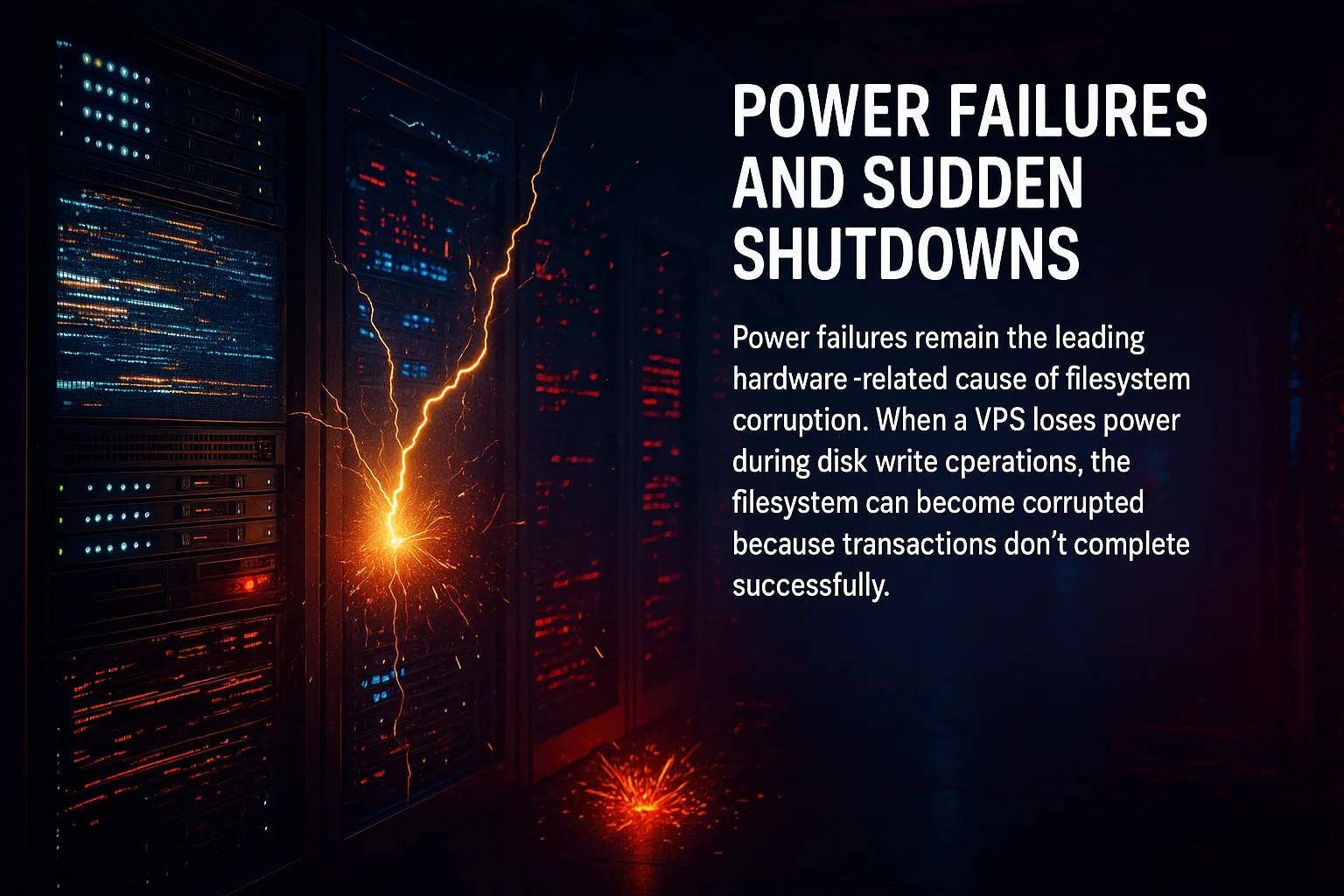
Проблеми з обладнанням: Збої накопичувачів спричиняють 67% втрати даних, і вони трапляються без попередження. SSDs зношуються з часом, жорсткі диски розвивають поганих секторів, а контролери RAID можуть раптово відмовити. Найгірше те, що пристрої часто повідомляють про успішні записи навіть під час мовчазної корупції даних, тому ви не дізнаєтеся, поки не спробуєте отримати доступ до цих файлів.
Щоб запобігти це, виконуйте регулярні резервні копії, оскільки обладнання врешті-решт вийде з ладу. Моніторьте здоров'я диска за допомогою діагностики SMART та замініть старіючі диски перед тим, як вони повністю вийдуть з ладу.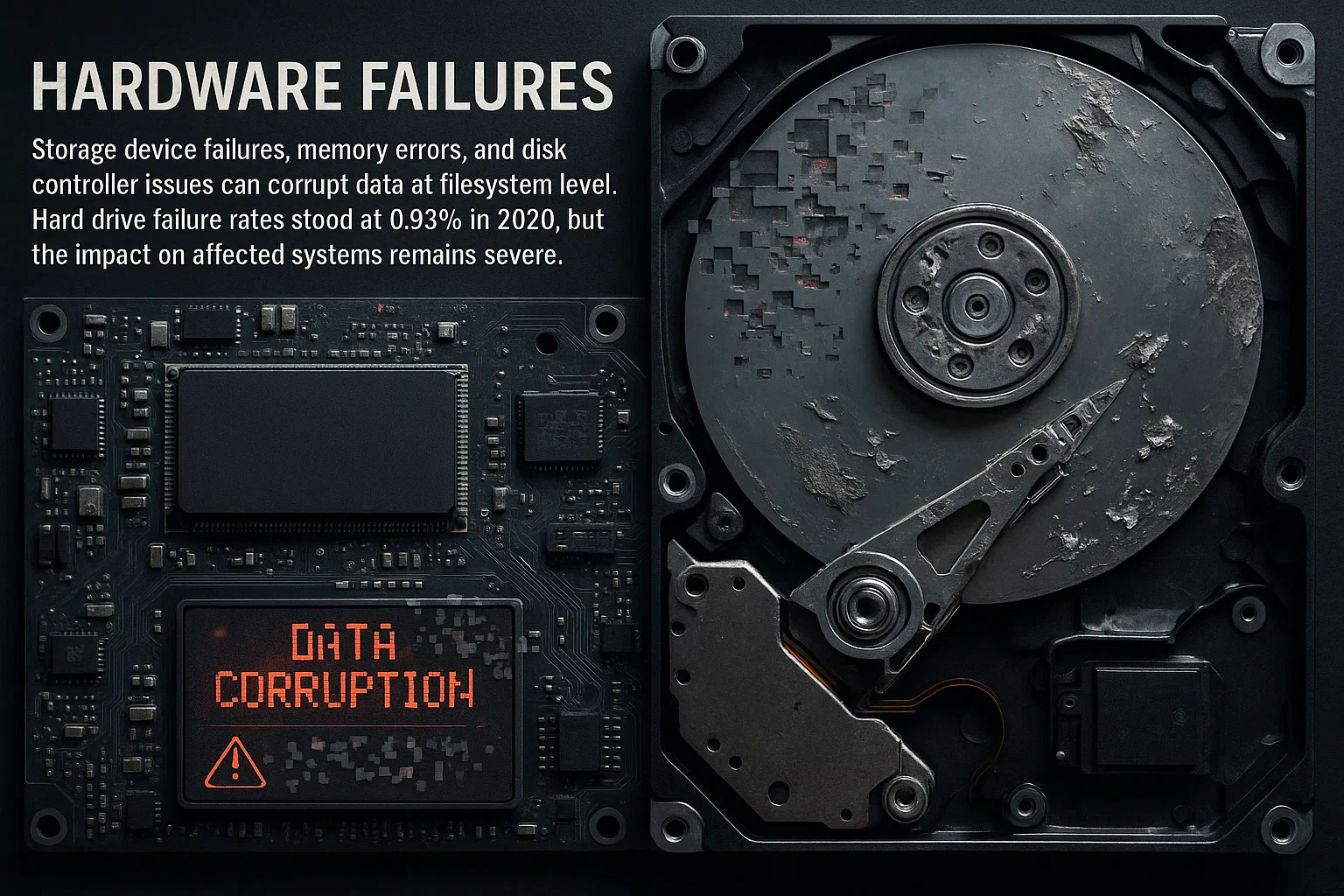
Програмні проблеми: Швидкий запуск Windows залишає файлову систему в сплячому стані, оскільки вона не завершує роботу повністю, що унеможливлює безпечне монтування з режиму врятування Linux. Збої бази даних під час фіксації можуть пошкодити файли навіть при збереженні цілісності файлової системи, а застарілі драйвери та паніки ядра спричиняють збої запису, які пошкоджують ваші дані.
Щоб запобігти це: Вимкніть Швидкий запуск на Windows VPS для забезпечення чистого вимикання. Тримайте вашу систему оновленою з поточними драйверами та регулярно тестуйте журнали транзакцій бази даних, щоб ви виявили проблеми на ранній стадії.
Що робити тепер: Після восстановлення файлів визначте причину пошкодження, перевіривши журнали серверу на збої живлення, помилки обладнання або збої програмного забезпечення. Виправте корінну причину перед перевстановленням операційної системи, інакше ви зіткнетеся з тією ж проблемою протягом кількох тижнів.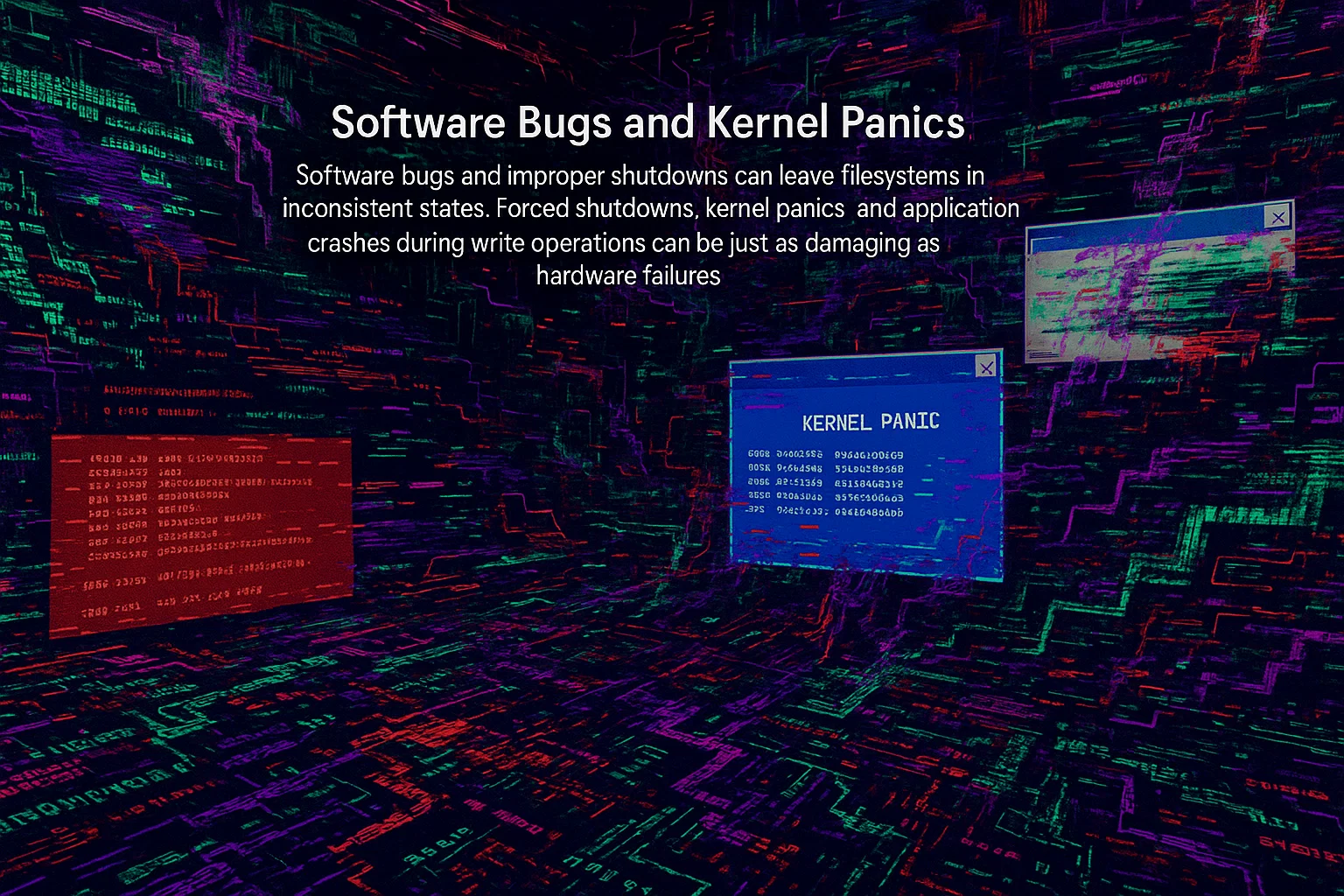
Альтернативні методи передачі файлів
Хоча WinSCP добре працює для користувачів Windows, існують альтернативи для різних сценаріїв. Вибір правильного інструменту залежить від вашої операційної системи, технічного досвіду та специфічних потреб відновлення.
FileZilla
FileZilla працює на Windows, Mac та Linux з дружелюбним інтерфейсом, схожим на WinSCP. Це гарна альтернатива, якщо ви віддаєте перевагу іншому програмному забезпеченню або потребуєте крос-платформної сумісності.
Щоб використовувати FileZilla для відновлення, підключіться до вашого середовища режиму порятунку, використовуючи ті самі облікові дані, що й для WinSCP.
Інструменти командного рядка
Для досвідчених користувачів інструменти командного рядка надають більше контролю та можливостей автоматизації. Ці інструменти добре інтегруються зі скриптами та запланованими завданнями, що робить їх ідеальними для регулярних операцій резервного копіювання або складних сценаріїв відновлення.
SCP (Secure Copy Protocol) обробляє прямий трансфер файлів:
scp -r root@your-vps-ip:/mnt/Users/Administrator/Desktop ./recovery/Віддалений -r флаг дозволяє рекурсивне копіювання цілих директорій. Додайте -C для ввімкнення стиснення під час передачі, щоб зменшити використання пропускної спроможності для текстових файлів.
Rsync пропонує інкрементні передачі та зберігає права файлів:
rsync -avz root@your-vps-ip:/mnt/ ./recovery/Перевагами Rsync є можливість відновити переривані передачі та копіювати лише змінені файли. Флаг -a зберігає дозволи та мітки часу, -v ввімкує детальний виведення, а -z стискає дані під час передачі.
Для великих операцій відновлення розгляньте використання rsync з –progress для моніторингу стану передачі:
rsync -avz --progress root@your-vps-ip:/mnt/ ./recovery/Вбудовані файлові менеджери
Користувачі Linux можуть монтувати віддалені файлові системи безпосередньо, використовуючи SSHFS або файловий менеджер вашого дистрибутиву (Nautilus, Dolphin, Nemo).
Приклад монтування SSHFS:
sshfs root@your-vps-ip:/mnt /local/mount/pointПісля монтування ви можете виконувати стандартні операції з файлами (копіювання, переміщення, видалення) через ваш файловий менеджер. Цей підхід більш природний, ніж передачі через командний рядок, і показує наочний зворотний зв'язок про структуру папок та розміри файлів.
Не забудьте демонтувати після завершення відновлення:
fusermount -u /local/mount/pointЗапобігання втраті даних VPS
Превентивні заходи уникають потреби в екстреному відновленні. Дослідження показують, що 93% організацій які зазнають тривалої втрати даних, розоряються протягом року, тому профілактика краща за відновлення.
Звичайні резервні копії
Встановіть автоматизоване резервне копіювання до того, як станеться катастрофа. Провайдери VPS пропонують функції снімків, які фіксують весь стан вашої системи, надаючи вам швидкі варіанти відновлення при виникненні корупції.
Дотримуйтесь правила резервної копії 3-2-1: зберігайте 3 копії ваших даних на 2 різних типах носіїв з 1 копією в географічно віддаленому місці. Це захищає від одночасного виходу з ладу кількох компонентів.
Типи резервних копій для комбінування:
- Повні снімки: Захоплюйте повний VPS один раз на тиждень у періоди низького трафіку.
- Додаткові резервні копії: Запускайте щодня, щоб резервне копіювання тільки змін з часу останньої копії.
- Резервні копії на рівні застосунку: Експортуйте бази даних окремо, щоб уникнути пошкодження від живих записів.
- Позашанська репліація: Зберігайте копії в різних регіонах, використовуючи хмарне сховище.
Планіруйте снімки на основі частоти змін ваших даних. На Cloudzy плани VPS включають можливість снімків, так що ви можете автоматизувати резервне копіювання без додаткових інструментів.
Тестуйте резервні копії щокварталу. Дані галузі показує, що 60% резервних копій неповні, а 50% відновлень не вдаються. Крім того, згідно з іншою статистикою резервного копіювання, 76% організацій зазнали серйозної втрати даних, тому перевірте, що ваші резервні копії насправді працюють, перш ніж вони вам знадобляться.
Документуйте процес відновлення, щоб будь-який член команди міг справитися з надзвичайними ситуаціями. Детальні інструкції запобігають прогалинам у знаннях, коли ключовий персонал недоступний.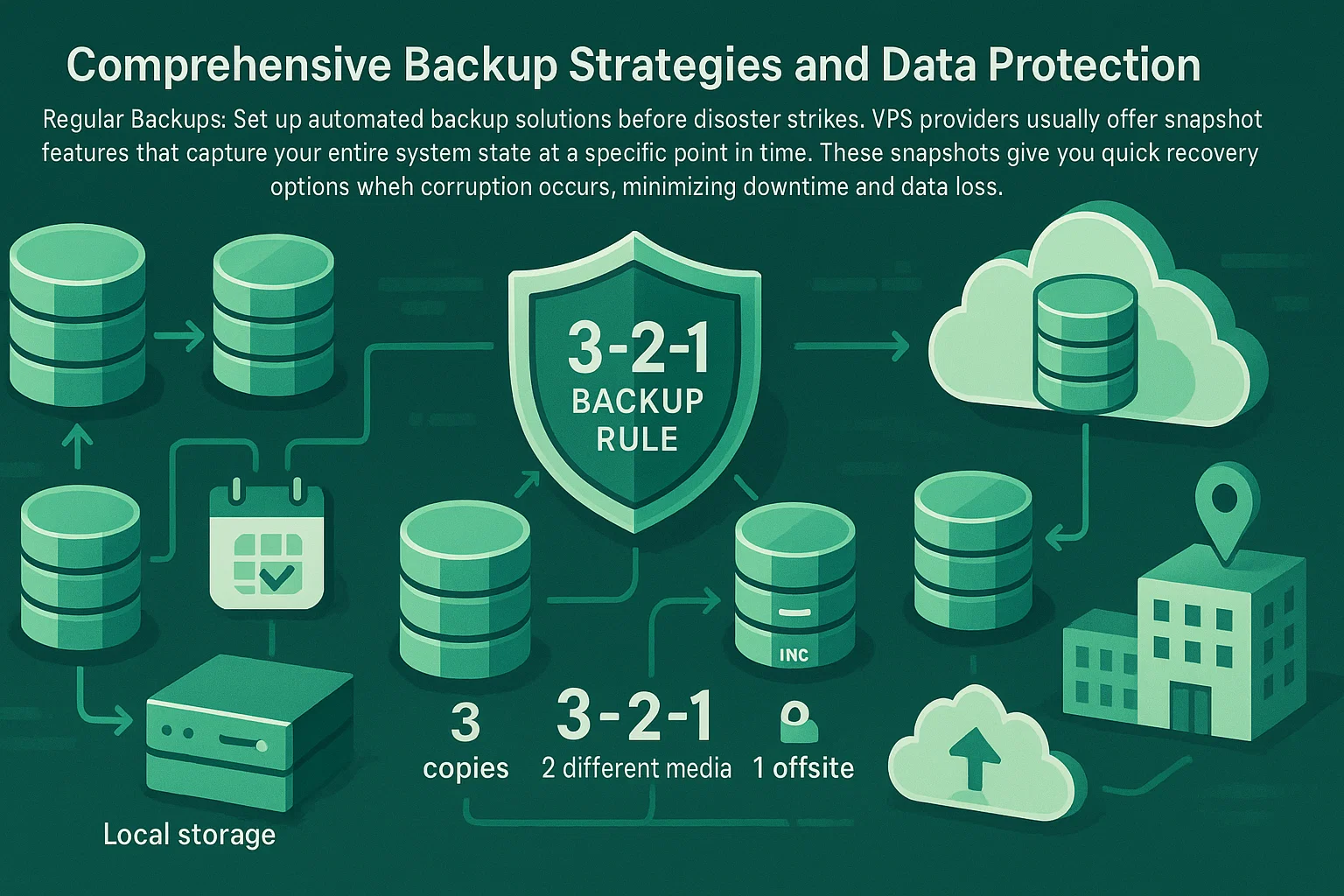
Моніторинг файлової системи
Увімкніть засоби моніторингу, щоб виявити пошкодження на ранній стадії. Системи Linux використовують fsck при завантаженні, тоді як системи Windows отримують користь від регулярного сканування chkdsk.
Налаштуйте автоматизовані сповіщення для помилок файлової системи, щоб вирішувати проблеми до їх розширення. Сучасні файлові системи включають вбудовану перевірку цілісності, яка автоматично виправляє незначні пошкодження.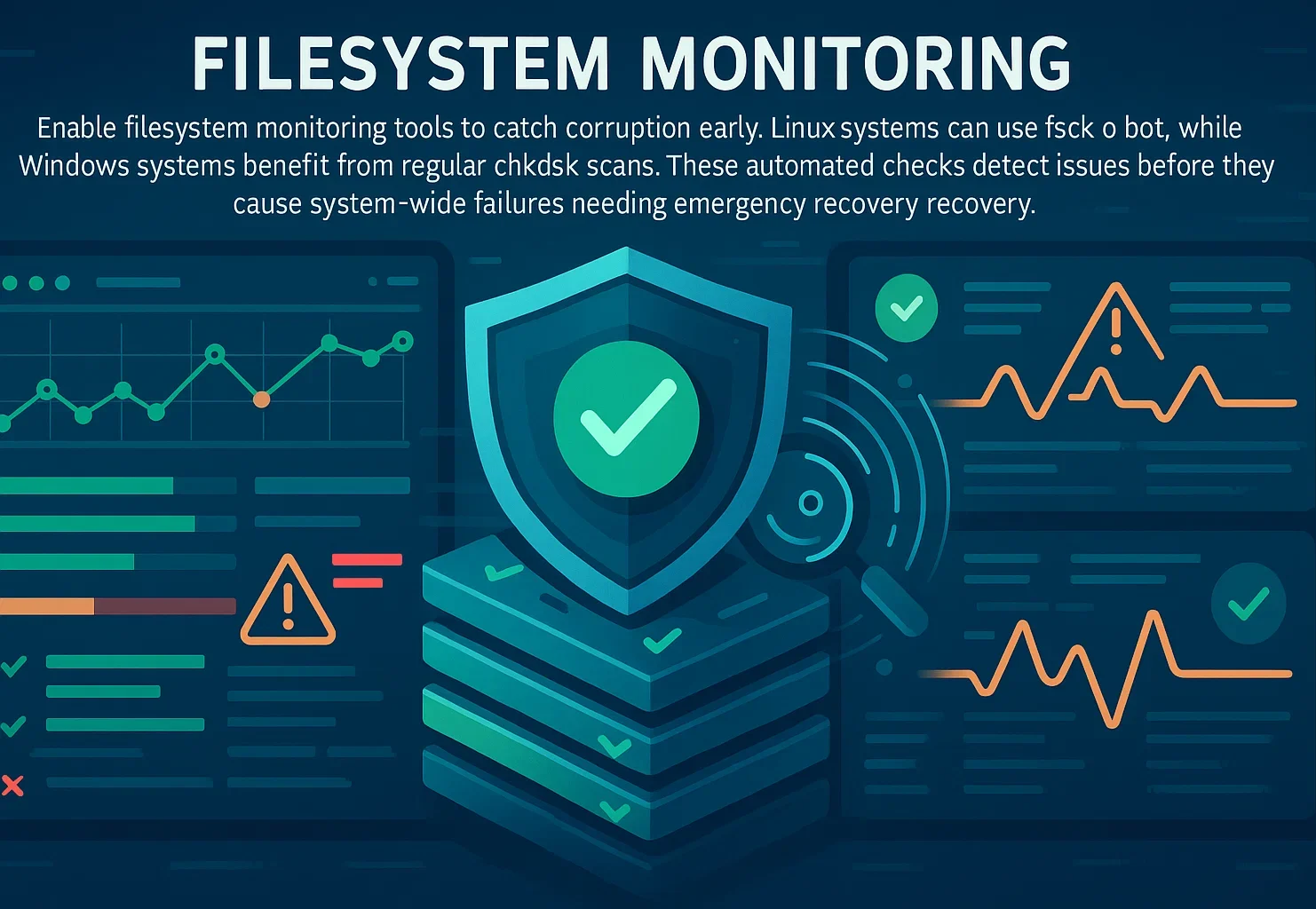
Захист живлення
Виберіть постачальника VPS з надійною надмірністю живлення та гарантіями SLA. Хмарні постачальники керують цим через надмірні системи живлення та генератори резервного живлення на рівні центру обробки даних.
Ваш захист - це регулярні снімки та резервні копії. Коли виникають проблеми з живленням інфраструктури, ви відновлюєтесь з останнього снімка без втрати даних, що робить збої постачальника відновлюваними, а не катастрофічними.
Тестування процедур відновлення
Дані з останніх опитувань показують, що 85,6% інцидентів втрати даних відбуваються в середовищах хмарного сховища. Незважаючи на це, багато організацій не тестують свої процедури відновлення до надзвичайних ситуацій, дізнаючись занадто пізно, що їхні резервні копії неповні або пошкоджені.
Тестуйте процедури відновлення щомінімум щокварталу. Перевірте, що резервні копії повні, доступні та можуть бути відновлені протягом прийнятних часових рамок, визначених вимогами вашого плану безперервності бізнесу. Документуйте результати кожного тесту та негайно вирішуйте будь-які збої.
Документація вашого процесу відновлення гарантує, що будь-який член команди може виконати відновлення при необхідності. Детальні інструкції запобігають виникненню єдиного джерела знань та забезпечують більш швидку реакцію під час надзвичайних ситуацій, коли ключовий персонал може бути недоступний.
Висновок
Пошкодження VPS загрожує безперервності бізнесу, але правильні процедури відновлення мінімізують втрату даних. Використовуючи режим порятунку та відповідні засоби передачі файлів, ви можете отримати цінні дані перед перевстановленням операційної системи. Методи, описані в цьому посібнику, працюють на більшості конфігурацій VPS та постачальників хостингу.
Основні кроки: перевірка помилки завантаження, увімкнення режиму відновлення, встановлення необхідних драйверів (ntfs-3g для доступу до Windows NTFS), монтування файлової системи та переміщення файлів у безпеку. Дотримання цієї послідовності максимізує шанси успішного відновлення й мінімізує ризик додаткової втрати даних.
Профілактика ефективніша за відновлення. Регулярні резервні копії, моніторинг файлової системи та протестовані процедури відновлення захищають від непередбачених збоїв. З належною підготовкою корупція VPS стає керованою проблемою, а не катастрофічною подією, яка загрожує вашому бізнесу.



Обговорення
Коментарі
Увійдіть, щоб долучитися до обговорення.