

Серед панелей керування хостингом cPanel – це золотий стандарт. Це перевірена часом панель, якою користуються легіони адміністраторів. І не дарма. Вона максимально зручна в експлуатації: одна панель керування дозволяє знайти все, що вам потрібно, за один погляд.
Він пропонує безліч інтеграцій застосунків через Softaculous, включаючи три найпопулярніші CMS, WordPress, Joomla, і Drupal. Він пропонує чимало корисних функцій для розробників, включаючи phpMyAdmin, Ruby on Rails, Perl Pears та Git. Крім того, це єдина панель керування, що пропонує багатофакторну автентифікацію – відмінний спосіб посилити безпеку вашого сервера.

Отримуйте доступ до Windows 10 VPS звідусіль з повним контролем адміністратора.
VPS з Windows DesktopЯк встановити WHM/cPanel на наші самоуправляні VPS
Увійти на ваш VPS
По-перше, вам потрібно увійти на ваш VPS, використовуючи SSH. Якщо ви не знаєте, як це зробити, прочитайте наш посібник або зателефонуйте в нашу службу підтримки – ми миттєво допоможемо вам.

Встановити Perl
По-перше, вам потрібно встановити Perl, який необхідний для запуску WHM/cPanel. Тут ми припускаємо, що ви використовуєте CentOS, але всі команди можна повторити з невеликими змінами в Ubuntu та Debian. Введіть наступну команду в CentOS Command-Line Interface (CLI) для встановлення Perl:
yum install perl
Далі, щоб завантажити установку, ви використовуватимете curl команду. Ймовірно, у вас вже є встановлена, але якщо ні, ви можете встановити її так:
yum install curl
Тепер, коли у вас є Perl, ви майже готові встановити WHM – серверну частину cPanel. Ви завантажуватимете файли встановлення, тому вам потрібно мати активне інтернет-з'єднання. Завантаження та встановлення займуть деякий час, а оскільки ви використовуєте віддалене з'єднання, рекомендується скористатися screen щоб не втратити завантаження на середині процесу, якщо ваше інтернет-з'єднання раптово перерветься. Щоб запустити "екран" просто введіть:
screen
Тепер все готово. Завантажте та встановіть WHM, використовуючи наступну команду:
cd /home && curl -o latest -L https://securedownloads.cpanel.net/latest && sh latest
Вас можуть попросити встановити пароль для кореневого користувача або адміністратора. Обов'язково використовуйте надійний пароль. Цей пароль буде необхідний для входу до вашого облікового запису WHM. Після завершення завантаження та встановлення ви повинні побачити щось на кшталт цього (замість білого прямокутника буде показана IP-адреса вашого сервера для забезпечення конфіденційності):
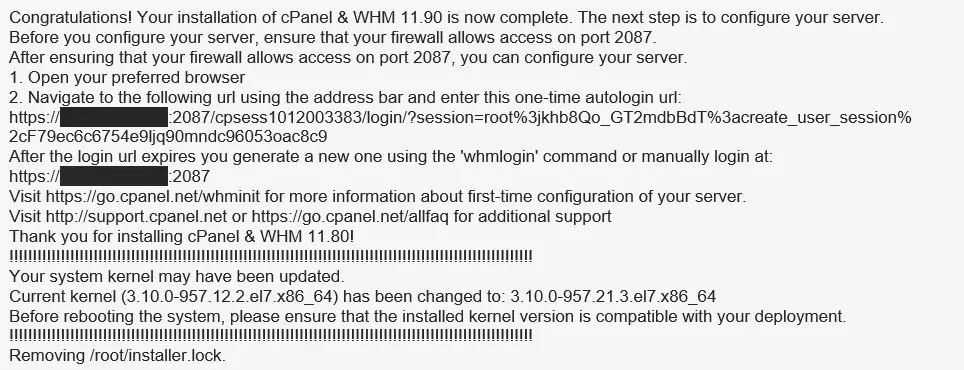
Тепер встановлення повністю завершено. Використовуйте перезавантажити команду в CLI для перезавантаження вашого сервера:
reboot
Далі все робиться у звичайному веб-браузері, як Firefox або Chrome. Використовуйте одноразовий автологін URL, який ви отримаєте в кінці встановлення, щоб увійти в WHM. У наведеній вище адресі 2087 — це порт WHM за замовчуванням; пізніше ви зможете змінити його для додаткової безпеки. Ви одразу побачите ліцензійну угоду WHM/cPanel. Прочитайте її уважно й прийміть умови:
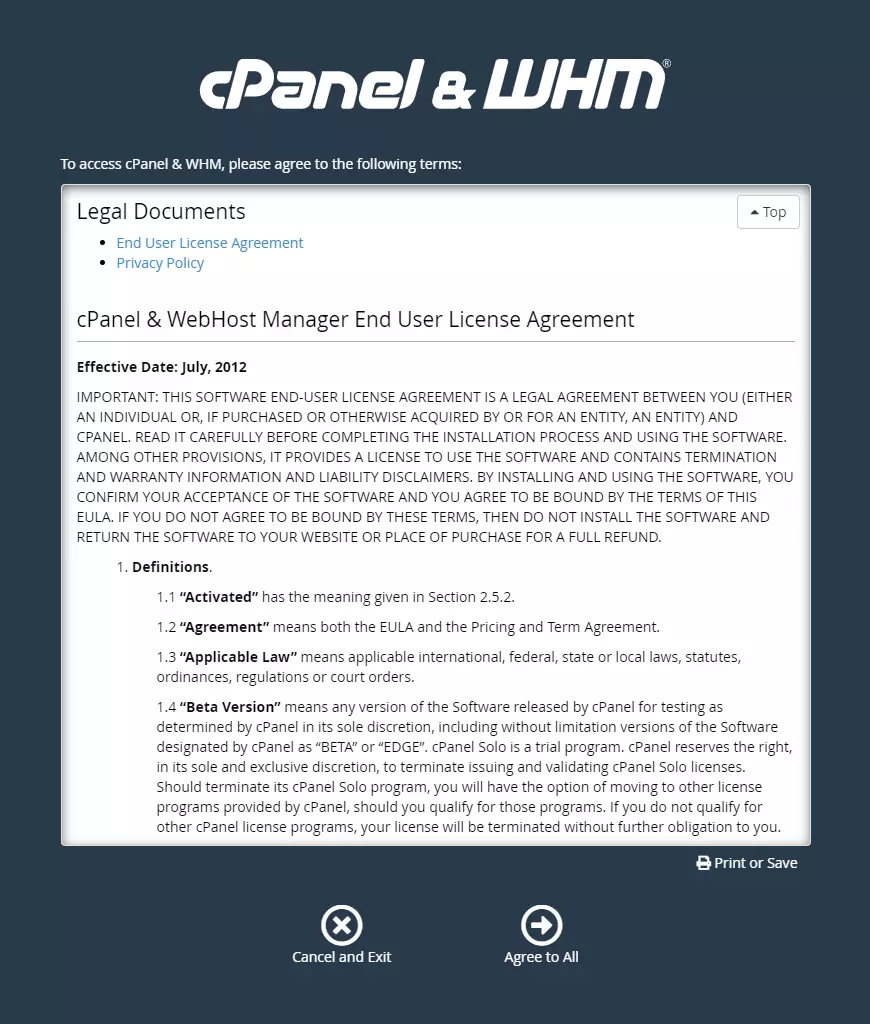
Після натискання кнопки "Погодитися зі всім" ви потрапите на сторінку налаштування серверів імен. Ви вже мали отримати дані про сервери імен разом з планом Cloudzy cPanel VPS. Якщо ні, напишіть до служби підтримки, і ми вам допоможемо.
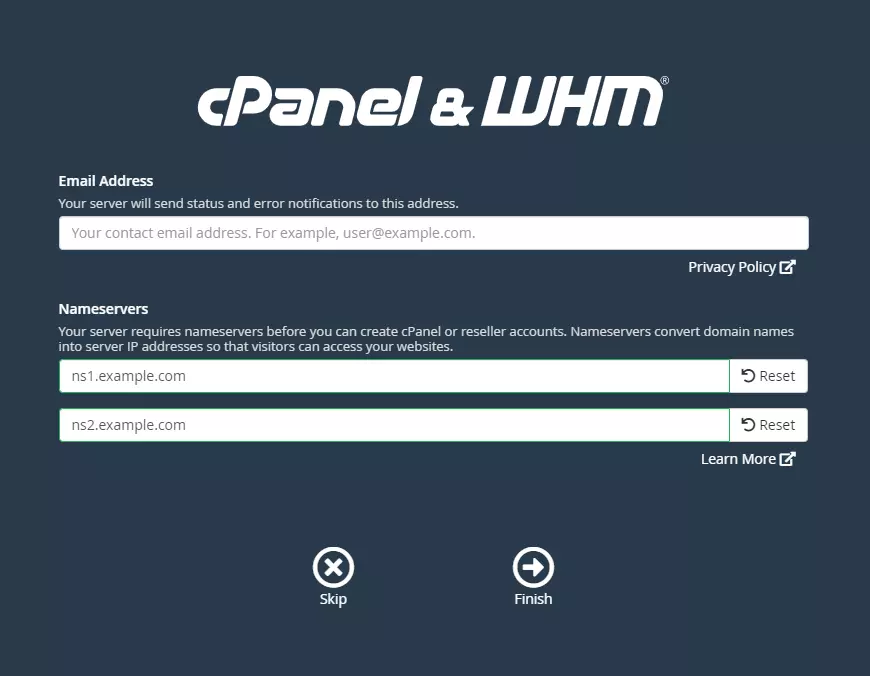
Читайте також: Встановіть Cpanel/WHM на CentOS 8
Залишилось ще кілька кліків. Вам потрібно налаштувати WHM — серверну панель. Після цього встановіть cPanel, і ви будете готові використовувати свій новий VPS.
Створити новий cPanel
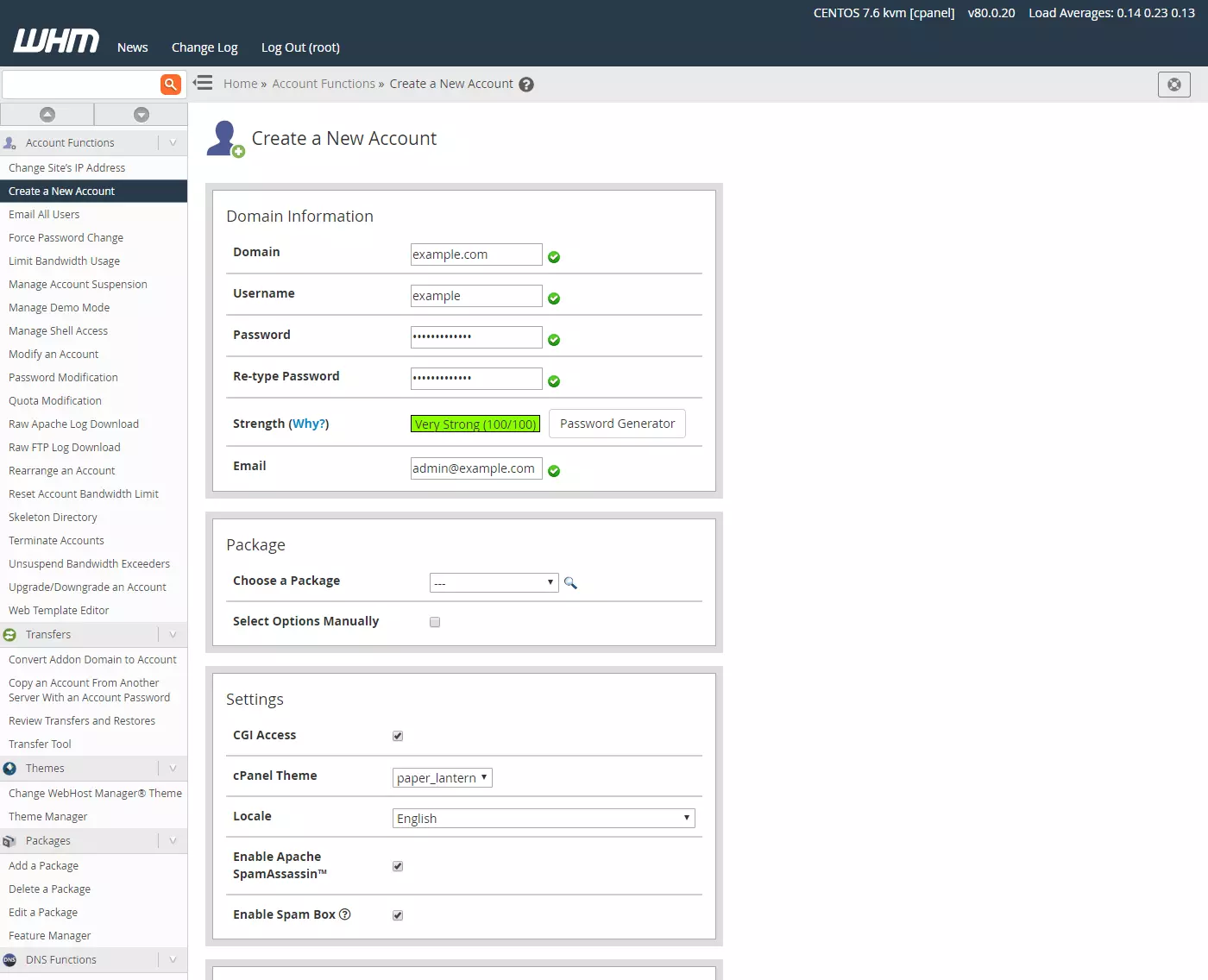
Щоб створити користувацький cPanel, потрібно створити новий обліковий запис. У лівій бічній панелі ви знайдете меню "Створити новий обліковий запис". Натисніть на нього, і ви побачите таку сторінку:
Просто заповніть всю інформацію відповідно до ваших уподобань і натисніть створити кнопку. Якщо все пройшло правильно, ви успішно створили свій перший cPanel. Ви можете його протестувати, увійшовши за цією адресою у вашому браузері:
https://cpanel.example.com:2083
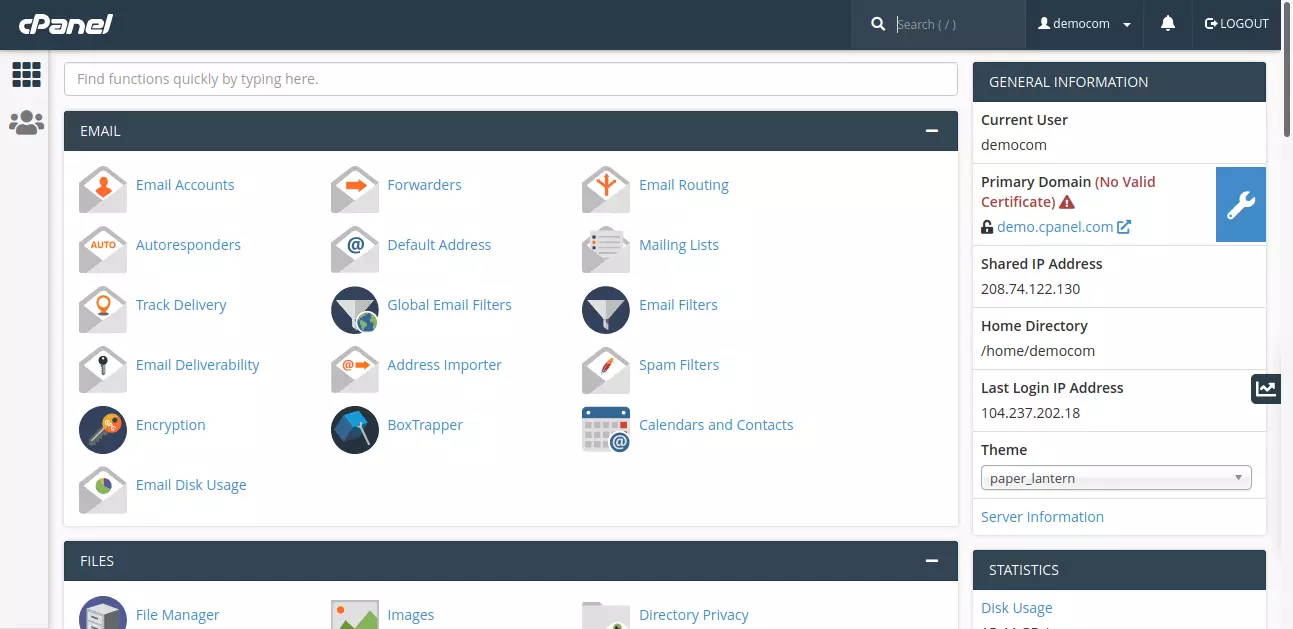
Ви повинні побачити щось подібне:
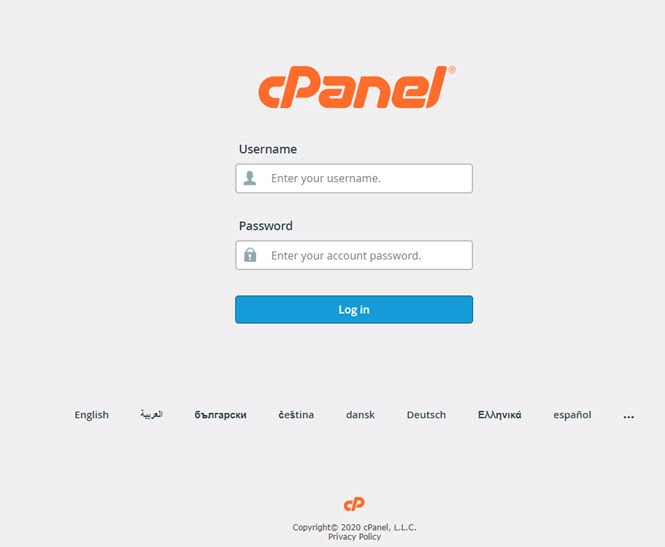
Готово. Ви встановили WHM і cPanel на свій новий Cloudzy VPS. Ми наполегливо рекомендуємо отримати опцію антивірусу cPanel для посиленого захисту. Приємного користування!
Читайте також: Виправляємо помилку "Cannot Read license File" на cPanel/WHM
Виберіть надійний план хостингу Cpanel для просування вашої присутності в мережі!
Спробуйте наші Self-Managed плани cPanel VPS розроблені для досвідчених адміністраторів та розробників. Або виберіть наші Managed плани VPS за доступними цінами. Ви також можете розміщувати безплатні альтернативи cPanel. Ми не економимо на дешевих планах cPanel VPS: виберіть потрібний вам дистрибутив Linux з широкого спектра варіантів, включаючи CentOS 7, Ubuntu 20, Debian, CloudLinux та інші. З понад 12 місцеположеннями серверів Cloudzy дозволить вам розміщувати контент поблизу від вас або ваших користувачів, забезпечуючи мінімальну затримку та максимальну доступність.

Керуйте сайтами легко на cPanel VPS з процесорами AMD EPYC.
Розгорнути cPanel за 60 секВисновок
Коли ви вибираєте VPS, значення мають ефективність та продуктивність. Оскільки ви отримуєте менше ресурсів, ті, що ви маєте, мають бути у найкращому стані. Саме це ми пропонуємо в Cloudzy. Наші віртуальні приватні сервери на базі KVM працюють на сучасній інфраструктурі.
Отримайте найкраще за неймовірно доступні ціни, які ви не знайдете в інших місцях. Усі наші дешеві плани VPS оснащені жорсткими дисками SSD для максимальної швидкості та сучасним обладнанням для ефективного запуску вашого бізнесу.



Обговорення
Коментарі
Увійдіть, щоб долучитися до обговорення.