

Вас дратують надокучливі помилки нестачі місця на диску, які постійно з'являються у вашій Windows 10? Звичайні методи звільнення місця на диску C не працюють? Не хвилюйтеся, ви не один, і саме тому ми написали цей посібник, щоб допомогти вам раз і назавжди розібратися з цією проблемою. Спочатку ми дамо короткий огляд проблеми, який ви можете пропустити, якщо поспішаєте. Далі ми розглянемо кілька способів розширення системного розділу у Windows 10, а потім запропонуємо один простий спосіб обійти проблему.
Огляд проблеми
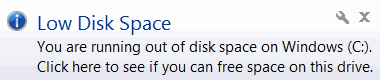
Якщо ви читаєте це, то, імовірно, ви вже бачили помилку Windows 10 про низький вільний простір на диску. У рідкісному випадку, якщо ви забули, як вона виглядає, ось вона:
Що саме відбувається, що спричиняє появу цієї помилки? Ну, ви можете це вже знати, але Windows використовує один з розділів диска як основний — той, який ви вибираєте під час першого встановлення ОС. Це називається «системний розділ» і зазвичай це диск C, буква якого позначає перший розділ на жорсткому диску. Чому диски починаються з C, а не з A? Насправді це тому, як збиралися ранні персональні комп'ютери — до появи жорстких дисків HDD дискети були домінуючи, а букви A та B використовувалися для позначення дискет. Минуло кілька десятиліть, і сьогодні дискети рідкість, але традиція збереглася.
Повернемося до проблеми. Коли ви розділяєте жорсткий диск, ви виділяєте фіксований обсяг місця для системного розділу. Під час встановлення нового програмного забезпечення та використання Windows диск C заповнюється швидше за інші. Усі параметри, кешовані файли та конфігурації системи разом займають значний обсяг. Тому рано чи пізно ви побачите помилку про низький вільний простір. У наступних розділах ми розглянемо способи розв'язання проблеми від найпростішого до складнішого. Наприкінці ми розповімо вам про альтернативу, яка дозволяє взагалі обійти проблему — своєрідний магічний ярлик.
Рішення проблеми з малим обсягом диска
Як збільшити простір диска у Windows 10 за допомогою Disk Management?
Вбудована утиліта Windows Disk Management — простий спосіб впоратися з проблемою низького вільного простору, хоча успіх не гарантований. Disk Management працює, додаючи вільне невиділене місце до різних розділів. Однак є одна тонкість. Невиділене місце можна додавати лише до сусідніх розділів — тих, що розташовані поруч на жорсткому диску. Цей метод також неефективний, якщо розділ, який ви хочете розширити, має файлову систему відмінну від NTFS, але оскільки йдеться про системний розділ, вона майже напевно використовує NTFS.

Отримуйте доступ до Windows 10 VPS звідусіль з повним контролем адміністратора.
VPS з Windows DesktopЄдиний спосіб перевірити, чи можете ви використати цей метод для розширення системного розділу в Windows 10 — просто запустити програму. За удачею знайдете солідний блок невиділеного місця прямо поруч з диском C. Почнемо.
Крок 1: Запустіть майстер розширення тому
Спочатку відкрийте меню «Пуск» і шукайте Disk Management. Ви також можете знайти її в розділі «Адміністративні засоби» у списку програм або натиснути правою кнопкою миші на кнопку «Пуск» Windows і вибрати її з меню. Запустіть Disk Management, а в вікні що відкриється, натисніть правою кнопкою миші на диск C. Виберіть опцію «Розширити том», щоб відкрити майстер розширення тому. Якщо опція неактивна, це означає, що цей метод вам недоступний, ймовірно тому, що поряд не знайдено невиділеного місця. Після цього майстер проведе вас через наступні кроки.
Крок 2: Додайте невиділені місця на диску
Натисніть «Далі» на першому екрані майстра. На наступному екрані ви зможете вибрати диски, на яких хочете працювати. Доступне невиділене місце знаходиться у списку ліворуч. Якщо його немає, це означає, що ви не зможете розширити системний розділ цим методом.
Клікніть на місце та натисніть кнопку «Додати >», щоб додати його до списку праворуч під назвою «Вибрано». Додайте якомога більше вільного місця, щоб максимально розширити кінцевий обсяг диска C. Коли закінчите, натисніть «Далі», щоб перейти до наступного етапу майстра.
Крок 3: Завершіть зміни
Перегляньте зміни, які ви збираєтеся внести, щоб впевнитися, що нема помилок, а потім натисніть кнопку «Готово», щоб завершити розширення. Через деякий час ви повернетеся на головний екран Disk Management, де простір диска C буде збільшений.
Читайте також: Як встановити IIS на Windows 10?
Як збільшити простір диска у Windows 10 за допомогою командного рядка?
Можна зробити те саме з командного рядка Windows та утилітою diskpart. На вигляд це складно з багатьма командами, але насправді все просто, і це також можна використовувати, якщо ви працюєте на віддаленому серверу без графічного інтерфейсу.
Крок 1: Запустіть PowerShell
Відкрийте PowerShell Windows через меню «Пуск». Також не забудьте запустити його від імені адміністратора. Якщо ви використовуєте з'єднання SSH, у вас уже буде доступ до командного рядка. Якщо ви використовуєте з'єднання RDP до Windows 10 VPS, виконайте ті самі кроки.
Крок 2: Запустіть diskpart утиліта
Введіть наступну команду в PowerShell Windows та натисніть Enter:
diskpart
Тепер ви побачите мінімалістичний текстовий інтерфейс diskpart, який виглядатиме приблизно так:
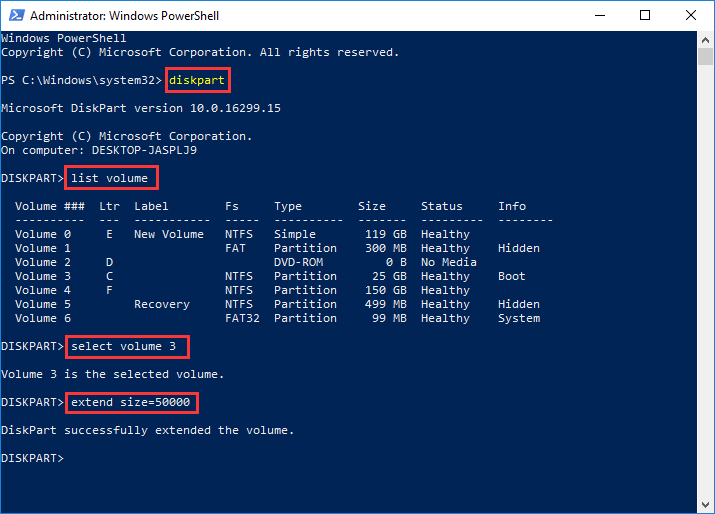
Тепер, за підказкою DISKPART>, введіть наступну команду:
list volume
Крок 3: Виберіть правильний диск
Ви побачите список усіх розділів з їхньою назвою, файловою системою та іншою інформацією. Важливо знайти системний розділ (за замовчуванням диск C) та запам'ятати номер його тому, який буде вказаний у першій колонці. Маючи на увазі цей номер, введіть наступну команду.
select volume ##
(де ## — номер тому системного розділу)
Крок 4: Введіть команду <extend>
Тепер потрібно наказати diskpart розширити розмір розділу, введіть таку команду.
extend size=###
(де ### дорівнює кількості мегабайтів (МБ), на яку ви хочете розширити диск C.
Зверніть увагу на кількість нулів, що ви вводите, оскільки число має бути в мегабайтах.
Як і в попередньому методі, використання diskpart можливе лише якщо поруч із системним розділом є невиділене місце. Якщо це не так, вам потрібно використати третій і останній метод, який може бути трохи складнішим, або ви можете перейти в кінець статті на скорочений шлях.
Як збільшити простір на диску у Windows 10 за допомогою програмного забезпечення для розділення дисків?
Якщо Disk Management не спрацював, ви завжди можете перенести файли з диска D на інший диск або в хмару, видалити диск D, а потім за допомогою Disk Management додати звільнене місце для розширення диска C. Звичайно, це не дуже привабливий варіант, оскільки потребує багато часу та зусиль. Хороша новина в тому, що у вас є інші способи. Наступний у списку — використання стороннього ПЗ. Існує багато програм для розбиття диска, як безплатних, так і платних, але для цього посібника ми використаємо DiskGenius Free Edition.
Отримуйте доступ до Windows 10 VPS звідусіль з повним контролем адміністратора.
VPS з Windows DesktopПроте перш за все уточнимо один момент. Хоча сам процес не видаляє дані, все ж можуть виникнути проблеми. Щоб мінімізувати ризики, перед використанням DiskGenius виконайте такий список перевірок.
✔ Якщо ви використовуєте ноутбук, обов'язково підключіть його, щоб не втратити живлення середини процесу.
✔ Використовуйте Windows Disk Scanner для сканування диска на помилкові сектори та їх видалення. Помилкові сектори, виявлені під час процесу розширення, можуть призвести до падіння програми та пошкодження даних.
✔ Закрийте всі інші запущені програми, особливо ті, які можуть звертатися до жорсткого диска.
✔ Перевірте, чи ваш Windows налаштований на гібернацію або режим сну при неактивності. Відключіть його, якщо це так, оскільки процес може займати доволі довгий час.

Крок 1: Завантажте та запустіть DiskGenius
Спочатку завантажте доступну версію DiskGenius з їхнього офіційного вебсайту. Після завантаження та встановлення DiskGenius Free Edition запустіть програму та перейдіть до наступного кроку.
Крок 2: Go на екран розширення розділу
Ліворуч ви знайдете список усіх розділів на вашому диску. Знайдіть системний розділ (за замовчуванням диск C) і клацніть на ньому правою кнопкою миші. З меню виберіть Extend Partition.
Крок 3: Виберіть потрібний розділ
Тепер на екрані Extend Partition ви побачите розбивку диска з розділами та їх обсягами. Шукайте розділ з багатьма вільним місцем, оскільки DiskGenius перенесе це місце на ваш диск C. Коли ви вирішили, який розділ зменшити, щоб звільнити місце Windows 10, клацніть OK і перейдіть до наступного кроку.
Крок 4: Змініть розмір розділу
У вікні Resize Partition ви можете вирішити, скільки нового розділу перенести на диск C. Ви можете перетягнути смугу розділювача або використати текстове поле для введення точної кількості. Ви також можете залишити більше невиділеного місця (на випадок, якщо знадобиться повторити спробу).
Коли ви завершили всі необхідні налаштування, клацніть кнопку Start. Вам буде показано список змін, які мають відбутися. Переглянувши їх, щоб переконатися, що вони правильні, клацніть Yes.
Тепер візьміть чашку кави або напій на ваш вибір, оскільки це займе деякий час, і ваш комп'ютер може перезавантажитися один раз.
Простіше рішення
Вітаємо! Якщо ви дотрималися наведених вище кроків, ви напевно вирішили проблему помилки Low Disk Space на вашому Windows 10. Але вони нелегкі та не завжди спрацьовують. Що якщо на всьому диску не залишилося вільного місця? Що якщо під час процесу розширення щось піде не так і ваш жорсткий диск вийде з ладу? Ми знаємо чудовий спосіб запобігти цим проблемам і всім клопотам пов'язаним з усуненням несправностей Windows, використовуючи Cloudzy Windows 10 VPS. VPS — це тип віртуального комп'ютера, до якого ви можете підключитися віддалено та безпечно (ви можете дізнайтеся більше про VPS тут). Ви можете легко збільшити дисковий простір на Windows 10 VPS просто попросіть у нас! Ми також регулярно робимо резервні копії ваших даних, щоб ви не хвилювалися про втрату файлів. Якщо вам надоїло витрачати час на Windows (а кому не надоїло!), ознайомтесь з нашими доступними тарифами тут. достатньо місця для зберігання, за потреби перейти на кращий тариф.



Обговорення
Коментарі
Увійдіть, щоб долучитися до обговорення.