

Якщо ви вважаєте, що керування розділами диска означає вимкнення системи й надіння, що все запрацює при перезавантаженні, то я щиро вас співчуваю. Співчуваю, що ви втрачаєте можливість монтування LVM у Linux й не розумієте, що керування сховищем не повинно бути таким болючим.
У цьому посібнику ви дізнаєтесь, як створювати LVM у Linux, монтувати розділи LVM та керувати логічними томами без простоїв. Ви освоїте основні команди Linux LVM, які працюють на системах Ubuntu LVM та CentOS (або швидше, їхніх сучасних замінах).
TL;DR
- LVM створює гнучкий шар сховища між вашими фізичними дисками та файловими системами, дозволяючи змінювати розміри розділів під час роботи системи
- Встановити з apt install lvm2 на Ubuntu або dnf install lvm2 на Rocky Linux/AlmaLinux (CentOS більше не працює, використовуйте ці замість нього)
- Створіть LVM, ініціалізувавши диски за допомогою pvcreate, об'єднавши їх з vgcreate, і створивши логічні томи за допомогою lvcreate
- Монтуйте розділи LVM як звичайні розділи після форматування за допомогою mkfs.ext4 та додавання записів до /etc/fstab
- Основні команди: віртуальний приватний сервер, ВГ, LVS показує вашу конфігурацію; lvresize змінює розміри на ходу; lvcreate -s створює снімки
Що таке LVM у Linux?
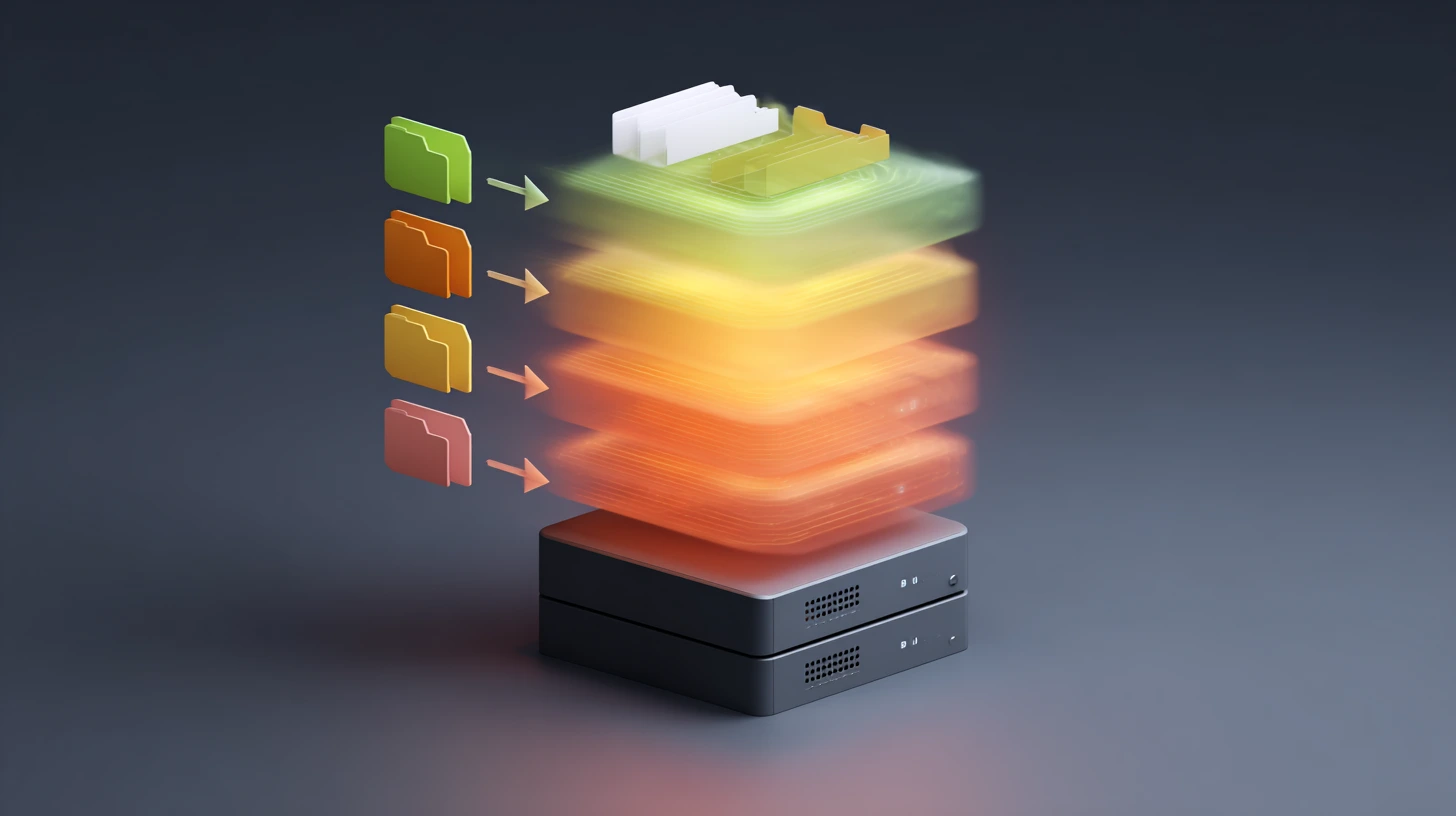
LVM (Logical Volume Manager) розташовується між вашими фізичними дисками та файловими системами. Замість того, щоб створювати фіксовані розділи безпосередньо на дисках, LVM утворює гнучкий шар, де ви можете змінювати розміри, переміщувати та створювати знімки сховища, поки все працює.
Ось що відбувається під капотом. Ваші фізичні диски стають «фізичними томами». Вони об'єднуються в «групи томів». З цих груп ви створюєте «логічні томи», які працюють як звичайні розділи, але з дійсною гнучкістю.
Практична різниця проявляється, коли потрібно більше місця. Традиційні розділи змушують вас вимикати систему, завантажуватися з USB і молитися, що ви не втратите дані. З LVM ви запускаєте одну команду, поки ваша система продовжує працювати. Я дізнався про це під час міграції сервера, коли розширення /home на 200GB зайняло близько 30 секунд замість цілого вікенду.
Як працюють фізичні томи
Фізичний том - це будь-яке пристрій сховища, який може використовувати LVM. Жорсткі диски, SSD, масиви RAID, навіть пристрої loop підходять. Ви ініціалізуєте їх за допомогою pvcreate, що записує метадані LVM і позначає пристрій як доступний для груп томів.
Фізичному тому байдуже, яке обладнання розташовується під ним. Цей диск на 500GB і новий накопичувач на 2TB NVMe виглядають однаково для LVM. Це має значення, коли ви комбінуєте різні типи сховищ.
Розуміння груп томів
Групи томів об'єднують кілька фізичних томів в одну одиницю сховища. Подумайте про об'єднання трьох дисків по 1TB в один пул на 3TB. Ви створюєте групи томів за допомогою vgcreate і можете додавати або видаляти фізичні томи, коли змінюється ємність.
Цей підхід об'єднання означає, що ви не прив'язані до планування для кожного диска. Потрібно більше місця? Додайте ще один диск до групи томів. Замінюєте старий диск? Перенесіть дані з нього за допомогою pvmove поки система працює, а потім замініть обладнання.
Що роблять логічні томи

Логічні томи — це те, що ви насправді використовуєте. Вони виділяються з групи томів і поводяться як звичайні розділи. Форматуйте їх у ext4 або xfs, монтуйте будь-де, змінюйте розмір коли завгодно. Різниця в тому, що вони не прив'язані до меж фізичних дисків.
Коли ви запускаєте lvcreate -L 50G -n data datavg, ви виділяєте 50 ГБ з пулу групи томів. Цей простір може походити з одного диска або розподілитися між кількома дисками. Вам це байдуже, тому що LVM управляє розподілом.
Пояснення фізичних екстентів
Фізичні екстенти — це найменша одиниця розподілу в LVM, зазвичай блоки по 4 МБ. Коли ви створюєте логічний том, LVM виділяє фізичні екстенти з групи томів. Такий детальний підхід дозволяє точно змінювати розмір томів.
Розмір екстенту важливий для великих томів. Більші екстенти означають менше накладу метаданих, але грубішу розподіл. За замовчуванням 4 МБ підходить для більшості ситуацій. Я ніколи не змінював це поза великими масивами зберігання, де математика виправдовувала більші екстенти.
Знімки для резервних копій у певний момент часу
Знімки фіксують стан логічного тому в певний момент. LVM використовує технологію копіювання при записі. Вихідні дані залишаються на місці. Коли щось змінюється, LVM зберігає старі блоки у знімку, а нові дані записує на основний том.
Хочете протестувати системні оновлення? Спочатку зробіть знімок. Щось зламалось? Відновіться із знімка. Вся операція займає секунди, тому що LVM відстежує лише змінені блоки, а не копіює все.
Я роблю знімки виробничих баз даних перед великими змінами схеми. Спокій коштує майже нічого в накладі, і я три рази уникав повного перебудування, відкатуючи невдалі міграції.
Коли використовувати розтягування LVM
Розтягування розподіляє дані між кількома фізичними томами, подібно до RAID 0. Коли ви записуєте файл, LVM розподіляє фрагменти на різні диски одночасно. Це паралелізування прискорює як читання, так і запис, особливо для великих файлів або баз даних.
Прирість продуктивності залежить від вашого навантаження. Послідовне читання великих файлів одержує найбільше користі. Випадкові схеми доступу бачать менше поліпшення. Сервери баз даних та робочі станції для монтажу відео помітять реальну різницю.
Дублювання LVM для надійності
Дублювання копіює дані між фізичними томами. Якщо один диск відмовить, ваші дані залишаться на дублі. LVM управляє синхронізацією автоматично. Удар по продуктивності варто того, коли простій коштує дорожче за додаткове місце.
Сучасні конфігурації часто використовують RAID для надійності та LVM поверх для гнучкості. Ви отримуєте захист на рівні обладнання плюс керування на рівні програмного забезпечення. Комбінація працює краще, ніж покладатися лише на одне.
Якщо ви порівнюєте підходи до керування сховищем, перегляньте LVM проти ZFS щоб зрозуміти, коли кожен має сенс для вашого навантаження.
Як встановити LVM на Ubuntu та CentOS?

Установка LVM займає близько 60 секунд, якщо ви знаєте потрібні команди. Сучасні дистрибутиви Linux автоматично обробляють залежності. Ви встановлюєте пакет, перевіряєте, що він працює, і готові налаштовувати сховище.
Однин важливої примітка перед початком: CentOS досягла кінця життя в 2020 році. Якщо ви все ще користуєтеся CentOS, перейдіть на Rocky Linux або AlmaLinux. Вони прямі заміни, які насправді отримують оновлення безпеки. Команди тут працюють однаково на Rocky Linux 9, AlmaLinux 9, Ubuntu 24.04 та поточних випусках Debian.
Спочатку оновіть систему
Почніть з оновлення списку пакетів системи. Це гарантує, що ви отримаєте найновішу версію LVM2 з усіма патчами безпеки та виправленнями помилок.
Для систем Ubuntu:
sudo apt update
Для систем на базі CentOS (Rocky Linux/AlmaLinux):
sudo dnf update
Сучасні системи на базі RHEL використовують dnf як менеджер пакетів. Якщо ви натрапите на старі посібники, де згадується yum, ігноруйте їх. DNF замінив yum у 2015 році з кращим розв'язанням залежностей і продуктивністю.
Встановлення пакета LVM2
Назва пакета — lvm2 для всіх дистрибутивів. Встановлення автоматично підтягує залежності, включаючи інструменти device-mapper та пов'язані бібліотеки.
Встановлення Ubuntu Logical Volume Manager:
sudo apt install lvm2
Встановлення CentOS Logical Volume Manager (Rocky/AlmaLinux):
sudo dnf install lvm2
Дочекайтеся завершення встановлення. На сучасному обладнанні з гарним інтернетом займає 10-15 секунд. Розмір пакета невеликий — близько 2-3 МБ плюс залежності.
Перевірка успішного встановлення
Перевірте, що LVM2 встановився коректно, і дізнайтеся, яку версію ви запустили:
sudo lvm version
Ви побачите інформацію про версію та деталі збірки. Поточні версії — 2.03.x або новіші. Якщо команда не виконається або повернеться помилка «command not found», щось пішло не так під час встановлення.
Сучасні дистрибутиви на базі systemd активують LVM автоматично під час завантаження. Вам не потрібно вручну включати сервіси, як це було зі старими системами ініціалізації. Все обробляє lvm2-activation-generator. Це ще одна річ, про яку не потрібно думати.
Хочете протестувати LVM на системі без критичних даних? Розгляньте можливість запустити найкращий Linux VPS де можна експериментувати без ризику пошкодити боевые файли.
Як створити LVM у Linux?
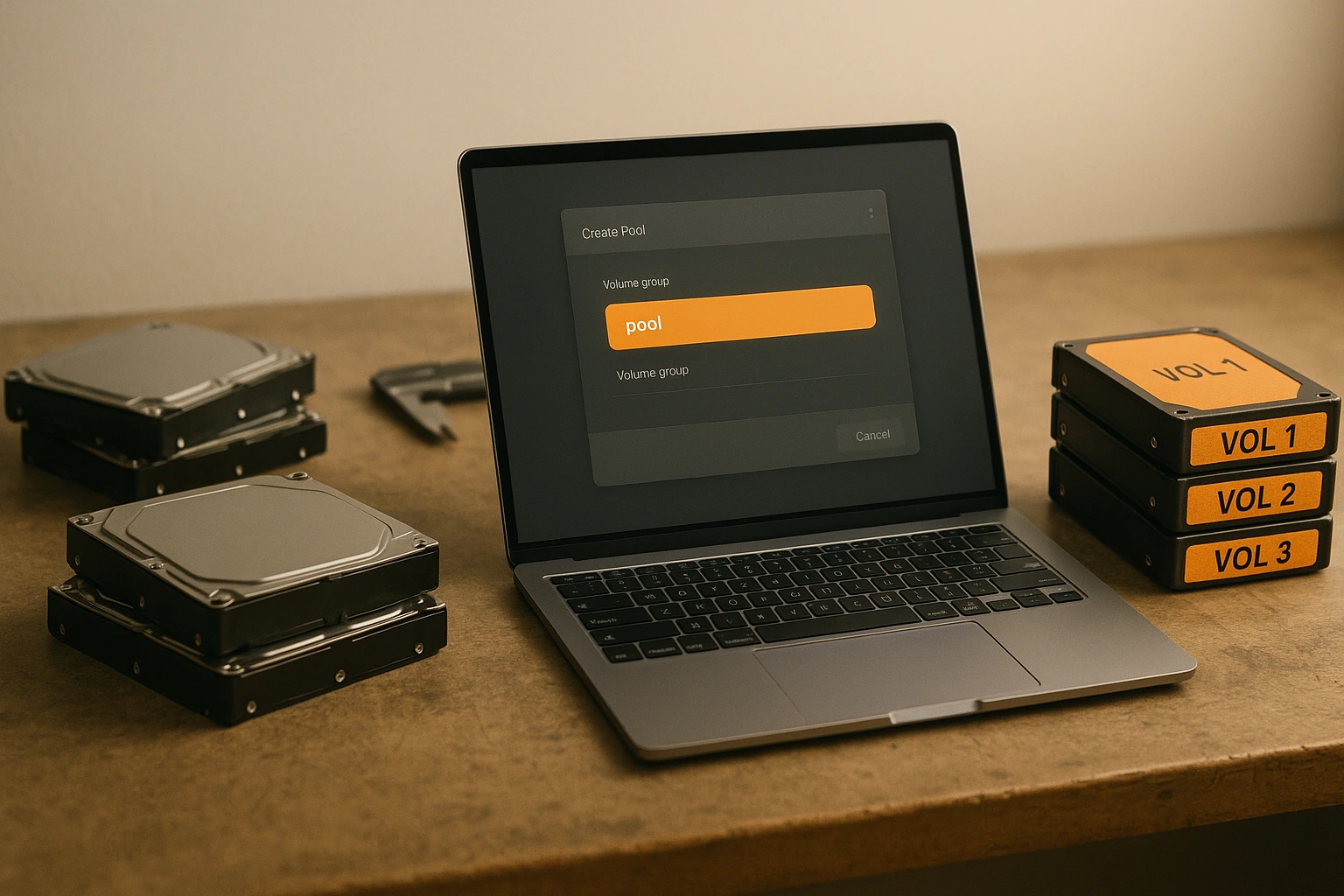
Створення LVM складається з трьох етапів: ініціалізація фізичних томів, їх групування в групу томів і виділення логічних томів. Процес звучить складніше, ніж насправді. Загалом вам знадобиться запустити близько шести команд.
Перед початком визначте, які диски ви хочете використовувати. У прикладах тут використовуються /dev/sdX як заповнювачі. Ваші фактичні назви пристроїв будуть іншими. Запустіть lsblk щоб побачити, що підключено до вашої системи.
Ініціалізація фізичних томів
Фізичні томи告訉 LVM, які диски він може використовувати. Ініціалізуйте диск командою pvcreate:
sudo pvcreate /dev/sdb
Замінити /dev/sdb замість вашого фактичного пристрою. Це записує метадані LVM на диск і позначає його доступним. Диск більше не потребує традиційних схем розділення.
Хочете ініціалізувати кілька дисків одночасно? Перелічіть їх усі:
sudo pvcreate /dev/sdb /dev/sdc /dev/sdd
LVM працює з ними разом. Перевірте, що ви створили:
sudo pvs
Тут показані всі фізичні томи, їх розмір і яка група томів їм належить (поки жодна).
Створення групи томів
Групи томів об'єднують фізичні томи в одне сховище. Створіть групу томів з назвою «datavg»:
sudo vgcreate datavg /dev/sdb
Додайте кілька дисків до однієї групи під час створення:
sudo vgcreate datavg /dev/sdb /dev/sdc
Тепер ці диски працюють як один пул. Перевірте групу томів:
sudo vgs
Ви побачите загальний розмір, скільки виділено логічним томам і скільки залишилось вільного місця для майбутнього виділення.
Створення логічних томів
Логічні томи — це те, що ви насправді форматуєте та монтуєте. Вони вирізаються з доступного місця групи томів. Створіть том розміром 50 ГБ:
sudo lvcreate -L 50G -n data datavg
Це створює логічний том під назвою «data» з групи томів «datavg». Повний шлях пристрою стає /dev/datavg/data.
Хочете використати весь доступний простір замість зазначення розміру?
sudo lvcreate -l 100%FREE -n data datavg
Віддалений -l 100%FREE цей параметр виділяє всі решту байтів. Корисно для простих конфігурацій, де один логічний том займає всю групу томів.
Форматування логічного тому
Логічні томи потребують файлової системи, як і звичайні розділи. Відформатуйте за допомогою ext4:
sudo mkfs.ext4 /dev/datavg/data
На невеликих томах це займає кілька секунд, на великих - довше. Вивід показує кількість блоків і інформацію про inodes. Якщо нічого не порушилось, можете ігнорувати деталі.
Хочете використовувати xfs? Замініть ext4 на xfs. Обидві системи працюють добре. Ext4 частіше трапляється на системах Ubuntu. Rocky Linux за замовчуванням використовує xfs для більшості задач.
Будьте дуже обережні з командами LVM. Вони безпосередньо змінюють вашу інфраструктуру зберігання. Я один раз помилився в імені пристрою й втратив 2ТБ файлів клієнта. Робіть резервні копії критичних даних перед запуском будь-яких команд, що змінюють конфігурацію зберігання.
Як змонтувати розділи LVM?
Монтування розділу LVM працює точно так само, як монтування будь-якого іншого розділу. Ви створюєте каталог точки монтування, запускаєте команду mount і за бажанням додаєте запис до /etc/fstab для автоматичного монтування при завантаженні.
Єдина різниця - у шляху пристрою. Замість /dev/sda1, ви користуєтесь /dev/volumegroup/logicalvolume. Все інше залишається незмінним.
Створіть каталог точки монтування
Точки монтування - це просто каталоги, через які ви отримуєте доступ до файлової системи. Створіть одну там, де це має сенс для вашої задачі:
sudo mkdir /mnt/data
Використовуйте описові назви. /mnt/data, /mnt/backup, /home/shared все працює. Розташування не впливає на функціональність. Деякі люди віддають перевагу /mnt для тимчасових монтувань і спеціальним каталогам у / для постійних.
Змонтуйте логічний том
Змонтуйте відформатований логічний том до вашої точки монтування:
sudo mount /dev/datavg/data /mnt/data
Замініть шлях пристрою й точку монтування на ваші значення. Файлова система тепер доступна за адресою /mnt/data. Усі файли, які ви там створите, знаходяться на логічному томі.
Перевірте, чи монтування пройшло успішно:
df -h /mnt/data
Ви побачите загальний розмір тому, використаний простір, доступний простір та точку монтування. Якщо нічого не з'явиться, команда монтування не спрацювала. Перевірте шлях пристрою й переконайтеся, що логічний том існує за допомогою LVS.
Зробіть монтування постійним
Тимчасові монтування зникають після перезавантаження. Додайте записи до /etc/fstab для постійного монтування:
sudo nano /etc/fstab
Додайте цей рядок у кінці:
/dev/datavg/data /mnt/data ext4 defaults 0 0
Формат: пристрій, точка монтування, тип файлової системи, параметри монтування, пріоритет дампу, порядок fsck. Нулі в кінці добре працюють для більшості ситуацій. Змініть ext4 на відповідь до того, яку файлову систему ви насправді використовували.
Збережіть і вийдіть з редактора. Протестуйте запис fstab без перезавантаження:
sudo mount -a
Це монтує все у fstab, що ще не змонтовано. Якщо ви бачите помилки, ви щось неправильно набрали в fstab. Виправте це перед перезавантаженням, інакше ваша система може не запуститися правильно.
Продуктивність має значення, коли ви монтуєте томи для виробничих навантажень. Після налаштування конфігурації LVM протестуйте швидкість диска в Linux щоб виміряти фактичну пропускну здатність і затримку.
Монтування LVM під час встановлення Ubuntu
Інсталятор Ubuntu підтримує конфігурацію LVM під час встановлення системи. Коли ви дійдете до екрана розділення, виберіть ручне розділення та виберіть "Налаштувати менеджер логічних томів".
Цей підхід добре працює для нових встановлень. Ви налаштовуєте групи томів і логічні томи перед встановленням операційної системи. Інсталятор обробляє /etc/fstab записи автоматично.
Для існуючих систем наведений вище командний рядок дає вам більше контролю й дозволяє точно розуміти, що відбувається на кожному кроці.
Вирішення проблем з монтуванням
Якщо ваш розділ LVM не монтується, спочатку перевірте ці поширені проблеми:
Група томів не активована:
sudo vgchange -ay
Це активує всі групи томів. Іноді вони не активуються автоматично після додавання нових дисків або перезавантаження.
Невірний шлях пристрою: Перевірте, що логічний том існує, за допомогою LVS і використовуйте повний шлях, як /dev/volumegroup/logicalvolumeне скорочення.
Помилки файлової системи: Перевірте файлову систему на невмонтованому томі:
sudo fsck /dev/datavg/data
Пошкодження файлової системи перешкоджає монтуванню. Інструмент fsck може автоматично виправити багато проблем.
Які основні команди LVM Linux?
Команди LVM Linux дозволяють керувати всім сховищем з командного рядка. Це саме ті команди, які ви насправді використовуватимете в роботі, а не теоретичні з застарілої документації.
Переглянути фізичні томи
Подивіться всі фізичні томи у вашій системі:
sudo pvs
Це показує стислу таблицю з назвами пристроїв, групами томів, форматом, атрибутами, розміром і вільним місцем. Для детальної інформації про конкретний фізичний том:
sudo pvdisplay /dev/sdb
Детальний вигляд включає розмір фізичного екстенту, всього екстентів, розподілених екстентів і UUID. Корисно, коли вам потрібні точні цифри для планування ємності.
Переглянути групи томів
Список всіх груп томів:
sudo vgs
Ви побачите назви груп томів, кількість фізичних томів, кількість логічних томів, атрибути, загальний розмір і вільне місце. Для детальної інформації:
sudo vgdisplay datavg
Це показує все: розмір екстенту, всього екстентів, політику розподілу та UUID. Я використовую це при плануванні нових логічних томів, щоб точно знати, скільки місця залишилось.
Переглянути логічні томи
Список всіх логічних томів:
sudo lvs
Вихід показує назви логічних томів, їх групи томів, атрибути, розмір і які фізичні екстенти вони використовують. Для повної інформації:
sudo lvdisplay /dev/datavg/data
Це розкриває шлях логічного тому, блоковий пристрій, час створення, статус та сегменти. Допомагає при усуненні неполадок монтування або перевірці відносин снімків.
Розширити групи томів
Додайте фізичні томи до існуючих груп томів, коли вам потрібна більша ємність:
sudo vgextend datavg /dev/sdd
Це додає /dev/sdd до групи томів «datavg». Вільний простір одразу стає доступним для існуючих логічних томів або створення нових. Перезавантаження не потрібне.
Я додав диск 2TB до своєї групи томів для резервних копій таким способом, поки резервне копіювання активно виконувалося. Вся операція зайняла близько 5 секунд.
Зміна розміру логічних томів
Збільште логічний том, щоб надати йому більше місця:
sudo lvresize -L +50G /dev/datavg/data
Це додає 50GB логічному тому. Після зміни розміру розширте файлову систему, щоб використати новий простір:
Для ext4:
sudo resize2fs /dev/datavg/data
Для xfs:
sudo xfs_growfs /mnt/data
Файлова система розширюється на весь логічний том. Все відбувається, поки том залишається змонтованим і активно використовується. Користувачі помічають лише більше вільного місця.
Хочете зменшити розмір? Це ризикованіше й потребує попереднього демонтування. Завжди робіть резервну копію перед зменшенням томів.
Створення снімків томів
Снімки фіксують поточний стан логічного тому для резервних копій або тестування:
sudo lvcreate -s -L 10G -n data-snapshot /dev/datavg/data
Це створює снімок розміром 10GB під назвою «data-snapshot» логічного тому «data». Снімок використовує технологію копіювання при запису. Йому потрібен простір лише для змінених блоків, не для всього тому.
Змонтуйте снімок у режимі лише для читання для узгоджених резервних копій:
sudo mkdir /mnt/snapshot
sudo mount -o ro /dev/datavg/data-snapshot /mnt/snapshot
Резервна копія з /mnt/snapshot тоді як оригінальний том продовжує отримувати записи. Це чисто вирішує проблему «як мені зробити резервну копію живої бази даних».
Видалення логічних томів
Видаліть логічні томи, які вам більше не потрібні:
sudo lvremove /dev/datavg/old-data
Команда запитує підтвердження перед видаленням. Це назавжди знищує логічний том і всі дані на ньому. Переконайтеся, що у вас є резервні копії будь-чого важливого.
Переміщення фізичних блоків
Перемістіть дані з фізичного тому перед його видаленням:
sudo pvmove /dev/sdb
LVM автоматично переміщує всі фізичні екстенти з /dev/sdb на інші фізичні томи в групі томів. Операція виконується у фоновому режимі, система залишається в мережі.
Це мене врятувало, коли диск почав видавати помилки SMART. Я перемістив усе з несправного диска, видалив його з групи томів і замінив його під час вікна обслуговування. Нульовий час простоїв.
Сканування груп томів
Іноді групи томів не з'являються після додавання нових дисків або перезавантаження. Примусово запустіть сканування:
sudo vgscan
sudo vgchange -ay
Перша команда сканує групи томів. Друга активує всё, що вона знайде. Ваші логічні томи стають доступними знову.
Якщо ви налаштовуєте LVM на Ubuntu для розробних середовищ, вам також можуть знадобитися посібники з встановлення Hadoop на Ubuntu, встановлення Redis на Ubuntu, або встановлення XRDP на Ubuntu для віддаленого доступу до ваших систем, керованих LVM.
Висновок
LVM перетворює управління сховищем Linux з жорсткого планування розділів на гнучке розподілення ємності. Ви отримуєте динамічне змінення розміру, снімки в момент часу та можливість об'єднання різних дисків у єдине сховище. Все це при умові утримання систем у мережі.
Основний робочий процес залишається незмінним на всіх дистрибутивах. Ініціалізуйте фізичні томи за допомогою pvcreate, об'єднайте їх у групи томів за допомогою vgcreate, виділіть логічні томи за допомогою lvcreate, відформатуйте їх у вибраній вами файловій системі та змонтуйте їх як звичайний розділ. Команди працюють однаково на Ubuntu LVM та Rocky Linux.
Якщо ви новачок у управлінні логічними томами, почніть з малого. Створіть тестову групу томів на запасному диску. Потренуйтеся змінювати розмір логічних томів, робити снімки та переміщувати дані між фізичними томами. Помилки менш болючі, коли вони трапляються на непродакшн-сховищі.
Нагадування про CentOS: це застаріло. Використовуйте натомість Rocky Linux або AlmaLinux. Вони двійково сумісні з RHEL і насправді підтримуються. LVM команди працюють однаково, але ви отримуєте важливі оновлення безпеки.
Хочете потренуватися з LVM без ризику для своїх локальних файлів? Запустіть Ubuntu VPS , де ви можете експериментувати вільно. Ламайте речі, вчіться на помилках та оволодійте командами перед застосуванням їх до продакшн-систем.

Розробляйте на Linux VPS з root-доступом, NVMe та потужністю AMD EPYC.
Переглянути тарифи Linux


Обговорення
Коментарі
Увійдіть, щоб долучитися до обговорення.