

Уявіть собі: ви намагаєтеся підключитися до свого офісного VPN з дому, але Windows постійно видає помилки підключення. Або раптом перестає працювати Віддалений робочий стіл, і ви не можете отримати доступ до важливих файлів. У більшості випадків винуватцем цих неприємних ситуацій є служба Windows під назвою Remote Access Connection Manager, скорочено RasMan.
Якщо ви раніше не чули про менеджер підключення віддаленого доступу, не хвилюйтеся. Ця внутрішня служба керує всіма вашими віддаленими підключеннями, але коли вона відключена або не працює, ваша можливість працювати віддалено зупиняється. У цьому посібнику ми покажемо вам, що саме робить Remote Access Connection Manager у Windows, чому служба RasMan важлива для вашої конфігурації віддаленої роботи та як її увімкнути, коли щось піде не так.
Що таке Remote Access Connection Manager?
Ви можете запитати: «Що таке Remote Access Connection Manager?» Remote Access Connection Manager (RasMan) по суті є контролером трафіку Windows для віддалених підключень. Щоразу, коли ви підключаєтеся до VPN, набираєте корпоративну мережу або використовуєте програмне забезпечення для віддаленого робочого стола, RasMan працює за лаштунками, встановлюючи та підтримуючи це з'єднання.
Уявіть менеджер підключення віддаленого доступу як свого особистого помічника в мережах. Коли ви натискаєте «Підключитися» на клієнті VPN, служба віддаленого доступу активізується — перевіряє ваші облікові дані, встановлює безпечний канал та керує потоком даних між вашим комп'ютером і віддаленою мережею. Без правильної роботи менеджера підключення Windows ці з'єднання просто не працюватимуть.
Назва служби походить від «Remote Access Service Manager», що відображає її основне призначення: керування віддаленим доступом до мереж і комп'ютерів. Хоча спочатку вона була розроблена переважно для dial-up підключень у ранні дні Windows, сьогодні вона необхідна для підключень VPN та доступу до віддаленого робочого стола.
Чому RasMan важлива для віддаленої роботи?
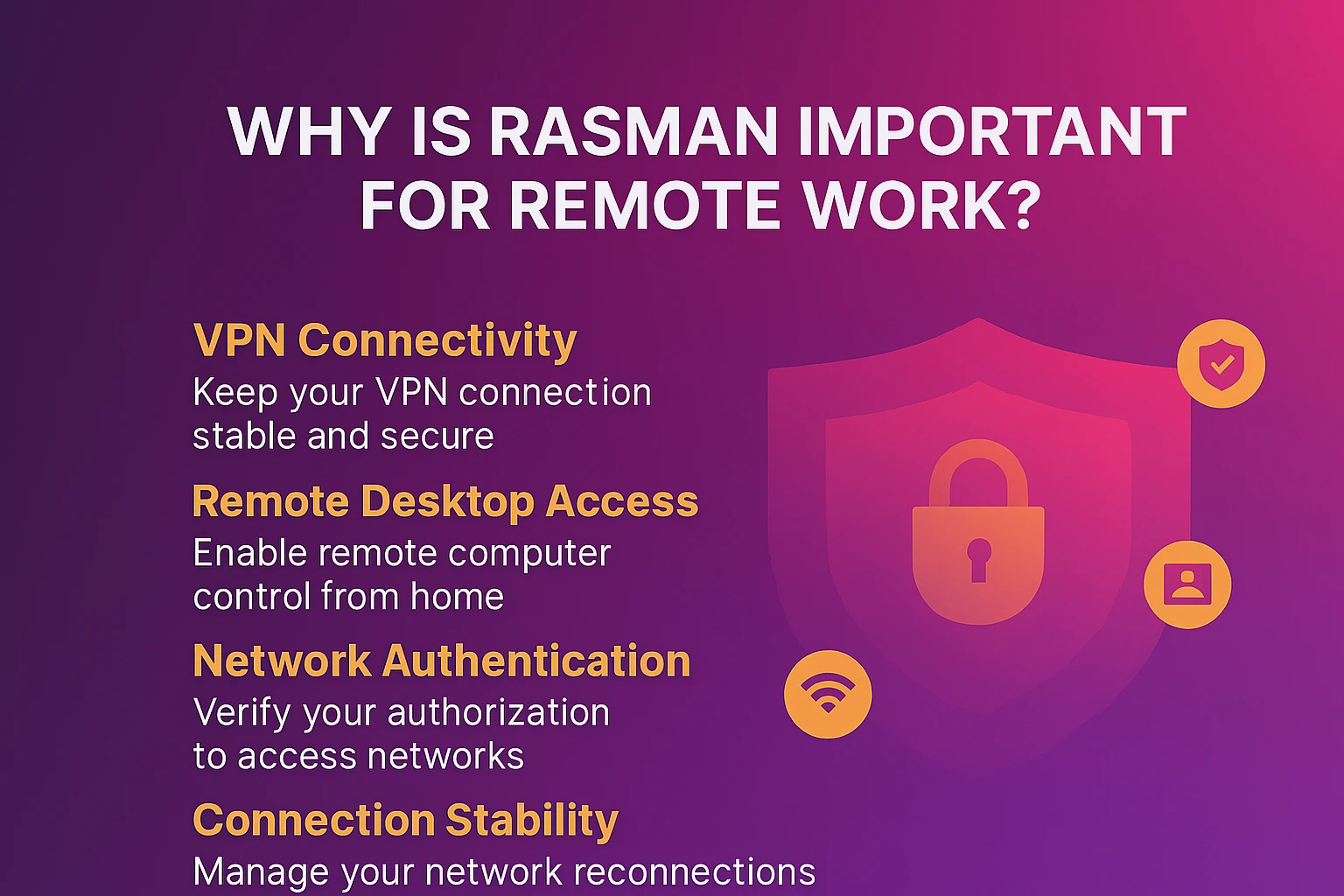 У сучасному середовищі роботи, орієнтованому на віддалену роботу, RasMan стала критично важливою. Ось чому ця служба має значення для вашої щоденної продуктивності:
VPN з'єднання: Незалежно від того, підключаєтеся ви до приватної корпоративної мережі чи використовуєте особистий VPN для конфіденційності, RasMan виконує всю важку технічну роботу. Вона забезпечує стабільність та безпеку вашого з'єднання протягом усієї робочої сесії.
Для надійних рішень віддаленого робочого стола рекомендуємо дослідити професійні віддалений робочий стіл через CMD параметри налаштування.
Доступ до віддаленого робочого стола: Хочете отримати доступ до свого офісного комп'ютера з дому? RasMan керує базовим мережевим з'єднанням, яке робить можливими сеанси віддаленого робочого стола. Без неї ви побачите помилки підключення, навіть якщо все інше налаштовано правильно.
Автентифікація мережі: RasMan не просто підключає вас — вона також перевіряє, що ви авторизовані для доступу до віддаленої мережі. Цей рівень безпеки захищає як вас, так і мережі, до яких ви підключаєтеся.
Стабільність з'єднання: Після підключення RasMan контролює ваше віддалене з'єднання та керує спробами переповторного підключення, якщо ваша мережа тимчасово впаде. Це означає менше перебоїв під час важливих відеодзвінків або передачі файлів.
Для людей, які працюють віддалено, системних адміністраторів та всіх, хто регулярно отримує доступ до ресурсів поза своєю локальною мережею, менеджер підключення віддаленого доступу є невидимим героєм, який утримує все в робочому стані. Чи потрібен вам традиційний доступ VPN, чи ви вважаєте за краще дослідити альтернативи Apple Remote Desktop для кроссплатформної сумісності, або потрібні вам розширені інструменти, як менеджер підключення Asbru для складного управління багатьма сеансами, розуміння того, як працює RasMan, гарантує надійне підключення.
Як увімкнути Remote Access Connection Manager
Швидка відповідь: Відкрийте Services (services.msc), знайдіть Remote Access Connection Manager, встановіть Startup type на Automatic та натисніть Start.
Якщо ваш VPN не підключається або віддалений робочий стіл постійно виходить з ладу, рішення часто полягає у переконанні, що Remote Access Connection Manager Windows увімкнено та працює. Ось повний покроковий процес:
Крок 1: відкрийте Services у Windows
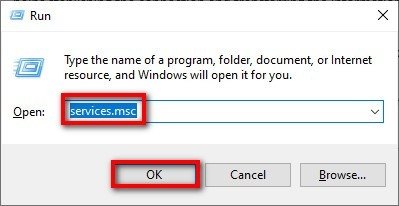
Найпростіший спосіб керування RasMan — через консоль Services Windows:
- Натисніть клавіша Windows + R відкрити діалогове вікно "Виконати"
- Тип services.msc та натисніть Enter
- Відкриється вікно "Служби" зі всіма службами Windows
Крок 2: Знайдіть службу "Менеджер підключення віддаленого доступу"
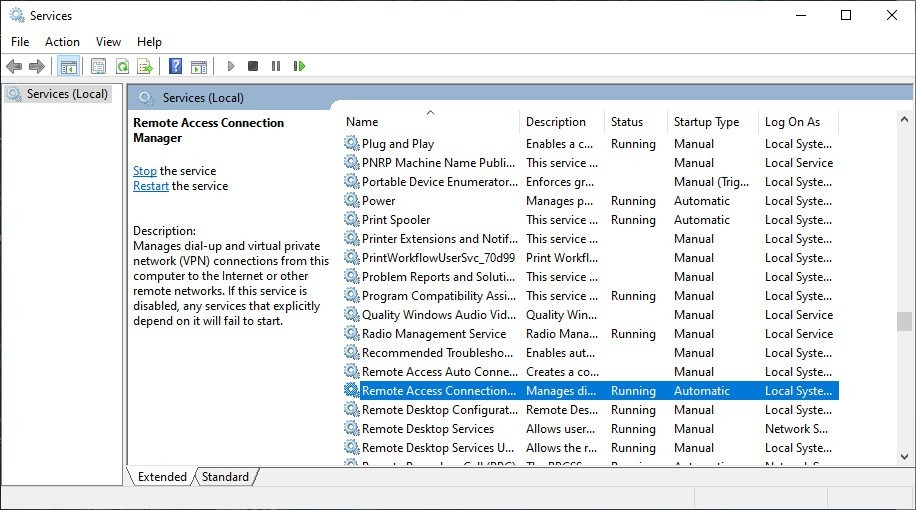
- Прокрутіть алфавітний список, щоб знайти Менеджер підключення віддаленого доступу
- Ви також можете натиснути R на клавіатурі, щоб перейти до служб, які починаються з "P"
- Клацніть правою кнопкою миші на Менеджер підключення віддаленого доступу та виберіть Властивості
Крок 3: Налаштуйте службу
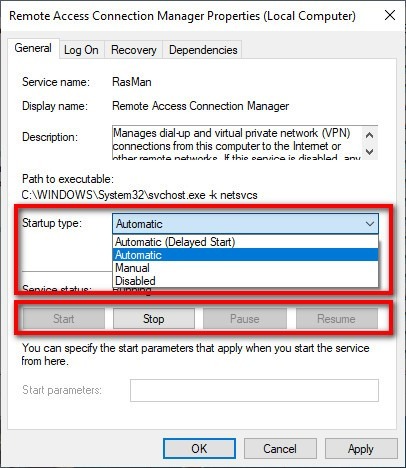
У вікні "Властивості":
- Змінити Тип запуску to Автоматично (це забезпечує запуск RasMan разом з Windows)
- Якщо служба наразі не запущена, натисніть Почати кнопка
- Натисніть Застосувати, потім OK щоб зберегти зміни
Альтернатива: метод командного рядка
Для досвідчених користувачів або системних адміністраторів, які керують кількома комп'ютерами:
- Відкрийте Командна стрічка як Адміністратор
- Виконайте цю команду: sc config rasman start= auto
- Запустіть службу: розпочати раsman
Усунення несправностей: коли Remote Access Connection Manager не запускається
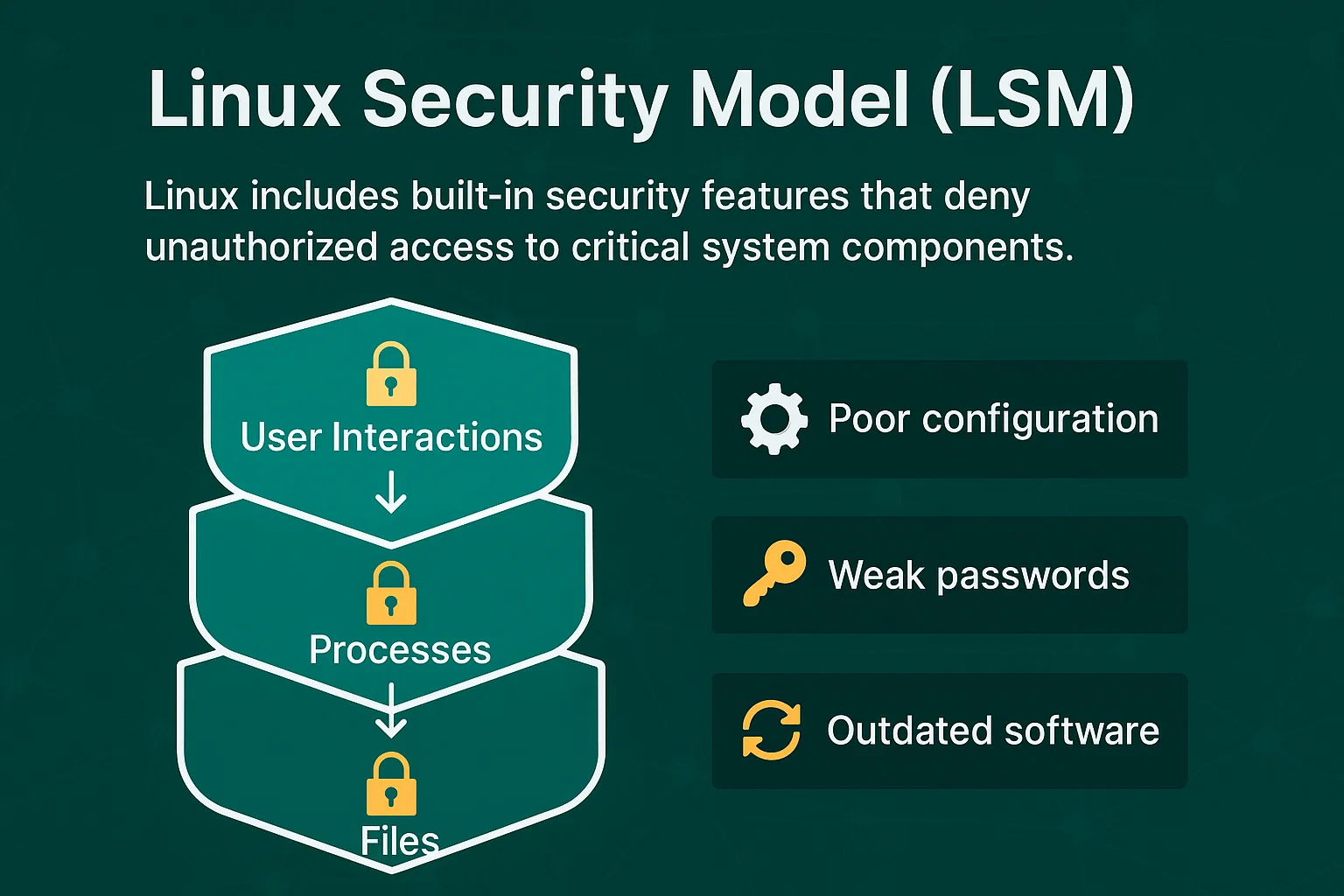
Швидке виправлення: Спочатку переконайтеся, що служби "Телефонія", RPC і SSTP запущені.
Іноді менеджер підключення віддаленого доступу відмовляється запускатися і видає повідомлення про помилку типу "Не вдалося запустити службу віддаленого доступу RAS". Ось найефективніші рішення:
Перевірте залежності служби Remote Access Auto Connection Manager
Менеджер підключення віддаленого доступу RasMan залежить від цих служб Windows:
| Назва сервісу | Мета | Статус обов'язковий |
| Телефонія | Телефонні та модемні з'єднання | Працює |
| Віддалений виклик процедури (RPC) | Комунікація сервісів Windows | Працює |
| Протокол безпечного тунелювання сокетів (SSTP) | Безпечні з'єднання VPN | Працює |
| Засіб запуску процесу сервера DCOM | Управління запуском сервісів | Працює |
Якщо ви керуєте декількома віддаленими з'єднаннями, спеціалізовані інструменти або рішення менеджера віддаленого робочого стола VPN можуть забезпечити більш детальний контроль, ніж самі базові сервіси Windows.
Команди для швидкого скидання мережі
Відкрийте Командна стрічка з правами адміністратора та виконайте ці команди по порядку:
netsh winsock reset

netsh int ip reset

sc config rasman start= auto

sc start rasman
Важливо: Ці команди скинуть вашу конфігурацію мережі. Перезавантажте комп'ютер після виконання команд. Якщо ви підключені через VPN або маєте користувацькі параметри мережі, можливо, вам потрібно буде їх переналаштувати після скидання.
Розуміння управління віддаленим доступом для різних типів з'єднань
З першого погляду: RasMan обробляє протоколи VPN (PPTP, L2TP, IKEv2, SSTP), dial-up з'єднання та мережі RDP.
| Тип з'єднання | Роль RasMan | Поширені протоколи |
| VPN Підключення | Автентифікація, шифрування та обслуговування тунелю | PPTP*, L2TP/IPSec, IKEv2, SSTP |
| Dial-up телефонне з'єднання | Управління модемними з'єднаннями | PPP |
| Віддалений робочий стіл | Стабільність мережі та автентифікація | RDP через TCP/IP |
Примітка: *PPTP вважається застарілим і небезпечним за сучасними стандартами безпеки. Microsoft рекомендує використовувати IKEv2 або L2TP/IPSec для нових реалізацій VPN.
Управління віддаленим доступом VPN
Менеджер з'єднань віддаленого доступу обробляє всі основні протоколи VPN. Він керує автентифікацією, налаштовує шифрування та підтримує безпечний тунель між вашим комп'ютером та сервером VPN.
Підтримка застарілого dial-up
Хоча сьогодні це менш поширено, Менеджер з'єднань віддаленого доступу Windows все ще керує модемними з'єднаннями для користувачів у районах з обмеженим широкосмуговим доступом.
Інтеграція протоколу віддаленого робочого стола
При підключенні до віддалених комп'ютерів через RDP служба менеджера з'єднань Windows забезпечує стабільність та автентифікацію базового мережевого з'єднання.
Коли варто вимкнути Remote Access Connection Manager
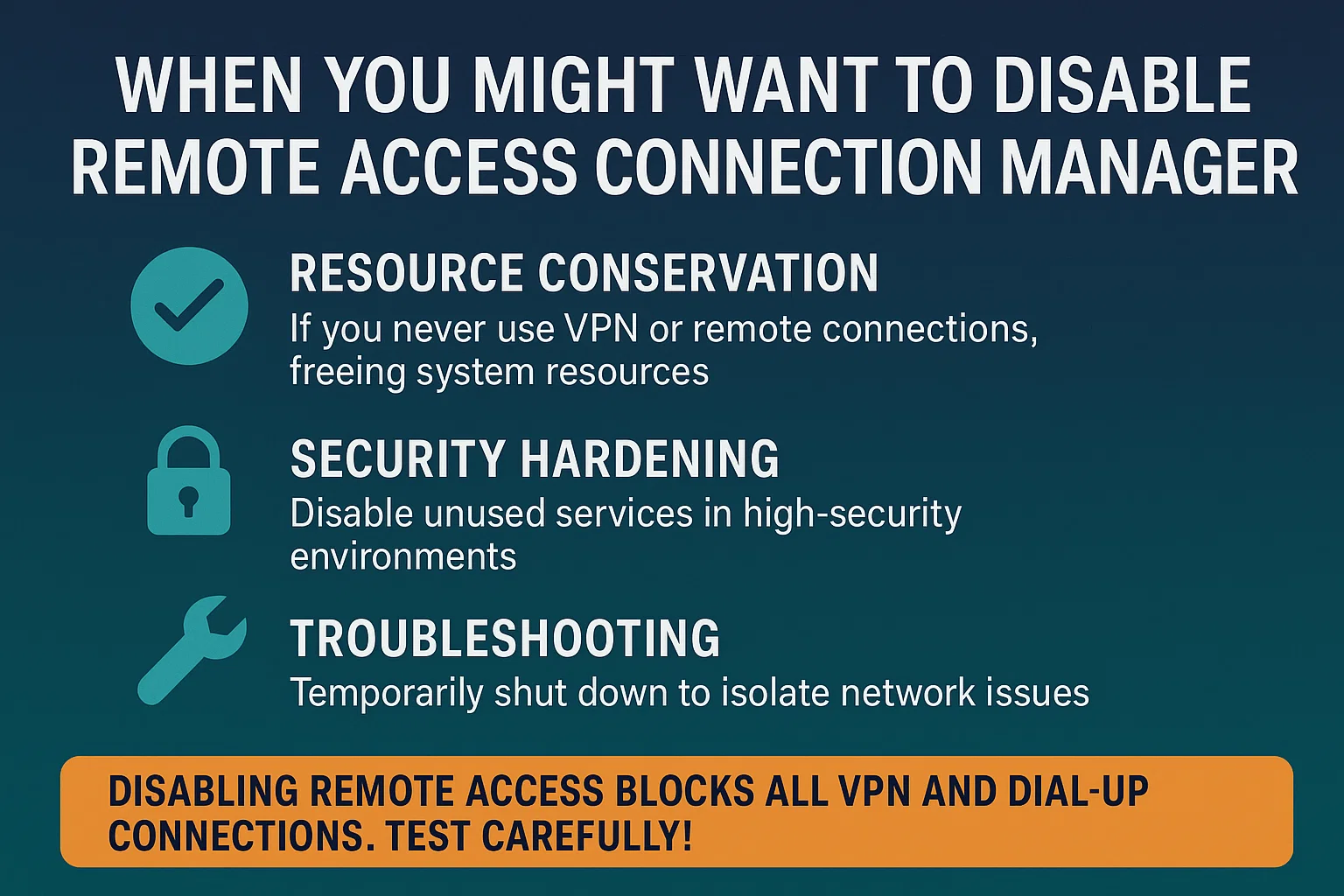
Хоч менеджер підключення віддаленого доступу необхідний для віддалених з'єднань, існують рідкісні ситуації, коли ви можете розглянути вимкнення служби Windows:
- Збереження ресурсів: Якщо ви ніколи не використовуєте VPN або віддалені з'єднання на певному комп'ютері, вимкнення служби віддаленого доступу звільняє системні ресурси
- Посилення безпеки: Деякі високозахищені середовища вимикають непотрібні служби як запобіжну міру
- Усунення несправностей: Тимчасове вимкнення Windows Remote Access Connection Manager може допомогти ізолювати проблеми з мережевим підключенням
Важливе попередження: Вимкнення менеджера підключення віддаленого доступу перешкодить роботі всіх VPN і dial-up з'єднань. Крім того, деякі функції Windows і додатки третіх сторін можуть залежати від цієї служби. Перед постійним вимкненням RasMan ретельно протестуйте систему, щоб переконатися, що критична функціональність не постраждає. Більшість користувачів повинні тримати це включеним.
RasMan і сучасні рішення для віддаленого доступу
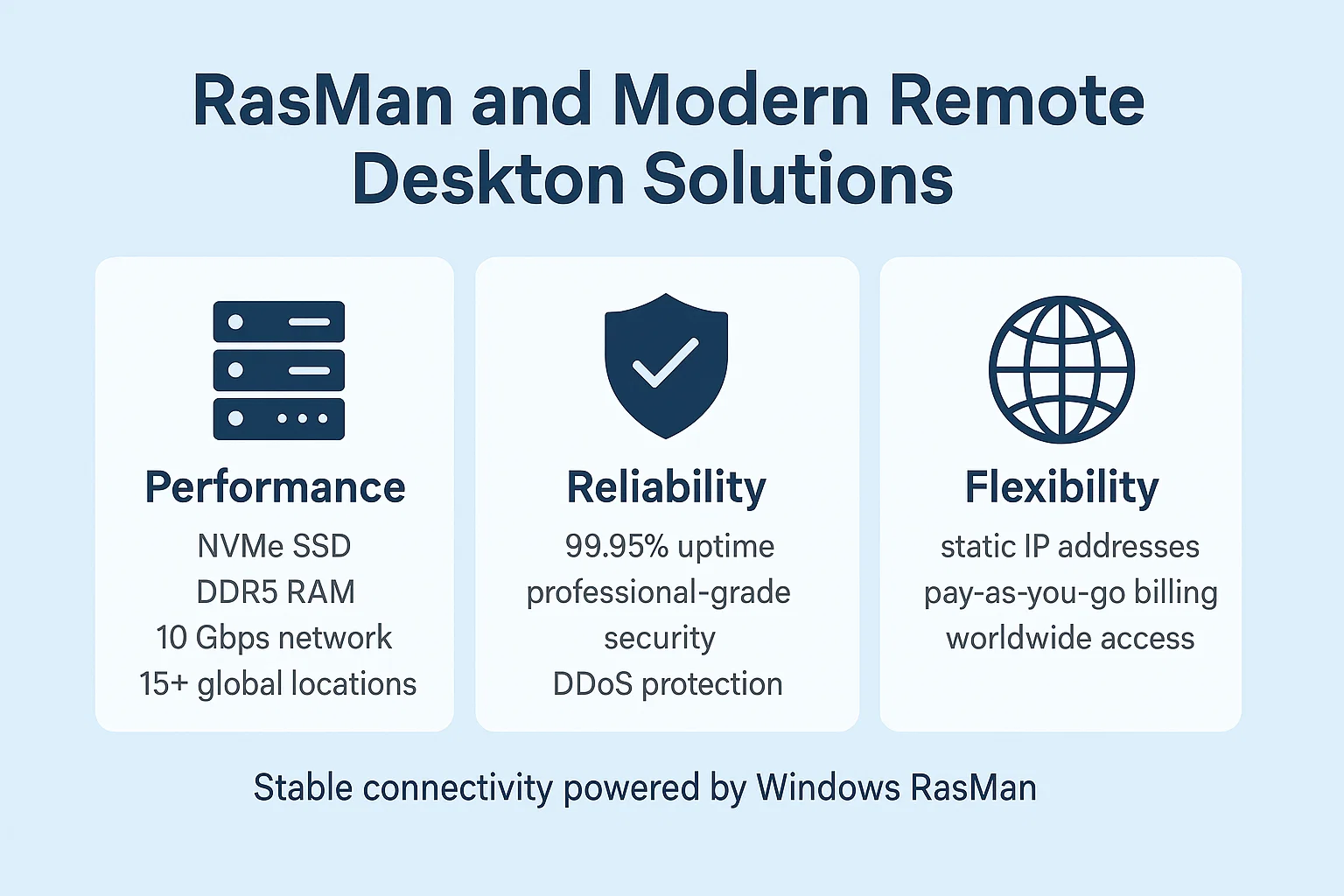
Хоч менеджер підключення віддаленого доступу забезпечує мережну основу для віддалених з'єднань, багато користувачів сьогодні покладаються на комплексні рішення для віддаленого робочого столу, які пропонують більше функцій, ніж базова підтримка підключення.
Для компаній і приватних користувачів, яким потрібен надійний високопродуктивний доступ до віддаленого робочого столу, виділені сервери RDP забезпечують кращу продуктивність порівняно з підключенням до окремих комп'ютерів офісу. Ці сервери пропонують 99,95% час роботи, професійну безпеку та можливість доступу до вашого робочого столу звідусіль.
RDP-сервери Cloudzy спеціально розроблені для оптимальної продуктивності віддаленого доступу й мають сховище NVMe SSD, пам'ять DDR5 RAM і мережеві з'єднання 10 Gbps у 13 регіонах. щоб відчути віддалений доступ до робочого столу корпоративного рівня з гарантіями аптайму 99.95% купи RDP Сервер від cloudzy.
Важливо: Залежності служб можуть відрізнятися між версіями Windows. Якщо ви стикаєтеся з помилками, пов'язаними із залежностями, перевірте конкретні вимоги для вашої версії Windows через консоль Services, переглянувши вкладку Dependencies у властивостях RasMan.
Висновок
Менеджер підключення віддаленого доступу працює в тлі, але відіграє вирішальну роль у підтримці продуктивності віддалених працівників. Забезпечуючи правильне включення та налаштування Windows, ви усуваєте одне з найпоширеніших джерел проблем із VPN і відмов підключення до віддаленого робочого столу.
Пам'ятайте, що менеджер підключення віддаленого доступу це лише один компонент головоломки віддаленої підтримки. Хоч він забезпечує мережну основу, ваш загальний досвід віддаленої роботи залежить від стійкого інтернету, правильно налаштованих інструментів віддаленого доступу та надійної інфраструктури віддаленого робочого столу для постійного доступу до додатків і файлів.
Для компаній і професіоналів, які потребують гарантованого часу роботи та професійної продуктивності, сервери RDP від Cloudzy забезпечують надійність і швидкість, які вимагає ваша робота. З гарантіями 99,95% часу роботи, глобальними центрами даних і гнучкими варіантами платежу ви можете зосередитися на роботі замість занепокоєння проблемами підключення.
Наступного разу, коли ви успішно підключитеся до VPN вашої компанії або отримаєте доступ до офісного комп'ютера з дому, ви можете подякувати менеджеру підключення віддаленого доступу за те, що він це забезпечив, навіть якщо ви ніколи його не бачили в роботі.



Обговорення
Коментарі
Увійдіть, щоб долучитися до обговорення.