

Для управління веб-сайтами ключовою є комунікація між локальними комп'ютерами та веб-серверами. FTP — це скорочення від File Transfer Protocol, фундаментальний інструмент, який дозволяє власникам сайтів WordPress керувати передачею файлів та усувати проблеми з основними файлами сайту. Завдяки FTP у WordPress ви можете безпосередньо та ефективно взаємодіяти з backend вашого сайту. Але що таке FTP? І як його ефективно використовувати для різних завдань? У цій статті ми дамо вам детальне введення в протокол передачі файлів у WordPress, як працює з'єднання FTP, найпрактичніші приклади FTP та все, що вам потрібно знати для ефективної роботи з цим інструментом.
Що таке FTP? Як це працює?
Як було згадано, File Transfer Protocol (FTP) — це стандартний протокол комунікації, який дозволяє користувачам передавати файли між локальними машинами (комп'ютерами на об'єкті) та віддаленими серверами (хостингом вашого сайту). За допомогою FTP у WordPress ви можете завантажувати, вивантажувати та керувати файлами на веб-сервері без необхідності використовувати браузер.
Багато користувачів використовують з'єднання FTP для:
- Завантаження та управління вмістом та іншими файлами сайту
- Усунення помилок WordPress
- Відновити резервні копії
- Зміни файлів тем або плагінів
Існує кілька типів FTP, які, залежно від безпеки, протоколів та функціональності, мають різні варіанти використання. Ось розбір деяких найпоширеніших типів:
- Анонімний FTP: Як один з найпростіших способів підключення FTP, анонімний FTP дозволяє передавати дані без їх шифрування. Користувачі можуть використовувати цей метод передачі файлів без імені користувача та пароля. Як один із кількох типів FTP, він зазвичай використовується для завантаження вільнодоступного контенту з інтернету.
- FTP із паролем: в багатьох аспектах він подібний до попереднього підключення FTP, але вимагає імені користувача та пароля для доступу.
- FTP-SSL: Також відомий як FTP Secure Sockets Layer, FTP-SSL додає шар безпеки, використовуючи шифрування SSL/TLS для захисту потоку даних.
- Безпечний FTP: SFTP працює на порту 22 і набагато безпечніший за FTP. Він використовує SSH (Secure Shell) для шифрування передачі даних, включаючи файли та облікові дані, що запобігає несанкціонованому доступу або крадіжці даних під час передачі.
- TFTP: Trivial File Transfer Protocol — це спрощена версія FTP, яка працює на порту 69. Їй не вистачає багатьох функцій автентифікації та безпеки, які є в FTP та SFTP. Він переважно використовується в системах, таких як маршрутизатори та принтери.
Кожен із цих типів FTP має різні варіанти використання. Наприклад, SFTP оптимальний для передачі конфіденційних даних, коли безпека критична, і коли вам потрібні зашифровані передачі файлів. З іншого боку, TFTP переважно використовується для легкої, базової передачі файлів у захищених внутрішніх мережах або середовищах, які не вимагають автентифікації.
Як використовувати FTP у WordPress (покроковий посібник)
На цей момент ви повинні мати базове розуміння FTP, різних типів підключень FTP та їх призначення. Тепер давайте подивимося, як отримати доступ до FTP в WordPress:
Крок 1. Вибір клієнта FTP
Щоб користуватися FTP, вам потрібен клієнт FTP, який дозволяє підключитися до вашого веб-сервера. Деякі з найпопулярніших клієнтів FTP включають:
- FileZilla (Безплатний та широко використовується)
- Cyberduck (Зручний для початківців, відмінний для користувачів Mac)
- WinSCP (Найкраще для користувачів Windows, підтримує SFTP та SCP)
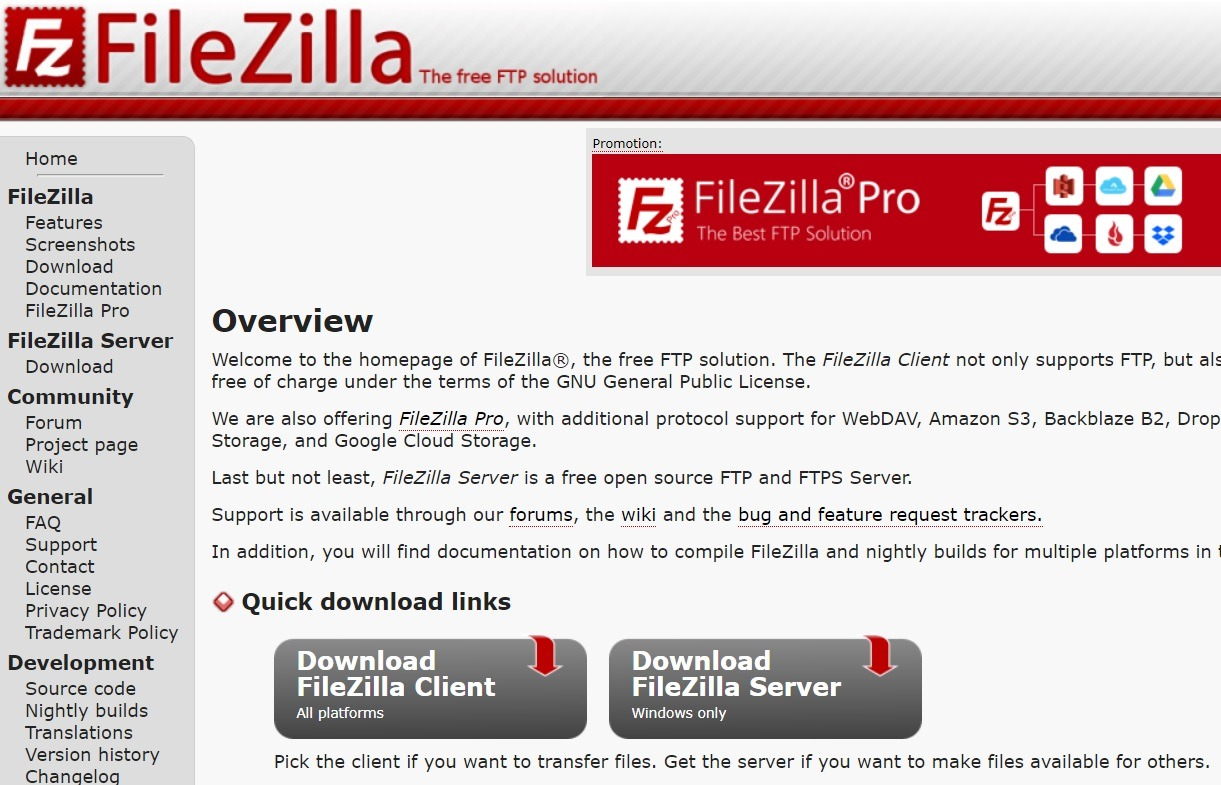
Ці клієнти забезпечують зручний інтерфейс для взаємодії з файлами вашого сервера. Для простішого підключення та управління сайтом більшість провайдерів веб-хостингу, включаючи Сервери Cloudzy, підтримують доступ через FTP.
Крок 2. Отримання облікових даних FTP
Щоб підключитися через FTP, вам потрібні певні облікові дані для входу. Їх можна знайти в особистому кабінеті вашого хостингу:
- CPanel, Plesk або DirectAdmin: Перейдіть до розділу FTP, щоб знайти облікові дані.
- Email від хостинг-провайдера: Багато хостів надсилають дані входу FTP при налаштуванні вашого хостингу.
- Зв'язок зі службою підтримки: Якщо ви не можете знайти свої облікові дані, зв'яжіться з командою підтримки вашого хостингу.
Крок 3. Підключення до WordPress через FTP
Після того як ви виберете клієнт FTP (наприклад, FileZilla) і матимете свої облікові дані, введіть такі деталі:
- Хост: Адреса вашого сервера (зазвичай ftp.yourwebsite.com або IP-адреса)
- Ім'я користувача та пароль: Як згадувалось, ці дані мають надати ваш хост-провайдер
- Порт: Використовуйте 21 для FTP та 22 для SFTP
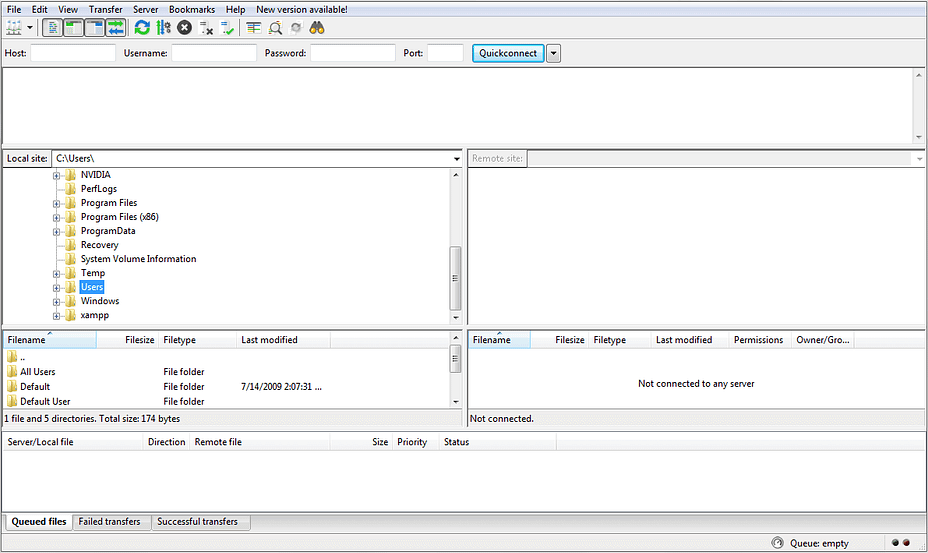
Після введення цих даних ви можете натиснути Підключитися, щоб встановити сеанс FTP.
Крок 4. Навігація по каталогу WordPress
Після встановлення з'єднання FTP ви побачите два панелі на клієнтському застосунку. Для користувачів FileZilla ліва панель показує файли вашого комп'ютера, а права — файли сервера вашого сайту.
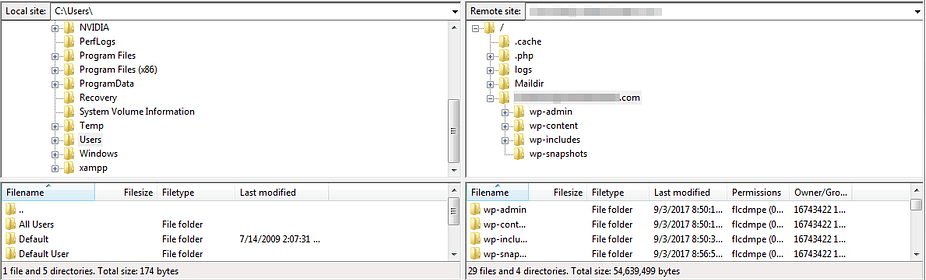
Деякі важливі каталоги WordPress, які варто знати:
- wp-content/: містить теми, плагіни та завантажені медіафайли
- wp-admin/: основні файли панелі адміністратора WordPress
- wp-includes/: файли основного функціоналу WordPress
Увага: уникайте змін або видалення критичних файлів WordPress, якщо це не необхідно.
Крок 5. Завантаження, вивантаження та редагування файлів
Тепер ви можете керувати файлами, щоб забезпечити бездоганну роботу вашого сайту. Щоб відредагувати файл, клацніть на ньому правою кнопкою миші й виберіть Редагувати, щоб змінити файли WordPress, наприклад wp-config.php або .htaccess.

Запустіть швидший WordPress VPS з миттєвим розгортанням.
Отримати WordPress VPS
Типові сценарії використання FTP у WordPress
FTP надає рішення для багатьох поширених проблем WordPress, як-от:
- Ручне встановлення WordPress: Якщо автоматичні інсталери не спрацюють, ви можете встановити файли WordPress вручну.
- Завантаження великих файлів: Обхід обмежень завантаження WordPress для медіа, тем і плагінів.
- Ручне встановлення або оновлення тем і плагінів: Завантажте або оновіть теми та плагіни коли доступ до панелі керування неможливий.
- Виправлення помилок WordPress: Відновіть роботу сайту, вимкнувши плагіни або відновивши файли. Це можуть бути помилки на кшталт 502 Bad Gateway to 429 Занадто багато запитів помилки.
- Редагування .htaccess і wp-config.php: Змініть конфігурацію для безпеки, продуктивності або усунення неполадок.
Найкращі практики та поради щодо безпеки при використанні з'єднань FTP
Оскільки FTP працює з чутливими даними, безпека вкрай важлива. Дотримуйтесь цих рекомендацій:
-
Використовуйте SFTP замість FTP
SFTP (Secure File Transfer Protocol) шифрує передачу даних. Якщо ваш хостинг-провайдер це підтримує, завжди обирайте SFTP замість звичайного FTP.
2. Використовуйте надійні паролі
Переконайтеся, що ваш пароль FTP складний і регулярно оновлюється. Безпечним рішенням є використання менеджера паролів для створення та збереження надійних облікових даних.
3. Обмежте доступ FTP
Відключайте FTP коли він не використовується, щоб знизити ризики атак. Крім того, можна обмежити доступ до певних IP-адрес через панель керування хостингом.
4. Налаштуйте правила брандмауера
Налаштуйте брандмауер щоб дозволити доступ FTP тільки з довірених мереж і блокувати зовнішні загрози.
5. Створіть резервну копію перед змінами
Завжди створюйте повну резервну копію сайту перед тим, як змінювати або видаляти файли через FTP, щоб уникнути випадкової втрати даних.
Підсумкові думки
Як тільки ви навчитесь користуватися FTP, це буде дуже зручним інструментом для користувачів WordPress. З'єднання FTP дає змогу прямо отримувати доступ до файлів вашого сайту і вносити зміни на свій розсуд. Це може бути завантаження нових файлів з вашого комп'ютера на сервер сайту або редагування та зміна теми вашого сайту та плагінів WordPress. Дотримуючись цього посібника, ви зможете впевнено підключитися до свого сайту WordPress через FTP та безпечно керувати файлами. Якщо ви вважаєте за краще альтернативу, такі інструменти як cPanel File Manager можуть виконувати базові завдання керування файлами без необхідності використання FTP.
Часто задавані питання
Визначення File Transfer Protocol: як працює мережа FTP?
FTP — це протокол, який дозволяє передавати файли між локальним комп'ютером і віддаленим сервером. Він використовує модель клієнт-сервер, де клієнт (ваш комп'ютер) підключається до сервера (облікового запису хостингу). FTP працює на порту 21 для FTP або порту 22 для безпечного SFTP, що дає користувачам змогу завантажувати, скачувати і керувати файлами сайту.
Хто-небудь ще користується FTP?
Так, FTP досі широко використовується, особливо для керування сайтом, передачі великих файлів та усунення неполадок на сайтах WordPress. Хоча більш безпечні варіанти, такі як SFTP, часто є за перевагою, FTP залишається звичайним інструментом для користувачів, яким потрібна пряма взаємодія з файловою системою їхнього сервера.
Як безпечно користуватися FTP?
Щоб безпечно користуватися FTP, завжди вибирайте SFTP для захищеної, зашифрованої передачі. Використовуйте надійні, унікальні паролі і змінюйте їх регулярно. Обмежуйте доступ FTP до довірених IP-адрес, відключайте його коли він не використовується, і регулярно створюйте резервні копії файлів перед тим, як вносити будь-які зміни, щоб уникнути втрати даних.



Обговорення
Коментарі
Увійдіть, щоб долучитися до обговорення.