

Ви коли-небудь бачили матрьошку, відому як російська вкладна лялька? Це набір ляльок, що зменшуються в розмірі й вкладаються одна в одну. Nested virtualization працює за подібним принципом: є основне віртуальне середовище — перша лялька — яке містить різні середовища, тобто решту ляльок.
Щоб отримати максимум від цієї статті, сприймайте nested virtualization як російські матрьошки технології віртуалізації. VPS з nested virtualization — це нова функція у світі віртуалізації, але вона працює за подібним принципом.
Почнемо з основ.
Віртуалізація проти Nested Віртуалізації
Перш ніж говорити про вкладену віртуалізацію, давайте розберемося, що таке віртуалізація.
Віртуалізація
Пам'ятаєте сцену з «Гаррі Поттера та Даарів смерті, частина 1», коли команда проникла до Міністерства магії й шукала один із крокшанків, медальйон Саласара Слизерина?
Гаррі використав магічний предмет Decoy Detonator, щоб створити відвертання в Міністерстві та потай проникнути в кабінет Долорес Амбрідж. Decoy Detonator розмножився за кілька хвилин і викликав паніку й метушню.
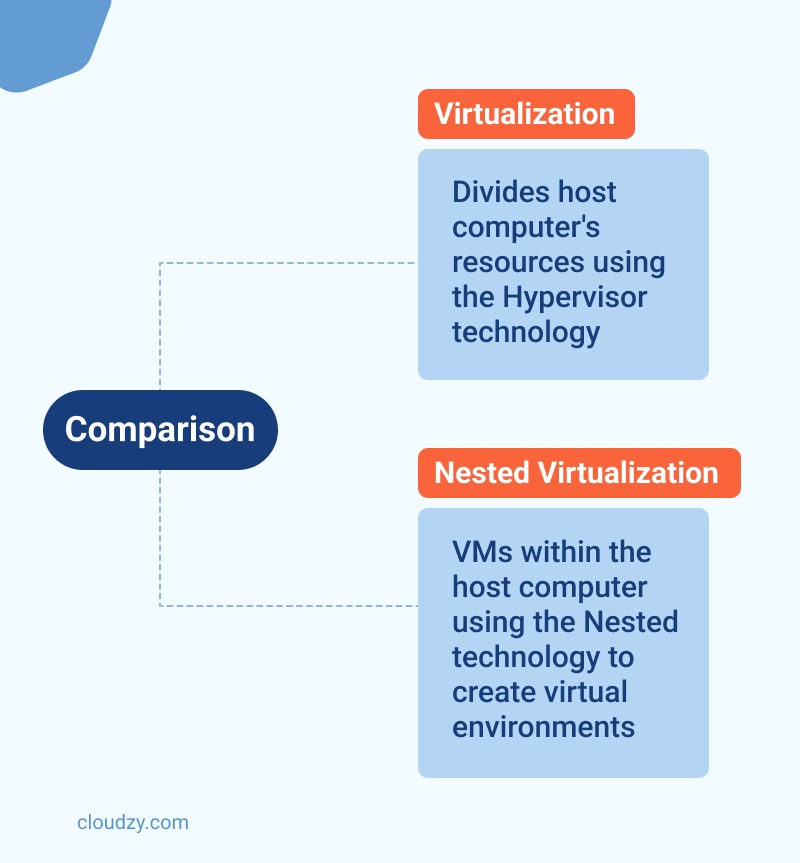
Ну, технологія віртуалізації схожа на те, як взяти один предмет, тобто обладнання, і створити кілька віртуальних середовищ. Технологія віртуалізації використовує програмне забезпечення Hypervisor для прямування ресурсів обладнання й створення окремих віртуальних середовищ, таких як віртуальні операційні системи, сервери, комп'ютери і так далі.
Вкладена віртуалізація
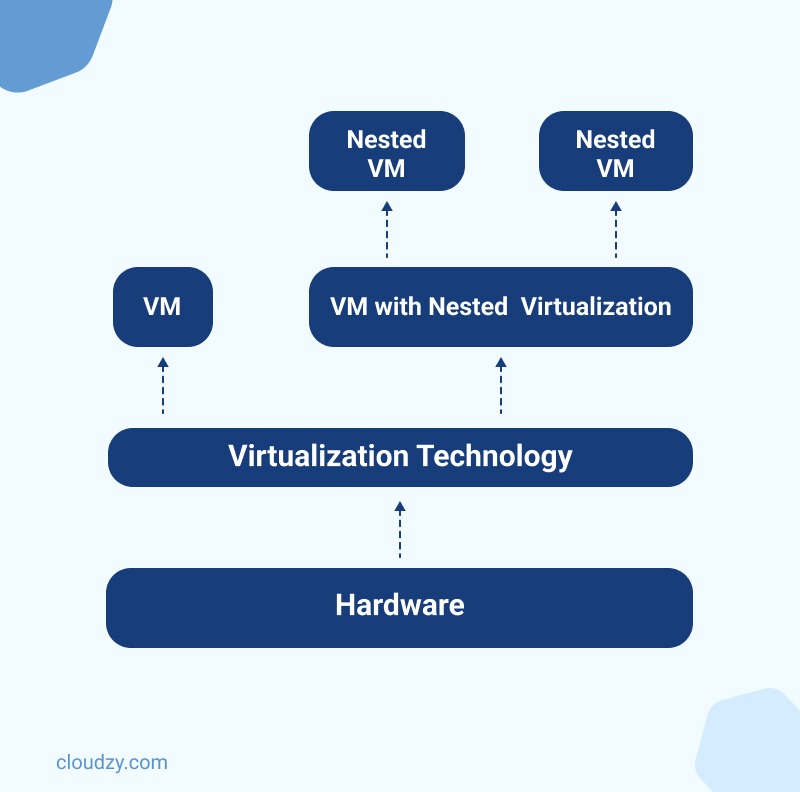
Ви перебуваєте у своєму віртуальному середовищі й хочете створити ще одне усередину поточного: це вкладена віртуалізація.
Тепер технологія віртуалізації спирається на Hypervisors для використання ресурсів обладнання та створення віртуальних середовищ, але не всі Hypervisors підтримують вкладену віртуалізацію.
Яка різниця між віртуалізацією та вкладеною віртуалізацією?
Для створення віртуальних середовищ нам потрібні дві речі: хост-комп'ютер, і Програмне забезпечення гіпервізора. Програмне забезпечення Hypervisor використовує ресурси хост-комп'ютера для створення гостьового віртуального середовища. Увесь цей процес називається віртуалізацією. Давайте зробимо це цікавішим, щоб ви краще зрозуміли концепцію віртуалізації.
Уявіть молот Тора. Молот це один предмет, який може використовувати тільки одна людина, Тор. А що якби Тор захотів поділитися силою свого молота, розділивши його на кілька крихітних молотів? Йому потрібен був би магічний предмет, щоб це здійснити, звісно, але це можливо. Якби молот Тора розділився, скажімо, на п'ять крихітних молотів, то п'ять людей могли б використовувати силу цього магічного молота. Це як створити зброю з зброї. Але тут підвох: сила п'яти крихітних молотів залежить від сили основного молота. Тобто якщо молот Тора припинить потік магії, п'ять крихітних молотів стануть непотрібними предметами.
- Молот Тора = хост-комп'ютер
- Магічний предмет, що пов'язує силу молота Тора з п'ятьма крихітними молотами = Hypervisor
- П'ять маленьких молотів = П'ять віртуальних середовищ
Тепер майте на увазі аналогію з молотом Тора, поки обговорюємо вкладену віртуалізацію.
Припустимо, молот Тора можна розділити лише на п'ять маленьких молотів, але Тору потрібно 10. Єдиний варіант — використати силу цих п'яти молотів, щоб створити ще п'ять. У цьому сценарії йому знадобився б спеціальний предмет, подібний до того, який він використовував спочатку.
Цей спеціальний предмет — це тип гіпервізора, який може створювати віртуальні середовища всередині вже існуючого віртуального середовища.
Отже, для резюмування:
Технологія віртуалізації:
- Молот Тора = Ресурси основного комп'ютера
- Чарівний предмет для створення п'яти молотів = Гіпервізор основного комп'ютера
- П'ять молотів = П'ять гостьових віртуальних середовищ, що використовують ресурси основного комп'ютера
Вкладена віртуалізація:
- П'ять молотів = П'ять віртуальних середовищ, здатних створювати інші віртуальні середовища за допомогою спеціального типу гіпервізора
- П'ять створених молотів = Вкладені віртуальні середовища, що черпають свою силу з основних п'яти віртуальних середовищ
При вкладеній віртуалізації віртуальне середовище працює як основний комп'ютер, і ви використовуєте гіпервізор для підключення до ресурсів цього віртуального середовища, щоб створити інші віртуальні середовища.
Майте на увазі, що не всі віртуальні машини підтримують цей тип програмного забезпечення гіпервізора, який може створювати віртуальне середовище без прямого підключення до ресурсів основного комп'ютера.
Найкращі віртуальні машини з підтримкою Nested Віртуалізації
Вкладена VM (віртуальна машина) може створювати кілька віртуальних середовищ у межах свого первинного віртуального середовища. Найпопулярніші віртуальні машини в категорії вкладених ВМ — KVM та Hyper-V.
Як використовувати KVM Nested Віртуалізацію
Перед тим як використовувати вкладену віртуалізацію KVM, переконайтеся, що ваша система її підтримує. Введіть наведені нижче команди, відповідно до процесора вашої системи:
Для Intel процесори:
cat /sys/module/kvm_intel/parameters/nested
Для AMD процесори
cat /sys/module/kvm_amd/parameters/nested
Якщо результат будь-якої з команд дорівнює 1 або Y, то вкладена віртуалізація підтримується; якщо результат дорівнює 0 або N, то вона не підтримується.
Кроки для включення вкладеної віртуалізації KVM на процесорах Intel
- Зупиніть запущені віртуальні машини
- Виконайте вивантаження модуля kvm_probe, введивши наведену нижче команду:
sudo modprobe -r kvm_intel - Включіть функцію nesting, введивши наведену нижче команду:
sudo modprobe kvm_intel nested=1
Вкладена віртуалізація включена тимчасово і буде відключена після перезавантаження основного комп'ютера.
Кроки для включення вкладеної віртуалізації KVM на процесорах AMD
- Зупиніть запущені віртуальні машини
- Виконайте вивантаження модуля kvm_amd, введивши наведену нижче команду:
sudo modprobe -r kvm_amd - Включіть функцію nesting, введивши наведену нижче команду:
sudo modprobe kvm_amd nested=1
Вкладена віртуалізація включена тимчасово і буде відключена після перезавантаження основного комп'ютера.
Як використовувати вкладену віртуалізацію Hyper-V
Hyper-V — це технологія віртуалізації Microsoft або гіпервізор, який дозволяє користувачам створювати віртуальне обладнання або програмне забезпечення. Щоб активувати вкладену віртуалізацію в Hyper-V, виконайте наведені нижче кроки:
- Запустіть Hyper-V як основний комп'ютер (Вимога: Windows 10 (Anniversary Edition), Windows Server 2016, Hyper-V Server 2016 або Windows Server Semi-Annual Channel)
- Відкрийте командний рядок PowerShell.
- Введіть команду нижче:
Set-VMProcessor -VMName VMNAME -ExposeVirtualizationExtensions $True - Запустіть віртуальну машину.
Вкладена віртуалізація: практики, переваги та недоліки
На відміну від віртуальних машин, які використовують апаратні ресурси на кшталт RAM, CPU та інші, вкладена віртуалізація — це кращий варіант. Вона використовує потужність Hypervisor VM для створення декількох віртуальних екземплярів.
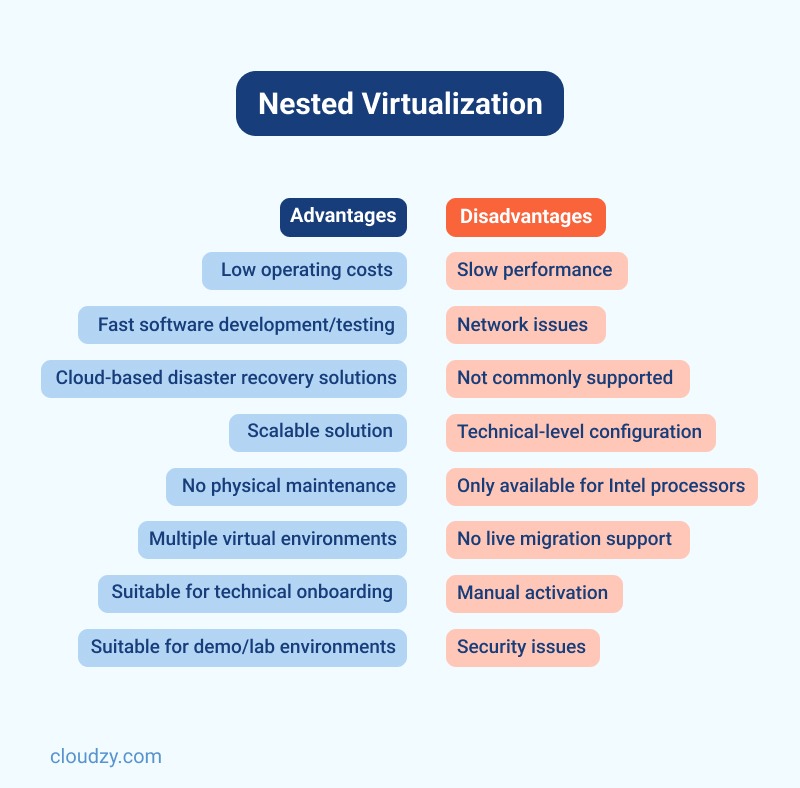
Окрім того, що ресурсозбережувальний, ось інші переваги використання вкладеної віртуалізації:
- Зниження загальних витрат на експлуатацію
- Швидше розробляють та тестують ПЗ і додатки
- Підтримує хмарні рішення для восстановлення після збоїв
- Ідеально для навчання персоналу технічним дисциплінам
- Чудово підходить для демонстраційних і лабораторних середовищ
- Дає швидкі і прості варіанти масштабування
- Не потребує фізичного обслуговування
- Надає кілька віртуальних середовищ, що ідеально підходить для трейдерів на повний робочий день
Проте вкладена віртуалізація має й недоліки:
- Низька продуктивність
- Проблеми сумісності та мережі
- Не підтримується більшістю віртуальних машин
- Незручно для початківців налаштування
- Функція вкладеної віртуалізації Hyper-V доступна тільки для процесорів Intel
- Немає підтримки для прямої міграції
- Вкладену віртуалізацію потрібно активувати вручну
- Якщо хостову ОС будуть зламано, усі віртуальні сеанси опиняться під загрозою
Якщо ви хочете позбутися всіх недоліків вкладеної віртуалізації, выбирайте VPS з вкладеною віртуалізацією — та ж технологія віртуалізації, але 100% безпечна, зручна для користувача і більш бюджетна.
VPS з вкладеною віртуалізацією: повне рішення для запуску BlueStacks на будь-якому пристрої
Поговоримо про емулятори, зокрема про Android-емулятор BlueStacks. Припустимо, у вас старий ПК з мінімальними апаратними ресурсами, і ви навіть не можете встановити BlueStacks. Найкращий і найбільш економічно вигідний варіант — використовувати VPS для Android-емулятора, це виключний продукт, який ми пропонуємо за неймовірно низькі ціни.

Запускайте BlueStacks віддалено на швидкому й надійному VPS-хостингу.
VPS для Android-емулятораCloudzy BlueStacks VPS — це, по суті, VPS із вкладеною віртуалізацією. Як це працює?
Повернемось до базового розуміння вкладеної віртуалізації. Це технологія, яка запускається на програмному забезпеченні віртуалізації.
Наш BlueStacks VPS працює так:
Ви можете запустити емулятор BlueStacks у віртуальному середовищі без встановлення його на вашу основну систему. Таким чином, ви використовуєте віртуальне програмне забезпечення _BlueStacks_ на іншому віртуальному програмному забезпеченні _VPS_, тобто VPS із вкладеною віртуалізацією.
VPS із вкладеною віртуалізацією — це цікава новинка у світі технологій. Спробуйте його, а якщо вам він не сподобається, ми повернемо вам всі гроші без питань.
Часто задавані питання
Які випадки використання VPS з вкладеною віртуалізацією?
VPS із вкладеною віртуалізацією дозволяє запускати програмне забезпечення, як-от _BlueStacks_, без залежності від ресурсів апаратного забезпечення вашої системи. Більше інформації знайдете у останній частині цієї статті.
Чи безпечна вкладена віртуалізація?
Ваша вкладена ВМ буде безпечною, якщо ви встановите антивірусне програмне забезпечення або брандмауери на гостьову ОС вашої ВМ. VPS із вкладеною віртуалізацією — найкращий вибір для створення кількох віртуальних середовищ у 100% безпечній та непроникній операційній системі.
Чи впливає вкладена віртуалізація на продуктивність?
Оскільки вкладена ВМ працює на гіпервізорі віртуальної машини, який використовує ресурси апаратного забезпечення, ви можете відчути затримки або інші проблеми з продуктивністю, якщо ваш CPU недостатньо потужний або у вашій системі недостатньо RAM.
Яка перевага використання VPS з вкладеною віртуалізацією?
VPS із вкладеною віртуалізацією — найекономічніше рішення для тестування та розробки різного програмного забезпечення незалежно від вашої операційної системи. Наприклад, наш BlueStacks VPS, який є VPS для Android-емулятора, дозволяє користувачам запускати та тестувати програмне забезпечення на Android ОС без встановлення BlueStacks на їхній комп'ютер.
Чи підтримує Windows 10 вкладену віртуалізацію?
Так. Windows 10 має вбудований гіпервізор під назвою Hyper-V, який дозволяє користувачам активувати вкладену віртуалізацію у хост-ВМ.
Чому більшість хмарних провайдерів не підтримують вкладену віртуалізацію?
- Проблеми безпеки, пов'язані з хост-гіпервізорами, наприклад зловмисний код
- Погана продуктивність I/O
- Несумісна з Secure Encrypted Virtualization (SEV) від AMD та Trust Domain Extensions (TDX) від Intel
Чи можу я використовувати VPS з вкладеною віртуалізацією як VPS для Android емулятора?
Так. Cloudzy BlueStacks VPS технічно є VPS із вкладеною віртуалізацією. Цей продукт дозволяє користувачам запускати BlueStacks (Android-емулятор) у віртуальному середовищі (VPS).



Обговорення
Коментарі
Увійдіть, щоб долучитися до обговорення.