

Коли йдеться про обробку вебсайтів і управління ними, WordPress — найрозумніший вибір. Завдяки великим перевагам WordPress, воно набуло користується великою популярністю серед вебдизайнерів. За статистикою, показати, приблизно 35% з 1000 найвідвідуваніших вебсайтів побудовані на WordPress (вебсайти, які працюють на базі WordPress). Віртуальні приватні сервери грати відіграють важливу роль для WordPress. Як правило, рекомендується встановлювати WordPress на VPS, щоб отримати максимальні переваги для веб-розробки. Якщо ви шукаєте швидке керівництво по встановленню, рекомендуємо переглянути відео нижче — воно містить стислий огляд. Для більш детальних інструкцій прочитайте повну статтю.
Загалом процес встановлення WordPress простий і безпроблемний. Однак при встановленні на VPS користувачі можуть зіткнутися з деякими складнощами, тому що потрібно встановлювати WordPress на VPS вручну. Саме тому ми підготували цю статтю, яка показує, як встановити WordPress на VPS швидко і без проблем. Існує декілька способів це зробити, але, на нашу думку, найпростіший — використовувати cPanel під час встановлення. Етапи цієї процедури описані нижче.

Запустіть швидший WordPress VPS з миттєвим розгортанням.
Отримати WordPress VPSВстановлення WordPress на VPS (покроковий посібник)
Ось детальний покроковий посібник для встановлення WordPress на VPS.
Крок 1. Завантажте WordPress
Насамперед вам потрібно завантажити найновішу версію WordPress. Ви можете знайти її на wordpress.org/download/
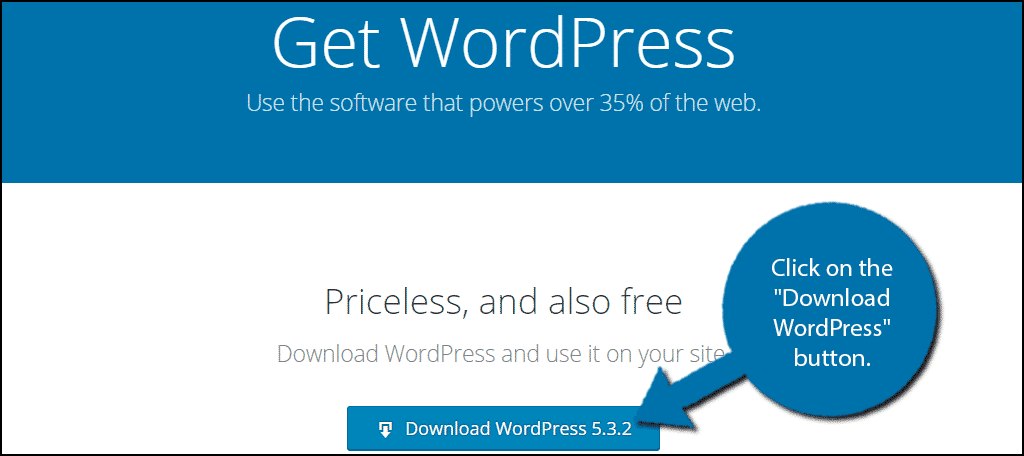
Натисніть кнопку «Завантажити WordPress».
Крок 2. Завантажте WordPress на ваш VPS
Після завантаження zip-файлу потрібно завантажити його на ваш VPS. Для цього вам потрібен обліковий запис cPanel. Також можна використовувати FTP-клієнти, такі як FileZilla та Cyberduck, але cPanel найзручніший варіант. Тому ми продовжимо цей посібник з cPanel.
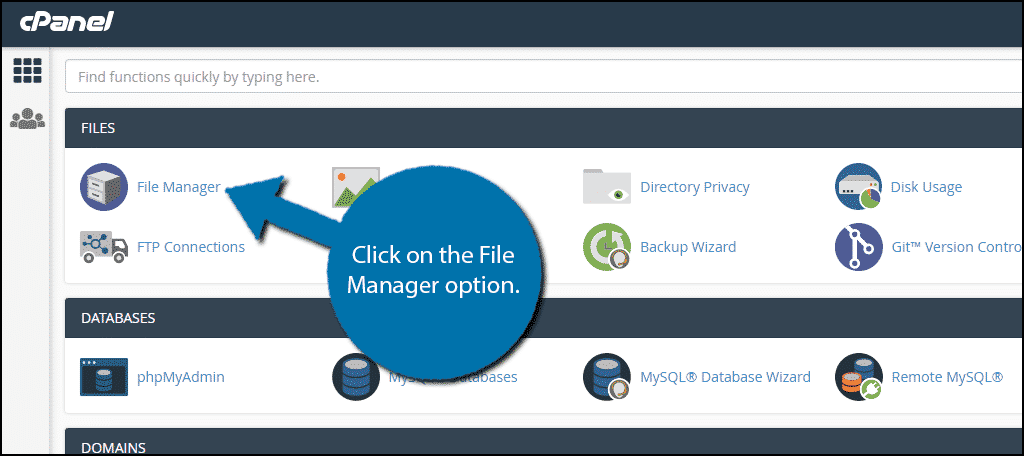
Увійдіть у свій обліковий запис і відкрийте опцію cPanel File Manager.
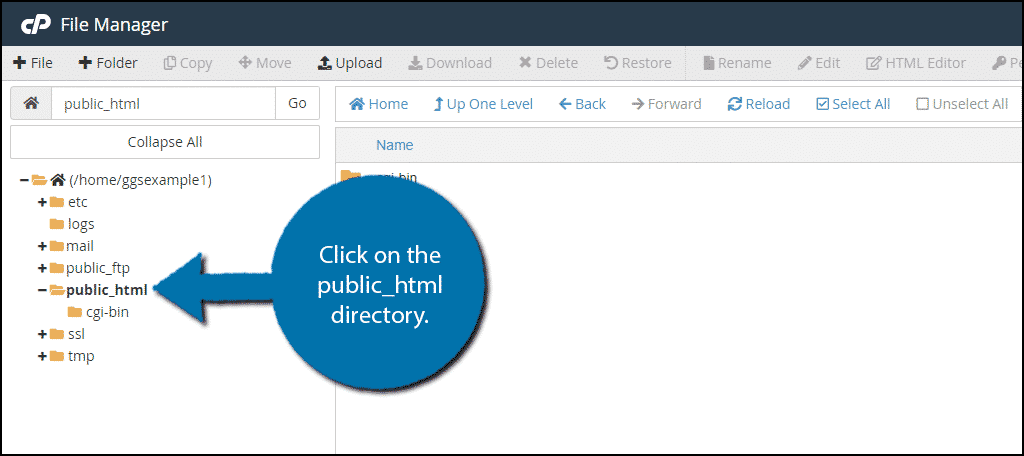
У Файловому менеджері знайдіть папку public_html і клацніть на неї.
Якщо ви вперше користуєтеся Файловим менеджером cPanel, вам потрібно створити нову папку для вашого сайту. Якщо папка вже існує, просто пропустіть цей крок.
Клацніть на кнопку "+ Папка".
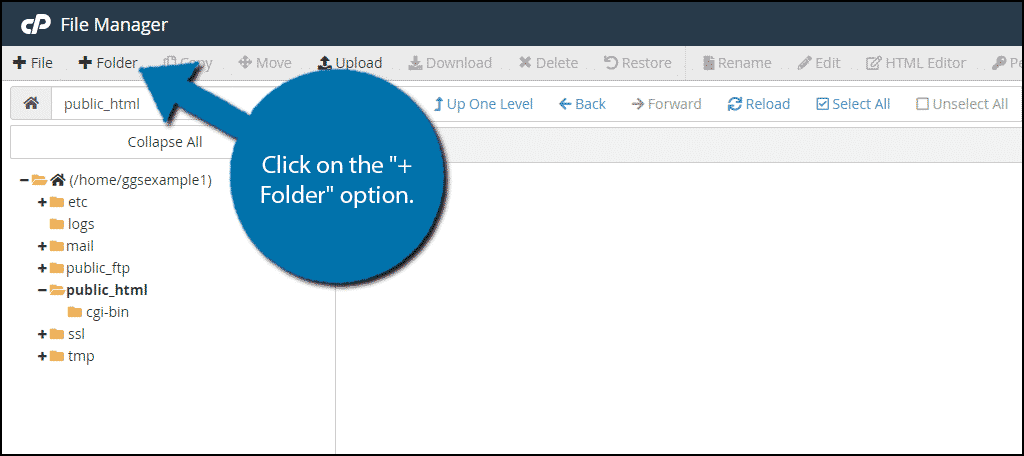
Дайте папці будь-яку назву (рекомендуємо використовувати назву вашого домену). Відкрийте щойно створену папку, потім клацніть на кнопку "Завантажити" вище.
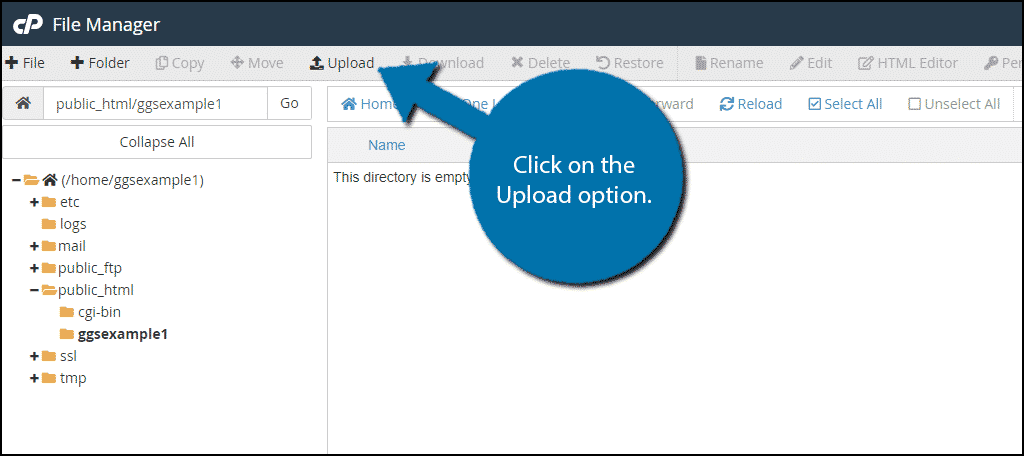
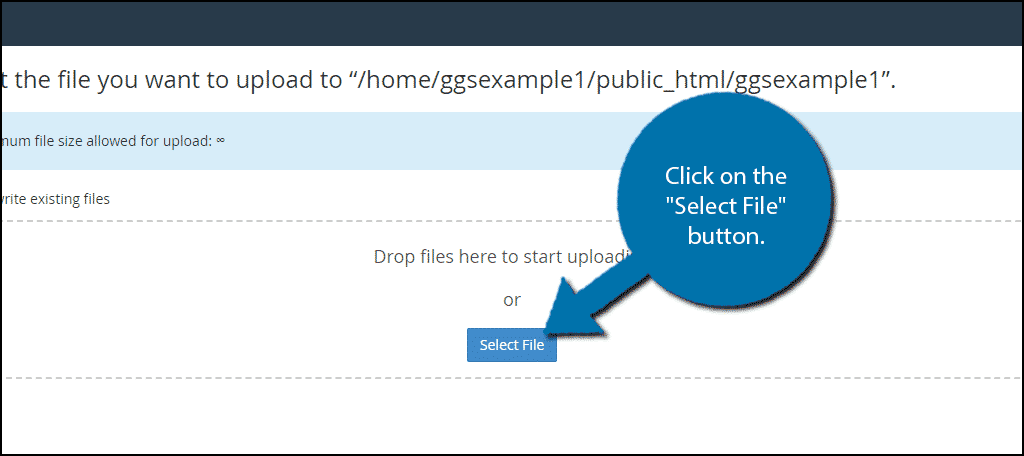
У відкритому вікні клацніть на "Вибрати файл" і виберіть zip-файл WordPress, який ви завантажили раніше.
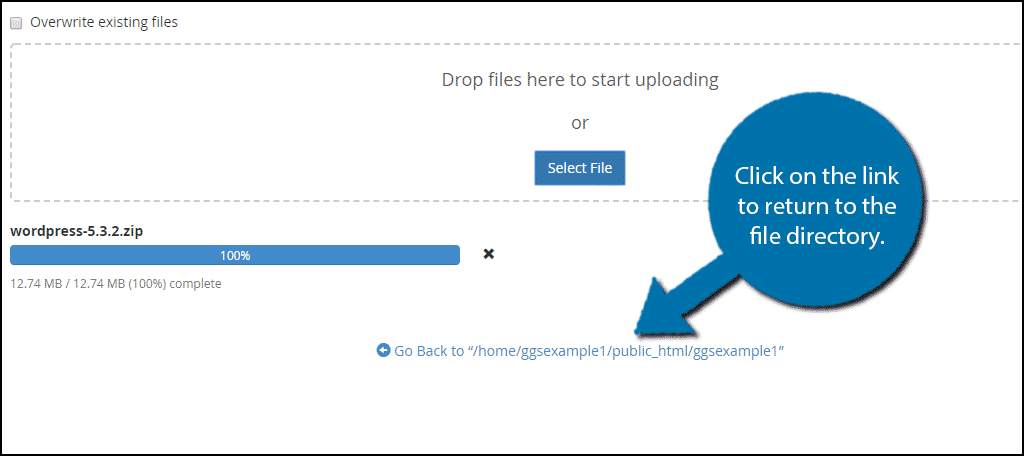
Дочекайтеся завершення завантаження. Потім клацніть на посилання нижче, щоб повернутися до папки з файлами.
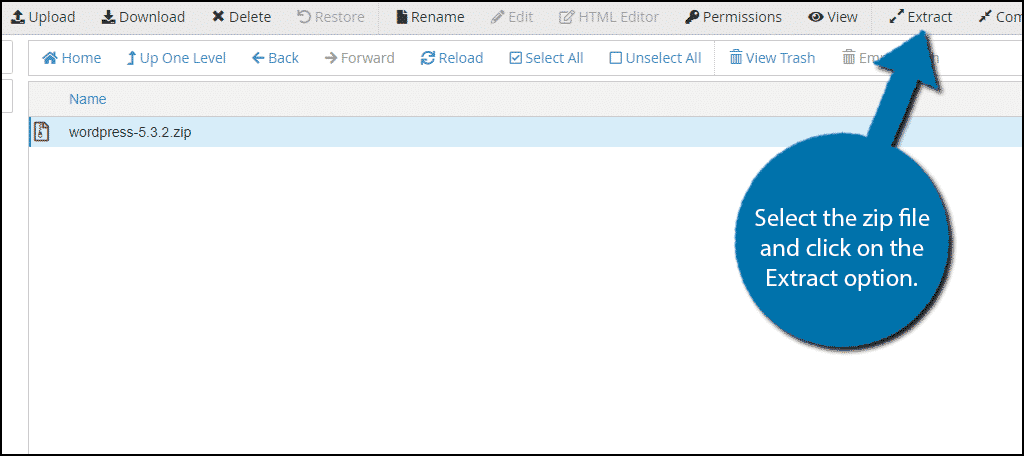
Оновіть сторінку, коли повернетеся. Ви побачите щойно завантажений zip-файл. Виберіть його і клацніть на кнопку "Розпакувати".
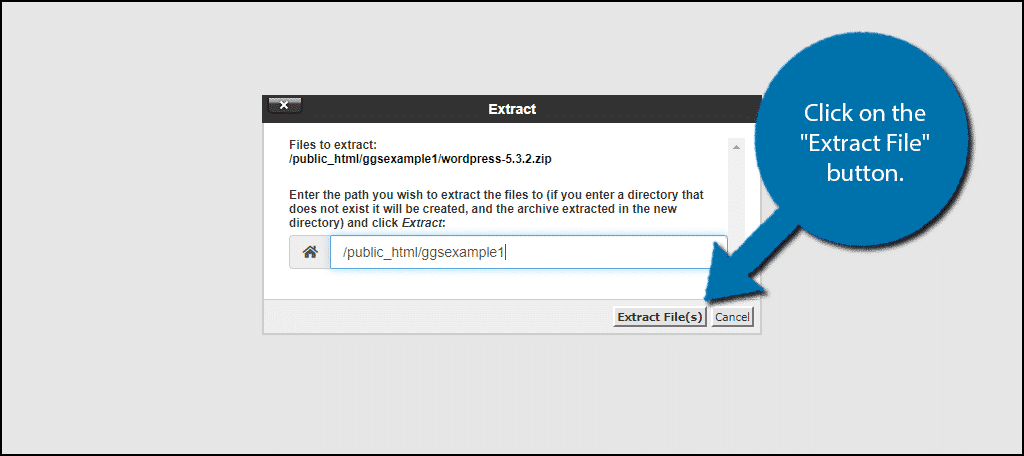
Тепер вам потрібно підтвердити місце розпакування файлів. Переконайтеся, що це правильне місце, потім клацніть на "Розпакувати файли".
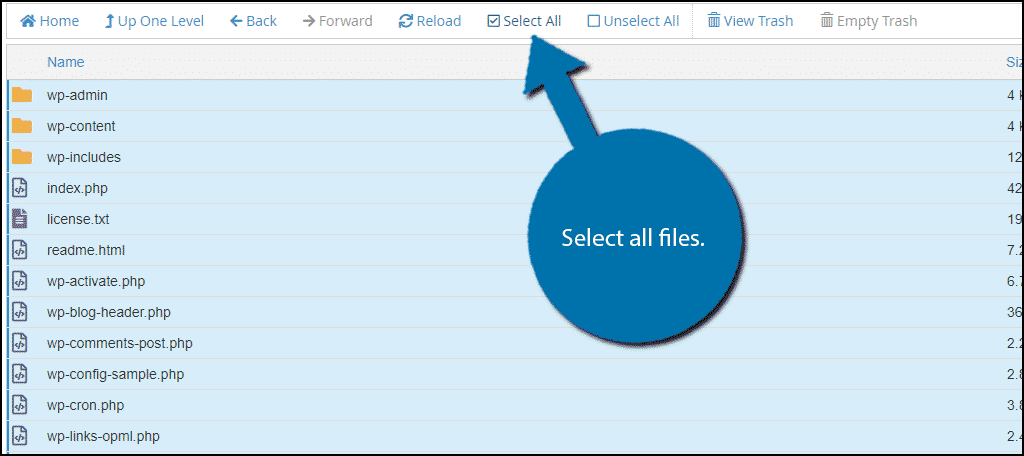
WordPress тепер у вашій папці з файлами. Ви можете безпечно видалити його zip-файл з папки, якщо хочете.
Крок 3. Перенесіть файли WordPress до кореневої папки
Тепер у нас є всі файли WordPress. Залишилося перемістити їх у правильне місце. Відкрийте папку WordPress і виберіть усі файли в ній.
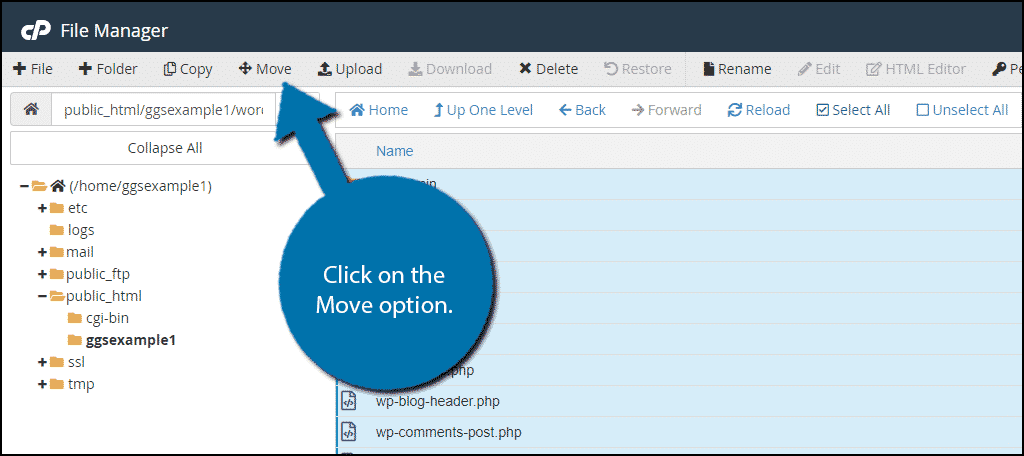
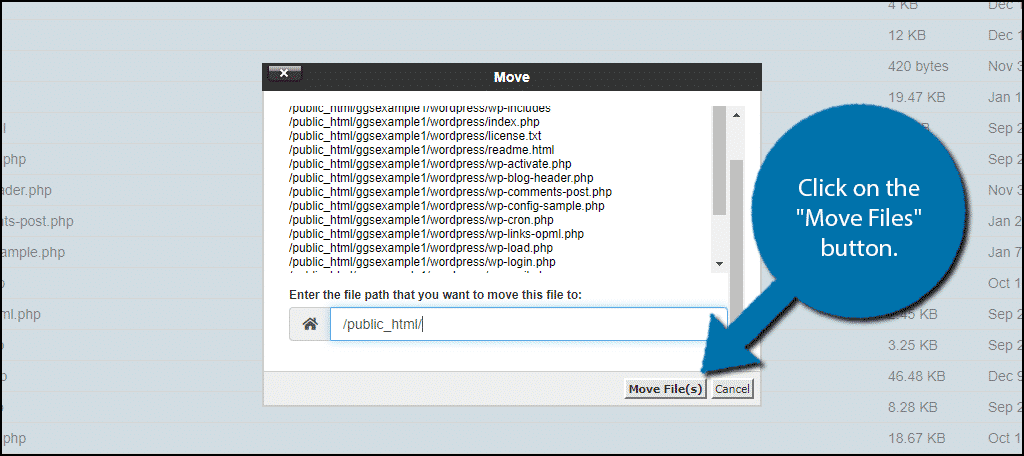
Клацніть на кнопку "Перемістити", щоб перемістити вибрані файли до папки public_html.
Коли місце вибране, клацніть на "Перемістити файли".
Крок 4. Створіть нову базу даних
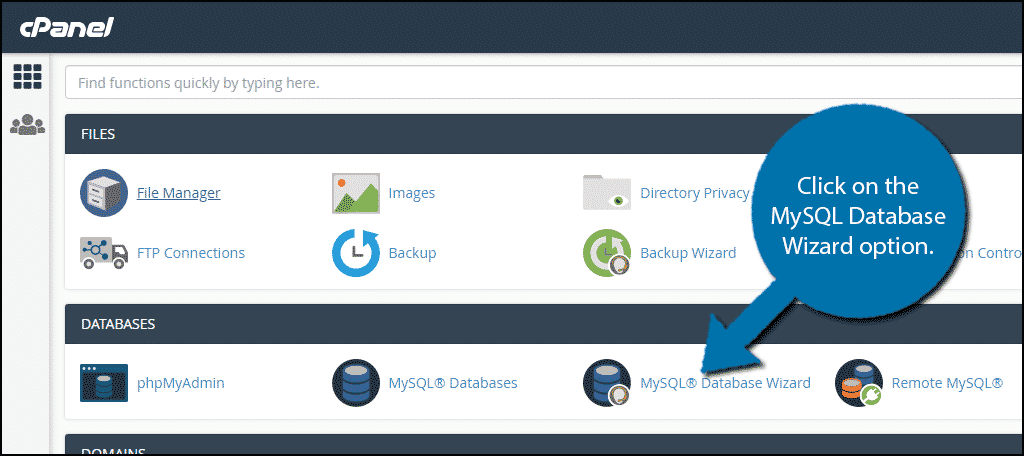
Ми майже готові! Тепер вам потрібно створити нову базу даних. Повертайтесь до вашого cPanel. Знайдіть нижче "Помічник бази даних MySQL" та клацніть на нього.
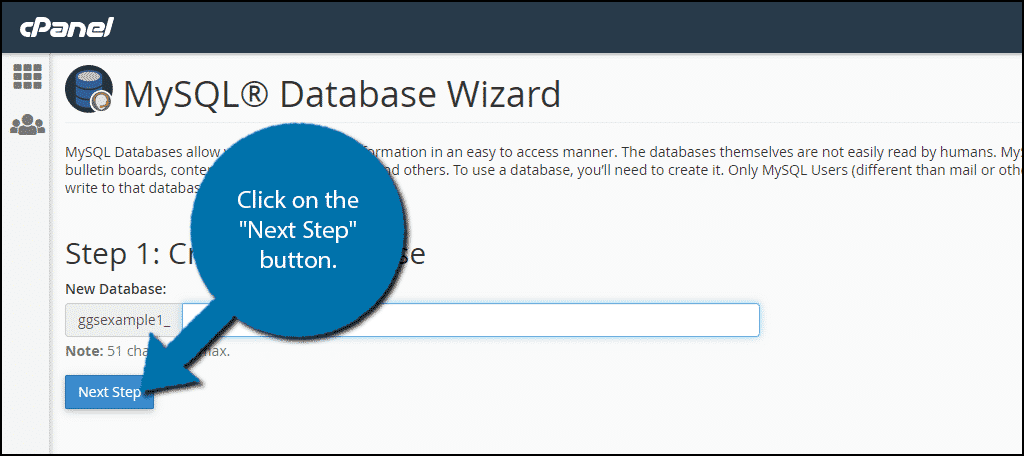
Тепер вам потрібно дати назву базі даних. Ми рекомендуємо щось просте для запам'ятовування, оскільки вона знадобиться вам на наступних етапах. Після завершення клацніть на "Наступний крок".
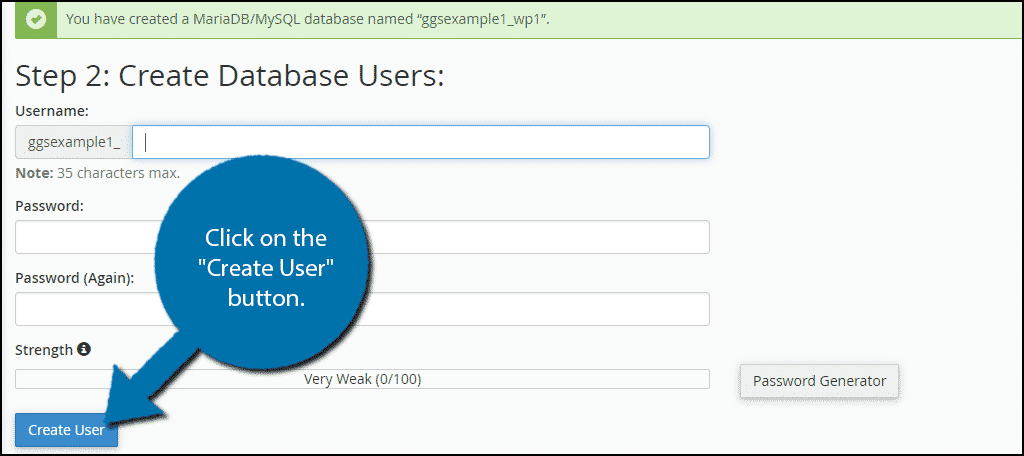
Тепер вам потрібно вказати ім'я користувача та пароль для створеної бази даних. Після завершення клацніть на "Створити користувача".
У вікні, що відкрилося, вам потрібно підтвердити дозволи вашого акаунту. Просто встановіть прапорець "Усі дозволи".
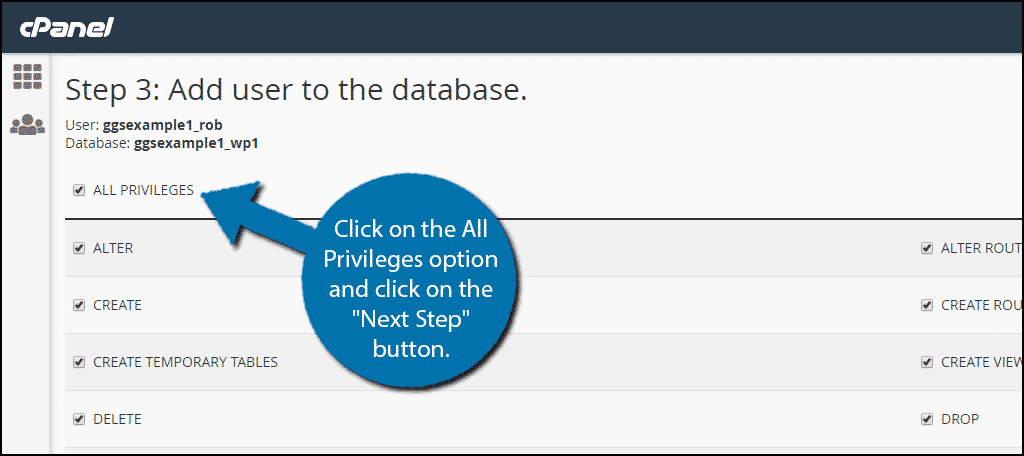
Вашу базу даних створено.
Примітка: запишіть назву бази даних, ім'я користувача та пароль. Вони потрібні для підключення WordPress до бази даних.

Крок 5. Відредагуйте файл wp-config-sample.php
Після успішного створення бази даних вам потрібно переконатися, що WordPress її використовуватиме. Для цього відредагуйте файл wp-config-sample.php.
Перейдіть до каталогу public_html, знайдіть файл wp-config-sample.php та виберіть його. Потім клацніть на опцію "Редагування".
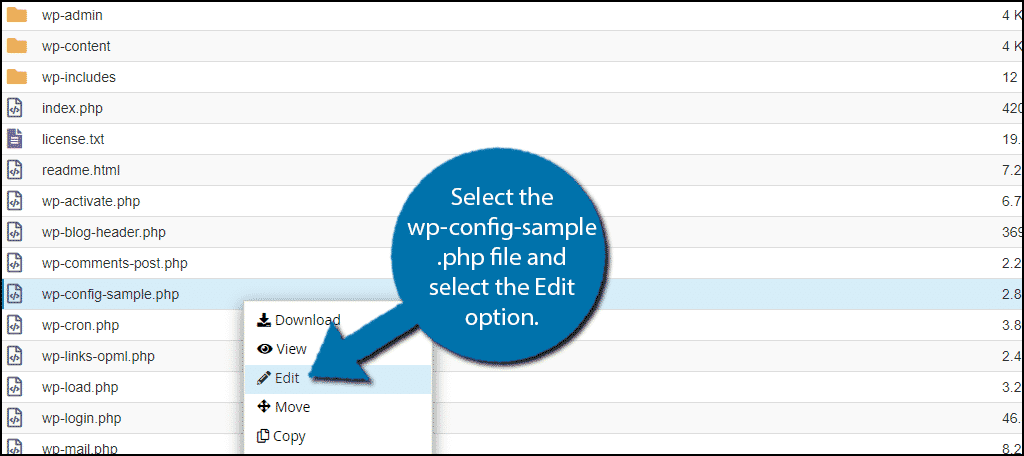
У цьому файлі шаблону вам потрібно знайти та замінити 3 конкретні рядки, щоб забезпечити підключення до створеної раніше бази даних.
Спочатку знайдіть:
[ht_message mstyle=”info” title=”” show_icon=”” id=”” class=”” style=”” ]define( ‘DB_NAME’, ‘database_name_here’ );[/ht_message]
Потім замініть database_name_here на ім'я вашої бази даних.
Після цього знайдіть:
[ht_message mstyle=”info” title=”” show_icon=”” id=”” class=”” style=”” ]define( ‘DB_USER’, ‘username_here’ );[/ht_message]
Тепер замініть database_name_here на назву вашої бази даних.
І розташувати:
[ht_message mstyle=”info” title=”” show_icon=”” id=”” class=”” style=”” ]define( ‘DB_USER’, ‘username_here’ );[/ht_message]
Потім замініть username_here на ім'я користувача, яке ви визначили раніше.
І нарешті знайдіть:
[ht_message mstyle=”info” title=”” show_icon=”” id=”” class=”” style=”” ]define( ‘DB_PASSWORD’, ‘password_here’ );[/ht_message]
І замініть password_here на пароль, який ви визначили раніше.
Тепер вам потрібно скопіювати та вставити новий набір ключів Salt із генератора ключів Salt WordPress API. Просто перейдіть до генератора ключів Salt та скопіюйте все звідти.
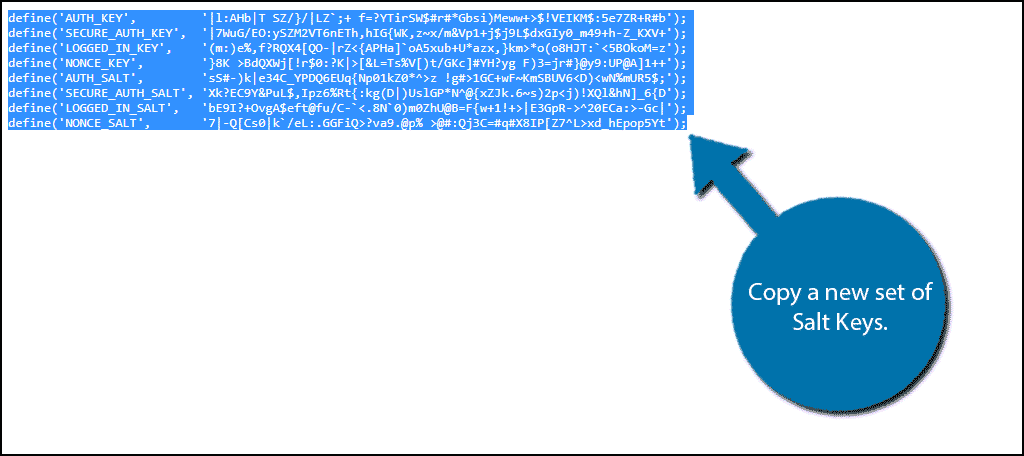
Потім замініть рядок ключа salt у файлі wp-config-sample.php на щойно скопійовані ключі salt. Після завершення копіювання клацніть на "Зберегти зміни".
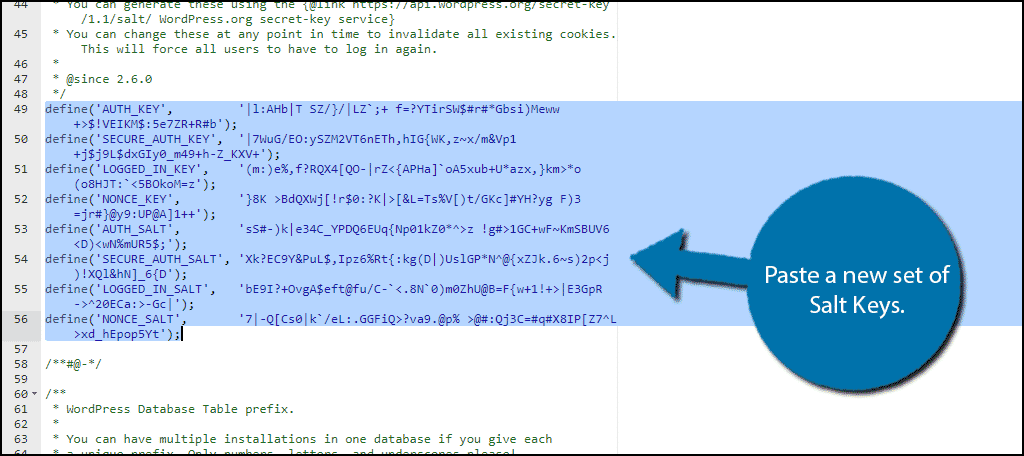
Файл PHP більше не є зразком. Закрийте його та перейменуйте на wp-config.php.
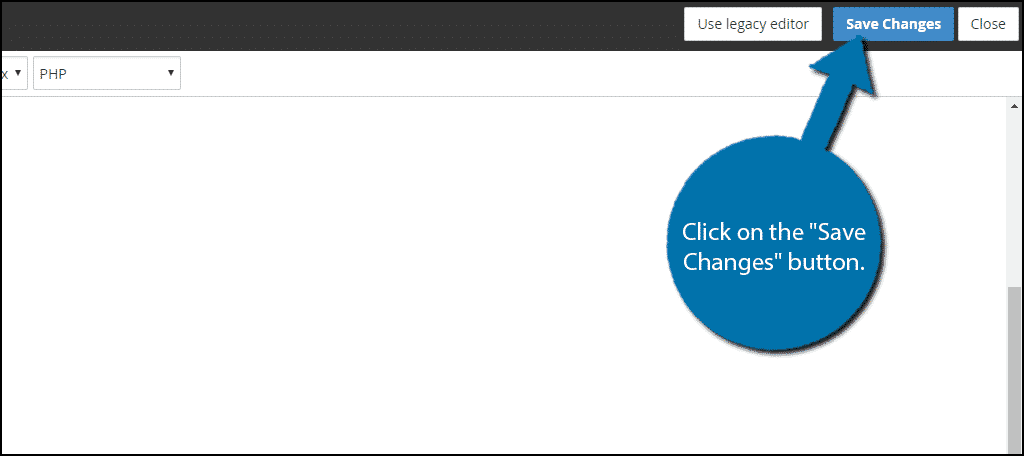
Крок 6. Встановіть WordPress
GoОтлично! Ви виконали всі попередні кроки для встановлення WordPress на вашу VPS. Залишилось тільки відвідати ваш сайт і розпочати звичайний процес встановлення. Для цього перейдіть на yourwebsite.com/wp-admin/install.php.
Якщо файли WordPress знаходяться в іншому місці, наприклад WordPress, вам потрібно перейти на yourwebsite.com/WordPress/wp-admin/install.php.
ВітаємоТепер ви успішно встановили WordPress на свій віртуальний приватний сервер. Ми розуміємо, що ручне встановлення WordPress на VPS — це не простий процес, але він справді варто того. Використання WordPress на віртуальному приватному сервері дає вам численні переваги як для вашого веб-досвіду, так і для рейтингу вашого сайту.
Запустіть швидший WordPress VPS з миттєвим розгортанням.
Отримати WordPress VPSПоради — послуги Cloudzy cPanel VPS
Ми сказали, що найліпший і найпростіший спосіб встановити WordPress на VPS — це використання cPanel. Це означає, що спочатку користувачам потрібно мати cPanel на своєму VPS, щоб розпочати процес встановлення WordPress. Зазвичай постачальники VPS не надають свої послуги з уже встановленим cPanel.
Але це не стосується премійних тарифів VPS від Cloudzy. Ми пропонуємо найкращі тарифи cPanel VPS (VPSs з уже встановленим cPanel) користувачам по всьому світу. Наш cPanel VPS може бути дійсно корисним для тих, хто шукає максимально зручний досвід хостингу WordPress без клопотів. Тому ми настійно рекомендуємо вам дізнатися більше про дивовижні можливості Cloudzy cPanel VPS (наприклад, його NVMe сховище та швидкість 1 Gbps).
Читайте також: Спільний хостинг vs VPS
Висновок
Ми щойно побачили, як встановити WordPress на VPS за допомогою cPanel. Як видите, ручне встановлення WordPress дещо складне. Але вірте мені, маршрут, яким ми йшли в цьому навчальному посібнику, найпростіший. Ми також познайомили вас з Cloudzy cPanel VPS що може спростити встановлення WordPress для вас (разом з його іншими корисними перевагами). Якщо ви не впевнені який VPS хостинг відповідає потребам WordPressпрочитайте цю статтю перед прийняттям рішення.
Безумовно, прочитавши цей посібник, ви зможете встановити WordPress на VPS самостійно. Однак, якщо під час встановлення виникнуть якісь проблеми, не вагайтеся звернутися до нас — через коментарі нижче або напишіть нашим фахівцям ТУТ.
Часто задавані питання
Чи можна використовувати WordPress на VPS?
Звичайно! Ви можете вручну встановити WordPress на свій віртуальний приватний сервер і насолоджуватися його перевагами.
Який найкращий спосіб встановлення WordPress на VPS?
Ми вважаємо, що використання cPanel — це найліпший та найзручніший спосіб встановити WordPress на VPS.
Чи можу я встановити WordPress на свій VPS самостійно?
Так, ви можете встановити WordPress на вашу VPS через cPanel (див. вище).
Чи потрібен мені cPanel VPS для встановлення WordPress?
cPanel VPS це не обов'язково. Проте ми рекомендуємо це, оскільки там уже встановлений cPanel, що може полегшити встановлення WordPress для вас.



Обговорення
Коментарі
Увійдіть, щоб долучитися до обговорення.