

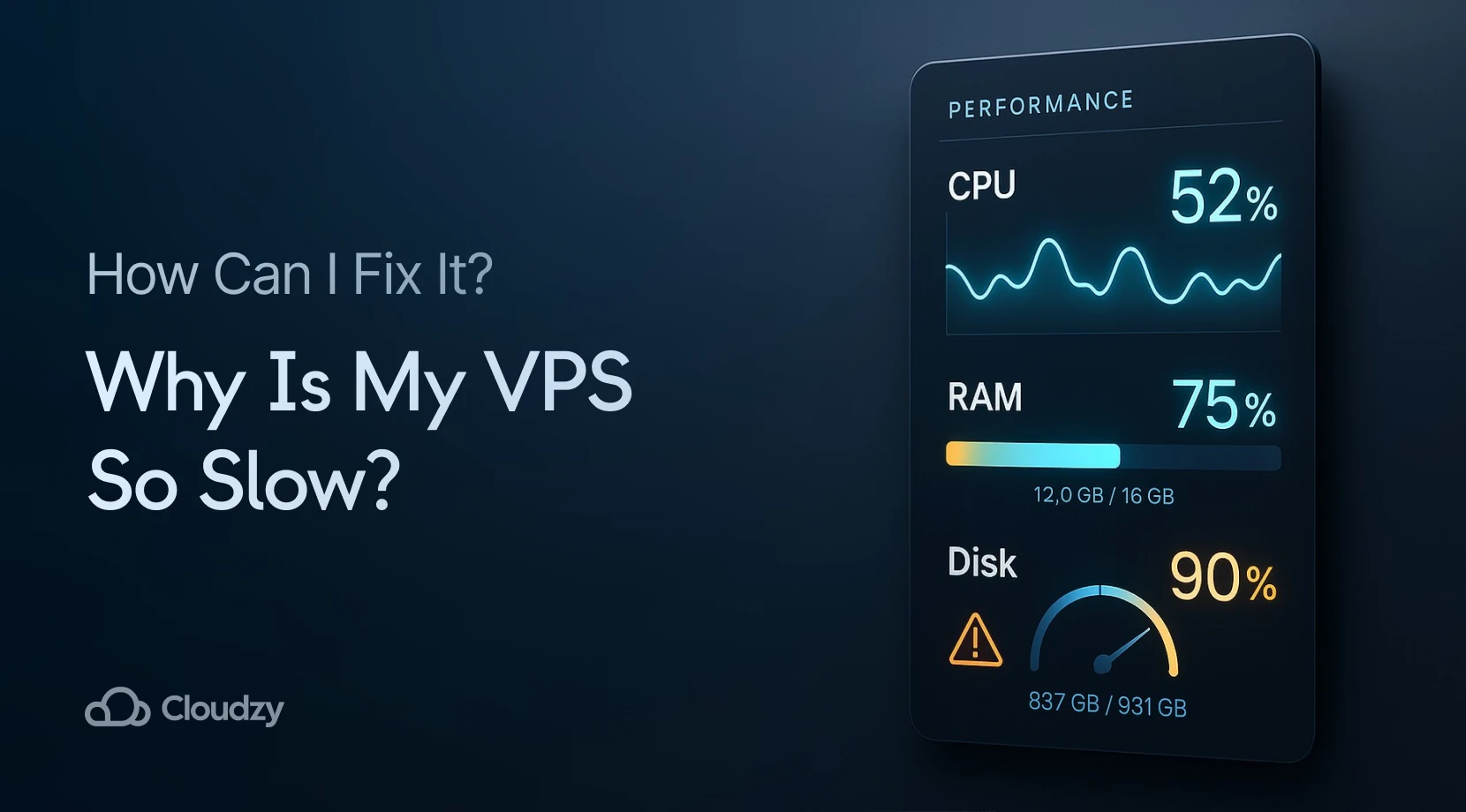
Віртуальні приватні сервери стали ключною інфраструктурою для компаній та розробників по всьому світу. Ринок VPS досяг $5.2 billion in 2025 та продовжує зростати, оскільки все більше організацій переходять на хмарні рішення для хостингу. Попри це зростання, багато користувачів стикаються з розчаровуючими проблемами продуктивності своїх серверів.
Коли ваш VPS працює повільно, це впливає на все — від часу завантаження сайту до продуктивності додатків. Дослідження показують, що 53% мобільних користувачів покидають веб-сайти які завантажуються довше за 3 секунди, роблячи продуктивність сервера невід'ємною частиною досвіду користувача та бізнес-результатів.
У цьому посібнику розглядається питання «чому мій VPS працює повільно» та показується, як прискорити роботу. Ми проаналізуємо типові причини та їхні рішення, щоб ви змогли повернути серверу нормальну роботу.
Типові причини повільної роботи VPS
Щоб розібратися, «чому мій VPS працює повільно», потрібно проаналізувати множинні фактори, які впливають на ефективність сервера. Обмеження ресурсів — найчастіша причина.
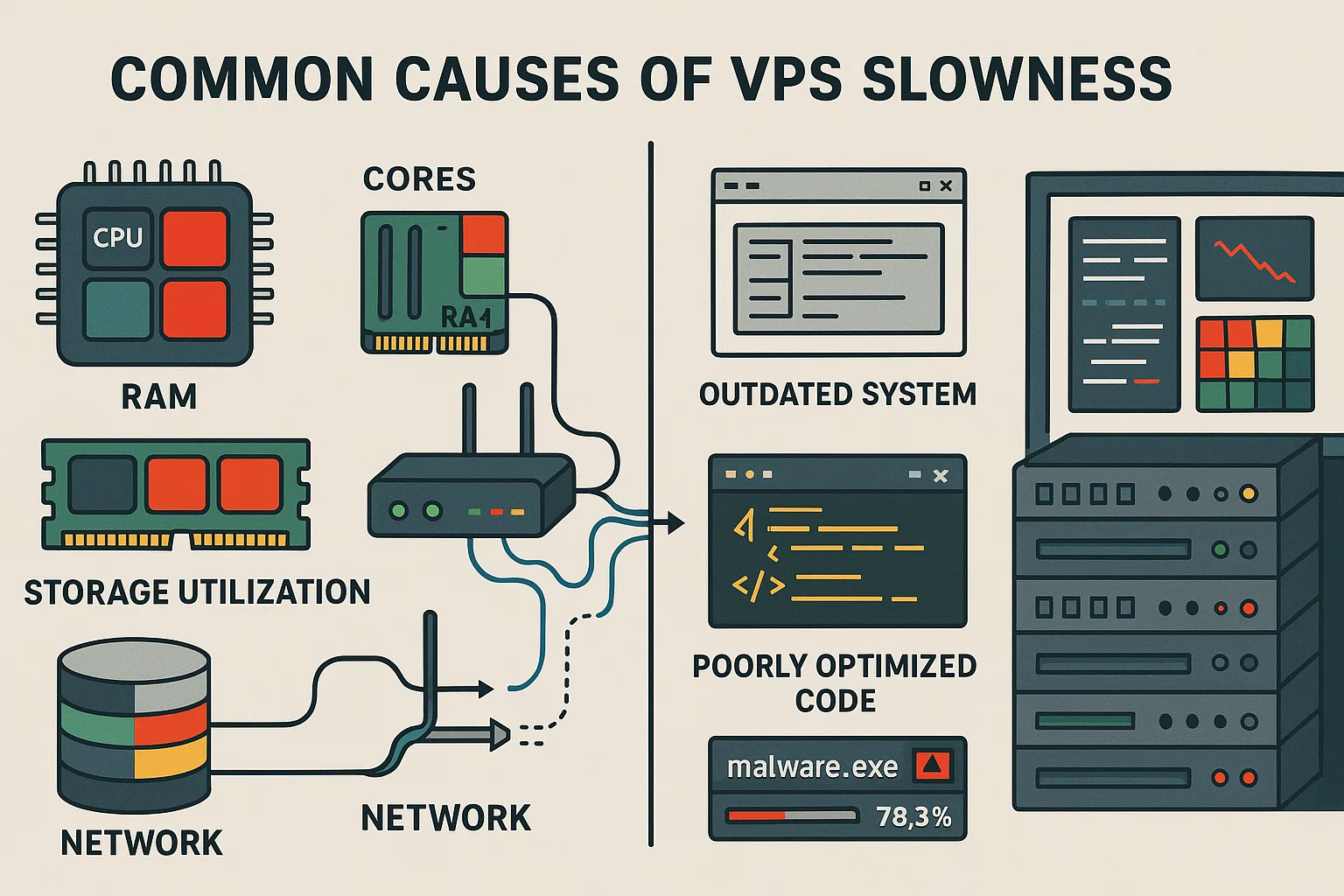
Коли вашому VPS не вистачає достатньої кількості ядер CPU, RAM або дискового простору, процеси конкурують за доступні ресурси та створюють вузькі місця.
Недостатня RAM змушує системи використовувати повільніший дисковий swap-простір, а високе використання CPU вказує на процеси, що споживають більше енергії, ніж виділено. Продуктивність дискового I/O критично впливає на швидкість. Традиційні жорсткі диски створюють вузькі місця порівняно з SSD, а тривалі часи очікування означають, що ваша система витрачає значний час на операції читання та запису.
Проблеми мережі також суттєво впливають на повільність. Обмеження смуги пропускання, висока затримка та затримки з'єднання впливають на час відповіді. Неправильна конфігурація мережі посилює ці проблеми.
Програмні проблеми часто також сповільнюють роботу. Застарілі системи запускають неефективний код, який поглинає ресурси, а неправильно налаштовані веб-сервери або бази даних створюють вузькі місця навіть коли ваше обладнання може впоратися з навантаженням.
Загрози безпеки — ще одна основна причина. Шкідливе ПО та несанкціонований доступ перехоплюють ресурси для шкідливих цілей, а атаки DDoS перевантажують сервери трафіком, призначеним зробити їх не響учими.
Як діагностувати проблеми продуктивності VPS
Щоб дізнатися, «чому мій сервер працює повільно», потрібна систематична діагностика за допомогою інструментів моніторингу. Почніть з перевірки використання ресурсів, щоб виявити вузькі місця.
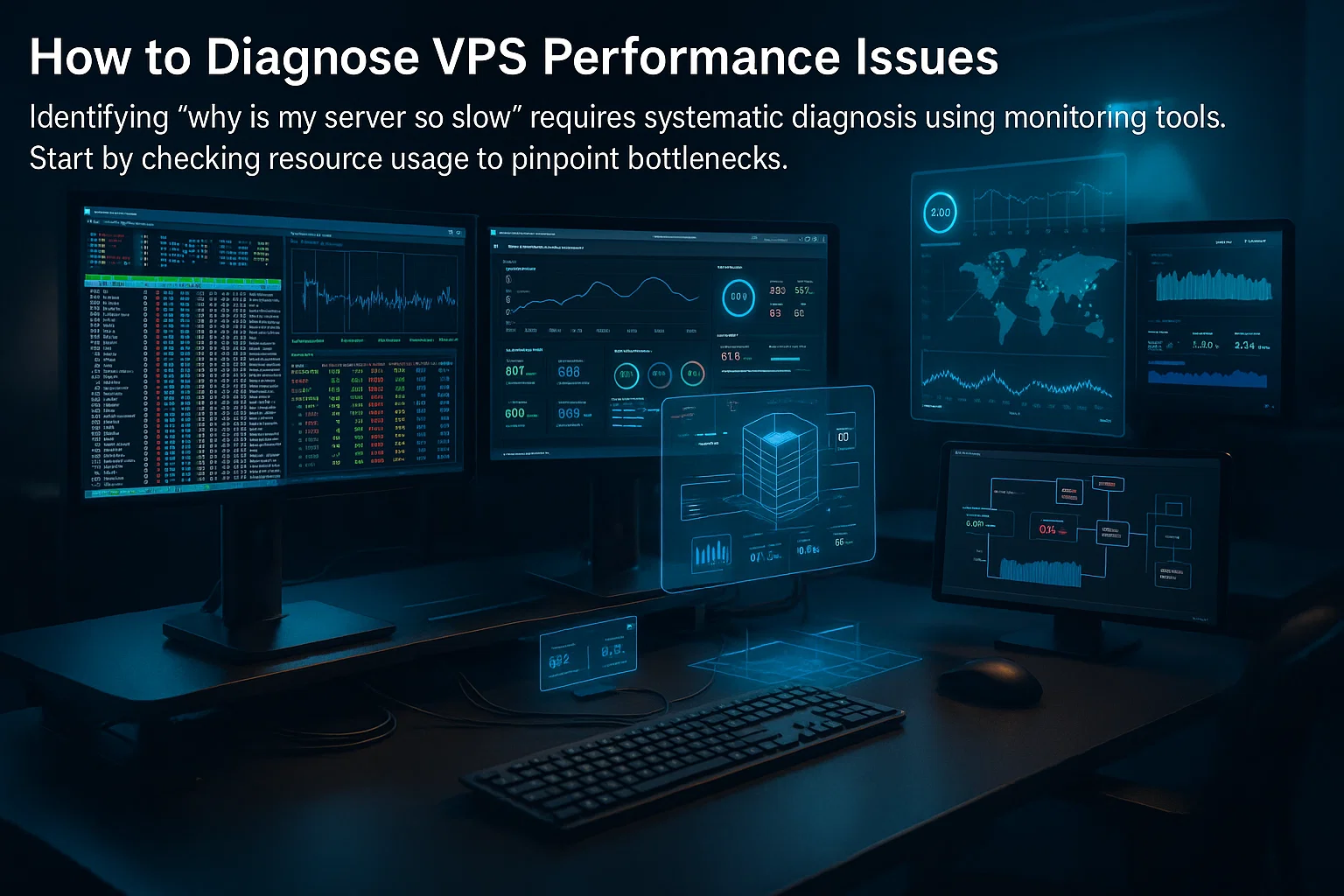
Для систем Linux htop пропонує інтерактивний, кольоровий інтерфейс із використанням CPU за ядром, споживанням пам'яті та запущеними процесами. Доступ через SSH:
htopЕкран показує ядра CPU в верхній частині, використання пам'яті нижче й список процесів, який можна сортувати. Шукайте процеси, що споживають надмірні ресурси.
Glances пропонує комплексний моніторинг для CPU, пам'яті, диска I/O та активності мережі:
pip3 install glances

glances
Увімкніть веб-доступ командою glances -w і відвідайте IP вашого сервера на порту 61208. 61208 — це веб-інтерфейс/API у веб-режимі; 61209 — за замовчуванням у режимі сервера.
Перевірте конкретні метрики:
ЦПУ: Виконайте vmstat 1 для статистики, що оновлюється щосекунди. Високі значення «wa» вказують на час очікування I/O.
Пам'ять: Виконати free -h щоб переглянути доступну RAM та використання swap. Високе значення swap при максимальній RAM сигналізує про недостатньо пам'яті.
Введення/виведення на диск: Використовуйте iostat -x 1 для моніторингу продуктивності диска. Високе використання та довгі часи очікування розкривають вузькі місця.
Мережа: Виконайте ip -s link для перевірки статистики інтерфейсу. Втрачені пакети або помилки вказують на проблеми мережі.
Записуйте базові метрики під час нормальної роботи, щоб порівнювати з періодами уповільнення.
Розподіл ресурсів та спільний хостинг
Ви коли-небудь помічали, що ваш VPS сповільнюється у години пік, навіть якщо ви нічого не змінили? Це пов'язано з розподілом ресурсів. У спільних середовищах кілька серверів конкурують за одні й ті ж CPU, RAM та диск I/O.
Цей ефект «гучного сусіда» виникає, коли базове фізичне обладнання досягає своєї межі. Ваш сервер може бути в межах лімітів. Але якщо інші максимізують своє використання, всі страждають від дросування CPU, навантаження на пам'ять та вузьких місць диска I/O.

Конфлікт за ресурси проявляється кількома способами. Дросування CPU відбувається, коли хост обмежує вашу потужність, оскільки попит перевищує доступні ядра. Навантаження на пам'ять виникає, коли на фізичному сервері мало RAM, і система хоста вивільняє пам'ять, щоб утримати вузол стабільним.
Вузькі місця диска I/O також розвиваються, коли кілька користувачів одночасно виконують інтенсивні операції читання та запису на спільному сховищі. Крім того, хости, що використовують старіші CPUs або традиційні жорсткі диски, створюють постійні проблеми з продуктивністю для всіх користувачів.
Рішення полягає у використанні виділених інстансів. Це зарезервовує ядра CPU для вашого сервера, щоб сусіди не могли вплинути на вашу обчислювальну потужність. У Cloudzy наші Плани VPS пропонують виділені ресурси зі сховищем NVMe SSD та швидкістю мережі до 40 Gbps у 12 локаціях, утримуючи вашу продуктивність на стабільному рівні.
Хоча виділені ресурси коштують дорожче, вони запобігають уповільненню, викликаному іншими користувачами. Це забезпечує передбачувану поведінку для продакшн-сайтів або додатків реального часу.
Протоколи віддаленого доступу та продуктивність
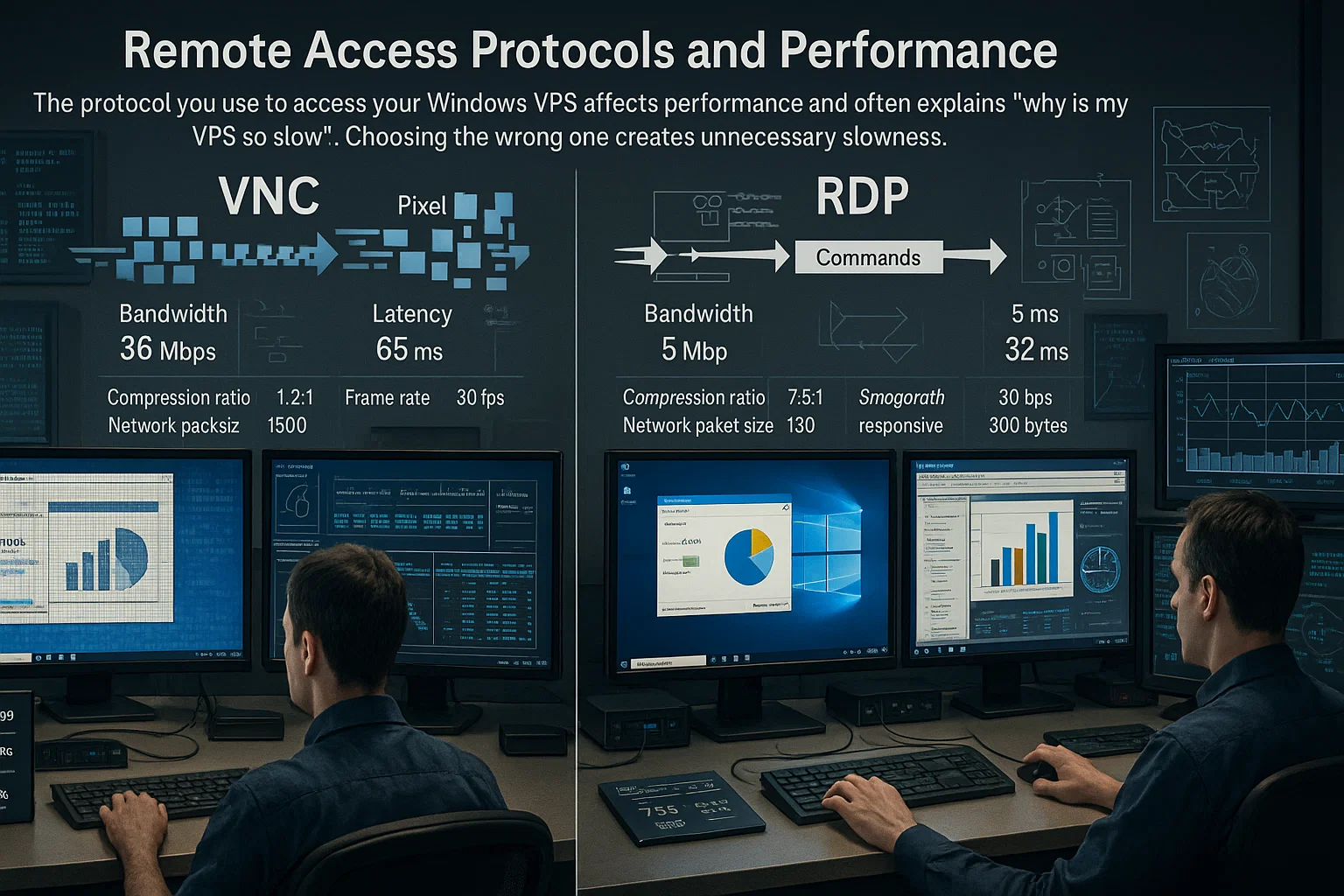
Протокол, який ви використовуєте для доступу до вашого Windows VPS, впливає на продуктивність і часто пояснює «чому мій VPS такий повільний». Вибір неправильного протоколу створює непотрібне уповільнення.
Virtual Network Computing передає оновлення екрана, використовуючи протокол на основі framebuffer. Навіть із стисненням для кожної зміни потрібна значна пропускна здатність. Цей піксельний підхід працює на всіх операційних системах, але створює додаткові витрати, що впливають на продуктивність.
Remote Desktop Protocol використовує більш ефективний метод. Він передає примітиви малювання та стиснені растрові зображення. Ваш локальний клієнт обробляє ці дані. Це зменшує споживання пропускної спроможності й прискорює відгук.
Для серверних середовищ Windows протокол RDP пропонує кілька переваг. Він інтегрується з графічними підсистемами Windows, забезпечуючи апаратне прискорення та ефективні оновлення.
RDP підтримує переспрямування принтерів, обмін буфером обміну та звук із мінімальним впливом на продуктивність.
Використовуйте RDP, коли:
- Підключення до Windows Server 2019, 2022 або 2025
- Запуск GUI-програм, які вимагають плавної роботи
- Робота з додатками, які часто змінюють вміст екрана
Використовуйте VNC, коли:
- Підключення до серверів Linux
- Потрібен кросплатформний доступ із систем, що не використовують Windows
- Потреба в діагностиці перед налаштуванням RDP
Розташування сервера та мережева латентність
Фізична відстань між вашим VPS та користувачами впливає на продуктивність через мережеву латентність. Дані подорожують з обмеженою швидкістю, і географічне розділення додає вимірювані затримки, які сповільнюють ваш VPS.
Мережева латентність вимірює час, потрібний для передачі даних від джерела до місця призначення. У мережах на оптичному волокні кожні 1000 кілометрів зазвичай додають приблизно 10 мілісекунд односторонної латентності. Ці затримки накопичуються на протязі декількох мережевих переходів.
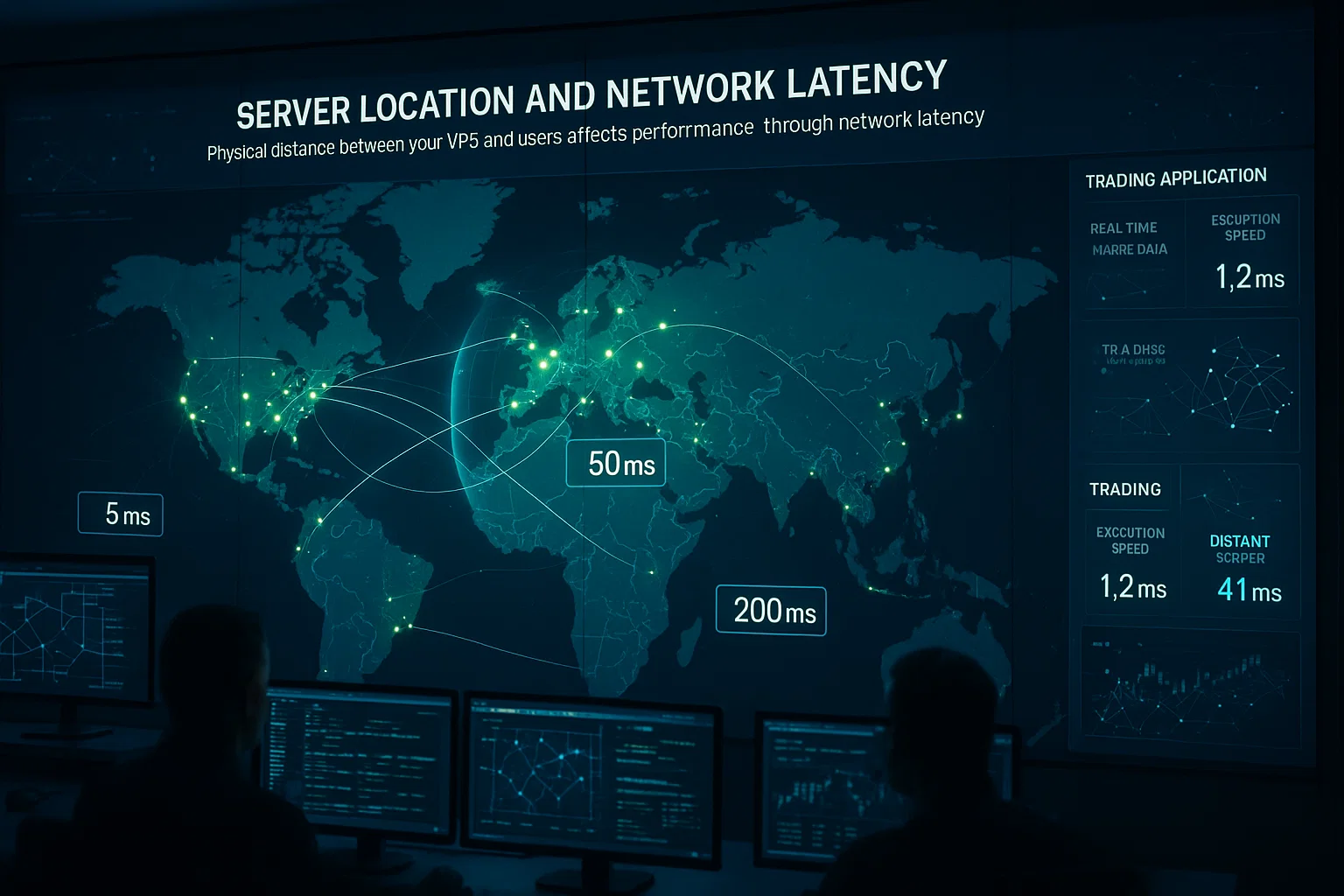
Для торговельних додатків латентність впливає на швидкість виконання. Навіть мілісекунди можуть означати різницю між виконанням вигідних угод або їх пропуском. Торговельні фірми часто розташовують сервери в тих же дата-центрах, що й біржі, щоб мінімізувати відстань.
Хостинг веб-сайтів, зокрема, отримує користь від зменшеної латентності. Чим ближче ваш сервер до користувачів, тим швидше вони отримують контент. Динамічні сторінки, які витягають дані з баз даних, залишаються залежними від розташування вашого основного сервера, навіть коли CDNs обробляють статичні файли, такі як зображення та CSS.
Тестування латентності допомагає виявити географічні проблеми. Використовуйте ping-тести або traceroute для вимірювання часу туди й назад із різних місцеположень.
Стратегічно обирайте розташування серверів:
Торгові додатки: Обирайте сервери в тому ж метрополітені, що й ваш брокер або біржа.
Регіональні веб-сайти: Обирайте дата-центри в межах або поблизу вашого основного ринку.
Глобальні додатки: Розгляньте розгортання в декількох регіонах або оцініть, який регіон мінімізує середню латентність для всіх користувачів.
Оновлення програмного забезпечення та обслуговування системи
Застаріле ПЗ створює проблеми з продуктивністю та вразливості безпеки. Якщо ви запитуєте себе «Чому мій VPS працює повільно?», причиною можуть бути застарілі операційні системи, веб-сервери, бази даних та застосунки.
Розробники постійно вдосконалюють продукти, виправляючи помилки, латаючи вразливості та оптимізуючи код. Використання застарілих версій означає втрату цих покращень та роботу з неефективним кодом, який витрачає ресурси.
Сучасні дистрибутиви, як Ubuntu 24.04 LTS, Debian 13 та Rocky Linux 10, містять оптимізацію ядра та оновлені бібліотеки, що покращує управління ресурсами. Windows Server 2022 та 2025 забезпечують подібні поліпшення порівняно зі старшими версіями.
Веб-сервери, такі як Apache та Nginx, випускають оновлення, що усувають витоки пам'яті та поліпшують обробку з'єднань. Системи баз даних особливо виграють від оновлень з поліпшеною виконавістю запитів та кешуванням.
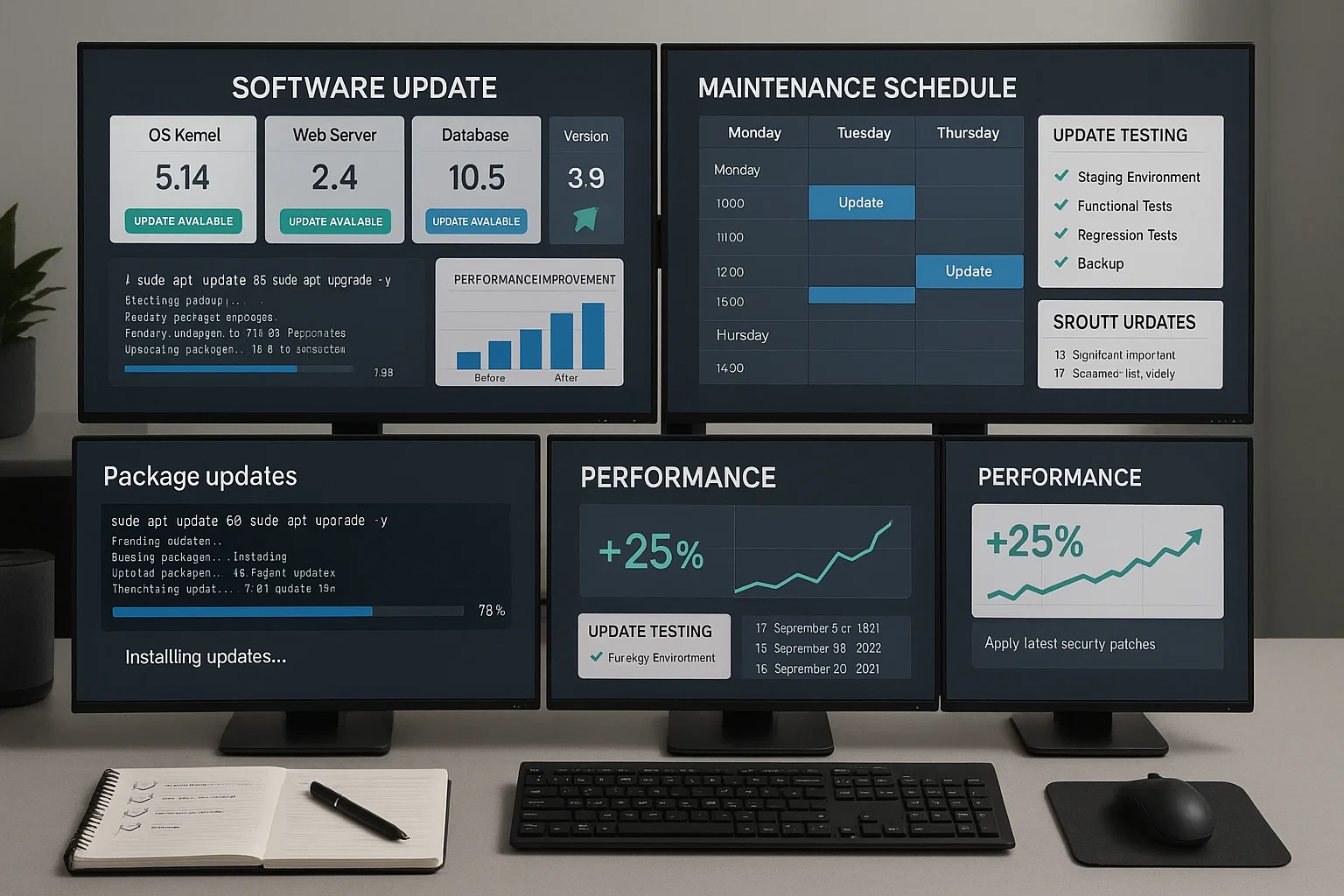
Встановіть графік обслуговування:
Щотижня: Застосуйте оновлення безпеки та критичні патчі.
Щомісяця: Встановлюйте загальні оновлення програмного забезпечення після тестування у середовищі staging.
Щоквартально: Перевірте встановлене ПЗ, видаліть невикористовувані застосунки та оптимізуйте конфігурацію.
Створіть резервні копії та перевірте процедури відкату перед великими оновленнями.
Загрози безпеки та вплив на продуктивність
Проблеми безпеки спричиняють серйозне падіння продуктивності через перехоплення ресурсів. Коли ви запитуєте «Чому мій VPS працює повільно?», причиною можуть бути шкідливий код, DDoS атаки та несанкціонований доступ, які дренують ваші ресурси.
Шкідливий код споживає ресурси в шкідливих цілях. Крипто-майнери максимально навантажують CPU для генерування криптовалюти, botnet-и релейять спам, витрачаючи пропускну спроможність, а rootkit-и ховають процеси, що витрачають ресурси.
Ви можете послідовно виявляти шкідливий код через регулярні перевірки. Стежте за несподіваними високо навантаженими процесами на CPU, перевіряйте несанкціоновані облікові записи та використовуйте інструменти на кшталт ClamAV або rkhunter для виявлення загроз.

DDoS атаки перевантажують сервери надмірним трафіком. Налаштуйте брандмауери для блокування підозрілих патернів та обмежте швидкість з'єднань. Хмарні сервіси захисту від DDoS атак фільтрують трафік перед надходженням на ваш сервер.
Нарешті, захистіть доступ SSH від несанкціонованого входу. Відключіть автентифікацію за паролем на користь автентифікації за ключами, змініть стандартний порт SSH та впровадьте fail2ban для блокування повторних невдалих спроб входу.
Обмежте доступ до певних IP-адрес, коли це можливо.
Дотримуйтеся безпеки через:
- Автоматичні оновлення безпеки для швидкого латання вразливостей
- Налаштовані брандмауери, що дозволяють лише необхідні порти
- Моніторинг для виявлення незвичних патернів використання ресурсів
- Регулярний аналіз логів на наявність підозрілої активності
- Сильна автентифікація з комплексними паролями або ключами
Стратегії оптимізації та виправлення
Щоб розібратися з повільною роботою VPS, потрібні цільові виправлення на основі конкретних вузьких місць. Застосуйте ці стратегії оптимізації, щоб усунути поширені проблеми.

При обмеженні ресурсів оновіть план, щоб включити більше CPU, RAM або накопичувача. Стежте за схемами використання, щоб визначити потребу.
Linux використовує вільний RAM для кешування. Високі показники використання часто нормальні. Замість цього стежте за низькою «доступною» памяттю або активним використанням swap. Якщо ви бачите помилки «Out of Memory», вам потрібна додаткова RAM. Коли CPU залишається високим під час нормальної роботи, додайте ядра.
Продуктивність диска — ще один критичний фактор. Оновлення до накопичувача NVMe SSD забезпечує швидкість читання та запису перевищує 1000 MB/s порівняно з традиційними жорсткими дисками на рівні 175 MB/s, що робить операції вп'ятеро швидшими. Комбінуйте це з кешуванням файлової системи та кешуванням на рівні програми за допомогою Redis або Memcached, щоб часто запитувані дані були завжди під рукою.
Для технічної оптимізації зосередьтеся на цих напрямах:
Оптимізація бази даних:
- Додайте індекси до часто запитуваних стовпців
- Проаналізуйте журнали повільних запитів
- Налаштуйте пулінг підключень
- Збільшіть розміри буферного пулу для кешування
Налаштування веб-сервера:
- Відрегулюйте робочі процеси та підключення залежно від трафіку
- Увімкніть стиснення для текстового вмісту
- Впровадьте кешування статичних файлів
- Налаштуйте постійні з'єднання
Управління процесами:
- Визначте програми, які інтенсивно використовують ресурси, за допомогою htop
- Припиніть застряглі процеси
- Налаштуйте автоматичний моніторинг
- Установіть обмеження ресурсів, щоб запобігти монопольному використанню
Коли один VPS більше не справляється з попитом, балансування навантаження розподіляє навантаження на кілька серверів. Використовуйте зворотні проксі-сервери для маршрутизації запитів або розглядайте горизонтальне масштабування додаванням нових екземплярів сервера.

Висновок
Проблеми з продуктивністю VPS зазвичай виникають через обмеження ресурсів, затримку в мережі, застарілі програмні засоби та загрози безпеки. Почніть із встановлення вихідних метрик за допомогою засобів моніторингу, щоб визначити конкретні вузькі місця.
Адресуйте критичні проблеми спочатку шляхом оновлення ресурсів, оновлення програмного забезпечення та оптимізації конфігурації. Систематична діагностика в поєднанні з цільовими виправленнями ефективно відновлює оптимальну продуктивність сервера.
Регулярне обслуговування запобігає деградації продуктивності з часом. Запланюйте щотижневі оновлення безпеки та щомісячні огляди програмного забезпечення, щоб передбачити потенційні проблеми.



Обговорення
Коментарі
Увійдіть, щоб долучитися до обговорення.