

При виді IRQL не менше або рівна у Windows 10/11 зазвичай означає, що драйвер (або сам Windows) спробував отримати доступ до пам'яті, до якої не мав права, працюючи на занадто «високому» рівні пріоритету для такого доступу.
Простіше кажучи, драйвер поспішив, заглянув у невірний ящик, і Windows екстрено гальмував з BSOD. У більшості випадків проблема пов'язана з драйверами (мережеві, GPU, чіпсет, VPN, програми безпеки), та варто перевірити RAM і стан системних файлів. Офіційна вказівка Microsoft для цієї помилки 0xA вказує на драйвери та пам'ять як на найпоширеніші причини.
Що означає стоп-код: IRQL Not Less Or Equal
Windows має систему пріоритетів для переривань, яка називається IRQL (Interrupt Request Level). На більш високих рівнях IRQL Windows блокує певні дії, тому що вони не можуть безпечно зупинитися, завантажити сторінки пам'яті з диска чи чекати.
Отже, якщо драйвер спробує отримати доступ до розбито на сторінки пам'яті на підвищеному рівні IRQL, Windows розглядає це як спробу зупинитися посередині шосе. Це не просто повільно, це небезпечно для системи, тому виникає стоп.
Microsoft описує помилку перевірки 0xA як Windows або драйвер ядра, який отримує доступ до сторінкованої пам'яті за невірною адресою на підвищеному рівні IRQL, зазвичай через невірний покажчик або проблему зі сторінкуванням. Офіційний контрольний список Microsoft для 0xA це гарна базова перевірка, якщо ви хочете офіційні рекомендації.
Два практичних висновки для IRQL не менше або рівна:
- Драйвер це найпоширеніша причина, навіть якщо рядок «Що відмовило» вказує на щось, що виглядає як Microsoft-овське.
- Проблеми з RAM можуть імітувати проблеми з драйверами, тому ми тестуємо пам'ять, але не поспішаємо купувати нові модулі.
Швидкий контрольний список для IRQL Not Less Or Equal Windows 10 та 11
Перш ніж переходити до списку, знайте, що irql не менше або дорівнює windows збої зазвичай викликаються дорівцем драйвера, який активний під навантаженням, під час ігор, великих завантажень, активності USB, використання VPN або пробудження зі сну.
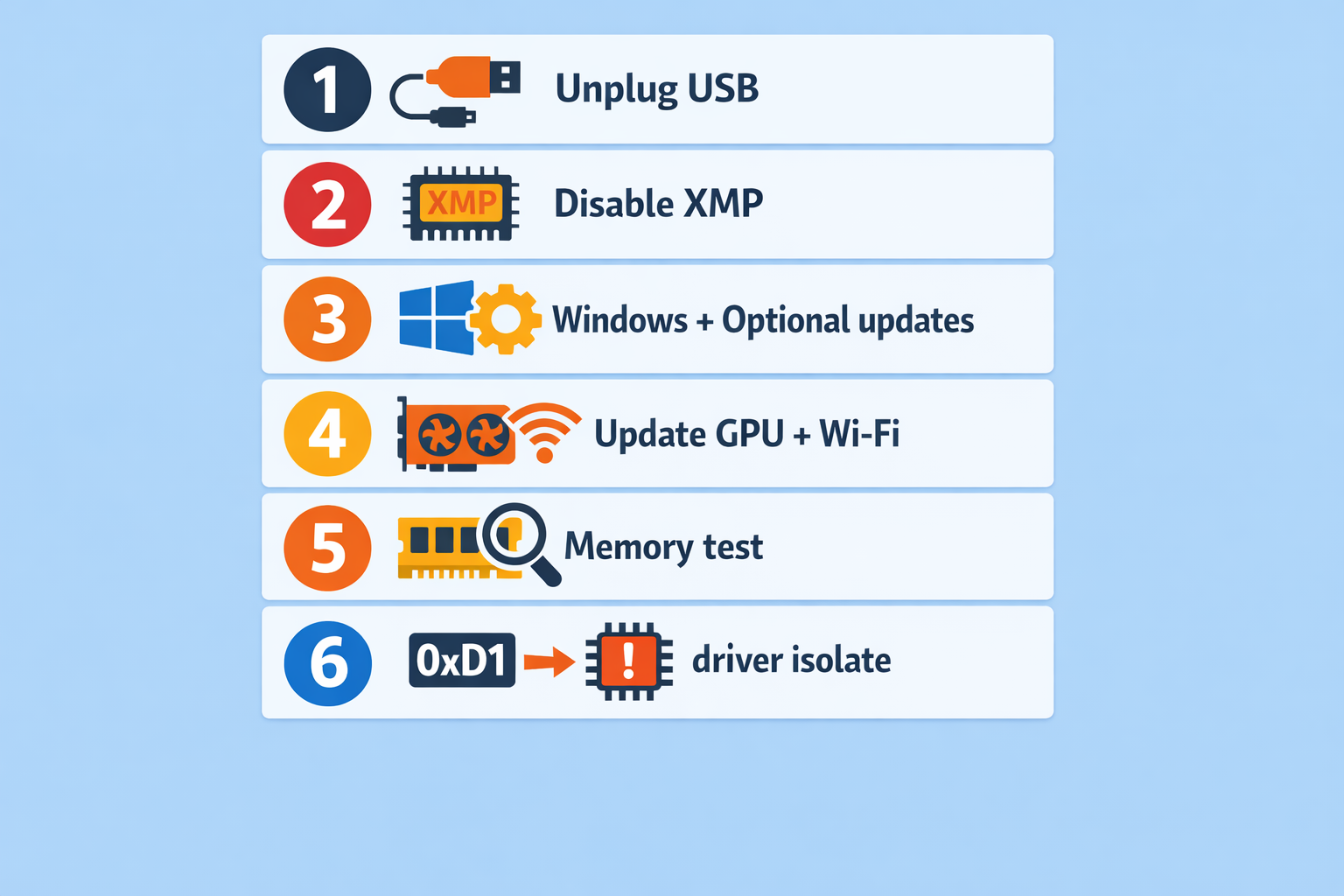
Цей контрольний список це шлях до стабільності спочатку для IRQL не менше або рівна, і це також охоплює близький варіант, 0xD1. Переконайтеся, що робите це по порядку.
Виконайте це зараз (по порядку):
- Відключіть непотрібне USB-обладнання (док-станцію, звукову карту, карту захоплення, контролер, зовнішній диск), потім перезавантажте та спробуйте відтворити крах.
- Відкоригуйте будь-який розгін, зниження напруги, налаштування XMP/EXPO або профіль "gaming turbo" у BIOS/UEFI, потім протестуйте ще раз.
- Повністю оновіть Windows, включаючи Додаткові оновлення в Windows Update, оскільки вони часто містять оновлення драйверів, пов'язані з вашим обладнанням.
- Оновіть драйвер GPU від постачальника GPU та оновіть драйвер Wi-Fi/Ethernet від постачальника ноутбука/материнської плати.
- Запустіть Windows Memory Diagnostic, і якщо можете, пізніше проведіть довший тест RAM (деталі нижче).
- Якщо екран крахування показує DRIVER_IRQL_NOT_LESS_OR_EQUAL (0xD1), перейдіть до розділу Кроки виправлення помилки 0xD1 та сфокусуйтеся на ізоляції проблемного драйвера.
Це вивільняє вас від пастки "випадкових змін" та приводить до повторюваного процесу, що важливо, тому що наступний крок - збір ознак.
Зберіть корисну інформацію перед тим, як щось змінювати
Реальні люди, які розв'язують ці BSOD на форумах, зазвичай одразу запитують: "Чи у вас є файли дампу?" тому що припущення коштують дорого.
Для IRQL не менше або рівна та bsod irql_not_less_or_equal, ознаки зазвичай знаходяться в:
- C:\Windows\Minidump
- C:\Windows\MEMORY.DMP (більший, не завжди присутній)
Почніть з менших.
Кроки (швидко та безпечно):
- Натисніть Win + R, введіть C:\Windows\Minidump, натисніть Enter.
- Скопіюйте найновіші .dmp файли на Робочий стіл.
- Запакуй їх.
- Відкрийте Переглядач подій → Журнали Windows → Система і шукайте критичні записи близько часу крахування (часто це не "відповідь", але допомагає підтвердити закономірності).
Якщо у вас ще не встановлено WinDbg, сторінка установки Microsoft найшвидший шлях.
Про рядок "Що збійнуло": файли як Wdf01000.sys часто з'являються в звітах спільноти, але це може бути фреймворк, на якому розташований справжній проблемний драйвер. Люди бачать це і припускають, що "Windows зламаний", потім перевстановлюють, і крах повертається.
Коли у вас є хоча б один дамп і приблизна ідея того, коли це трапляється, виправлення спрямовані на вашу точну проблему.
Кроки виправлення для 0xA: IRQL Not Less Or Equal у безпечному порядку
Цей розділ - основний посібник для IRQL не менше або рівна (0xA). Це також гарна база для irql не менше або дорівнює windows крахів, у яких не названо конкретний драйвер.
Крок 1: Скасуйте останню зміну, яка торкалася драйверів або обладнання
Почніть зі списку того, що змінилося за останні 1–2 тижні:
- Новий пристрій USB, док-станція, гарнітура, джойстик
- Новий GPU, Wi-Fi карта, RAM
- Новий VPN, антивірус, "оновлювач драйверів", RGB утиліта
Потім видаліть або деінсталюйте цю зміну й протестуйте ще раз. Якщо ви можете відтворити крах (та сама гра, те саме завантаження, той же сон/пробудження), ви все робите правильно.
Крок 2: оновіть драйвери так, як люди забувають
Дуже поширена відповідь на форумах - "не оновлюйте через Диспетчер пристроїв". Це не зверхність. Диспетчер пристроїв часто говорить "найкращий драйвер вже встановлено", а ви сидите на застарілому драйвері від постачальника.
Для IRQL не менше або рівна, надайте пріоритет:
- Набір мікросхем драйвер (виробник материнської плати/ноутбука)
- Wi-Fi/Ethernet драйвер (сайт виробника, не загальний)
- GPU драйвер (опція чистої установки виробника, якщо доступна)
- Сховище драйвери (оновлення контролера NVMe, якщо ваш OEM їх надає)
Якщо крах почався одразу після оновлення драйвера, повернення цього конкретного драйвера справедливе, але робіть це хірургічно. Повний откат системи може приховати справжній триггер.
Крок 3: Правильно використовуйте Windows Update (включаючи опційні оновлення)
Microsoft явно назвав оновлення драйверів та установку оновлень першочерговими кроками для помилки 0xA.
Windows 11 (опціональні оновлення драйверів):
- Почати → Налаштування → Оновлення Windows
- Розширені параметри
- У розділі "Додаткові параметри" виберіть Додаткові оновлення
- Відкрийте Оновлення драйверів, позначте потрібні пункти, виберіть Завантажити та встановити
- Повернутися до Оновлення Windows та запустити Перевірити оновлення
Windows 10 (опціональні оновлення драйверів):
- Почати → Налаштування → Оновлення та безпека → Оновлення Windows
- Вибрати Переглянути опціональні оновлення (з'являється, коли доступні опціональні оновлення)
- Відкрийте Оновлення драйверів, позначте потрібні пункти, виберіть Завантажити та встановити
Опціональні оновлення — це місце, де живе дивовижна кількість "тихих" виправлень драйверів. Якщо після оновлення збої стають рідше, ми зазвичай робимо швидку чистку, щоб машина не запускала п'ять лотків постачальника та оверлеїв під час завантаження. Цей чек-лист робить це добре: Як прискорити Windows 10.
Крок 4: перевірте пам'ять без поспіху
Так, пам'ять може викликати IRQL не менше або рівна, а Microsoft вказує на перевірки RAM як на частину шляху вирішення.
Виконайте це шарами:
- Виконайте Діагностика пам'яті Windows По-перше.
- Якщо збої продовжуються, проведіть довший тест RAM пізніше (ідеально вночі) за допомогою надійного завантажувального тестера.
Також: якщо ви увімкнули XMP/EXPO, тримайте їх вимкненими під час тестування. Багато граничних стабільних профілів відмовляють тільки при певних умовах з інтенсивним перериванням.
Крок 5: відновіть системні файли
Пошкоджені системні файли можуть ускладнити усунення несправностей драйверів. Тут допоможе SFC та DISM допомога
Запустіть ці в Командний рядок (Адміністратор):
sfc /scannow

DISM /Online /Cleanup-Image /RestoreHealth
Якщо DISM не працює або потребує джерела ISO, наш посібник з відновлення образів Windows за допомогою DISM є гарною інструкцією крок за кроком: Команда DISM RestoreHealth: відновлення образу Windows.
Якщо у вас змішуються коди зупинки під час усунення несправностей драйверів, цей посібник використовує ту саму набір інструментів для відновлення і корисний мати під рукою: Як виправити Kernel Security Check Failure.
Цей крок також частково перекривається з чисткою, яка може допомогти при загальній нестабільності, не тільки IRQL не менше або рівна.
Крок 6: чиста завантаження для виявлення побічних ефектів сторонніх драйверів
Якщо ви підозрюєте фоновий інструмент (VPN, антивірус, RGB, управління охолодженням, "оптимізатор мережі"):
- Виконайте msconfig
- Приховайте служби Microsoft
- Вимкніть решту
- Вимкніть програми автозапуску в Диспетчері завдань
- Перезавантажте та перевірте знову
Якщо збій зникне, увімкніть їх по черзі, поки не знайдете винуватця.
Крок 7: Оновлення BIOS/UEFI, але тільки після усіх вищезазначених кроків
Оновлення BIOS можуть виправити справжні проблеми сумісності, але можуть і ускладнити діагностику. Робіть це після того, як виключите очевидні причини.
На цьому етапі більшість IRQL не менше або рівна випадків або повністю зникають, або звужуються до однієї категорії драйверів. Якщо ваш синій екран — 0xD1, то наступний розділ буде швидшим шляхом.
0xA vs 0xD1: Чому DRIVER_IRQL Not Less Or Equal здається схожим
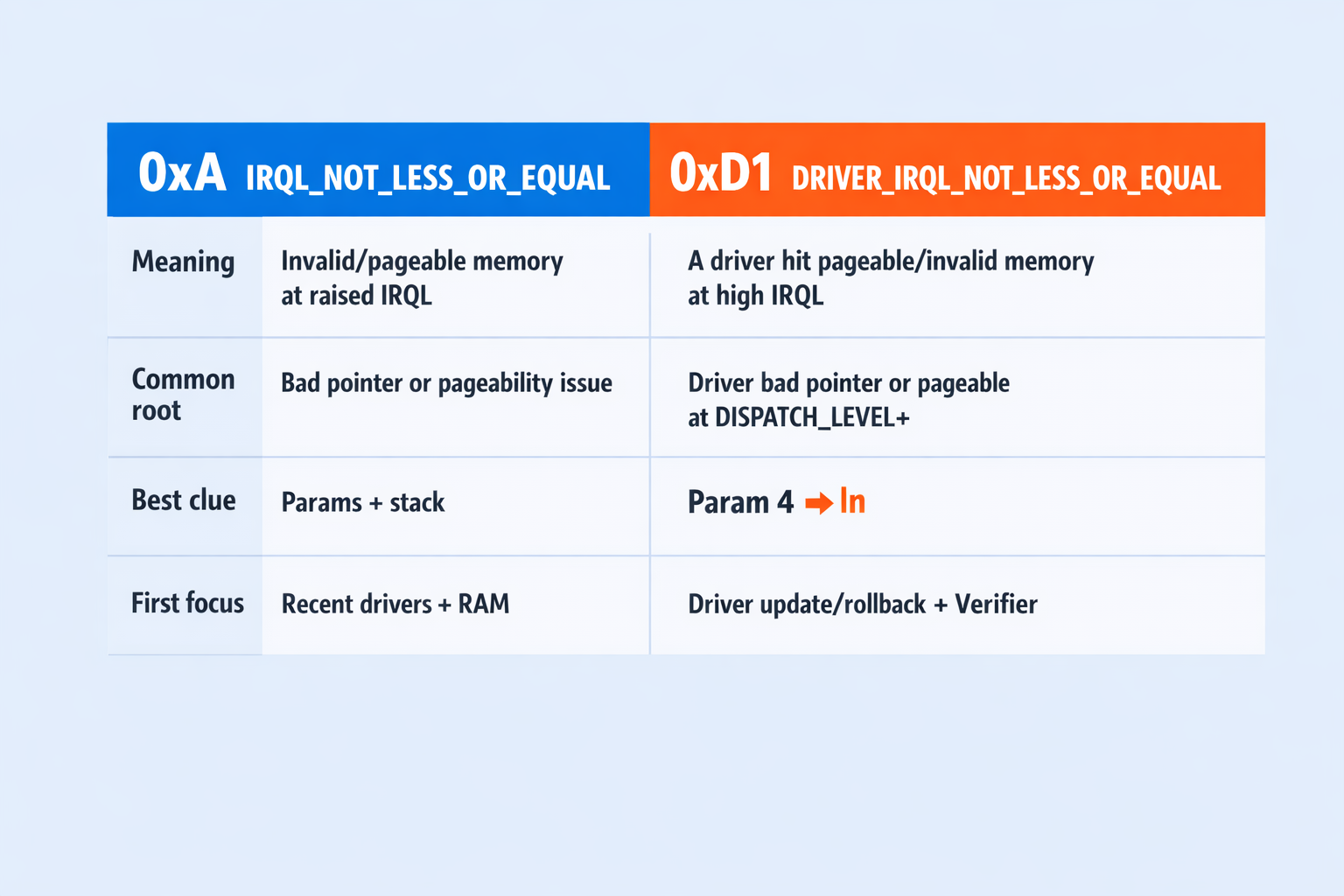
Якщо ви бачили обидва IRQL не менше або рівна та DRIVER_IRQL_NOT_LESS_OR_EQUAL, то це не примара. Вони мають спільну тему «неправильна пам'ять на неправильному IRQL», але 0xD1 явно пов'язана з драйверами, і Microsoft детально документує 0xD1 тут.
Microsoft's 0xD1 визначення просте: драйвер режиму ядра спробував отримати доступ до сторінованої пам'яті на занадто високому IRQL.
Ось різниця та відповідні кроки для вирішення:
| Перевірка помилок | Що зазвичай виникає | На що це зазвичай вказує | Що спробувати першим |
| 0xA (IRQL_NOT_LESS_OR_EQUAL) | «Що збилось» може бути неточним | Помилка драйвера, нестабільність RAM або системне пошкодження | Оновити драйвери + видалити нещодавне обладнання + тест пам'яті |
| 0xD1 (DRIVER_IRQL_NOT_LESS_OR_EQUAL) | Часто вказує на конкретний файл драйвера | Конкретний сторонній драйвер поводиться неправильно | Визначте драйвер за дампами, потім оновіть або відкотіть назад, потім Driver Verifier |
Іншими словами, розглядайте IRQL не менше або рівна як «спочатку драйвер, потім пам'ять» та вважайте 0xD1 як «який саме драйвер?»
Кроки вирішення помилки 0xD1: DRIVER_IRQL_NOT_LESS_OR_EQUAL
Це трек «водій винен, доки не доведе своєю невинність». Якщо ваш екран або дамп показує код зупинки irql_not_less_or_equal але перевірка помилок 0xD1, розглядайте це як завдання ізоляції драйвера.
Microsoft's 0xD1 з цієї статті зрозуміло: драйвер звернувся до сторінкованої пам'яті при занадто високому IRQL, а практичні рекомендації включають перевірку Event Viewer та оновлення або відключення виявленого драйвера.
Крок 1: Знайдіть файл драйвера в дампах
Шукайте закономірності на кшталт:
- Netwtw10.sys (шляхи до драйверів Wi-Fi з'являються часто)
- Драйвери Ethernet від виробників, як-от l1c63x64.sys у прикладах спільноти
- Файли фреймворку на кшталт Wdf01000.sys це може бути «посередник», а не справжня причина
Якщо у вас встановлений драйвер третьої сторони, спробуйте оновити або повернути цей конкретний драйвер, а не переінстальовувати всю систему.
Крок 2: Чистий переустановлення підозрюваного драйвера
Для GPU та мережевих драйверів чисте переустановлення часто працює краще, ніж оновлення на місці.
- Видаліть з розділу «Програми та компоненти» або з «Диспетчера пристроїв»
- Перезавантаження
- Встановіть найновіший драйвер від виробника
- Перевірте ще раз точно те навантаження, яке викликає крах
Крок 3: Обережно використовуйте Driver Verifier (тільки для драйверів третіх сторін)
Driver Verifier згадується як інструмент у Посилання на перевірки помилок Microsoft, але це створює додаткове навантаження і може привести нестійку систему до швидших збоїв. Це добре, якщо система ще може завантажитись.
Як ми це робимо безпечно:
- Створіть точку відновлення.
- Відкрийте командний рядок (режим адміністратора) і введіть перевіряч, натисніть Enter.
- Вибрати Стандартні параметри.
- Замість вибору «未署名» або застарілих драйверів Windows оберіть кілька найбільш імовірних підозрюваних. У Driver Verifier Manager виберіть Виберіть імена драйверів зі списку, а потім позначте кілька не-Microsoft драйверів, пов'язаних із крахом (або нещодавно встановлених/оновлених). Перевірка кожного драйвера може сповільнити ПК і може спричинити додаткові помилки BSOD, які заплутають результати.
- Перезавантажте комп'ютер і спробуйте відтворити крах.
Якщо ви застрягли в циклі завантаження:
- Завантажити Безпечний режим (деталі нижче)
- Відкрийте командний рядок (режим адміністратора)
- Виконайте:
verifier /reset
От у чому різниця між «Verifier допоміг» і «Verifier зруйнував мій вечір».
Як тільки ви зможете надійно завантажуватися знову, ви можете скористатися тим самим процесом оновлення драйвера, що і для помилки 0xA, але тепер у вас набагато коротший список підозрюваних. Саме тут Safe Mode та WinRE стають корисні.
Якщо не можете завантажити систему: робочі способи з WinRE та Safe Mode
If IRQL не менше або рівна трапляється при запуску, ви не маєте можливості тестувати одну зміну за раз у Windows. Використовуйте Windows Recovery Environment (WinRE):
- Увімкніть комп'ютер, потім перериньте завантаження (вимкніть) під час запуску Windows, повторіть 2–3 рази.
- Ви повинні потрапити в Відновлення.
- Перейти до Розвантажити → Додаткові параметри.
Звідти найкращі варіанти «повернення в систему» це:
- Параметри запуску → Safe Mode
- Відновлення системи (якщо ви створили точки відновлення)
- Видалити оновлення (якщо це почалося відразу після оновлення)
Якщо ви користувалися Driver Verifier, Safe Mode + verifier /reset зазвичай це чистий вихід.
Коли ви знову в Windows, поверніться до попередньої інструкції та робіть зміни невеликими й перевіряємими. Саме в цей момент тимчасове рішення може врятувати ваш тиждень.
Типові причини, чому ви бачите помилку irql not less or equal

Цей код помилки не випадковий: ви побачите його або під час значного завантаження, або після сну, або при зникненні Wi-Fi, або відразу після оновлення драйвера GPU, і так далі.
Ось повторювані порушники, пов'язані з IRQL не менше або рівна та драйвер irql не менше або дорівнює випадки:
Мережеві драйвери під навантаженням (Wi-Fi та Ethernet)
Великі завантаження Steam/Epic або оновлення Windows спричиняють 0xD1, і дамп вказує на мережевий драйвер як Netwtw10.sys (Wi-Fi Intel) або драйвер Ethernet від виробника. Якщо ваші падіння кластеризуються навколо завантажень і мережевого стека, варто також виключити дивну поведінку мережі на стороні Windows, що може заплутати тестування — наприклад неправильну конфігурацію проксі та залипання виявлення.
У цьому посібнику описані швидкі перевірки й скидання: Windows не зміг автоматично виявити параметри проксі цієї мережі.
Шляхи драйверів GPU (ігри, кілька моніторів, відтворення відео)
Люди часто називають це «випадковим», але часто це пов'язано зі швидким перемиканням вікон, закриттям програм або зміною вкладок в грі. Драйвери GPU працюють по складних шляхах, і неправильна установка або невідповідність можуть проявитися як IRQL not less or equal навіть якщо ви вже робили відкат раніше.
USB, док-станції та «занадто багато приладів підключено»
USB-концентратори, аудіоінтерфейси, карти захоплення та деякі док-станції можуть спричинити жорсткі взаємодії драйверів. Якщо від'єднання обладнання змінює частоту падіння, це справжній слід.
Інструменти безпеки, VPN та «помічники мережі»
Драйвери брандмауера/VPN глибоко вбудовані в мережевий стек. Якщо ваше падіння розпочалося відразу після встановлення клієнта VPN, інструменту захоплення пакетів або стороннього пакета безпеки, ви не параноїк.
Нестабільність BIOS/XMP, яка виглядає як помилка драйвера
Трохи занадто агресивний профіль пам'яті може пройти швидкі перевірки, але все одно впасти під час певних робіт, багатих на переривання. Ось чому ми скидаємо XMP/EXPO на ранніх етапах виправлення irql not less or equal.
Продовжуйте роботу під час виправлення падіння
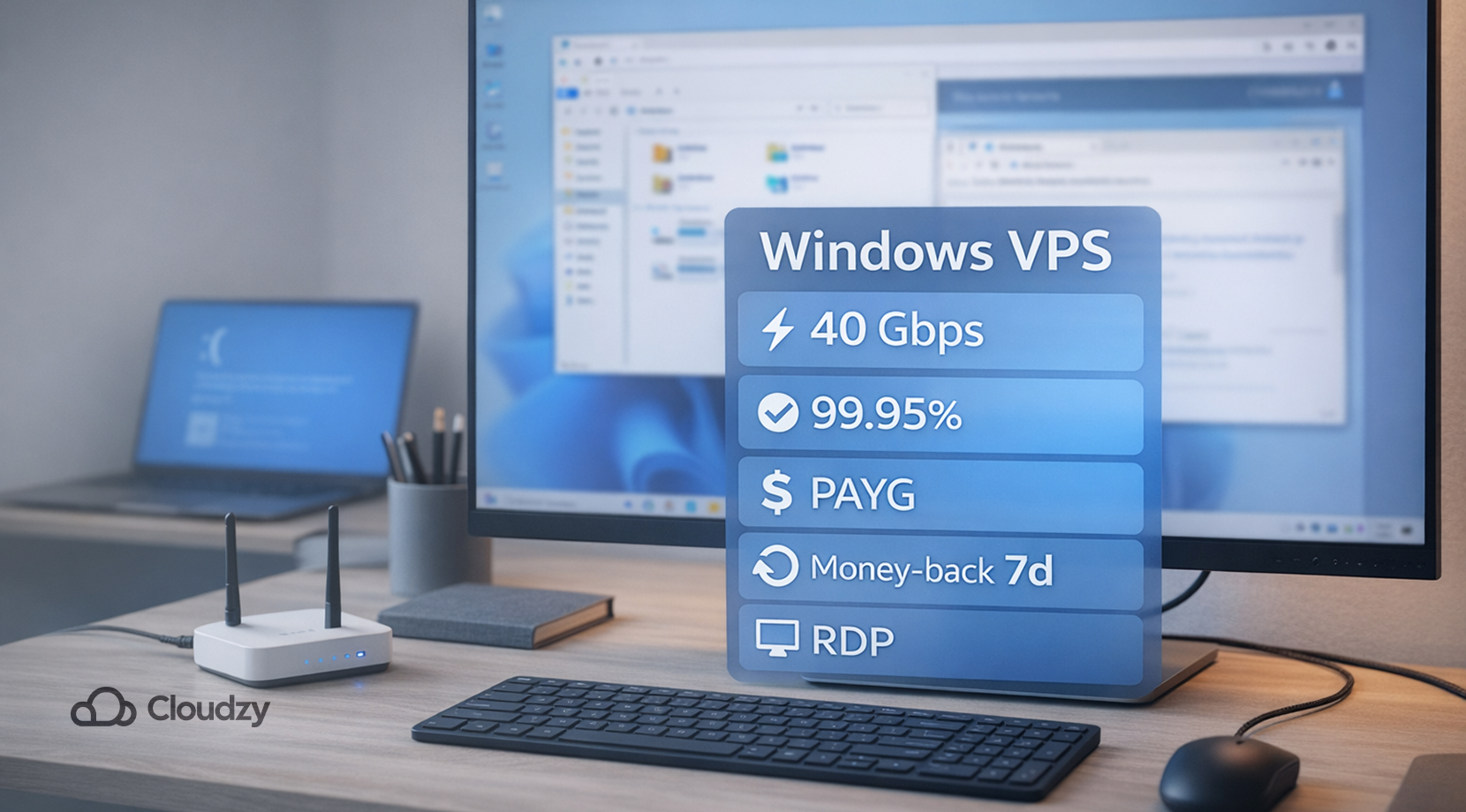
Якщо ваш ПК видає IRQL не менше або рівна і вам усе ще потрібно працювати сьогодні, найшвидший варіант «продовжити роботу» — використовувати віддалену машину Windows на кілька днів. Таким чином ви можете закінчити завдання, завантажити драйвери, запустити тести й тримати основну систему вимкненою під час усунення неполадок.
Саме тут наші Cloudzy Windows VPS варіанти добре підходять. Ви можете запустити Windows 10 VPS або Windows 11 VPS, підключитися через RDP і продовжувати роботу в чистому середовищі, поки ваш локальний комп'ютер вирішується. Наші послуги VPS Windows 10 та Windows 11 забезпечують 40 Gbps мережа та a 99.95% часу безперебійної роботи, чого цілком достатньо для роботи з віддаленим робочим столом та завантажень великих файлів.
Для короткотермінового використання гнучкість розрахунків важливіша за гучні обіцянки, тому ми робимо ставку на простоту оплати та повернення коштів:
- Погодинна оплата за фактичним використанням: скасуйте в будь-який момент, платіть тільки за використані години.
- 14-денне вікно повернення грошей, плюс з 8 по 14 день повертаємо невикористані кредити якщо сервер виявився вам непотрібним.
Деталі продукту можна переглянути тут: Cloudzy Windows VPS, Cloudzy Windows 10 VPS, і Cloudzy Windows 11 VPS.
Якщо вас хвилює збереження файлів, поки ваша локальна установка постійно збивається, ось як ви можете спочатку отримати доступ до своїх даних: Відновлення файлів із пошкодженої системи Windows VPS (той же процес працює для звичайної системи Windows OS).
Як тільки ви вийдете з критичної ситуації, запобігання повторним збоям стає набагато простішим.
Як ми запобігаємо повторенню IRQL Not Less Or Equal
Після того як IRQL не менше або рівна Коли збій нарешті припиняється, хочеться святкувати й рухатися далі. Але ми завжди робимо невеличку «перевірку стабільності», тому що цей код помилки дуже любить повертатися одразу після наступної зміни драйвера, циклу сну або нової сесії підключення USB.
Перш ніж щось перелічувати, запам'ятайте одне правило: міняйте по одному, потім тестуйте той самий сценарій. Якщо збій траплявся під час завантажень, то зробіть довге завантаження. Якщо під час сну — кілька циклів сну та пробудження. Так ви не будете гадати.
Звички, які мінімізують повторні збої:
- Створіть точку відновлення перед змінами чіпсету, GPU, Wi-Fi, VPN або антивіруса.
- Тримайте XMP/EXPO вимкненими, поки система не буде стійкою кілька днів, потім увімкніть їх знову тільки після тривалого тестування пам'яті.
- Не накопичуйте драйвери та утиліти-помічники, особливо прискорювачі мережі, оверлей-пакети та фонові служби, які встромляються у ядро системи.
- Якщо збої групувалися навколо сну або завершення, вимкніть швидкий запуск на тиждень і протестуйте знову. Це простий перемикач, який легко скасувати.
- Сприймайте стикери та USB-концентратори як справжніх підозрюваних. Якщо зі зменшенням кількості пристроїв стабільність покращується, оновіть прошивку стикера та драйвери USB перед тим, як все повертати.
Коли все стабільно, ми можемо поступово повертати бажані компоненти по одному. Це запобігає IRQL не менше або рівна перетворенню на щомісячний сюрприз.



Обговорення
Коментарі
Увійдіть, щоб долучитися до обговорення.