
Зміна роздільної здатності екрана RDP
Якщо у вас виникають проблеми з налаштуванням роздільної здатності екрана RDP
на вашому Windows VPS, цей посібник допоможе вам змінити роздільну здатність
ваше з'єднання Remote Desktop з Windows, macOS, Android та
iOS.
Зміна
Роздільна здатність Remote Desktop з Windows
Якщо ви використовуєте операційну систему Windows, ви можете легко змінити
роздільну здатність Remote Desktop за допомогою вбудованої програми Remote Desktop
Connection. Виконайте ці кроки, щоб налаштувати роздільну здатність на
ваші вподобання:
Крок 1: Запуск
Підключення до віддаленого робочого стола
Почніть з запуску програми Remote Desktop Connection. Ви можете
зробити це одним із таких способів:
Натисніть клавішу Windows, введіть Віддалений робочий стіл
Connection або mstsc у поле пошуку та
натисніть Enter.
Крок 2: Відкрийте додаткові параметри
Параметри
Коли вікно Remote Desktop Connection відкриється, натисніть на кнопку
Показати параметри Параметри. Це розкриє додаткові
налаштування та конфігурацію вашої сесії Remote Desktop.
Крок 3: Налаштування
Параметри дисплея
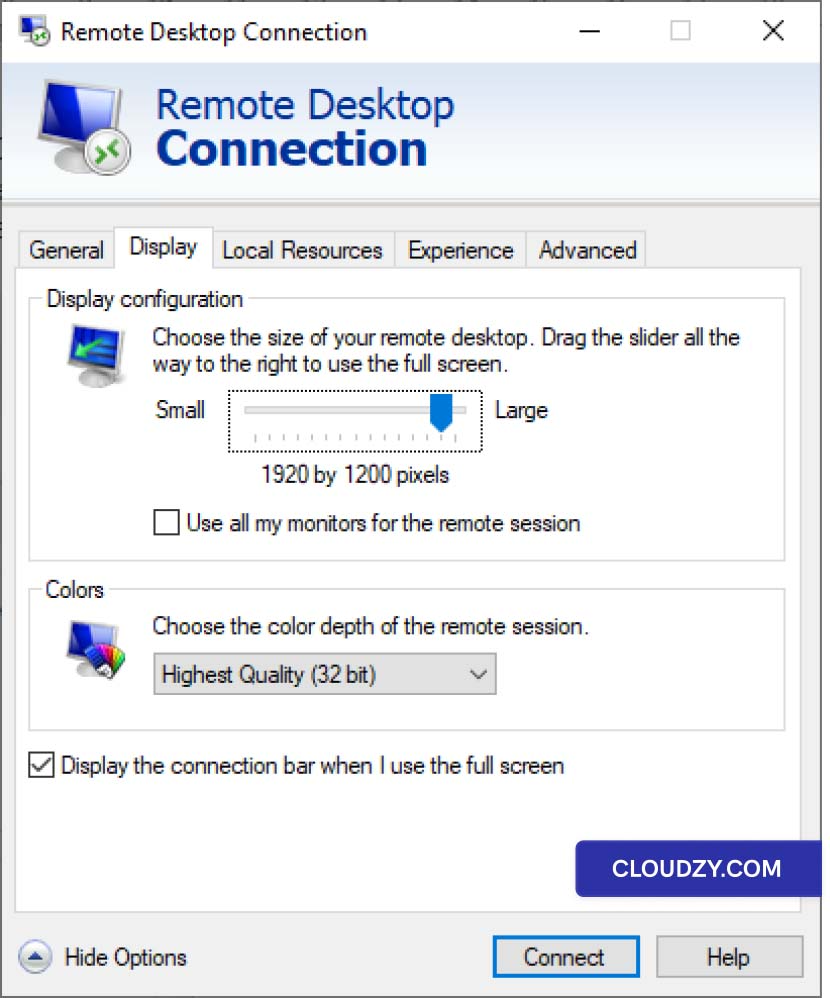
Перейдіть до Дисплей вкладка у вікні Remote
Desktop Connection. Тут ви знайдете різні параметри дисплея, які можна
налаштувати.
Крок 4: Налаштування
Роздільність
Щоб налаштувати роздільну здатність для сесії Remote Desktop, використовуйте
повзунок у розділі налаштування дисплея. Передвиньте його, щоб вибрати потрібну
роздільну здатність, яку можна встановити відповідно до можливостей вашого пристрою
та ваших візуальних переваг.
Регулювання
Роздільна здатність Remote Desktop з macOS
Користувачам macOS, які вже мають профіль Remote Desktop, ви можете
змінити роздільну здатність з'єднання RDP безпосередньо з Microsoft Remote
Desktop - тієї ж програми, яку ви використовуєте для з'єднання з Windows.
ВПС:
-
Запустіть програму Microsoft Remote Desktop на вашому macOS
пристрій з папки Програми. -
У додатку натисніть ••• (три крапки)
кнопку на головному екрані та виберіть Редагувати. -
У Редагувати віддалені робочі столи вікна, виберіть
з'єднання віддаленого робочого стола, яке потрібно налаштувати. -
Натисніть Редагувати кнопка (значок олівця) у
нижній частині вікна, щоб змінити параметри для цього
З'єднання. -
У Редагувати віддалений робочий стіл вікно, перейдіть до
Дисплей вкладка. -
Переконайтесь Використовувати всі монітори опція не позначена
щоб встановити користувацьку роздільну здатність екрана для вашого віддаленого робочого стола.
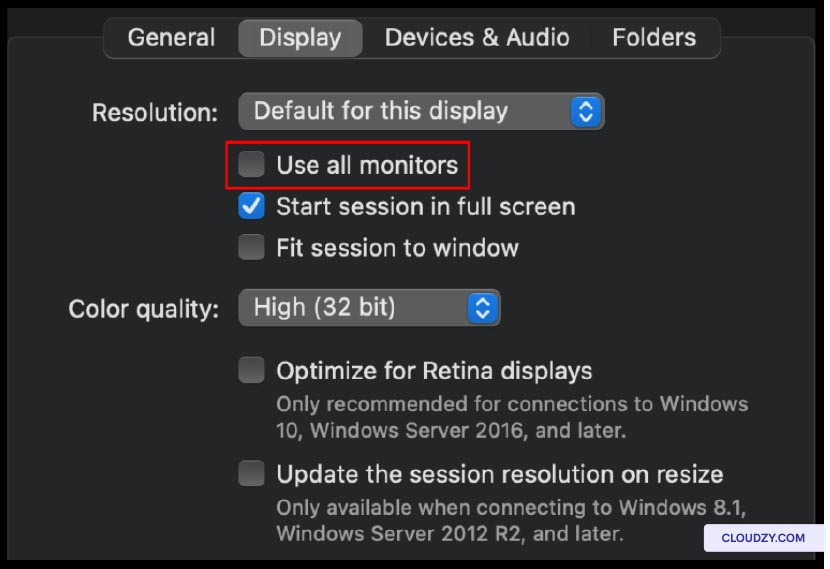
- Тут ви знайдете варіант налаштування параметрів дисплея. Використовуйте
повзунок, щоб встановити бажану роздільну здатність для віддаленого робочого стола
сеанс
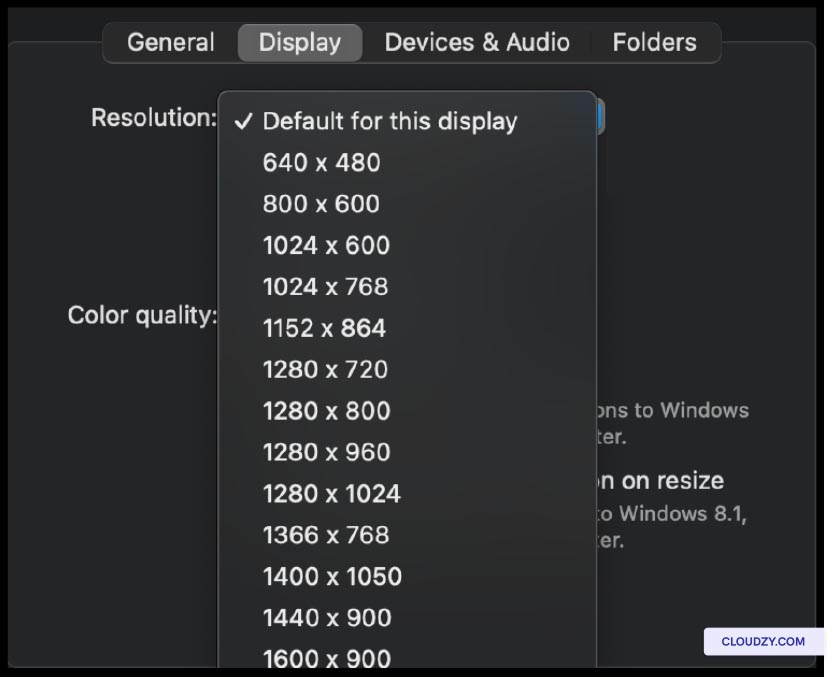
-
За бажанням ви можете налаштувати інші параметри дисплея, наприклад
глибину кольору та масштабування, відповідно до ваших переваг. -
Після налаштування параметрів дисплея натисніть
Зберегти кнопку, щоб зберегти ваші зміни.
Регулювання
Роздільна здатність віддаленого робочого стола в iOS
Для користувачів iOS процес зміни роздільної здатності віддаленого робочого стола
є такий:
Крок 1:
Запустіть додаток Remote Desktop
Запустіть додаток Remote Desktop на вашому пристрої iOS. Це буде
той самий додаток, який ви використовуєте для підключення до Windows VPS.
Крок 2: Доступ
Налаштування
Коли додаток відкриється, торкніться кнопки ••• (три крапки), розташованої в
верхньому лівому куті екрана. Це відкриє меню з різними
опції.
Крок 3: Налаштування
Параметри дисплея
У меню виберіть Налаштування щоб отримати доступ до
параметри конфігурації для сеансів віддаленого робочого стола. Потім перейдіть до
розділу параметрів, Дисплей категорія.
Крок 4: Вибір
Ваша Бажана Роздільна Здатність
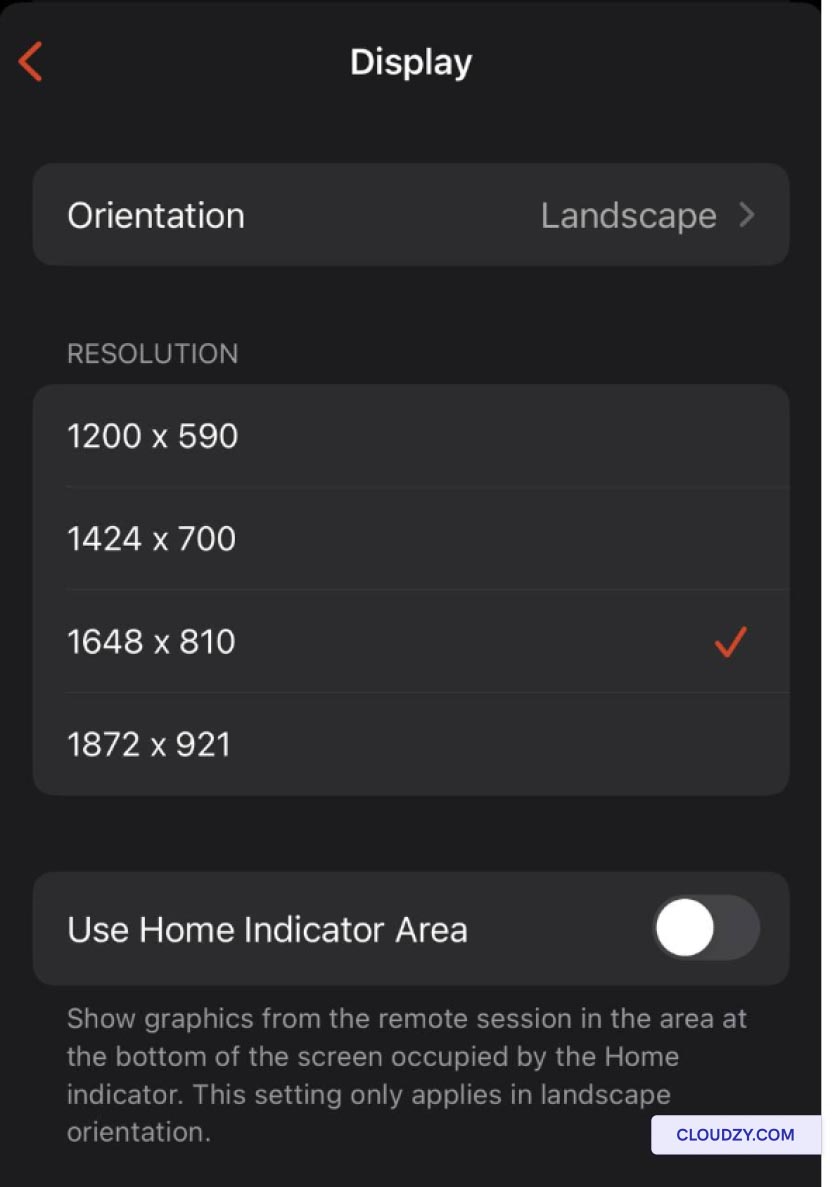
У Дисплей розділу, де ви знайдете опцію для
вибору бажаної роздільної здатності. Натисніть на цей параметр, щоб побачити список
доступних роздільних здатностей. Виберіть роздільну здатність, що найкраще підходить для вашого пристрою iOS
та ваших переваг щодо відображення.
Змінення
Роздільна Здатність Віддаленого Робочого Стола на Android
Користувачі Android можуть виконати ці кроки, щоб змінити роздільну здатність віддаленого робочого стола
роздільна здатність:
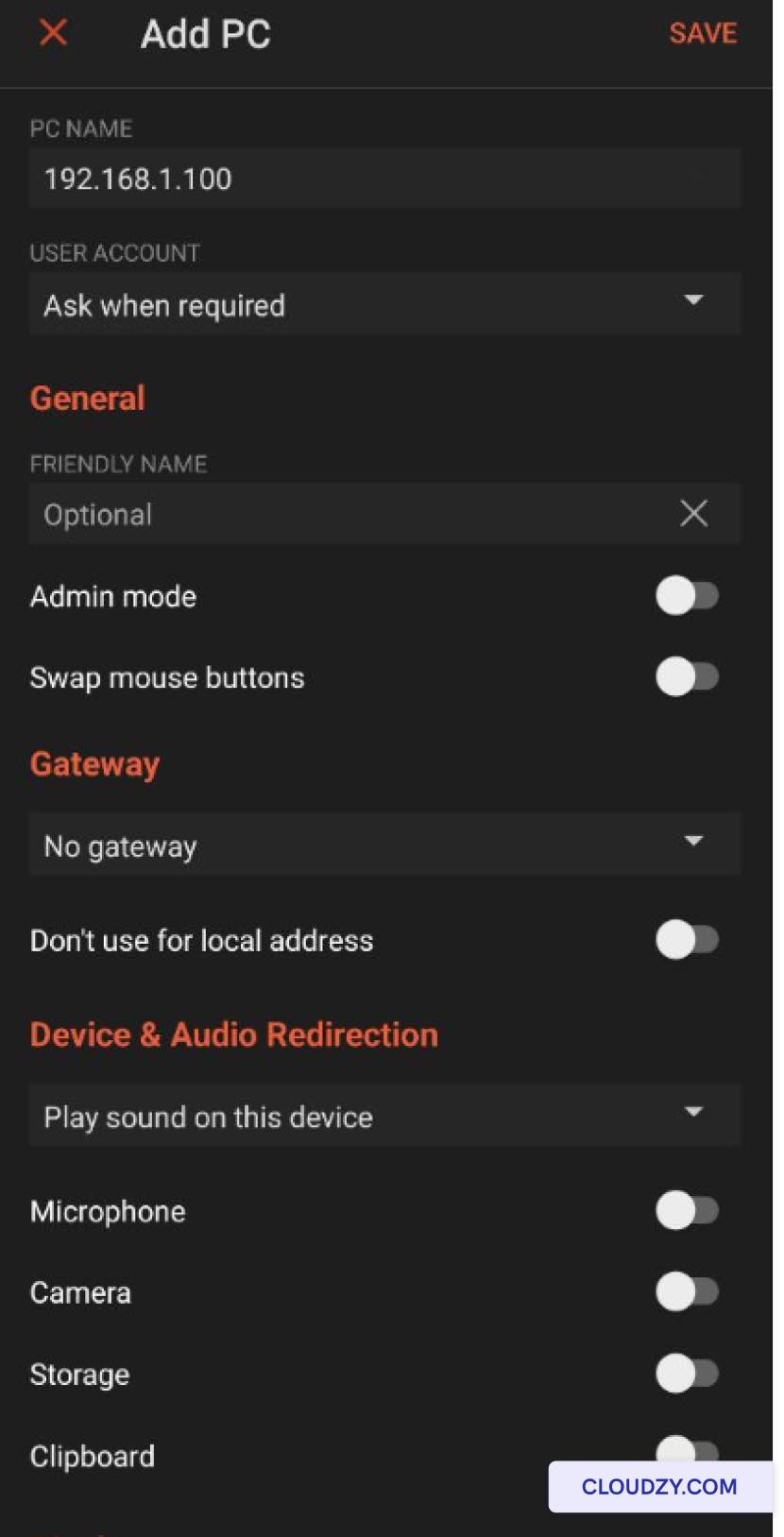
Крок 1: Налаштування
Дозвіл екрана
З додатку Microsoft Remote Desktop, який ви використовуєте для підключення до
вашого VPS, у нижній частині сторінки знайдіть
Налаштування роздільної здатності дисплея опцію. Перемикніть її з
Вимкнено to On для включення можливості налаштування
роздільну здатність дисплея.
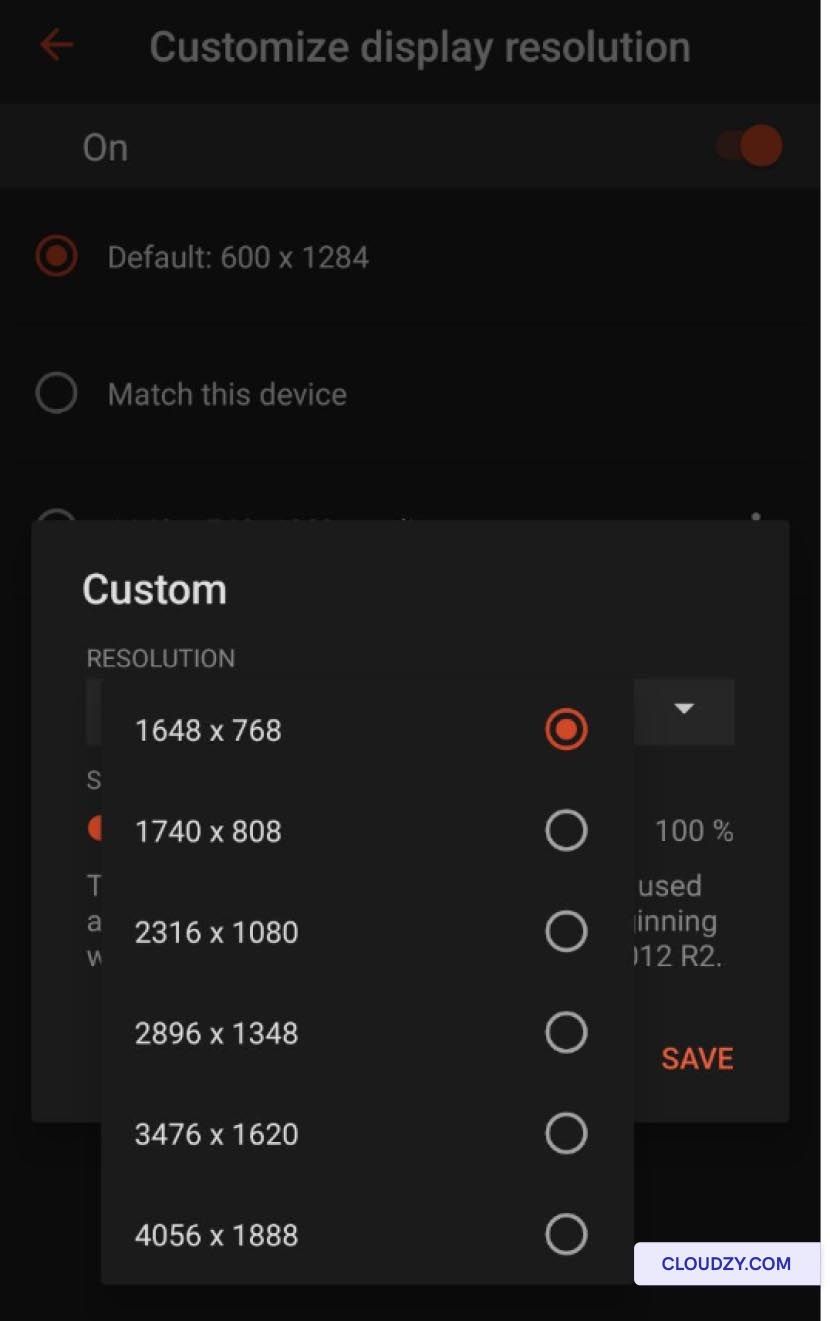
Крок 2: Виберіть Вашу
Роздільність
Після увімкнення Налаштування роздільної здатності дисплея, а
меню з вибором з'явиться список доступних варіантів роздільної здатності. Виберіть
роздільну здатність, що найкраще відповідає вашим потребам та можливостям вашого пристрою
Android пристрій.
Крок 3: Зберегти
Конфігурацію та Підключення
Після вибору бажаної роздільної здатності обов'язково збережіть
параметри конфігурації. Потім повертайтеся на домашню сторінку додатку.
З домашньої сторінки ви можете підключитися до вашого VPS, вибравши
налаштоване підключення. Це установить сеанс віддаленого робочого стола з
вибрані параметри роздільної здатності.
<BlogFAQSection data={[ { title: 'Why is it important to adjust
роздільну здатність Remote Desktop?', відповідь: 'Коригування Remote Desktop
роздільна здатність критична для забезпечення якісного та персоналізованого перегляду
під час віддаленого доступу до вашого комп'ютера з різних пристроїв.
Без правильного налаштування роздільної здатності ви можете отримати стиснене зображення
або надмірно великих елементів, які гальмують вашу продуктивність.', }, { title: 'Чи можу я
повернутися до стандартних налаштувань розширення екрана, якщо потрібно?', answer: 'Так, ви
можна повернутися до стандартних налаштувань дозволу при необхідності. Більшість Remote
Десктопні додатки та операційні системи дозволяють вам повернутися до
параметри за замовчуванням, коли потрібно, забезпечуючи гнучкість та
адаптивності.', }, { title: 'Чи є якісь додаткові поради щодо
оптимізацією Remote Desktop?', answer: 'Разом з
налаштовуйте роздільну здатність з урахуванням глибини кольору, масштабування та інших параметрів
та параметри якості для подальшого поліпшення вашого досвіду роботи з Remote Desktop.
Експериментуйте з цими параметрами, щоб знайти конфігурацію, яка вам найбільше підходить
ваші потреби та переваги.', }, ]} />
Також у Windows / RDP
Схожі посібники.
Потрібна допомога з чимось іншим?
Медіанний час відповіді менше години. Реальні люди, а не боти.