
Використовуйте Windows App на Mac, щоб підключитися до свого Windows VPS від Cloudzy через протокол віддаленого робочого столу (RDP). Раніше ця програма Microsoft називалася Microsoft Remote Desktop.
Перш ніж почати
Підготуйте:
- Mac із macOS 14 або новішої версії, як того вимагає поточна версія Windows App.
- Працюючий Windows VPS із увімкненим віддаленим робочим столом.
- Публічну IP-адресу VPS, ім’я користувача Windows і пароль Windows.
Щоб знайти дані для входу на VPS, відкрийте Services у панелі керування Cloudzy, натисніть назву свого сервера та виберіть вкладку Overview.
1. Установіть Windows App
На Mac відкрийте сторінку Windows App у Mac App Store. Переконайтеся, що розробником указано Microsoft Corporation, а потім завантажте й відкрийте програму.
Пройдіть або пропустіть ознайомчий огляд. Ви можете підключитися безпосередньо до VPS, не входячи у Windows App за допомогою облікового запису Microsoft.
2. Додайте свій VPS
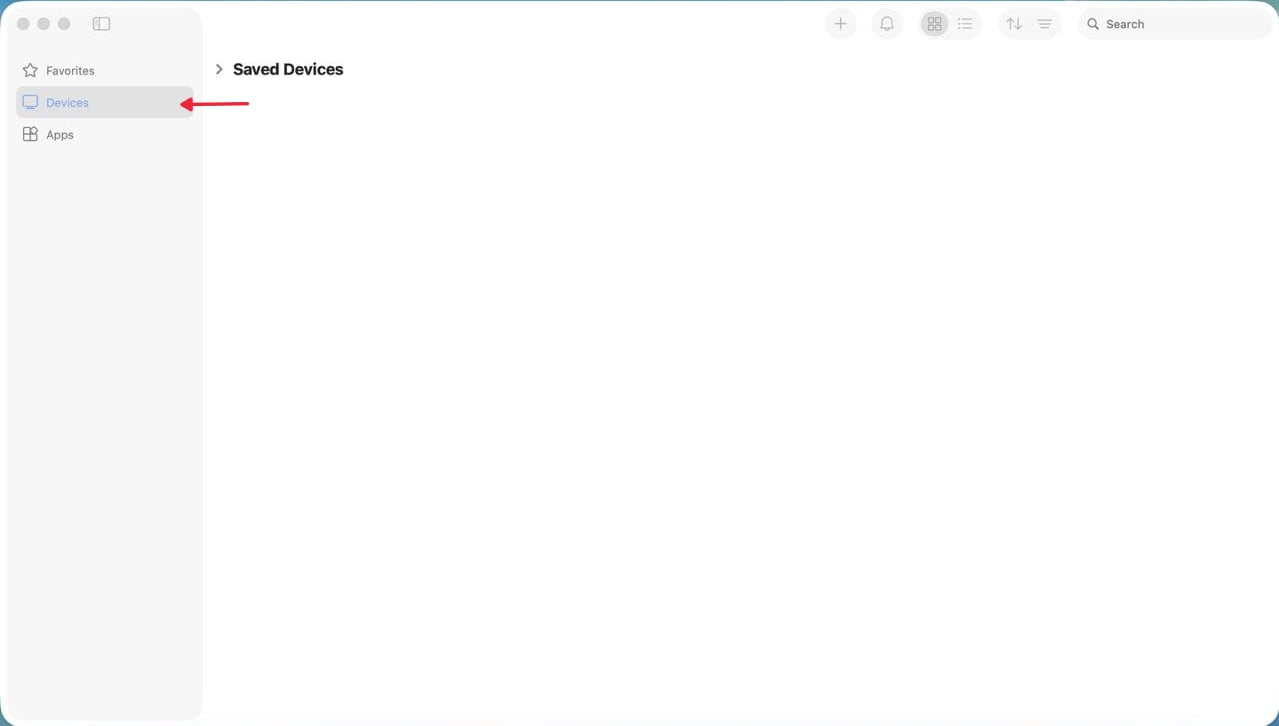
Відкрийте вкладку Devices.
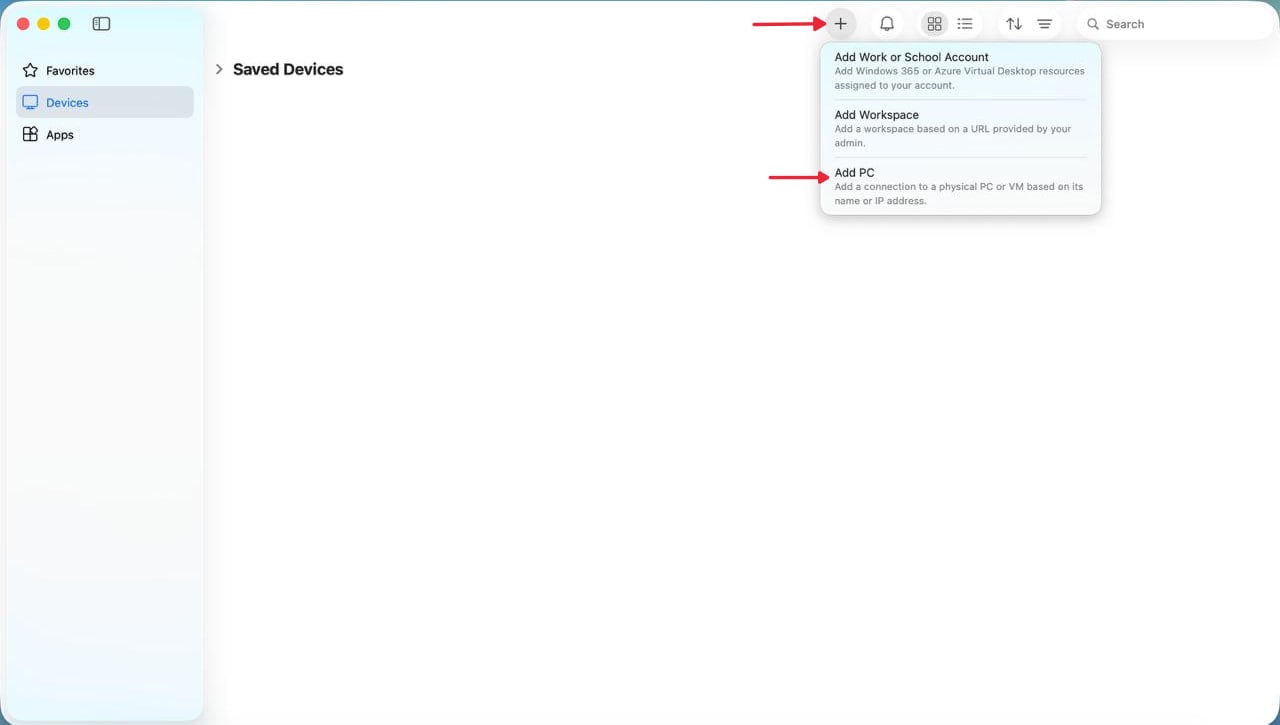
Натисніть кнопку + і виберіть Add PC.
У полі PC Name введіть публічну IP-адресу свого VPS.
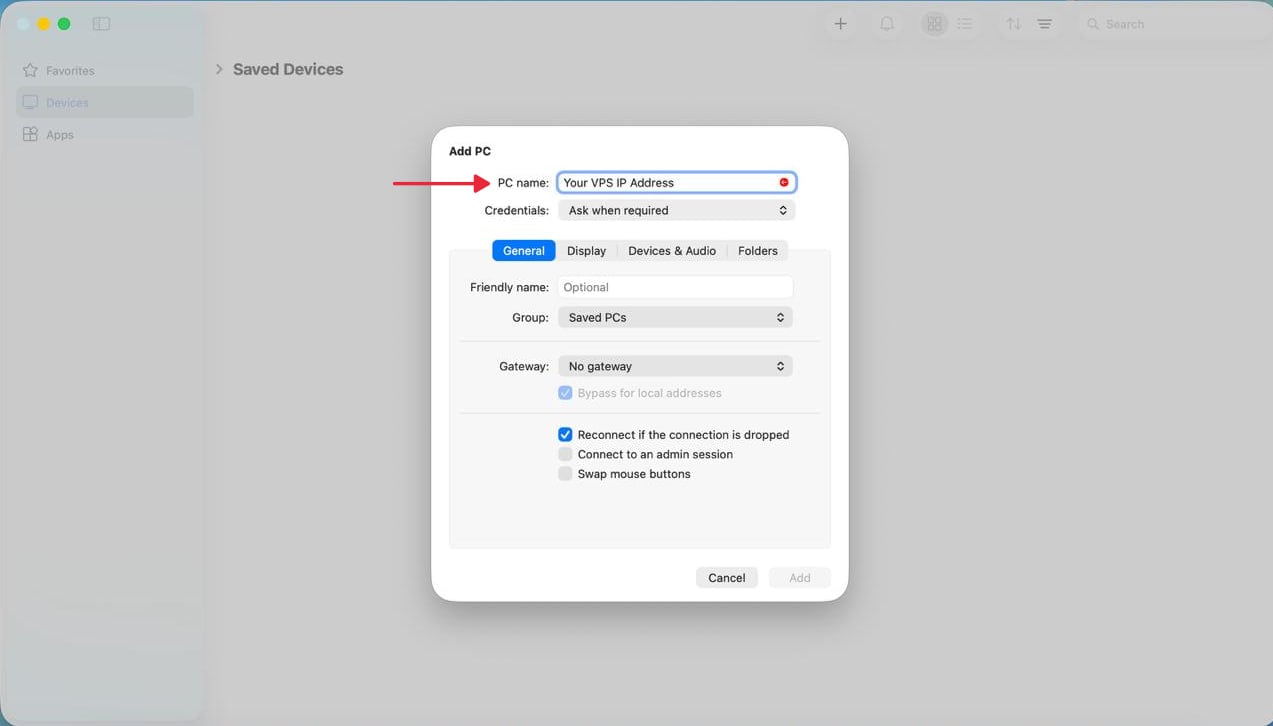
Якщо ви хочете використовувати для підключення інший порт (стандартний порт: 3389), додайте :port_number одразу після публічної IP-адреси VPS у полі PC Name.
Залиште решту налаштувань без змін і натисніть Add.
3. Підключіться та ввійдіть
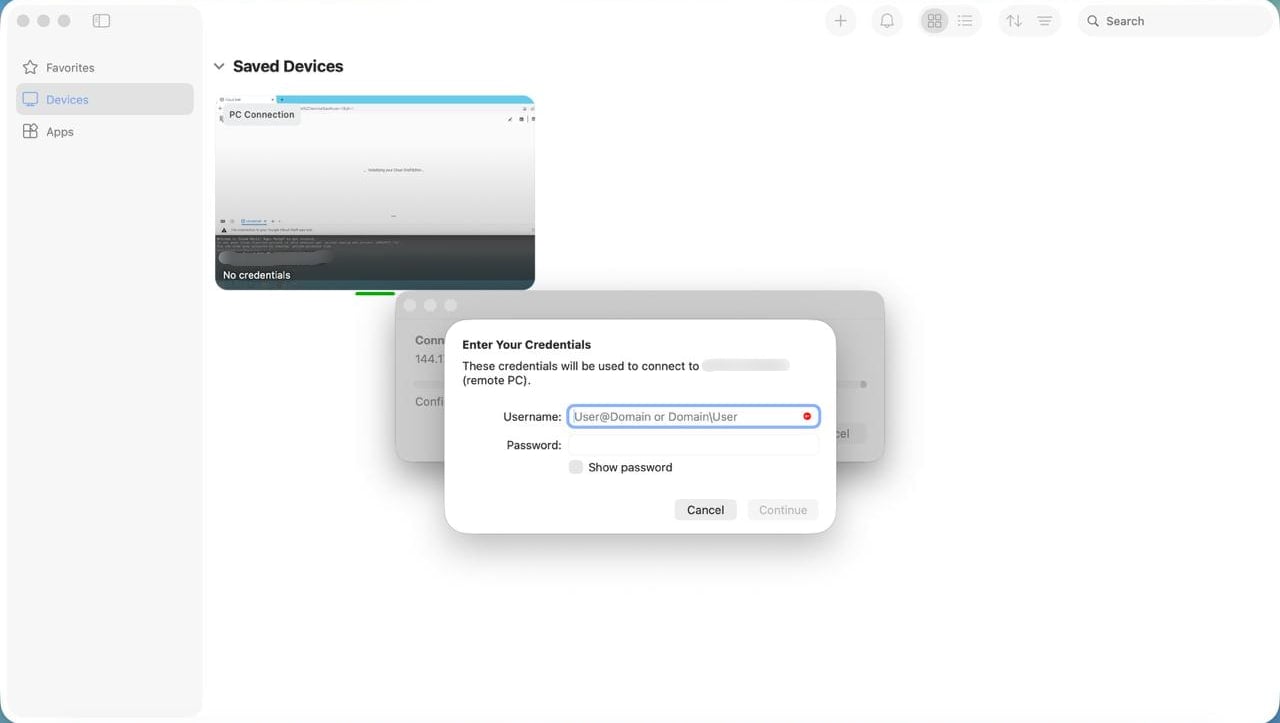
На вкладці Devices двічі клацніть доданий VPS.
Коли з’явиться запит, введіть ім’я користувача та пароль свого Windows VPS. Використовуйте ім’я користувача, надане для вашого VPS, зазвичай Administrator.
Після підключення з’явиться робочий стіл Windows вашого VPS. Тепер ви можете працювати з його програмами та файлами зі свого Mac.
Для наступних підключень відкрийте Windows App і двічі клацніть збережений VPS.
Якщо не вдається підключитися
- Помилка підключення: Переконайтеся в панелі керування Cloudzy, що VPS працює, і перевірте IP-адресу та порт RDP. Також переконайтеся, що брандмауер VPS дозволяє вхідні підключення до віддаленого робочого столу через порт 3389 або через ваш порт RDP, якщо ви його змінили. Перевірте, чи не блокує підключення до цього порту ваша локальна мережа або інтернет-провайдер.
- Вхід відхилено: Звірте ім’я користувача та пароль Windows VPS із даними на вкладці Overview. Якщо пароль усе одно не працює, скиньте його через панель керування та спробуйте підключитися з новим паролем.
- Досі не вдається підключитися: Відкрийте VPS через VNC Console і перевірте, чи ввімкнено віддалений робочий стіл і чи дозволено його порт у брандмауері. Якщо потрібна допомога, зверніться до служби підтримки Cloudzy та додайте точний текст повідомлення про помилку.
Також у Windows / RDP
Схожі посібники.
Потрібна допомога з чимось іншим?
Медіанний час відповіді менше години. Реальні люди, а не боти.