
Щоб змінити порт віддаленого робочого стола на Windows VPS у Cloudzy, оновіть порт і налаштування брандмауера всередині VPS, а потім повторно підключіться з ноутбука через новий порт.
Така сама процедура підходить для VPS із Windows 10/11, на яких увімкнено приймання підключень віддаленого робочого стола, а також для Windows Server 2016 або новіших версій. Назва протоколу залишається RDP. У цьому посібнику використовується програма «Підключення до віддаленого робочого стола» (mstsc), яка й надалі підтримується у Windows 10 і 11.
Перш ніж почати
- Переконайтеся, що маєте права адміністратора на VPS.
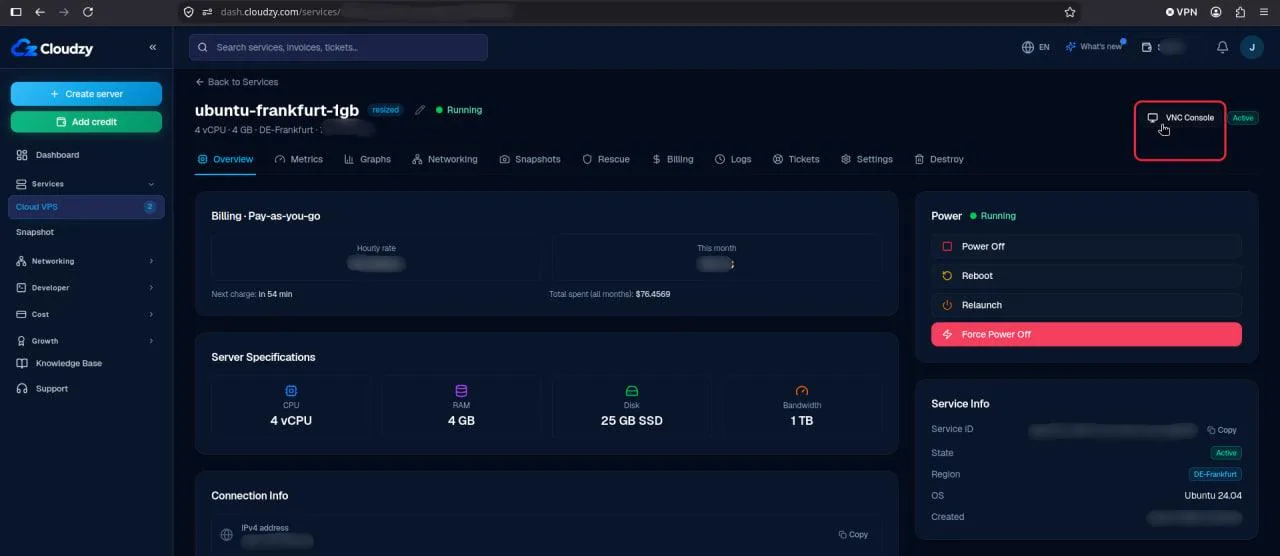
- Перевірте, чи можете відкрити консоль VNC через панель керування Cloudzy. Усі кроки налаштування виконуйте лише через VNC, а не через RDP-підключення. Нижче наведено знімок екрана для наочності:
- Збережіть свою роботу. Перезапуск служби віддаленого робочого стола розірве наявні сеанси RDP.
1. Відкрийте PowerShell на VPS
Підключіться до VPS через його консоль VNC. На робочому столі VPS відкрийте «Пуск», знайдіть Windows PowerShell і виберіть «Запустити від імені адміністратора».
Виконайте цю команду й запишіть поточний порт для відновлення:
Get-ItemPropertyValue -Path 'HKLM:\SYSTEM\CurrentControlSet\Control\Terminal Server\WinStations\RDP-Tcp' -Name PortNumberЗначення за замовчуванням: 3389.
2. Дозвольте новий порт
У цьому прикладі використовується порт 54321. Перевірте, чи він уже зайнятий:
Get-NetTCPConnection -LocalPort 54321 -ErrorAction SilentlyContinue

Get-NetUDPEndpoint -LocalPort 54321 -ErrorAction SilentlyContinue
Якщо жодна команда не повернула записів, поточного використання цього порту не виявлено. Якщо будь-яка команда повернула записи, спробуйте інший порт, наприклад 54322 або 54323. Немає гарантії, що ці порти вільні на вашому VPS. Замініть номер порту в обох перевірках і виконайте їх ще раз, перш ніж продовжувати.
Для цього посібника виберіть порт у діапазоні від 49152 до 65535, який ще не використовується іншою програмою. Уникайте портів, які зазвичай використовують інші служби, зокрема 22 (SSH), 53 (DNS), 80 (HTTP), 443 (HTTPS) і 445 (спільний доступ до файлів Windows).
Якщо ви вибрали інший порт, замініть 54321 цим номером у всіх подальших інструкціях, зокрема в командах брандмауера, налаштуванні віддаленого робочого стола та адресі підключення.
Додайте правила для вхідних підключень у брандмауері Windows:
Якщо наявні правила RDP обмежують доступ певними IP-адресами, перед виконанням обох наведених нижче команд додайте до них -RemoteAddress із тими самими дозволеними IP-адресами. Інакше виконайте команди в наведеному вигляді.
New-NetFirewallRule -DisplayName 'RDP-54321-TCP' -Direction Inbound -Action Allow -Protocol TCP -LocalPort 54321 -Profile Any

New-NetFirewallRule -DisplayName 'RDP-54321-UDP' -Direction Inbound -Action Allow -Protocol UDP -LocalPort 54321 -Profile Any
Дозвольте новий порт також у всіх додаткових брандмауерах, які використовуєте. Усуньте всі помилки брандмауера, перш ніж продовжувати.
3. Налаштуйте новий порт у реєстрі
Залишайтеся підключеними через VNC. Виконайте наведений нижче скрипт, щоб задати порт прослуховування віддаленого робочого стола в реєстрі Windows і відобразити збережене значення.
Якщо на кроці 2 ви вибрали інший порт, перед запуском скрипту замініть 54321 у першому рядку.
$portValue = 54321

if ($portValue -ge 1 -and $portValue -le 65535) {
    Set-ItemProperty `
      -Path 'HKLM:\SYSTEM\CurrentControlSet\Control\Terminal Server\WinStations\RDP-Tcp' `
      -Name 'PortNumber' `
      -Value $portValue

    Get-ItemPropertyValue `
      -Path 'HKLM:\SYSTEM\CurrentControlSet\Control\Terminal Server\WinStations\RDP-Tcp' `
      -Name 'PortNumber'
} else {
    Write-Error "Invalid RDP port. Use a value between 1 and 65535."
}
Результат має відповідати вибраному порту: у цьому прикладі 54321. Усуньте помилки або неправильний результат, перш ніж продовжувати.
Збережіть наявні правила RDP брандмауера для відновлення. Вони залишають початковий порт дозволеним у брандмауері на випадок, якщо потрібно буде відновити його через VNC і перезапустити службу віддаленого робочого стола.
4. Перезапустіть службу віддаленого робочого стола
Зберігши всю роботу, виконайте цю команду через VNC:
Restart-Service TermService -ForceНаявні сеанси RDP буде розірвано під час перезапуску служби. Не закривайте консоль VNC. Ця процедура не потребує перезапуску VPS.
5. Підключіться повторно з ноутбука
На ноутбуці з Windows 10 або 11 натисніть Win + R, введіть наведену нижче команду й натисніть Enter:
mstsc /v:YOUR_VPS_IP:54321Замініть YOUR_VPS_IP на IPv4-адресу свого VPS. Увійдіть за допомогою наявних облікових даних VPS.
Успішний вхід підтверджує, що новий порт працює. Для майбутніх підключень використовуйте IP:54321 та оновіть збережені профілі підключень.
Якщо не вдається підключитися повторно
Відкрийте VPS через VNC на панелі Cloudzy. У PowerShell із правами адміністратора відновіть попередній порт.
Перед виконанням цих команд замініть 3389, якщо ви записали інший початковий порт.
Set-ItemProperty -Path 'HKLM:\SYSTEM\CurrentControlSet\Control\Terminal Server\WinStations\RDP-Tcp' -Name PortNumber -Value 3389Якщо команда завершилася без помилки, перезапустіть службу:
Restart-Service TermService -ForceПісля перезапуску служби підключіться повторно через початковий порт.
Також у Windows / RDP
Схожі посібники.
Потрібна допомога з чимось іншим?
Медіанний час відповіді менше години. Реальні люди, а не боти.