
Ефективно передавати файли між вашим локальним комп'ютером та
Windows VPS критичні для управління вашим віддаленим сервером. Цей
посібник описує три практичні способи передачі файлів без ускладнень
через Remote Desktop. Ви дізнаєтеся, як організувати
роботу та синхронізувати ваш Cloudzy Windows VPS з локальною системою.
довкілля
Метод
1: Доступ до дисків локального комп'ютера з Cloudzy Windows VPS
Цей спосіб дозволяє легко передавати диски та папки між
вашим локальним комп'ютером та Cloudzy Windows VPS через Віддалений робочий стіл
Підключення (RDP). Він особливо корисний, коли вам потрібно
отримати доступ до файлів на локальній системі під час роботи з VPS або
передати файли між двома середовищами.
Крок 1:
Налаштуйте Remote Desktop Connection
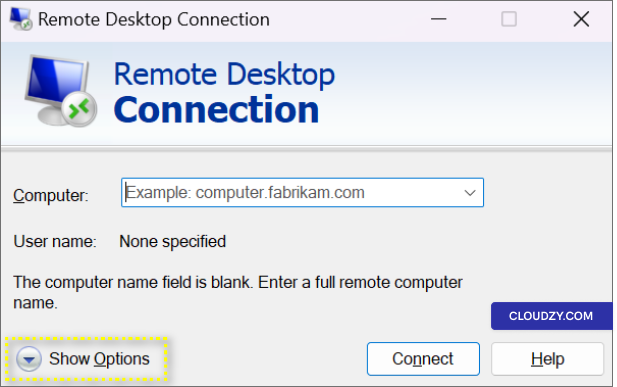
- Відкрийте Remote Desktop Connection на локальному комп'ютері.

- Натисніть на Показати параметри.
-
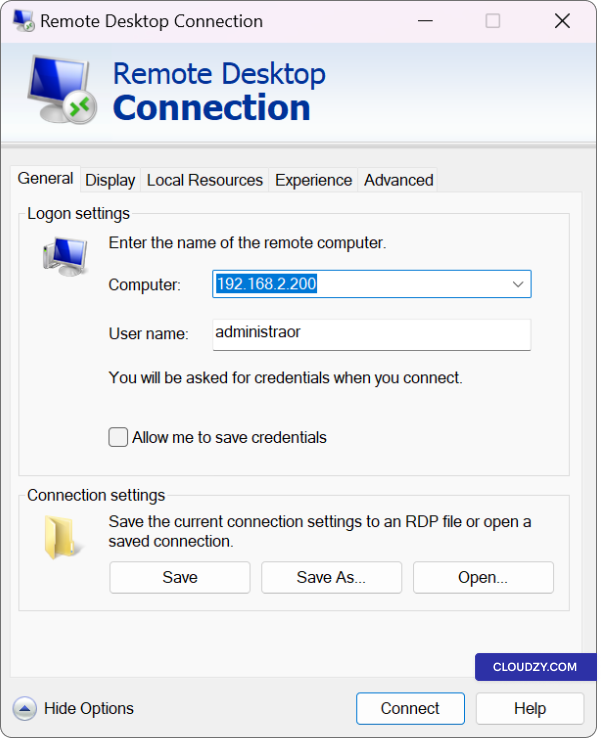
У Комп'ютер У розділі введіть IP-адресу або
повне доменне ім'я вашого Cloudzy Windows VPS. -
Введіть ім'я користувача (за замовчуванням —
Administrator).
Крок 2:
Перенаправте диски вашого локального комп'ютера
Після встановлення з'єднання налаштуйте доступ до ваших локальних
дисків та папок. Ця функція дозволяє вибрати
конкретні диски або папки, які ви хочете зробити доступними в VPS
сесії. Вибравши потрібні ресурси, ви упорядкуєте передачу файлів
передавання та доступ.
-
У вікні Remote Desktop Connection натисніть на Показати
Параметри. -
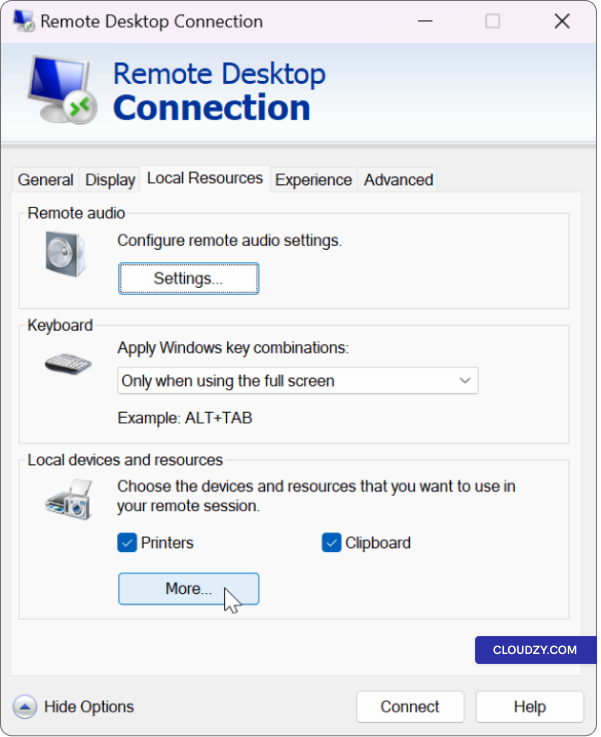
Перейдіть до Локальні ресурси вкладка.
-
Під Локальні пристрої та ресурси, натисніть на
Ще.
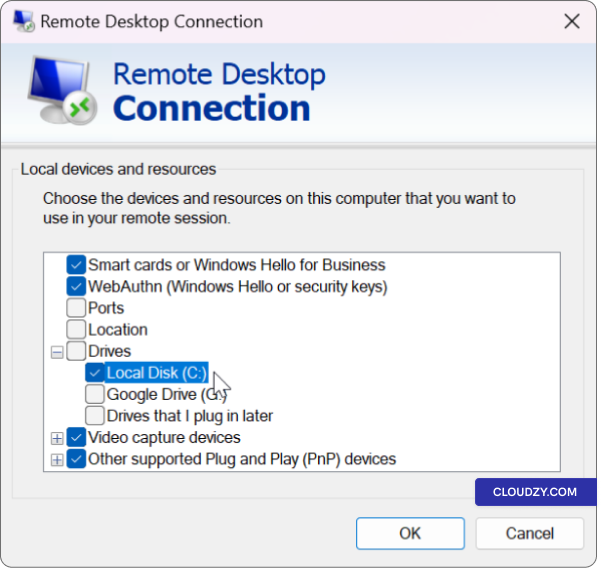
- Виберіть диски або папки, які хочете спільно використовувати, встановивши позначку біля
скриньки.
- Натисніть OK щоб підтвердити ваш вибір.
Крок 3:
Підключіться до вашого Cloudzy Windows VPS
-
Натисніть Підключити опція у Remote Desktop
Вікно підключення. -
Після підключення клацніть правою кнопкою миші на меню Пуск і виберіть
Провідник файлів.
Крок 4:
Доступ до файлів та їхередача без зайвих клопотів
На завершальному кроці ви скористаєтесь «File Explorer» на вашому VPS для
доступ до спільних дисків і папок із вашої локальної системи. Це дає
керування файлами стає легким. Ви можете просто перетягувати файли
між вашим локальним комп'ютером та Cloudzy Windows VPS, спрощуючи завдання на кшталт
завантаження, скачування або синхронізація важливих файлів.
- У Провідник файлів під Цей ПК
або Комп'ютер, ви побачите диски, які ви
налаштований для спільного використання.
- Ви можете отримати доступ до файлів та папок і передавати їх між своїм локальним
систему та Cloudzy Windows VPS без зайвих клопотів.
Усунення несправностей
Помилка «Доступ до папки призначення заборонено»
Якщо під час роботи ви отримаєте помилку "Destination Folder Access Denied"
намагаєтеся передавати файли через Remote Desktop Connection — не робіть цього
не хвилюйтесь; цю проблему можна вирішити. Ось що ви можете зробити
це:
Перезавантажити Remote
Підключення до робочого стола:
По-перше, спробуйте перезавантажити сеанс Remote Desktop Connection. Закрийте
існуючий сеанс і повторно підключіться до вашого Cloudzy Windows VPS.
Іноді простого повторного підключення достатньо, щоб вирішити проблеми доступу.
Підключитися як
Адміністратор:
Переконайтеся, що ви підключаєтеся до вашого Cloudzy Windows VPS від імені
адміністратора. Адміністративні облікові записи зазвичай мають ширші права доступу до файлів.
Якщо ви поки не користуєтеся адміністративним обліковим записом, вийдіть і повторно підключіться, використовуючи його.
облікового запису, вийдіть і перепідключіться за допомогою одного.
Перевірити
Дозволи на локальному диску:
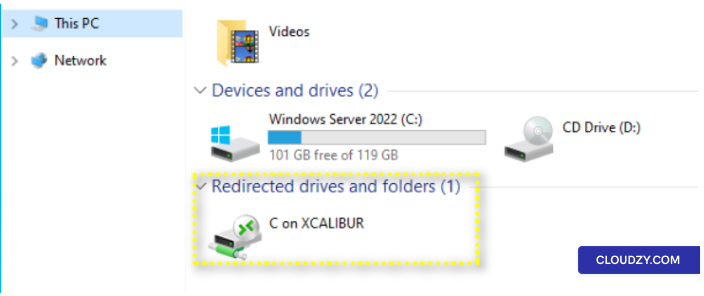
Переконайтеся, що локальний диск на вашому комп'ютері, який ви плануєте
використовувати з Remote Desktop Connection, має належні дозволи на читання та
запис. Клацніть правою кнопкою миші на диск, виберіть
Властивості, і перейдіть на вкладку
Безпека . Переконайтеся, що ваш обліковий запис користувача має
необхідні дозволи.
Щоб вирішити помилку "Доступ до папки призначення заборонено", перевірте дозволи
папки як у вашій локальній системі. Щоб перевірити дозволи:
На вашому Windows клацніть правою кнопкою миші на диск, виберіть
Властивості, і перейдіть на вкладку
Безпека вкладку. Переконайтеся, що необхідні дозволи,
включаючи читання та запис, надані.
Використовуйте інший
Цільовий диск:
Якщо помилка залишається, спробуйте передати файл на інший
диск призначення. Переконайтеся, що новий диск також має необхідні дозволи.
дозволи
Метод
2: Копіювання та вставлення файлів між Cloudzy Windows VPS та вашим комп'ютером
Система
Ви можете легко передавати файли між вашим Cloudzy Windows VPS і
вашою локальною системою, використовуючи метод копіювання та вставлення. Цей метод дозволяє
без зусиль переміщувати файли в обох напрямках, що ідеально підходить для
завдань таких як завантаження звітів, резервне копіювання даних або просто організація
ваші файли.
Крок
1: Копіювання файлів з Cloudzy Windows VPS на локальну систему
Система)
-
Знайдіть файл: На вашому сервері Cloudzy Windows VPS
перейдіть до папки, де знаходиться файл, який потрібно передати. -
Виберіть файл: Клацніть один раз на потрібний
файл, щоб вибрати його. Щоб передати кілька файлів одночасно, утримуйте
вниз CTRL клавішу на клавіатурі й клацайте на
кожний файл. -
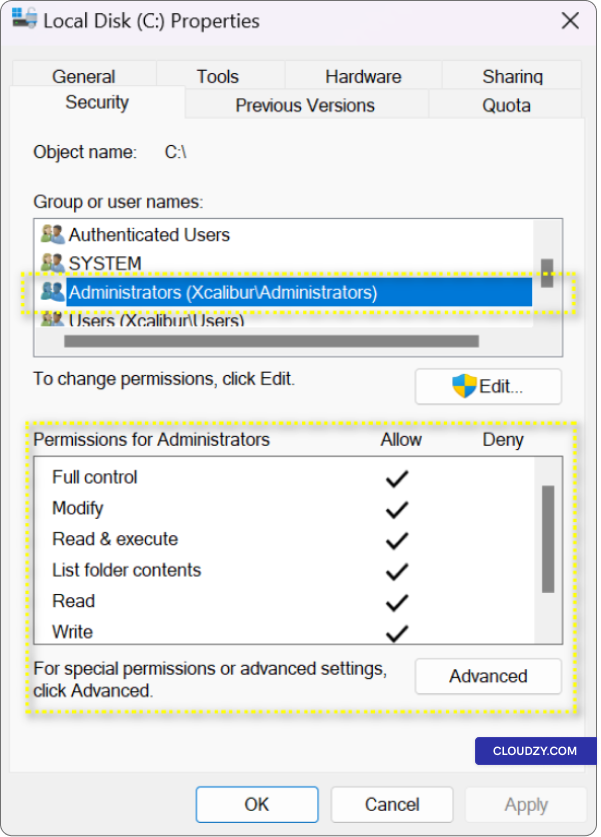
Скопіюйте файл: Клацніть правою кнопкою миші на вибраному
файлі (файлах) і виберіть Копіювати в контекстному меню.
Можна також використовувати комбінацію клавіш CTRL +
C щоб скопіювати файл (файли).
Крок 2:
Вставлення файлів на локальну систему
-
Перейдіть на локальну систему: Мінімізувати
На робочий стіл Cloudzy Windows VPS або перейдіть на локальну систему. -
Виберіть місце призначення: Клацніть правою кнопкою миші на
робочому столі локальної системи або перейдіть до папки, куди потрібно
зберегти файл (файли). Туди буде вставлено скопійовані файли.
наклеєно. -
Вставте файл(и): Клацніть правою кнопкою миші в
папці призначення й виберіть Вставити з контексту
меню. Можна також використати комбінацію клавіш CTRL + V
щоб вставити файл(и). -
Передача файлів: Файл(и) почне(нуть)
передаватися з вашого Cloudzy Windows VPS на вашу локальну систему. Час
передачі залежить від розміру файлу та швидкості вашого інтернету
швидкість підключення. -
Підтвердження: Коли передачу завершено, ви
знайдете файл(и) у вказаній папці призначення на вашій локальній системі
система.
Крок
3: Зворотний напрямок (локальна система до Cloudzy Windows
VPS)
Можна також використати той самий метод для передачі файлів з локальної
системи на ваш Cloudzy Windows VPS:
-
На локальній системі знайдіть файл(и), який(і) ви хочете
передача -
Скопіюйте файл(и), використовуючи той самий метод, описаний
вище. -
Доступитеся до вашого Cloudzy Windows VPS через Remote Desktop
Зв'язок. -
Перейдіть до потрібного місця розташування на вашому VPS.
-
Вставте файл(и) у це місце на VPS, щоб завершити
передача
Використовуючи метод копіювання та вставлення, ви можете ефективно передавати файли
між вашим Cloudzy Windows VPS та локальною системою в обох
напрямках, що дозволяє зручно працювати та керувати вашими даними
в обох середовищах.
Метод
3: Передача файлів між Windows VPS та локальною системою за допомогою
Провідник файлів
Провідник файлів пропонує зручний та інтуїтивний
метод передачі файлів між вашим Windows VPS та локальною
системою. Незалежно від того, чи потрібно вам переміщувати важливі документи, резервні копії чи
організовувати дані, File Explorer спрощує цей процес.
Крок 1:
Доступ до Провідника файлів на Windows VPS
-
Підключитися до вашого Windows VPS: Почніть з підключення
до вашого Windows VPS через Remote Desktop Connection, дотримуючись
звичайна процедура. -
Відкрийте Провідник файлів: Після підключення відкрийте
Провідник файлів натиснувши правою кнопкою миші на меню Пуск або
панелі завдань і виберіть Провідник файлів з меню. Як альтернатива, ви
можна використати комбінацію клавіш Windows Клавіша + E запустити
Провідник файлів.
Крок
2: Знайдіть і виберіть файл або папку (Windows VPS для локального
Система)
-
Перейдіть до файлу або папки: У файлі
Відкрийте Explorer на вашому Windows VPS, перейдіть до папки, де знаходиться файл, або
папка, яку ви збираєтеся передати на вашу локальну систему. -
Виберіть файл або папку: Натисніть лівою кнопкою миші на
файл або папку, щоб виділити її.
Крок 3: Скопіюйте файл або
Папка
-
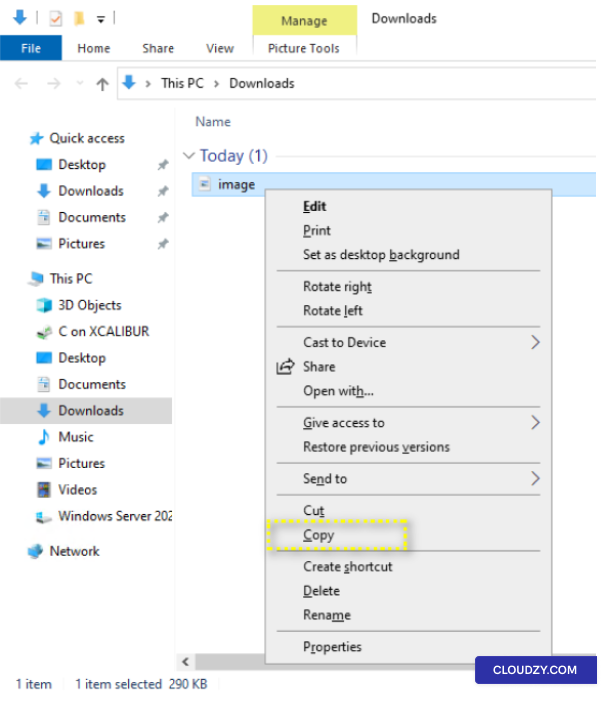
Доступ до вкладки «Головна»: У верхній смужці меню Файл
У вікні Explorer знайдіть і виберіть Головна
вкладка. -
Виберіть Перемістити в або Копіювати в: На вкладці Головна,
ви знайдете варіанти для Перейти до або Копіювати
to у підкатегорії. Виберіть потрібний вам варіант на основі
ваші конкретні потреби у передачі файлів.
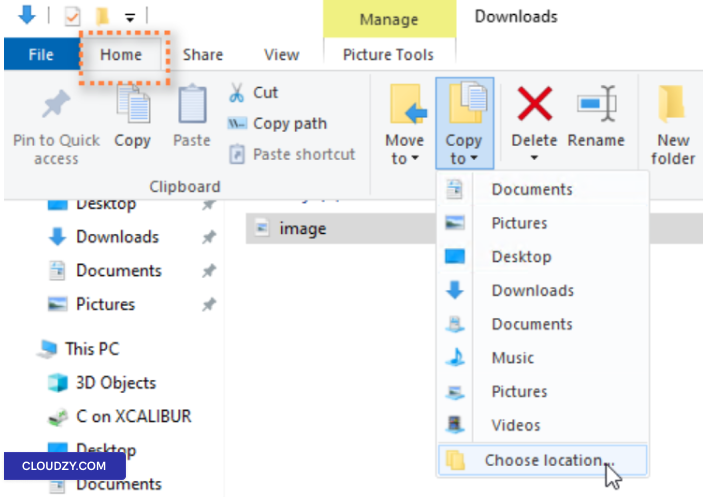
- Укажіть місце призначення: У спадному меню
виберіть Виберіть місцеположення та вкажіть місце призначення
на вашій локальній системі, куди ви хочете перенести файл або папку.
- Почати копіювання Після вказання потрібного
місця призначення натисніть на Копіювати кнопка.
Примітка: Щоб виконати зворотний процес і перенести
файли з вашої локальної системи на ваш Windows VPS, виконайте ті самі кроки
але запустіть передачу з Провідника файлів вашої локальної системи на
диск, який ви поділили в Remote Desktop Connection.
Підсумовуючи, ці методи спрощують передачу файлів між вашим
Windows VPS та локальною системою, покращуючи керування даними для завдань, як-от
хостинг веб-сайтів і управління додатками. Якщо у вас виникли
запитання, не вагайтеся зв'язатися з нами через надсилаючи
квиток.
<BlogFAQSection data={[ { title: 'Чи існують обмеження на розмір
файлів при передачі за допомогою RDP?', answer: 'За методом копіювання та вставлення файли
розміром до 2 ГБ можна передавати між вашою локальною системою та
Windows VPS. Для більших файлів розгляньте використання синхронізації диска або
функції спільного диска.', }, ]} />
Також у Windows / RDP
Схожі посібники.
Потрібна допомога з чимось іншим?
Медіанний час відповіді менше години. Реальні люди, а не боти.