
Цей посібник розповідає про включення звуку під час сеансів Віддаленого
робочого столу. Іноді користувачам потрібна візуальна та
слухова взаємодія з віддаленою системою. У таких ситуаціях передача звуку
з віддаленого комп'ютера на локальний пристрій важлива
для продуктивності. Наприклад, доступ до звуку віддаленої системи може підвищити
продуктивність і комунікацію при віддаленій підтримці чи спільній
роботі. Цей посібник детально описує кроки для налаштування обох
локального та віддаленого комп'ютерів для безперебійної передачі звуку в Віддаленому
Сеанси робочого столу.
Передумови
Перш ніж розпочати, переконайтесь, що виконані такі умови
виконані:
-
Доступ до Віддаленого робочого столу: У вас повинен бути налаштований доступ до Віддаленого
робочого столу між локальним та віддаленим комп'ютерами. -
Права адміністратора: Переконайтесь, що у вас є
права адміністратора на віддаленому та локальному комп'ютерах для змінення параметрів системи
параметри. -
Звукове обладнання: На локальному комп'ютері мають бути
якісне обладнання (як-от динаміки та мікрофони). -
Оновлене програмне забезпечення: Переконайтеся, що локальна
система оновлена найновішими патчами операційної системи та драйверами,
особливо для звукових пристроїв. -
Базові технічні знання: Знайомство з
інтерфейсом Remote Desktop та базовими налаштуваннями комп'ютера (як-от звук
конфігурація).
Крок
Крок 1: Увімкніть Remote Audio на віддаленому комп'ютері
спочатку встановіть з'єднання Remote Desktop до VPS. Після
підключення виконайте такі дії:
- Відкрийте налаштування звуку на віддаленому комп'ютері:
Клацніть правою кнопкою миші на Значок звуку на системній панелі та
вибрати Звуки. Ця дія відкриває Звук
налаштування вікно, де можна керувати звуковими пристроями.
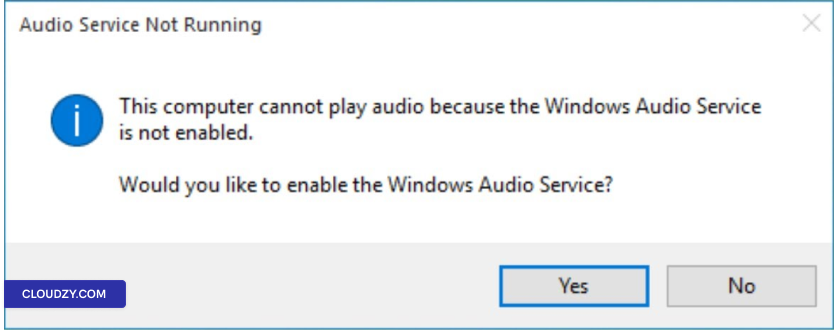
- Відповідьте на запит служби звуку:
Якщо з'явиться повідомлення про те, що служба звуку не працює,
натисніть на Так щоб увімкнути Windows Audio Service. Це
гарантує, що основні служби звуку для відтворення звуку та
запису працюють.
- Вручну ввімкніть служби звуку:
За потреби вручну запустіть або перезапустіть служби звуку. Натисніть
Клавіша Windows + R, введіть services.msc,
та натисніть Enter. Знайти Windows Audio
у списку, клацніть правою кнопкою миші та виберіть Почати або
Перезавантаження.
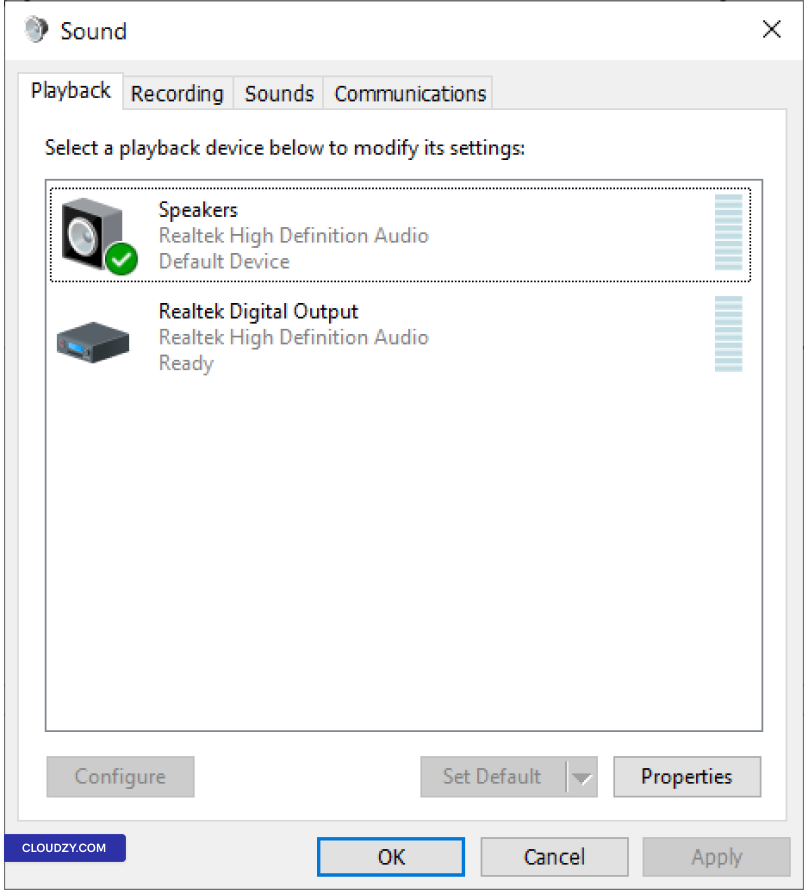
- Встановіть пристрої відтворення та запису за замовчуванням:
У межах Звук параметри, під час
Відтворення вкладці переконайтеся, що правильний пристрій відтворення
увімкнено та встановлено як стандартний. Аналогічно, на
Запис вкладці увімкніть і встановіть стандартний пристрій запису
пристрій за необхідності.
Виконавши ці кроки, ви переконуєтеся, що віддалений комп'ютер
налаштовано для обробки аудіовиходу та входу.
Крок 2:
Налаштуйте параметри клієнта Remote Desktop
- Відкрийте клієнт Remote Desktop Connection:
На локальному комп'ютері відкрийте Віддалений робочий стіл
Connection клієнт. Його можна знайти в меню Пуск під час
Windows Accessories, або запустіть його командою
mstsc в Виконайте діалогу (Windows Key +
R).
- Доступ до додаткових параметрів:
Перед підключенням натисніть на Показати параметри розкрити
додаткові параметри. Це розширює інтерфейс, додаючи більше
параметри конфігурації.
- Перейдіть до локальних ресурсів:
Перейти до Локальні ресурси вкладці. На цій вкладці знаходяться
параметри локальних пристроїв і ресурсів, включаючи аудіо.
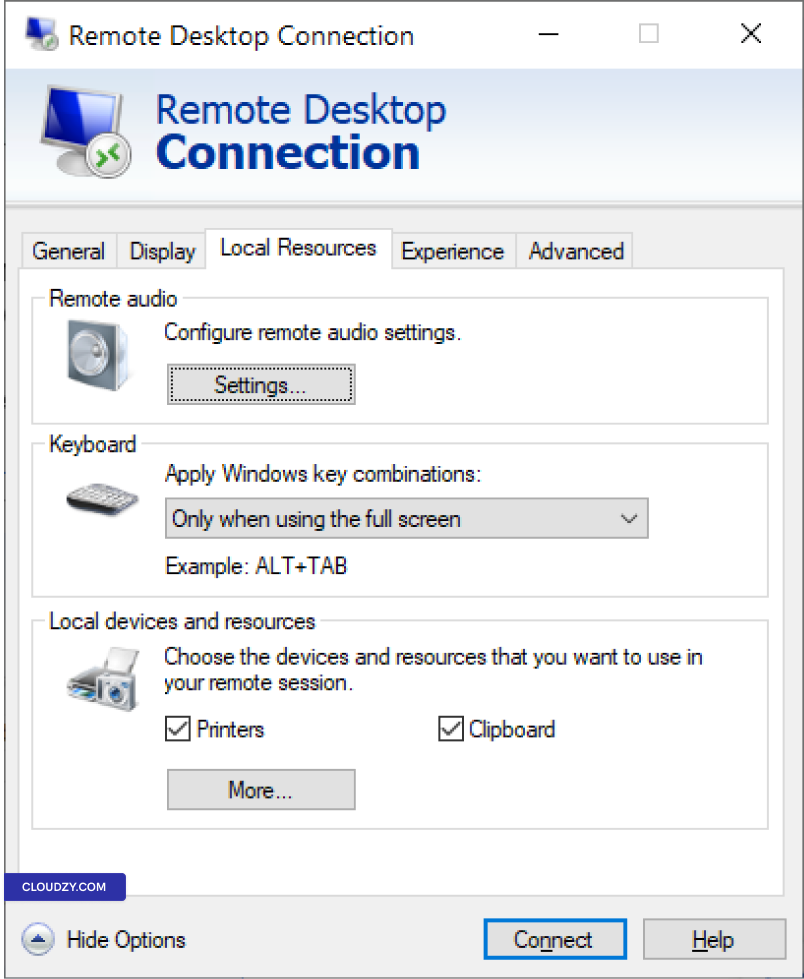
- Налаштуйте параметри віддаленого аудіо:
Натисніть на Налаштування кнопку на
Дистанційний звук розділ.
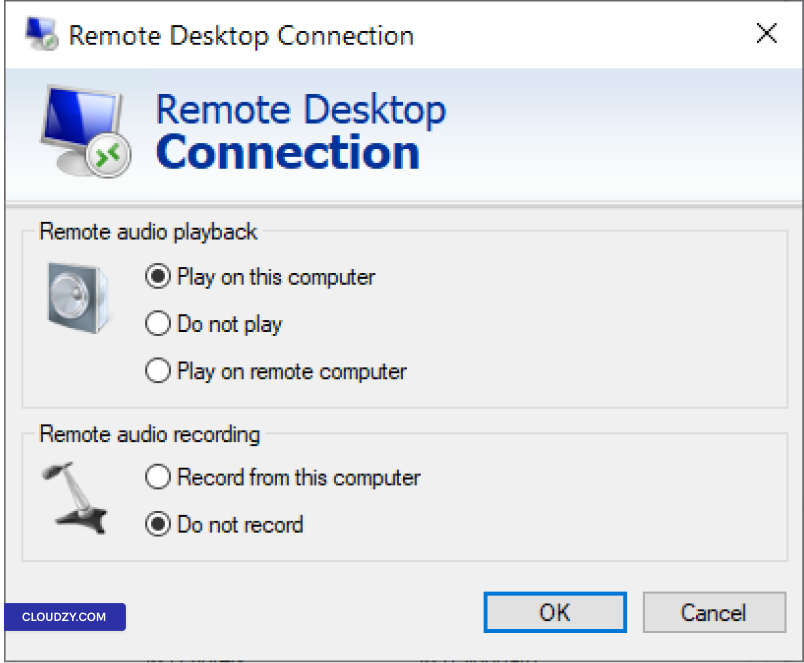
Тут виберіть Відтворювати на цьому комп'ютері для аудіо
відтворення. Тепер динаміки вашого локального комп'ютера відтворюватимуть аудіо.
За бажанням, якщо ви хочете використовувати мікрофон, підключений до локального
комп'ютера для введення аудіо на віддаленому комп'ютері, виберіть Запис
з цього комп'ютера.
- Зберегти та підключитися:
Збережіть ці параметри й перейдіть до підключення до віддаленого комп'ютера
комп'ютер як завжди.
Ці налаштування на клієнті Remote Desktop гарантують
передачу звуку з віддаленого комп'ютера на ваш локальний пристрій
під час сеансів Remote Desktop. Якщо вам потрібна додаткова інформація або
подальша допомога, зв'яжіться з нашою командою підтримки через надсилаючи
квиток.
Також у Windows / RDP
Схожі посібники.
Потрібна допомога з чимось іншим?
Медіанний час відповіді менше години. Реальні люди, а не боти.