
Включення одночасних підключень RDP на Windows Server 2022
Remote Desktop - потужний інструмент, що надає користувачам змогу
підключатися до комп'ютера віддалено, отримуючи прямий доступ
до інтерфейсу робочого стола віддаленої системи. Windows Server 2022 оснащений
функцією Remote Desktop Services (RDS), яка
дозволяє одночасно підключатися декільком користувачам, надаючи їм
можливість отримувати доступ до програм та робочого стола сервера віддалено. Ця
функціональність особливо корисна для IT-фахівців, які займаються
віддаленим адмініструванням серверів.
Увімкнути
Remote Desktop на Windows Server 2022
- Доступ до сервера:
Спочатку увійдіть на ваш Windows Server 2022, використовуючи обліковий запис локального адміністратора.
Цей обліковий запис надасть вам необхідні права для
внесення змін до параметрів системи.
- Запуск Server Manager:
Після входу запустіть Server Manager - комплексний
інструмент управління, який дозволяє налаштовувати та керувати різними аспектами
вашого сервера.
- Перехід до властивостей локального сервера:
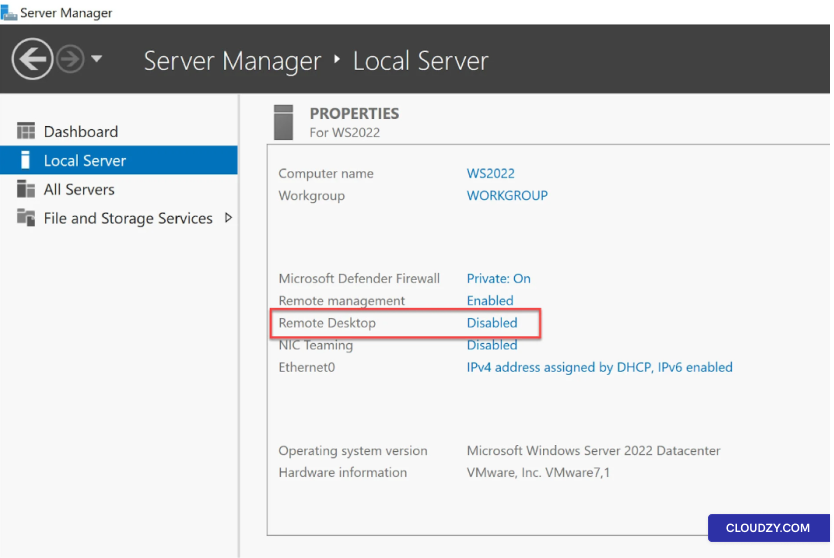
У інтерфейсі Server Manager знайдіть і виберіть
Локальний сервер розділ. Цей розділ містить важливі
параметри сервера, які можна налаштувати відповідно до ваших
вимоги.
- Включення Remote Desktop:
У Властивості розділу на вкладці Local Server,
знайдіть опцію Remote Desktop. За замовчуванням вона може бути позначена як
Вимкнено, що означає, що доступ Remote Desktop
наразі неактивний.
- Активація Remote Desktop:
Натисніть на Вимкнено статус поруч з Remote Desktop.
Відкриється нове вікно з діалоговим вікном System Properties.
- Налаштування параметрів Remote Connection:
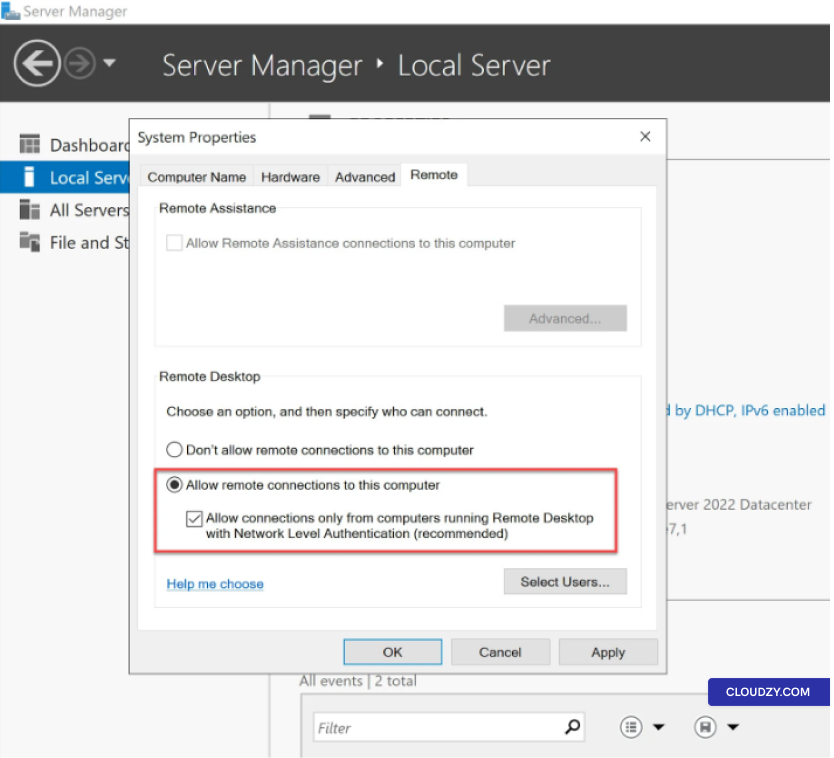
У діалоговому вікні System Properties перейдіть на
Віддалений вкладку. Тут ви знайдете опцію Дозволити
дозволити віддалені з'єднання з цим комп'ютером. Переконайтеся, що цей параметр
позначений для включення доступу Remote Desktop.
- Посилення безпеки:
Для підвищеної безпеки рекомендується позначити поле
Дозволити з'єднання тільки з комп'ютерів, на яких запущено Remote Desktop
з Network Level Authentication (NLA). Це додає
додатковий рівень захисту для ваших віддалених з'єднань.
- Надання доступу користувачам (опціонально):
Якщо ви хочете надати певним користувачам доступ Remote Desktop до вашого
сервера Windows Server 2022, натисніть на Виберіть користувачів. Ви можете додати
окремих користувачів, яким потрібен віддалений доступ. Якщо ваш сервер входить до
домену, ви також можете вибрати користувачів домену для віддаленого доступу
привілеї
Альтернативний доступ
Метод
Якщо ви перевагу даєте роботі з командним рядком, можете відкрити вікно
параметрів віддаленого робочого столу, виконавши команду
sysdm.cpl. Ця команда відкриває вікно "Властивості системи"
звідти ви можете перейти на вкладку Віддалений
та увімкнути параметри "Віддалений робочий стіл".
Створення
Створення нового користувача та надання прав доступу до віддаленого робочого столу
Щоб кілька адміністраторів могли встановлювати одночасні підключення віддаленого
робочого столу на Windows Server 2022, потрібно створити нові
облікові записи користувачів та надати їм права доступу до віддаленого робочого столу. Цей
розділ описує пошагову процедуру створення нового користувача та
налаштування прав доступу до віддаленого робочого столу:
Крок 1: Доступ до
Server Manager
-
Увійдіть на Windows Server 2022, використовуючи існуючий
обліковий запис адміністратора. Цей обліковий запис повинен мати необхідні привілеї
для внесення змін до параметрів системи. -
Запустіть Server Manager — комплексний інструмент управління, який
дозволяє налаштовувати різні аспекти вашого сервера.
Крок 2: Створення нового користувача
Користувач
-
У Server Manager перейдіть на меню Tools
та виберіть Керування комп'ютером. Це відкриває
консоль "Управління комп'ютером". -
У консолі "Управління комп'ютером" розгорніть розділ Local
"Користувачі та групи" та натисніть правою кнопкою миші на
Користувачі. -
Вибрати Новий користувач створити новий користувацький акаунт
рахунок -
Дотримуйтесь підказок, щоб заповнити дані користувача, включаючи
ім'я користувача та пароль. Переконайтесь, що пароль відповідає вимогам безпеки сервера
вимоги.
Крок 4:
Надання дозволів на Remote Desktop
Тепер, коли ви створили новий акаунт, дозвольте віддаленому доступу
до цього акаунту через Remote Desktop.
-
Go назад до Server Manager і перейдіть до Local
Сервер розділу, як описано раніше. -
У Властивості розділ, знайдіть
Віддалений робочий стіл опцію. За замовчуванням вона може бути позначена як
as Вимкнено для нових акаунтів користувачів. -
Натисніть на Вимкнено статус поруч з новим
акаунтом користувача, і відкриється вікно — діалог System Properties.
з'являтися. -
У діалоговому вікні System Properties перейдіть на
Віддалений вкладка. -
Тут ви знайдете опцію Дозволити віддалені підключення до
цей комп'ютер. Переконайтесь, що ця опція позначена, щоб надати віддалений доступ
до щойно створеного користувача. -
Для додаткової безпеки розгляньте можливість позначення поля
Дозволити з'єднання тільки з комп'ютерів, на яких запущено Remote Desktop
з Network Level Authentication (NLA). -
Натисніть на OK щоб зберегти ваші зміни.
Крок 5:
Вхід за допомогою нового користувацького акаунту
Новий акаунт тепер налаштований із дозволами на віддалений доступ
через Remote Desktop. Користувач може підключитися до сервера віддалено, використовуючи своє
ім'я користувача та пароль.
Включення Remote Desktop на вашому сервері Windows Server 2022 — це
простий процес, який дає вам змогу керувати
вашого сервера віддалено. Ця функція разом із захистом
забезпеченим за допомогою Network Level Authentication гарантує безпечне
та ефективне управління сервером на відстані. Якщо вам потрібна додаткова
інформація або подальша допомога, не вагайтеся звертатися до нашої служби підтримки
by надсилаючи
квиток.
<BlogFAQSection data={[ { title: 'Як одночасні з'єднання
RDP приносять користь адміністраторам серверів?', answer: 'Одночасні з'єднання
RDP дозволяють адміністраторам серверів
ефективно керувати кількома завданнями та сеансами користувачів на відстані. Ця
можливість підвищує продуктивність, гнучкість і здатність
усувати проблеми сервера без фізичного доступу.', }, {
title: 'Що таке Remote Desktop Services (RDS) на Windows Server 2022?',
answer: 'Remote Desktop Services (RDS) — це функція, яка дозволяє
кільком користувачам підключатися до програм і робочого столу сервера
віддалено. Це особливо корисно для сценаріїв, що містять
дистанційне управління та багатокористувацький доступ до ресурсів сервера.', }, {
title: 'Чи безпечно ввімкнути RDP на Windows Server 2022?', answer: 'Так,
ввімкнення RDP на Windows Server 2022 може бути безпечним за умови дотримання належних заходів
безпеки. Рекомендується ввімкнути Network Level
Authentication (NLA), щоб підвищити безпеку. NLA гарантує, що лише
автентифіковані користувачі можуть підключатися віддалено, додаючи додатковий рівень
захисту.', }, { title: 'Чи можу я ввімкнути RDP на Windows Server 2022 за допомогою
облікового запису локального адміністратора?', answer: 'Так, ви можете ввімкнути RDP на
Windows Server 2022 за допомогою облікового запису локального адміністратора. Цей обліковий запис
надає необхідні привілеї для налаштування параметрів системи,
включаючи доступ до віддаленого робочого столу.', }, { title: 'Як надати певним
користувачам доступ до віддаленого робочого столу на Windows Server 2022?', answer: 'Щоб дозволити
конкретним користувачам дозвіл на віддалений доступ, натисніть «Вибрати користувачів» в
параметрах Remote Desktop. Звідти ви можете додати окремих користувачів, яким
потрібен віддалений доступ. Якщо ваш сервер є частиною домену, ви також можете
надати віддалений доступ користувачам домену.',},]}/>
Також у Windows / RDP
Схожі посібники.
Потрібна допомога з чимось іншим?
Медіанний час відповіді менше години. Реальні люди, а не боти.