

Modrou obrazovku smrti je frustrující vidět, ale když se na vaší obrazovce objeví Kernel Security Check Failure, diagnostický proces se stává ještě složitější. Tato chyba BSOD patří mezi nejčastější selhání systému které postihují uživatele Windows 10 a Windows 11.
Modrá obrazovka Kernel Security Check Failure signalizuje, že jádro vašeho operačního systému detekuje poškození v kritických datových strukturách. Když se tato chyba objeví, váš počítač identifikoval problém dostatečně závažný na to, aby okamžitě zastavil činnost.
Tato příručka vysvětluje, co tento problém způsobuje, a poskytuje devět ověřených řešení pro opravu v systémech Windows 10 i Windows 11.
Co je modra obrazovka smrti (BSOD)?
Vzdálený Modrá obrazovka smrti je kritická chyba systému, k níž dochází, když Windows narazí na neobnovitelný problém. Když k tomu dojde, systém zastaví všechny operace a zobrazí modrou obrazovku s chybovou zprávou, QR kódem a textem "Váš počítač narazil na problém a je potřeba jej restartovat."
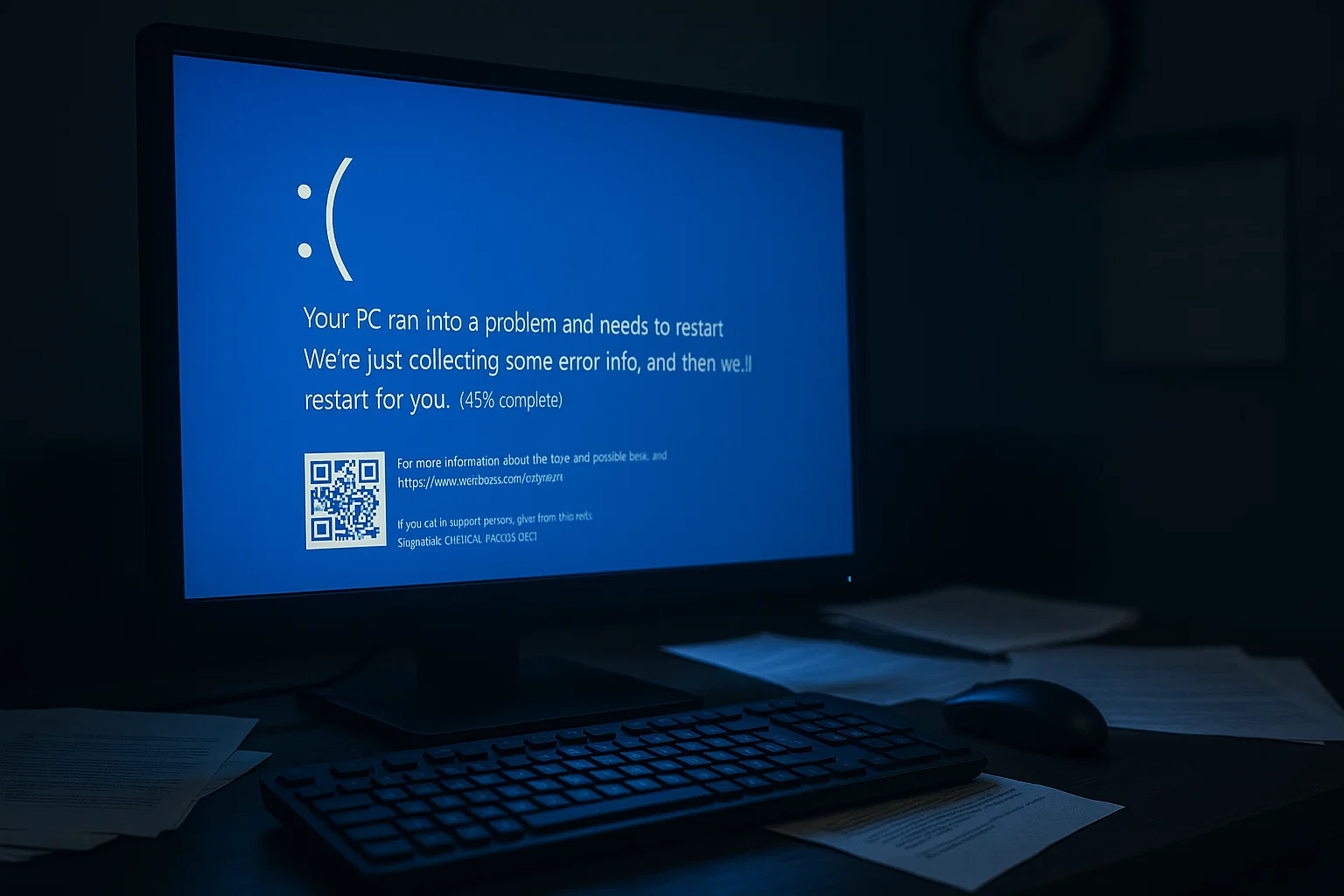
Ale na Windows 11 vypadá všechno jinak. Obrazovka je spíše černá než modrá. Také neuvidíte QR kód. Chybový text zůstává stejný, takže zde uvedená řešení stále fungují.
Chybová zpráva obsahuje konkrétní informace o tom, co selhalo, například ovladač zařízení nebo hardwarová komponenta. BSOD vznikají z různých důvodů, včetně chyb softwaru, selhání hardwaru, konfliktů ovladačů a virových infekcí.
Jedním ze časté variací je IRQL_NOT_LESS_OR_EQUAL chyba, která indikuje problémy s ovladačem nebo hardwarem způsobující nesprávný přístup k paměti.
Pokud to vaše nastavení systému umožňuje, Windows se pokusí vytvořit soubor výpisu paměti, když dojde k BSOD. Tento soubor obsahuje podrobné informace o stavu systému v okamžiku pádu. Slouží jako diagnostický snímek, který vám umožní analyzovat, co se pokazilo, a určit vhodnou opravu.
BSOD mohou způsobit ztrátu dat při neočekávaném vypnutí systému, takže je musíte opravit hned. Začněte diagnostickými testy a zkontrolujte konflikty softwaru. Pokud to nepomůže, možná budete potřebovat obnovení systému nebo čistou instalaci Windows.
Modrá obrazovka Kernel Security Check Failure je jednou z těchto chyb, která vyžaduje okamžitou pozornost.
Co způsobuje Kernel Security Check Failure
Než se ponoříte do příčin, musíte identifikovat tuto konkrétní chybu. Když dojde k BSOD, zkontrolujte spodní část obrazovky pro kód zastavení.
Pokud vidíte frázi "kernel_security_check_failure" zobrazenou, potvrdili jste tuto přesnou chybu. Tento kód zastavení ji odlišuje od jiných chyb BSOD a pomáhá vést váš přístup k odstraňování potíží.
Více faktorů může na systémech Windows vyvolat tento problém. Identifikace původní příčiny pomáhá určit nejúčinnější řešení.
Bug Check 0x139
Technickým identifikátorem pro tuto chybu je Bug Check 0x139, také známý jako KERNEL_SECURITY_CHECK_FAILURE.
Tato kontrola chyby naznačuje, že jádro detekuje poškození v kritické datové struktuře, například cookies stohu, LIST_ENTRY poškození nebo neplatný parametr. Příčinou je obvykle vadný ovladač nebo software, který přepisuje paměť, kterou nevlastní, spíše než útok se zlým úmyslem.
Tato technická klasifikace pomáhá při analýze souborů výpisu paměti, protože parametry často ukazují na konkrétní ovladač zodpovědný za poškození.
Poškozené systémové soubory
Poškození systémových souborů je jednou z hlavních příčin chyb Kernel Security Check Failure. K poškození dochází prostřednictvím malwarových infekcí, chyb na disku, nesprávných vypnutí nebo neúspěšných aktualizací Windows. Když se poškodí základní soubory Windows, jádro má potíže s prováděním základních funkcí a spouští kontrolu zabezpečení.
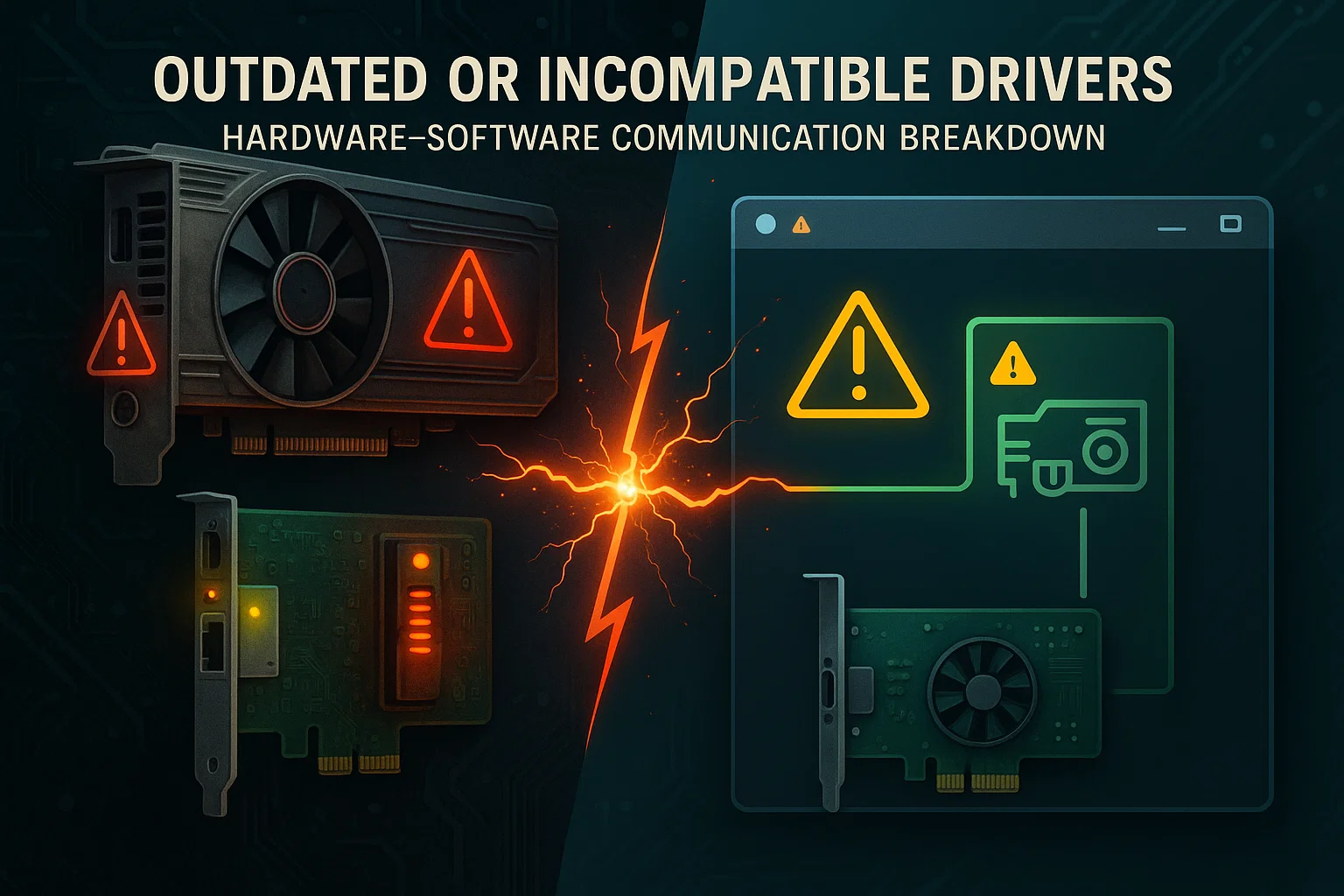
Zastaralé nebo nekompatibilní ovladače
Řidiči připojují váš operační systém k hardwarovým komponentám, jako jsou grafické karty a síťové adaptéry. Když se ovladače stanou zastaralými, nekompatibilní s vaší verzí Windows nebo obsahují chyby, mohou přistupovat k paměti nesprávně nebo provádět neoprávněné akce.
Jádro detekuje toto abnormální chování a vypne systém, aby se zabránilo poškození. Systém zobrazí KERNEL_SECURITY_CHECK_FAILURE kód zastavení, zatímco výpis paměti obsahuje technické detaily potřebné pro diagnostiku. Mnoho programů vám pomáhá sledovat ovladače a udržovat je aktuální, abyste předešli tomuto problému.
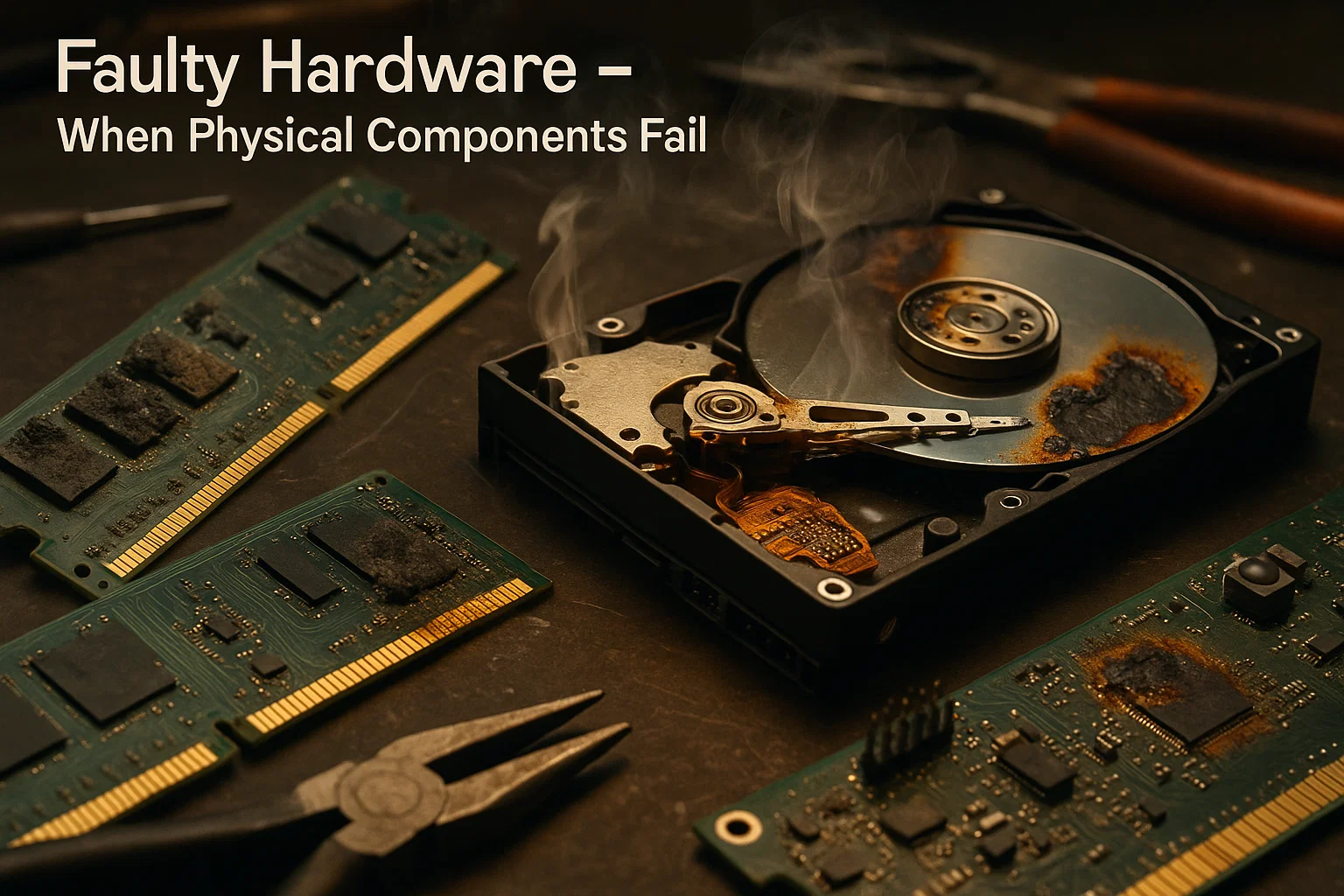
Vadná hardware
Vadné hardwarové komponenty, jako jsou RAM, pevné disky a základní desky, často způsobují chyby Kernel Security Check Failure. Když se tyto komponenty poškodí nebo selžou, jádro nemusí být schopno správně přistupovat k prostředkům systému nebo je spravovat. Jedná se o nejhorší scénář, protože budete muset buď zaplatit za opravu, nebo koupit náhradní díly.
Infekce malwarem
Malware může ohrozit bezpečnost systému poškozením souborů, změnou oprávnění nebo vměšováním se do operací jádra. Některý škodlivý software přímo útočí na procesy na úrovni jádra, což způsobuje tento typ BSOD. Údržba aktivní antiviroové ochrany s Windows Security nebo renomovaným bezpečnostním software třetích stran pomáhá předcházet těmto útokům.
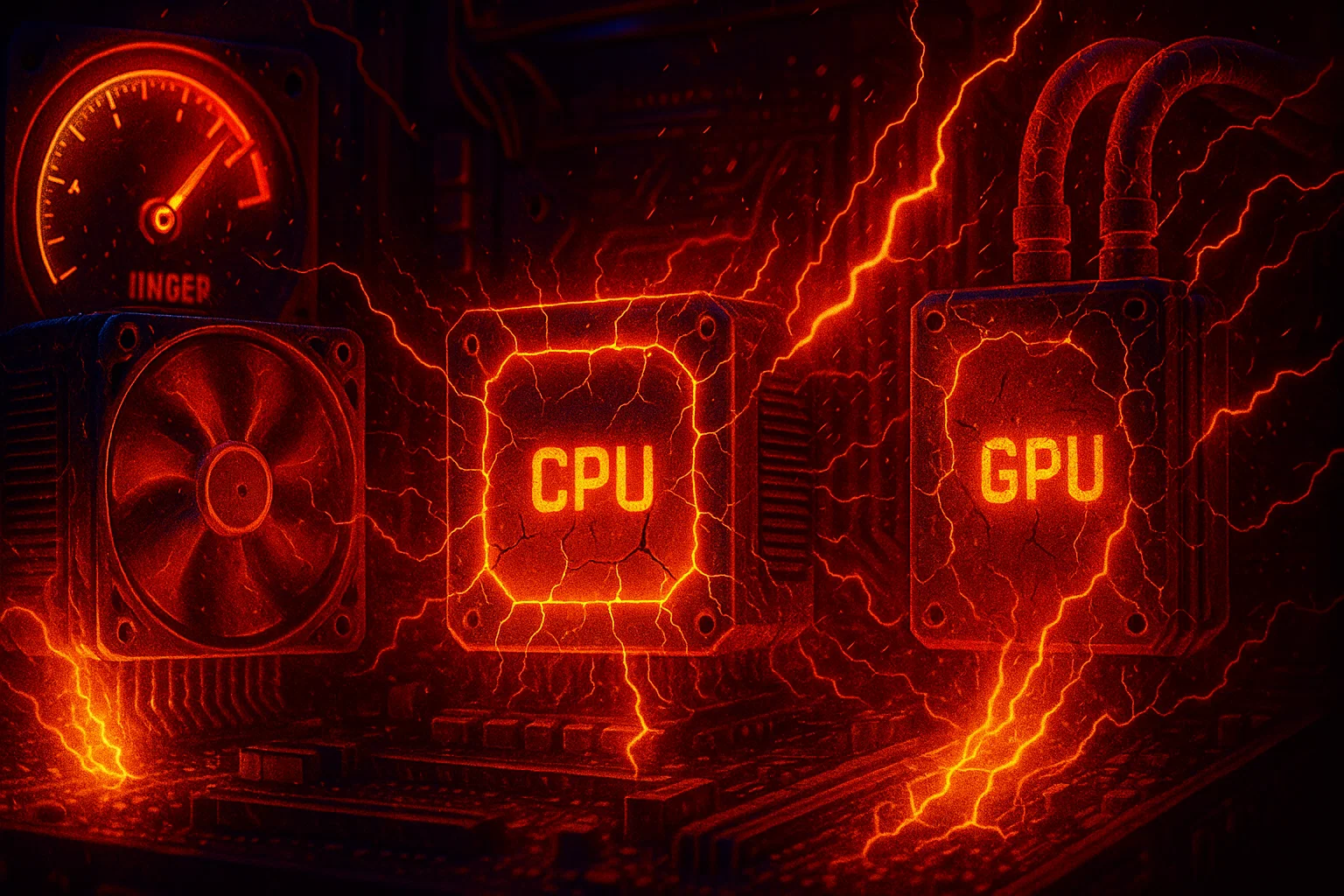
Přetaktování
Přetaktování posouvá výkon CPU nebo GPU za hranice specifikací výrobce, aby se zvýšila rychlost. Nesprávná nastavení nebo slabé chlazení však způsobují nestabilitu systému, která může spustit chyby zabezpečení jádra.
Zvýšená spotřeba energie a generování tepla z přetaktování namáhají komponenty a mohou vést k selhání. Pokud se tento problém objeví po úpravě nastavení výkonu, vraťte komponenty na standardní frekvenci.
Jak opravit Kernel Security Check Failure
Nyní je čas vyřešit problém Kernel Security Check Failure pomocí ověřených řešení. Následujících devět metod funguje pro systémy Windows 10 i Windows 11. Vyzkoušejte je v pořadí a většina uživatelů najde řešení svého problému ještě před dosažením poslední metody.
Použijte nouzový režim k zúžení možností
Důležité upozornění: Před vstupem do nouzového režimu se ujistěte, že máte dostupný klíč pro obnovení BitLockeru. Změna nastavení spouštění může někdy spustit režim obnovení BitLockeru a budete potřebovat tento klíč pro přístup k vašemu systému.
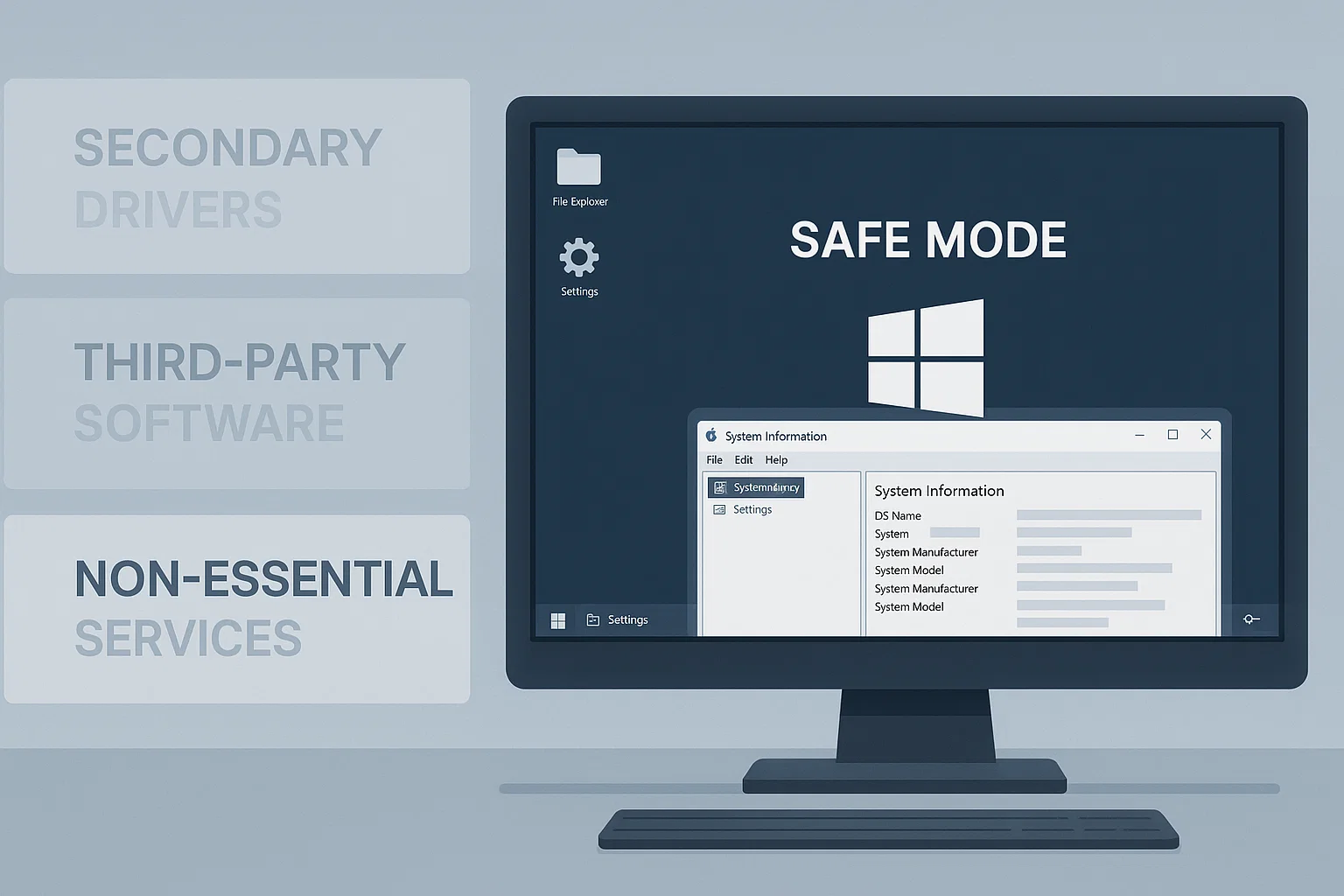
První metodou k vyřešení kernel_security_check_failure je spuštění v nouzovém režimu. Tento diagnostický režim spustí Windows pouze s minimální sadou ovladačů a služeb, spíše než vaše úplné standardní prostředí.
Pokud spustíte systém v nouzovém režimu a problém se neobjeví, naznačuje to, že problém je pravděpodobně způsoben ovladačem třetí strany, nedávno nainstalovaným softwarem nebo nezbytnou službou.
Spuštění v nouzovém režimu:
- Klikněte na Spuštění Windows tlačítko a vyberte Restartovat přitom držte Shift klíč.
- Váš počítač se restartuje do Zvolte možnost obrazovka
- Vybrat Řešení problémů, pak Pokročilé možnosti, pak Nastavení Spuštěnía klikněte Restartovat.
- Po restartování počítače se zobrazí seznam možností.
- Stiskněte 4 nebo F4 spusťte Nouzový režim, nebo stiskněte 5 nebo F5 pro Nouzový režim se sítí.
Pokud váš systém v Nouzovém režimu funguje normálně, pokračujte kontrolou nedávno nainstalovaných ovladačů a aplikací.
Aktualizujte Windows
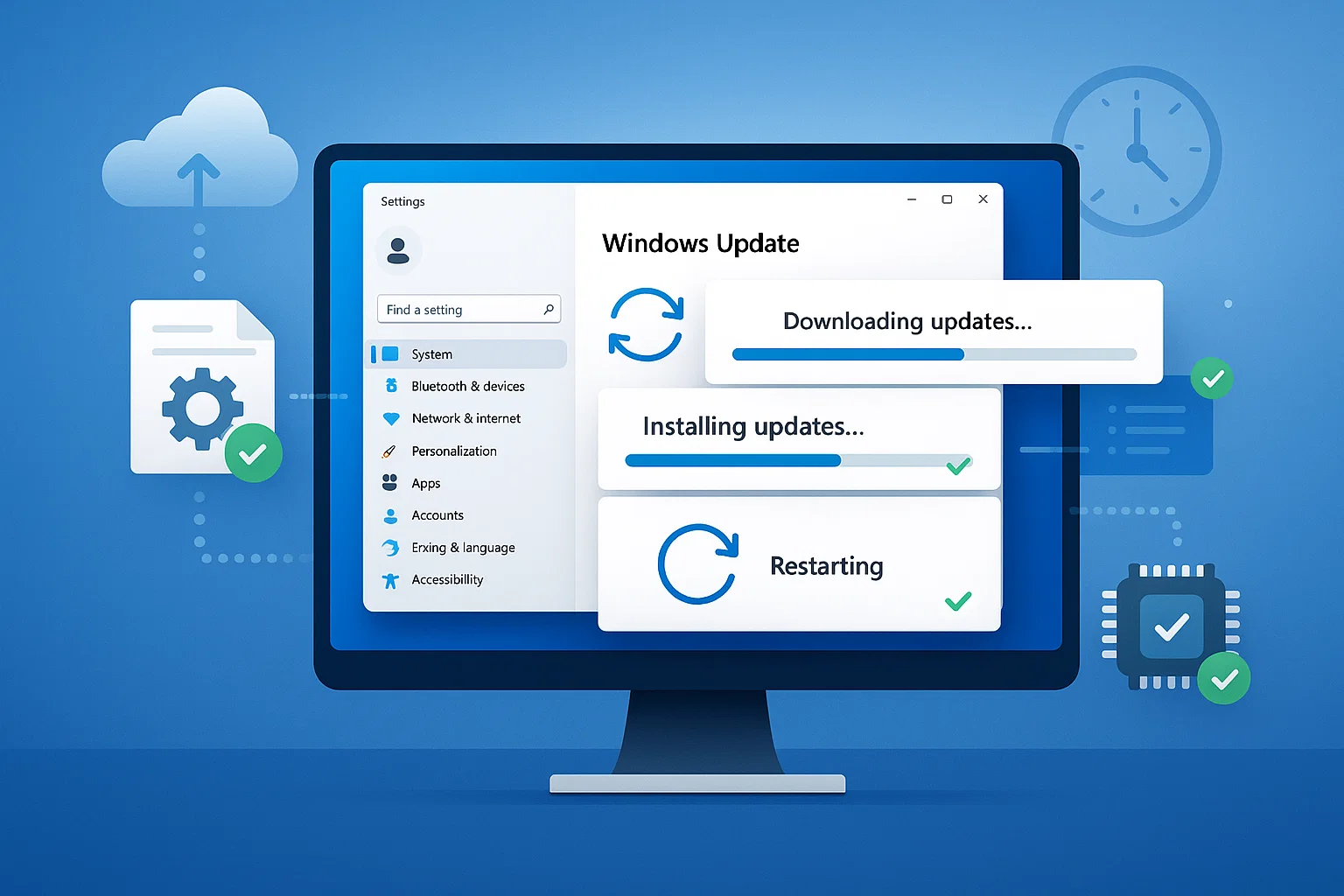
Aktualizace Windows často řeší problémy se stabilitou systému a chyby BSOD. Instalace nejnovějších aktualizací může opravit známé chyby způsobující tento problém.
Aktualizace Windows:
Pro Windows 11:
- Klikněte na tlačítko Start Windows a vyberte Nastavení (ikona ozubeného kola)
- V levém panelu přejděte na Aktualizace Windows
- Klikněte na Vyhledat aktualizace
- Nainstalujte všechny dostupné aktualizace
- Po zobrazení výzvy restartujte počítač
Po aktualizaci ověřte, zda se BSOD stále vyskytuje.
Pro Windows 10:
- Klikněte na tlačítko Start Windows a vyberte Nastavení (ikona ozubeného kola)
- Přejděte na Aktualizace a zabezpečení a klikněte na Aktualizace Windows
- Klikněte na Vyhledat aktualizace
- Nainstalujte všechny dostupné aktualizace
- Po zobrazení výzvy restartujte počítač
Pokud problém přetrvává i po aktualizaci, pokračujte dalším řešením.
Aktualizujte ovladače
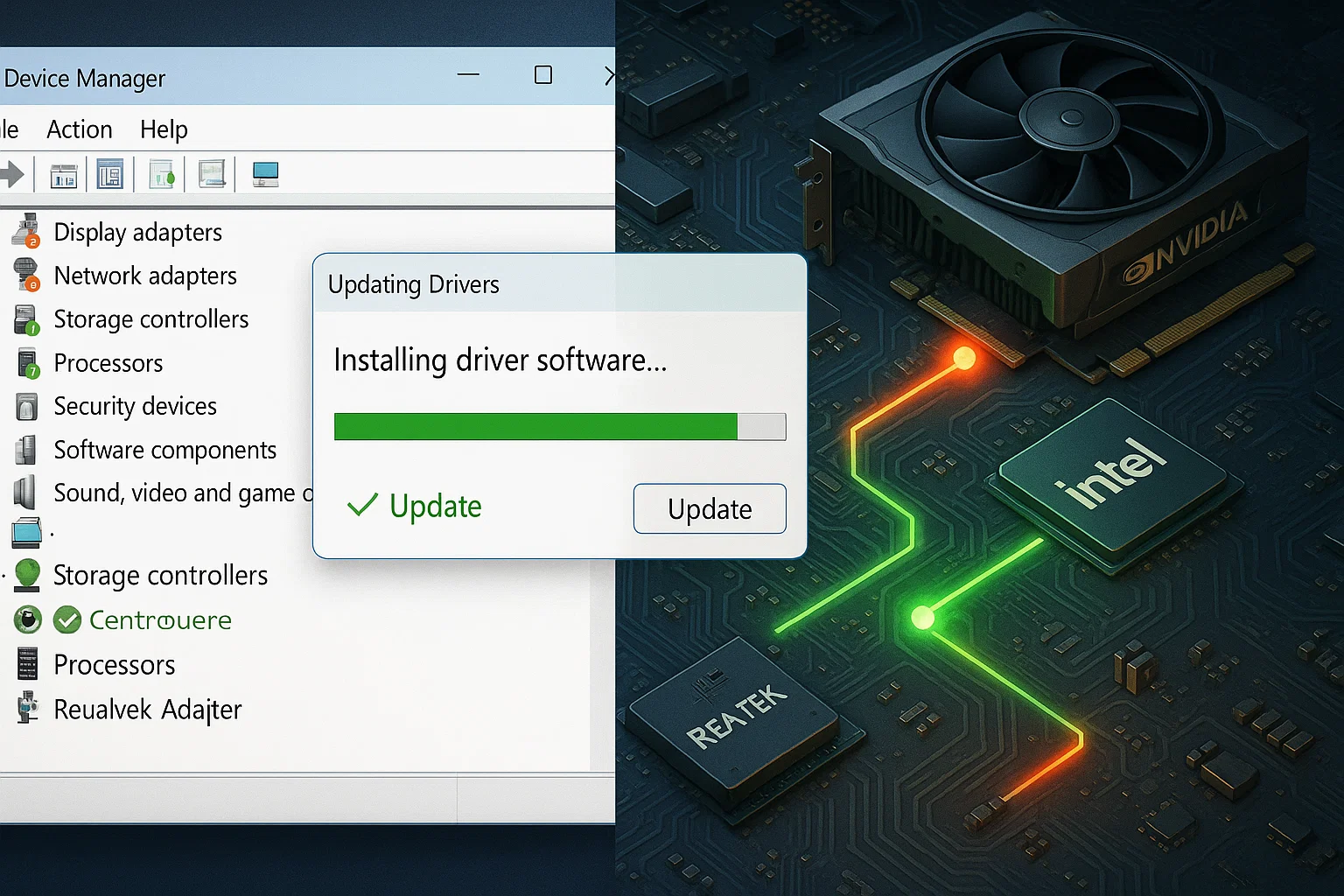
Zastaralé nebo nekompatibilní ovladače patří mezi nejčastější příčiny tohoto problému. Aktualizace ovladačů zajistí správnou komunikaci hardwarových komponent se systémem Windows.
Ruční aktualizace ovladačů:
- Do vyhledávacího řádku Windows zadejte Správce zařízení a otevřete jej
- Najděte kategorii zařízení, kterou chcete aktualizovat (Grafické adaptéry, Síťové adaptéry atd.)
- Klikněte pravým tlačítkem na zařízení a vyberte Aktualizovat ovladač
- Vyberte Automaticky vyhledat ovladače
- Windows si stáhne a nainstaluje dostupné aktualizace
- Restartujte svůj systém
Kontrola aktualizací ovladačů přes Windows Update:
Pro Windows 11:
- Přejděte na Nastavení > Windows Update
- Klikněte na Pokročilé možnosti
- Posuňte se dolů a klikněte na Volitelné aktualizace
- Rozbalte Aktualizace ovladačů a nainstalujte všechny dostupné aktualizace ovladačů
Pro Windows 10:
- Přejděte na Nastavení > Aktualizace a zabezpečení > Windows Update
- Klikněte na Zobrazit volitelné aktualizace
- Rozbalte Aktualizace ovladačů a nainstalujte všechny dostupné aktualizace ovladačů
Pro grafické karty, síťové adaptéry a řadiče úložiště navštivte webové stránky výrobce přímo a stáhněte si nejnovější ovladače. Případně můžete použít ověřený software třetí strany na aktualizaci ovladačů, ale stahujte pouze z důvěryhodných zdrojů.
Kontrola poškozených souborů systému Windows
Poškozené systémové soubory často spouštějí pády na úrovni jádra. Windows obsahuje vestavěné nástroje pro skenování a opravu těchto souborů. Doporučujeme nejdřív spustit DISM, protože opravuje image systému, na kterém je závislý Kontrolor souborů systému (SFC).
Krok 1:
Spusťte DISM: DISM (Deployment Image Servicing and Management) opravuje úložiště komponent Windows, aby budoucí opravy fungovaly správně.
Typ cmd v hledání Windows.
- Klikněte pravým tlačítkem myši Příkazový řádek a vyberte Spustit jako správce.
- Zadejte: DISM /Online /Cleanup-Image /RestoreHealth
- Stiskněte Enter a počkejte na dokončení (může to trvat 20 až 40 minut).
Krok 2:
Spusťte Kontrolor souborů systému (SFC): Po dokončení DISM použijte SFC k opravě konkrétních poškozených souborů pomocí zdravého úložiště komponent.
- V téže okně příkazového řádku zadejte: sfc /scannow
- Stiskněte Enter.
- Počkejte na dokončení skenování.
- Pokud byly provedeny opravy, restartujte počítač.
Toto pořadí zabraňuje chybám, kdy SFC selže, protože zdrojové soubory, které se snaží zkopírovat, jsou také poškozeny.
Kontrola vašeho RAM
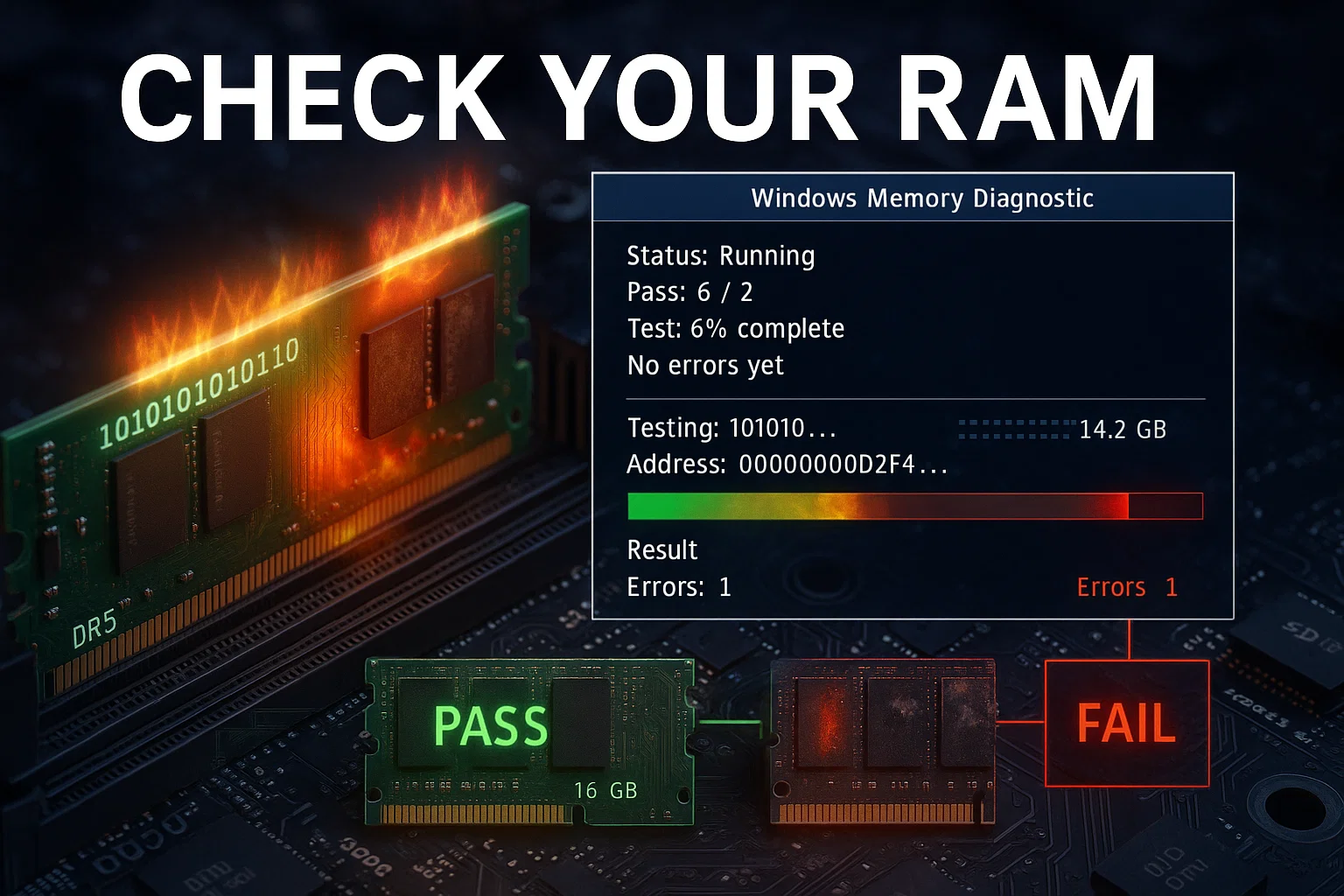
Chybný výkon vaší paměti nebo karty RAM může způsobit problém Selhání kontroly zabezpečení jádra. Můžete jej zkontrolovat spuštěním Diagnostického nástroje paměti Windows následujícím způsobem:
Spuštění Diagnostického nástroje paměti Windows:
- Typ Diagnostický nástroj paměti Windows do vyhledávacího pole.
- Vybrat Diagnostický nástroj paměti Windows nástroj
- Zvolte Restartujte a zkontrolujte problémy.
- Počítač se restartuje a začne testovat RAM (očekávejte 20–30 minut nebo déle).
- Po restartu oznámení často zmizí rychle. Chcete-li ověřit výsledky, otevřete Prohlížeč událostí, přejděte na Windows Protokoly > Systéma hledejte MemoryDiagnostics-Results (Event ID 1101 nebo 1201).
Pokud diagnostický nástroj najde chyby, budete muset identifikovat a vyměnit vadný modul RAM. Zkuste znovu připojit paměť RAM nebo je postupně odebírat, abyste izolovali problematický modul.
Zkontrolujte pevný disk
Chyby pevného disku a špatné sektory mohou zabránit jádru v správném přístupu k systémovým souborům, čímž spustí chybu "Kernel Security Check Failure". Nástroj CHKDSK skenuje a opravuje tyto chyby disku.
Spustit CHKDSK:
- Stiskněte Klávesa Windows + R a otevřete dialog Spustit.
- Typ cmd a stiskněte Ctrl+Shift+Enter spustit jako správce.
- Typ chkdsk C: /f a stiskněte Enter.
- Pravděpodobně obdržíte oznámení, že disk se používá. Napište Y a naplánujte kontrolu na další restart.
- Restartujte počítač.
Vzdálený /f parametr opravuje chyby souborového systému a obvykle stačí. Pokud podezříváte fyzické poškození disku, můžete použít chkdsk C: /r, ale uvědomte si, že to provede hlubokou kontrolu špatných sektorů. Trvá to mnohem déle. Použijte ji pouze v případě, že standardní oprava selže.
Pokud CHKDSK najde a opraví chyby, ale problém přetrvává, zvažte upgrade na SSD. Jednotky SSD nemají žádné pohyblivé části. To pomáhá vyhnout se mechanickým selháním tradičních pevných disků.
Vyhledejte viry
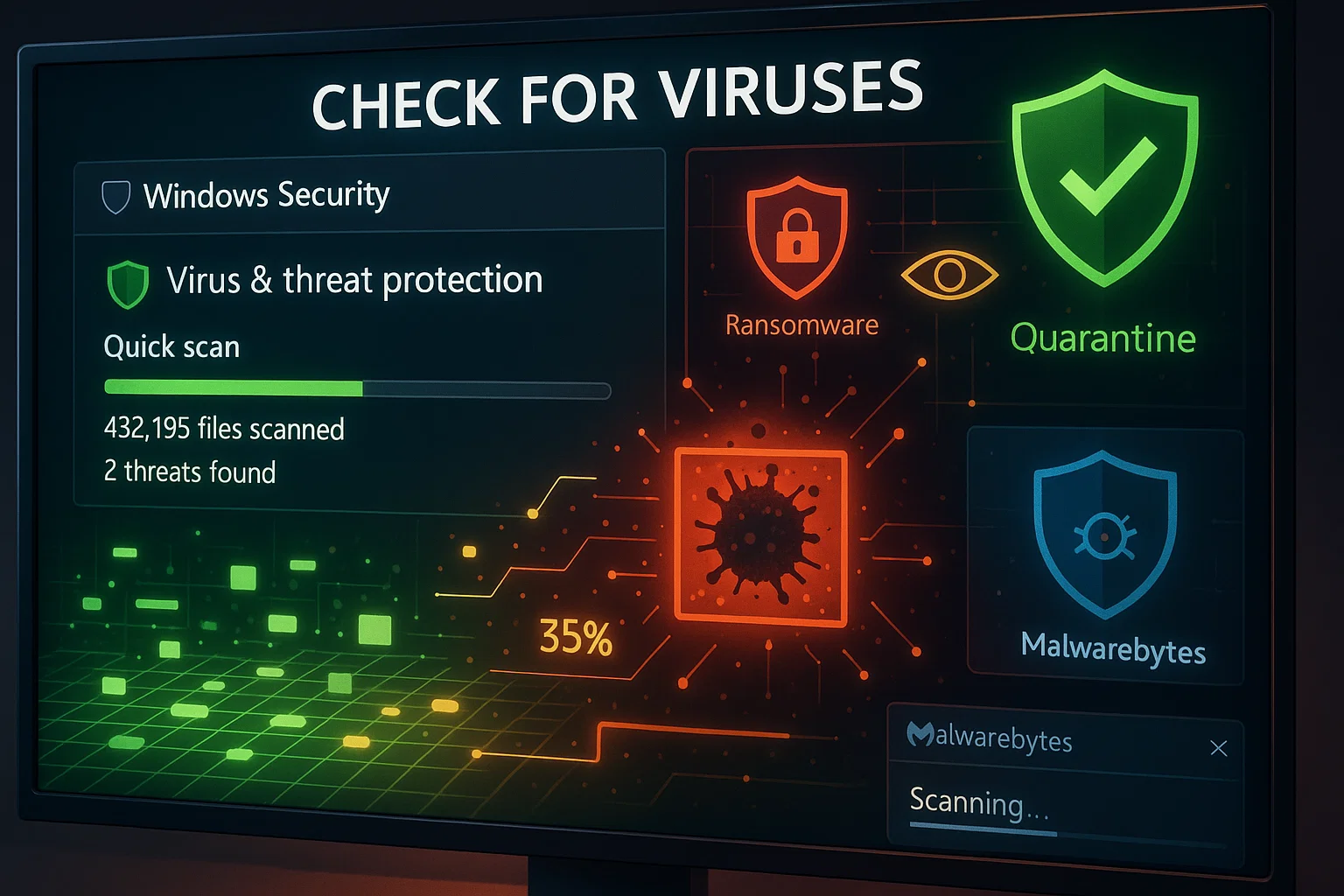
Viry a malware patří mezi hlavní příčiny problému Kernel Security Check Failure. Nejdřív je zkontrolujte pomocí Windows Security, vestavěné antivirové ochrany v Windows 10 a Windows 11.
Skenování pomocí Windows Security:
- Do vyhledávacího pole napište Windows Security a otevřete jej
- Vyberte Ochrana před viry a hrozbami
- Kliknutím na Rychlou kontrolu provádíte rychlou kontrolu běžných míst infekce
- Chcete-li provést důkladné skenování, klikněte na Možnosti skenování a vyberte Úplné skenování
- Windows Security zobrazí výsledky skenování a provede vás procesem odstranění všech nalezených hrozeb
Aby byla zajištěna dodatečná ochrana, zvažte skenování pomocí aplikace Malwarebytes nebo jiného renomovaného anti-malwarového nástroje
Zakažte antivirové programy třetích stran
Antivirové programy třetích stran někdy interferují se základními operacemi systému a způsobují konflikty, které spouštějí chybu "BSOD Security Check Failure", kterou lidé vyhledávají. Dočasné zakázání antivirového programu vám pomůže zjistit, zda je příčinou problému
Každý antivirový program má jiný postup zakázání. Konkrétní pokyny naleznete v dokumentaci vašeho antivirového softwaru. Po zakázání antivirového programu restartujte počítač a zkontrolujte, zda přetrvávají chyby BSOD
Pokud zakázání antivirového programu problém vyřeší, zvažte přechod na jiné bezpečnostní řešení nebo kontaktujte dodavatele antivirového programu pro podporu. Vezměte na vědomí, že to se nevztahuje na Windows Security, který je navržen tak, aby pracoval s Windows a jen zřídka způsobuje tyto konflikty
Přeinstalace Windows
Pokud všechna ostatní řešení selhají, může být nutná čistá instalace Windows. Jedná se o poslední řešení, které vyřeší všechny problémy související se softwarem, včetně poškozených systémových souborů, konfliktů ovladačů a problematického software třetích stran
Čistá instalace Windows nevyřeší problémy související s hardwarem, ale pomůže identifikovat, zda problém pochází ze softwaru nebo hardwaru. Pokud problém přetrvává po přeinstalaci Windows, můžete usoudit, že příčinou je vadný hardware
Někdy potřebujete stabilní prostředí k testování řešení bez rizika pro váš hlavní systém. To je místo, kde se věci stávají složitými s jedním počítačem, který se stále padá
V Cloudzy, naše Windows VPS vám poskytuje izolované testovací prostředí pro bezpečnou diagnostiku problémů BSOD. Spouštějte kontroly systému, testujte aktualizace ovladačů nebo přeinstalujte Windows bez dotyku primárního nastavení
Díky úplnému přístupu správce a dostupnosti 99,95 % neztratíte postup při řešení problémů. Ideální pro IT profesionály, kteří potřebují spolehlivá prostředí k určení toho, co skutečně způsobuje pády
Shrnutí
Problém Kernel Security Check Failure může vycházet z různých příčin, včetně poškozených systémových souborů, zastaralých ovladačů, vadného hardwaru, infekcí malwarem nebo konfliktů softwaru. Přestože je tato chyba Kernel Security Check Failure BSOD rušivá a znepokojující, devět poskytnutých řešení by vám mělo pomoci jej vyřešit
Začněte s jednoduššími řešeními, jako je diagnostika v bezpečném režimu a aktualizace Windows, než přejdete k složitějším opravám, jako je testování hardwaru nebo přeinstalace Windows
Většina uživatelů dosahuje úspěchu s aktualizacemi ovladačů, opravami systémových souborů nebo diagnostikou RAM. Pravidelné aktualizace, základní údržba a neinstalování náhodného softwaru přispívají k tomu, aby se tomuto BSOD vyhnulo v budoucnu
Pochopením toho, co tento problém způsobuje, a dodržováním těchto kroků řešení potíží můžete obnovit stabilitu systému a zabránit ztrátě dat. Pokud problémy přetrvávají po zkoušení všech řešení, problém pravděpodobně zahrnuje selhání hardwaru vyžadující odbornou diagnostiku nebo výměnu komponent



Diskuse
Komentáře
Přihlaste se a zapojte se do diskuse.