

Nežádoucí restartování, nechtěné změny ovladačů a zbytečné stahování vedou uživatele k tomu, aby zakázali aktualizace Windows 10. Někteří potřebují jen chvilku pauzy na dodržení termínu, jiní potřebují trvalou kontrolu pro audio pracovní stanice nebo terénní zařízení. Aktualizace si můžete zakázat dočasně nebo si lépe pohlídat pomocí zásad a změn v registru. Pak už si jen zkontrolujete rizika. Tato příručka vám ukáže bezpečné a vratné cesty, které fungují na edici Home i Pro bez uchýlení se k rizikovým nástrojům třetích stran.
Proč se lidé snaží zakázat aktualizace Windows 10 v roce 2025
Windows 10 stále napájí miliony počítačů, i když se platforma blíží konci podpory. Tato kombinace stability a zastaralých komponent znamená, že aktualizace mohou občas kolidovat s každodenní prací. Lidé hledají Windows 10 vypnout automatické aktualizace protože chtějí klidné, předvídatelné relace místo překvapivých restartů. Jiní potřebují postupně testovat aktualizace v lab prostředích, vzdálených učebnách nebo při pomalém připojení.
- Vyhnout se restartům uprostřed renderování nebo nahrávání, které by zmařily hodiny práce.
- Udržet stabilní sadu ovladačů pro zvukové rozhraní, GPUs a síťové adaptéry.
- Snížit stahování na pozadí u limitovaných datových tarifů nebo pomalých venkovských linek.
- Postupně testovat aktualizace OS před nasazením v malých kancelářích nebo domácích lab.
- Ponechat staré periferie v provozu dostatečně dlouho na migraci na nový hardware.
Pokud je výkon už podbíhavý, řešení úzkých míst je lepší než zkoušet zakázali aktualizace Windows 10 stále dokola. Proto si projít naše tipy v zrychlit Windows 10 často odstraní důvod k nouzovým pauzám a udrží systém v pořádku pro další update okno.
Metoda 1: Pozastavení aktualizací v Nastavení (Až cca 35 dní)

Vestavěná pauza je nejméně riziková cesta k zakázali aktualizace Windows 10 na krátkou dobu. Je ideální pro akce, cestování, živá vystoupení nebo zkoušky a můžete ji vypnout kdykoliv. Pokud potřebujete uzavřít Windows 10 aktualizace na jeden měsíc, je to nejrychlejší možnost a nedotýká se služeb ani klíčů registru.
- Otevřete Nastavení → Aktualizace & Bezpečnost → Aktualizace Windows.
![[Snímek obrazovky nastavení aktualizací Windows]](https://cloudzy.com/wp-content/uploads/image6-2.png)
- Klikněte Pozastavit aktualizace na 7 dní; opakujte, abyste nashromáždili pauzy až na zhruba 35 dní.
- Volitelně nastavit Aktivní hodiny aby se restarty čekaly na volný čas.
- Použijte Změnit aktivní doby nebo Možnosti restartování pokud je určitý čas bezpečnější.
- Když skončíte, stiskněte Obnovit aktualizace a vraťte se k normálnímu režimu.
Tato metoda je dočasná, což chrání bezpečnost a zabrání křehkým úpravám. Pokud potřebujete dlouhodobější kontrolu, přejděte na Group Policy pro edice Pro nebo použijte registr na Home, místo toho, abyste zkoušeli uzavřít Windows 10 aktualizace pouze prostřednictvím výpadků služeb.

Získejte RDP server s okamžitým nastavením, plným root přístupem a NVMe úložištěm.
Koupit RDPMetoda 2: Zásady skupiny (Pro, Enterprise, Education)
V podporovaných verzích vám Zásady skupiny poskytují předvídatelnou kontrolu nad staženími a restarty. Často je to nejčistší způsob, jak zakázali aktualizace Windows 10 bez narušení součástí systému. Také se dobře kombinuje s jinými zásadami, jako jsou pravidla brány firewall, takže má smysl zkontrolovat zakázat firewall pomocí zásad skupiny během vaší návštěvy.
- Stiskněte Win+R, zadejte gpedit.msca stiskněte Enter.
- Přejděte na Konfigurace počítače → Administrativní šablony → Součásti Windows → Aktualizace Windows → Správa zkušenosti koncového uživatele.
- Otevřete Konfigurace automatických aktualizací.
- Zvolte Zakázáno pro tvrdý zastavení, nebo vyberte Upozornit na stažení a automatickou instalaci pro ruční schválení aktualizací.
- Klikněte Použít → OK.
- Spusťte cmd jako správce a zadejte gpupdate /force, pak restartujte.
Zásady skupiny nejsou v Windows 10 Home ve výchozím nastavení. Pokud máte Home, použijte nastavení registru místo hacků třetích stran. Proto se další část zaměřuje na aktualizace Windows přes regedit položky určené jak pro Home, tak pro Pro.
Metoda 3: Editor registru (vhodné pro Home edici)

Klíče registru poskytují přesnou kontrolu a fungují na Home, Pro a dalších. S lehkými změnami můžete zakázali aktualizace Windows 10 nebo přejít na tok pouze upozornění. Vždy nejdříve zazálohujte registr a připravte si bod obnovení. aktualizace Windows přes regedit cesta je jednoduchá, pokud budete dodržovat přesné názvy a hodnoty.
- Stiskněte Win+R, zadejte regedita stiskněte Enter.
- Jdi na HKEY_LOCAL_MACHINE\SOFTWARE\Policies\Microsoft\Windows\WindowsUpdate\AU. Vytvořte chybějící klíče.
- Vytvořit DWORD (32bitový) pojmenovaný NoAutoUpdate a nastavte jeho hodnotu na 1 zastavit automatické aktualizace.
- Volitelné: vytvořit AUOptions as 2 získat Upozornit na stažení.
- Zavřete editor a restartujte počítač.
- Pokud aktualizace Windows po změnách vyvolá chyby, opravte stav úložiště součástí pomocí kroků v dism /restorehealth.
Řízení registru je odolné a lze jej snadno vrátit nastavením hodnot na 0 nebo jejich úplným odebráním. Pokud Windows i nadále restartuje služby nebo plánuje stahování, můžete tento přístup kombinovat se Zásadami skupiny v Pro nebo s měřeným připojením pro úlevu šířky pásma.

Metoda 4: Zakázání služby Windows Update (pokročilé)
Někteří se snaží zakázali aktualizace Windows 10 vypnutím služby. Vypadá to rozhodně, ale jiné součásti ji mohou restartovat a plánované úlohy mohou změnu zvrátit. Považujte to za poslední možnost nebo jej používejte dočasně při testování ovladačů.
- Stiskněte Win+R, zadejte services.msc, stiskněte Enter.
- Najít Aktualizace Windows nebo wuauserv.
- Poklikejte na něj a nastavte Typ spuštění to Zakázánoa stiskněte Zastavit.
- Použijte změnu a pak OK.
- Restartujte a znovu zkontrolujte stav po dni používání.
Protože služba Update Orchestrator a služby obnovení mohou oživit wuauserv, toto zastavení je zřídka trvalé. Pokud se opakované chyby váží na staré síťové rozhraní, GPU, nebo ovladače SATA, nejprve stabilizujte platformu, pak se vraťte k nastavením aktualizace. Modré obrazovky během aktualizací se často mapují na ovladače jako v irql not less or equal.
Metoda 5: Nastav metered připojení (omezí automatické stahování)

Měřené připojení sděluje Windows, aby zacházelo s daty jako s omezenými. Sníží stahování na pozadí a je užitečné, když nemůžete pozastavit ani nastavit zásadu, ale přesto chcete zakázat dočasně zabránit zahlcení spojení. Jde o regulaci, ne úplné zablokování, ale krásně se to doplňuje s registrem nebo zásadou.
Wi-Fi: Nastavení → Síť a Internet → Wi-Fi → vaše síť → Nastavit jako měřené připojení → On.
Ethernet: Nastavení → Síť a Internet → Ethernet → vaše síť → Nastavit jako měřené připojení → On.
Můžete ponechat režim měřeného připojení na místě měsíce, což pomáhá vzdáleným nebo venkovským instalacím. Také vám dá čas na řešení nedostatku místa na disku pomocí zvětšení místa na disku v Windows před příchodem další funkční nebo kumulativní aktualizace.
Která metoda se vám hodí?
Výběr cesty závisí na vaší edici, vaší toleranci pro ruční kroky a potřebě vrácení. Tabulka mapuje běžné scénáře na vhodný přístup, abyste mohli zakázali aktualizace Windows 10 s minimálním rizikem.
| Metoda | Vydání | Vytrvalost | Riziko | Nejlépe pro |
| Pauza v Nastavení | Domů, Pro | Týdny | Nízká | Rychlé a bezpečné zmrazení na akce |
| Zásada skupiny | Pro+ | Dlouhý | Nízko-Střední | Stabilní kontrola se schválením |
| Registry | Domů, Pro | Dlouhý | Střední | Domácí uživatelé a pokročilí uživatelé |
| Zastavit službu | Vše | Liší se | Střední až vysoká | Krátké testy, ne dlouhodobé |
| Měřená připojení | Vše | Dlouhý | Nízká | Připojení s omezenou šířkou pásma |
Pro většinu uživatelů v Pro nabízí Zásady skupiny s režimem pouze oznámení nejlepší rovnováhu. Domácí uživatelé obvykle dosahují nejčistšího výsledku přes Registry a pak přidají měřené připojení pro úlevu šířky pásma.
Získejte RDP server s okamžitým nastavením, plným root přístupem a NVMe úložištěm.
Koupit RDPDůležité poznámky pro rok 2025: konec podpory, ESU a aktualizace prohlížečů
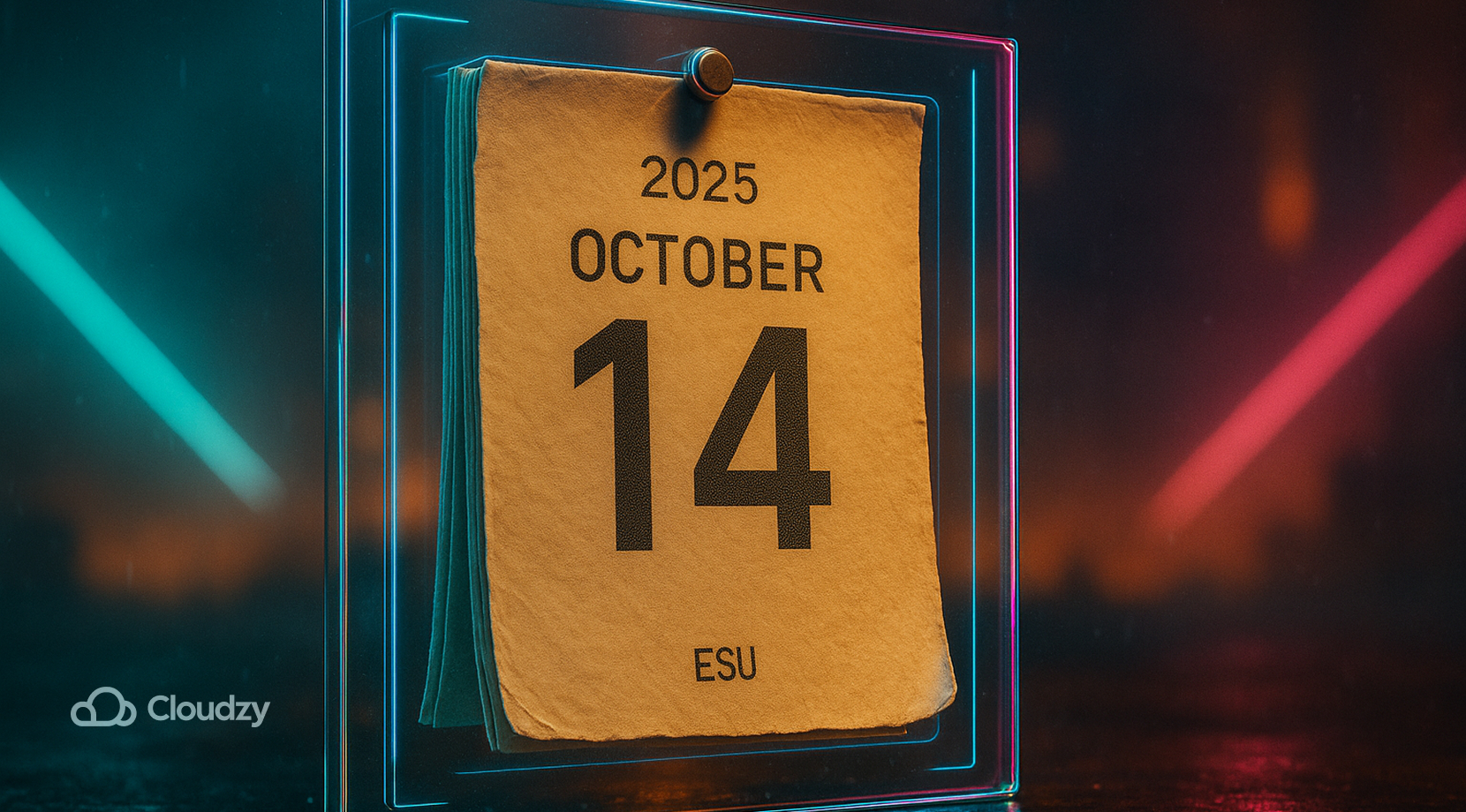
Windows 10 dosahuje konce podpory dne 14. října 2025. Poté přestanou přicházet obecné bezpečnostní aktualizace pro spotřebitele a rozšířené bezpečnostní aktualizace jsou dostupné jen v některých programech. Pokud zakázali aktualizace Windows 10 úplně, přijdete o opravy, které vycházejí ještě před tímto datem. Plánujte migrace a udržujte zálohy aktuální, zatímco přecházíte.
Některé komponenty se dál vyvíjejí i po skončení podpory OS. Microsoft Edge a WebView2 dostávají aktualizace i po roce 2025, takže webové aplikace se na Windows 10 pořád zlepšují, zatímco základní OS zůstává stejný. Tento rozdíl je důležitý pro bezpečnostní plánování a testování kompatibility v malých týmech.
Pokud dnes kontrolujete aktualizace, aby byla práce stabilní, znovu zvažte to, až se blíží konec podpory. Plánované aktualizační okno spolu s ověřenými ovladači obvykle funguje lépe než trvalý zákaz, i pro uživatele, kteří hledají Windows 10 vypnout automatické aktualizace pro klid na duši.
Alternativa: Vyzkoušení změn na vzdálené instanci Windows 10
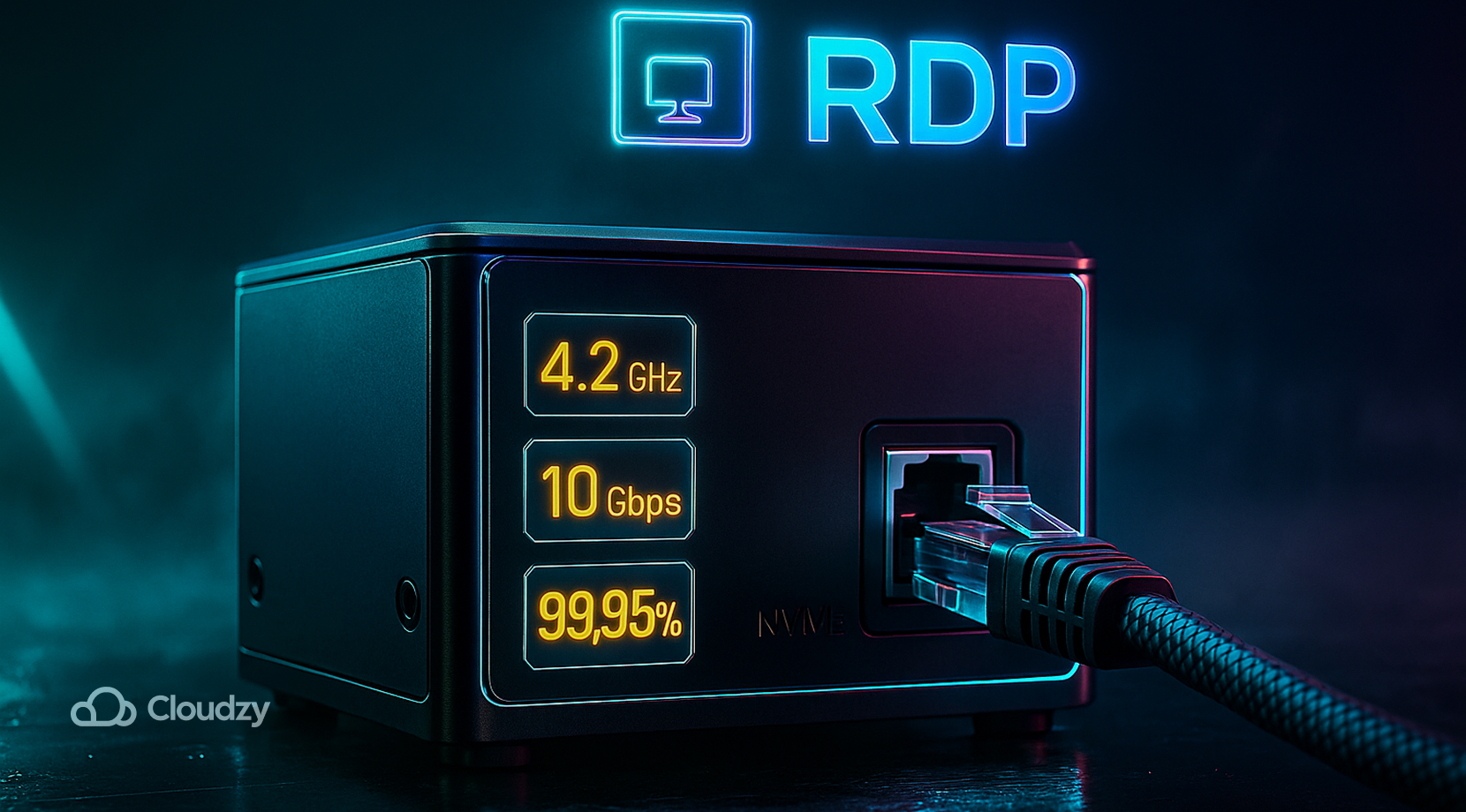
Zásady a registry values můžete vyzkoušet na vzdálené instanci, než je budete měnit na svém hlavním počítači. Čistý virtuální počítač vám umožní dělat snímky, vrácet se v čase a porovnávat chování během měsíců updatů. Spusťte Windows VPS s plným přístupem správce a okamžitým nastavením, se zálohováním NVMe SSD, DDR5 RAM, výkonnými vCPUy na 4,2+ GHz, bezplatným IPv6, ochranou DDoS a zárukou dostupnosti 99,95 %. Vyberte si umístění blízko svého workflow v Severní Amerikě, Evropě a Asii; připojení se zvyšují až 10 Gbps na podporovaných plánech. Plaťte pomocí Mastercard, Visa, Discover, PayPal, Alipaynebo kryptoměna, jako je Bitcoin, Ethereum, Litecoin, a Tether. A co je nejlepší: pokud vám Windows VPS nevyhovuje, máte Záruka vrácení peněz 14 dní s částečným kreditem do 14. dne.
Nakonec, když si koupíte Windows VPS, ty také koupit RDP připojení dostupné na stejných globálních místech, takže vaše testy zůstanou hladké a izolované.
Kterou metodu zvolit? (Rychlá matice)

Výběr přístupu závisí především na míře rizika, kterou si můžete dovolit, a edici. Kontrolu udržujte jednoduchou, opakovatelnou a snadno vratnou, aby jste mohli zakázali aktualizace Windows 10 hned aktualizovat a posléze se aktualizovat podle svého harmonogramu.
- Domácí běžný uživatel: Registry pouze s upozorněním, plus měřená šířka pásma.
- Domácí pokročilý uživatel: Registry tvrdý zákaz během kritických projektů, poté přejít na upozornění.
- Pro tvůrce: Group Policy nastavena na upozornění, dočasné pozastavení během aktivní práce.
- Správce SMB: Group Policy se schválením, fázovaná zavádění, plánovaná údržba.
- Šířka pásma omezena: Měřené připojení dlouhodobě, poté krátké přestávky mimo pracovní dobu.
Tyto postupy zajišťují předvídatelné aktualizace a zároveň ponechávají prostor na opravu chyb. Uložte bod obnovení, zdokumentujte svá rozhodnutí a mějte instalátory ovladačů a poznámky k vrácení po ruce.
Závěrečné myšlenky
Můžeš zakázali aktualizace Windows 10 bezpečně pomocí pozastavení, zásad nebo řídícího prvku registru a přesto aktualizujte podle svého plánu. Pokud možno používejte režim pouze upozornění, uchovávejte zálohy a vyhněte se komplikovaným nástrojům třetích stran. Pokud zakázat dočasně je jen reakce na zpomalení nebo nedostatek úložiště, nejdřív tyto problémy vyřešte podle výše uvedených průvodců a pak zvolte nejjednoduššího řídícího prvku, který zajistí hladký chod vaší práce.



Diskuse
Komentáře
Přihlaste se a zapojte se do diskuse.