

Poškozené soubory Windows mohou váš počítač zcela znefunkčnit. Můžete si všimnout pomalého výkonu, selhání aktualizací Windows nebo v horších případech modré obrazovky smrti, která znemožní Windows úplně spustit. Když běžné opravy jako CHKDSK a SFC nefungují, zbývá vám jedna účinná možnost, než se uchýlíte k úplné reinstalaci Windows.
Tato příručka vám ukáže, jak pomocí příkazu DISM restore health opravit poškozené systémové soubory Windows 10 a 11. Naučíte se, kdy použít jednotlivé diagnostické příkazy, jak dlouho opravy trvají, a co dělat, když DISM přestane reagovat. Pokryjeme použití instalačního média, když selže Windows Update, a také offline opravy pro systémy, které se nebootují.
Co je DISM?
DISM je nástroj příkazového řádku integrovaný v Windows 10 a Windows 11. Správci systému jej používají k přípravě a opravě obrazů Windows. Upozorňujeme, že podpora Windows 10 skončila. Měli byste upgradovat na Windows 11, abyste měli zabezpečené a stabilní prostředí.
To patří instalační program Windows, prostředí Windows Preinstallation Environment (Windows PE) a prostředí Windows Recovery Environment (Windows RE). Nástroj je zvlášť užitečný pro správu Windows VPS prostředí, která vyžadují vysokou stabilitu.
Jak tedy DISM funguje? Zaměřuje se na poškození v úložišti komponent Windows. DISM opravuje tyto soubory pomocí aktualizace Windows nebo zdroje, který zadáte.
Nástroj Windows znovu neinstaluje. Místo toho najde základní soubory potřebné pro provoz a opraví poškození v úložišti komponenty
DISM úzce spolupracuje se Kontrolou integrity systémových souborů (SFC). SFC řeší konkrétní chyby skenováním a obnovením poškozených systémových souborů Windows.
Problém je v tom, že SFC selhává, pokud jsou v místní kopii poškozeny jeden nebo více systémových souborů.
V tu chvíli vstupuje DISM, aby opravil bitovou kopii pomocí instalačního média z souborů install.wim (Windows Image) nebo install.esd (Electronic Software Delivery).
Nástroj navíc poskytuje řadu samostatných funkcí pro údržbu a opravu.
Teď, když chápete účel DISM, podívejte se, jak používat příkaz DISM restore health k opravě vaší image Windows.
DISM příkaz s volbou CheckHealth
Začněme nejrychlejší diagnostickou metodou. Možnost CheckHealth poskytuje rychlou kontrolu, která určí, zda byla image Windows označena jako poškozená.
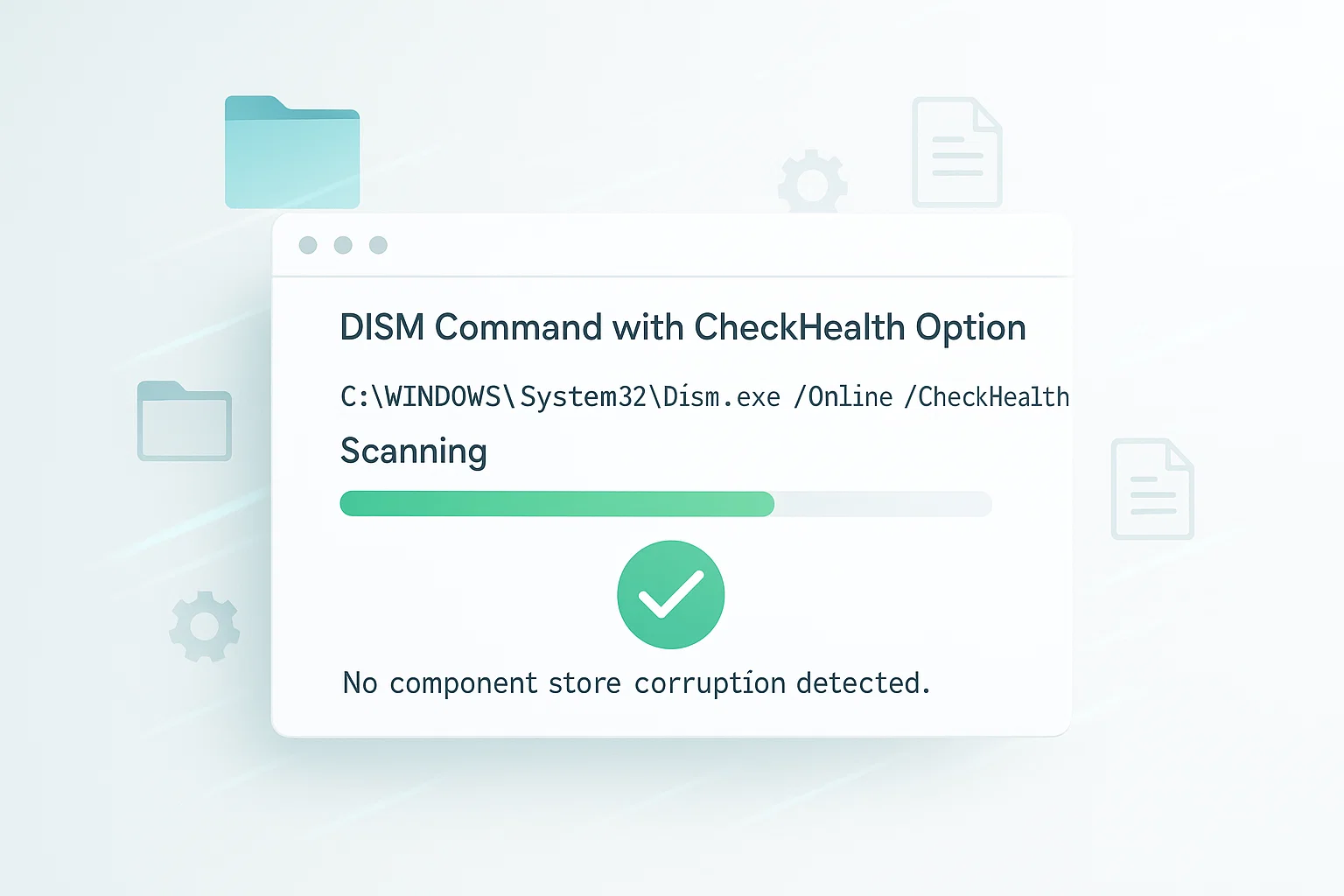
Tato kontrola se provede rychle bez jakýchkoli oprav. Používejte CheckHealth jako první diagnostický krok.
Chcete-li zkontrolovat stav image Windows, otevřete příkazový řádek nebo PowerShell Windows jako správce. Klikněte na Start, vyhledejte příkazový řádek nebo PowerShell Windows a zvolte Spustit jako správce. Tento proces funguje stejně pro operace DISM v Windows 10.
Spusťte následující příkaz:
DISM /Online /Cleanup-Image /CheckHealthProhledávání CheckHealth trvá několik sekund. Pokud je detekována poškození, pokračujte podrobnější volbou ScanHealth.
Příkaz DISM s volbou ScanHealth
Pokud CheckHealth zjistí problémy, potřebujete hlubší analýzu. ScanHealth provede důkladné prohledávání a detekuje poškození ve vašem image Windows.

Tato operace opravy DISM trvá výrazně déle než CheckHealth, ale poskytuje detailní detekci poškození.
Otevřete příkazový řádek nebo PowerShell Windows jako správce a poté spusťte:
DISM /Online /Cleanup-Image /ScanHealthPodle Dokumentace Microsoftu, ScanHealth může trvat několik minut, než dokončí důkladné prohledávání.
Příkaz DISM s volbou RestoreHealth
Jakmile CheckHealth nebo ScanHealth identifikuje poškození, použijte DISM RestoreHealth k automatické opravě poškozenych souborů. Znalost rozdílů mezi těmito třemi diagnostickými a opravnými volbami DISM vám pomůže zvolit správný přístup pro vaši situaci.

Zde je rychlé srovnání tří hlavních DISM health příkazů:
| Příkaz | Účel | Doba trvání | Provádí opravy |
| CheckHealth | Rychlá kontrola poškození | Několik sekund | No |
| ScanHealth | Důkladné prohledávání poškození | Několik minut | No |
| RestoreHealth | Skenování a oprava poškození | 10-30 minut (nebo déle) | Ano |
DISM.exe /Online /Cleanup-Image /RestoreHealth
Než budete pokračovat, ujistěte se, že se váš počítač může spustit v Windows a že se můžete přihlásit normálně. Příkaz DISM cleanup-image restorehealth vyžaduje aktivní relaci Windows, aby fungoval správně.
Zkontrolujte stav systémových souborů Windows
Otevřete příkazový řádek nebo PowerShell Windows jako správce. Spusťte obě diagnostická prohledávání:
DISM /Online /Cleanup-Image /CheckHealth

DISM /Online /Cleanup-Image /ScanHealth
Po zjištění poškozenych souborů použijte příkaz DISM restore health k jejich opravě. Tento příkaz je zvláště účinný při řešení poškození systémových souborů, které může vést k různým chybám Windows, včetně selhání kontroly zabezpečení jádra problémy:
DISM /Online /Cleanup-Image /RestoreHealthJak dlouho trvá DISM Restore Health
Proces DISM restore health vyžaduje trpělivost. Typická doba trvání je zpravidla v rozmezí 10 až 30 minut avšak doba dokončení se liší podle několika faktorů.

Indikátor průběhu se může na určitých procentních hodnotách zdát zaseknutý, zejména při 20%, 62,3%, nebo v jiných bodech. Toto chování je normální. Proces může trvat několik hodin, zvláště při rozsáhlém poškození nebo na pomalejších systémech.
Rychlost vašeho systému, rozsah poškození, dostupná paměť RAM a rychlost internetového připojení vlivu na dobu dokončení. Windows 11 vyžaduje 4GB of RAM, zatímco Windows 10 pracuje s 2GB. Málo paměti může způsobit, že se nástroj zastaví.
Nezapomeňte, nekončete proces, dokud se indikátor průběhu nedostane na 100% a nezobrazí zprávu o dokončení.
I když se zdá, že průběh je zaseknutý, DISM pokračuje v práci na pozadí a stahuje a nahrazuje poškozené soubory.
Jak zrušit DISM Restore Health
Pokud potřebujete zastavit proces DISM restore health, můžete zavřít okno příkazového řádku nebo PowerShellu. To ihned ukončí operaci DISM.
Mějte však na paměti, že zavřením okna se oprava zastaví bez uložení pokroku. Pokud DISM později znovu spustíte, začne celý proces od začátku.
Lepší přístup je počkat na přirozené dokončení procesu. DISM váš systém nepoškodí, pokud ho přerušíte, ale budete muset spustit celou operaci znovu, abyste opravili vaši image Windows.
Obnovení počítače pomocí instalačního média
Pokud operace Windows restore health nemohou opravit instalaci Windows pomocí Windows Update, jsou vaše instalační soubory pravděpodobně příliš poškozeny. V tomto případě potřebujete alternativní zdroj instalace, abyste mohli opravit soubory Windows, například Vlastní ISO VPS obrázek
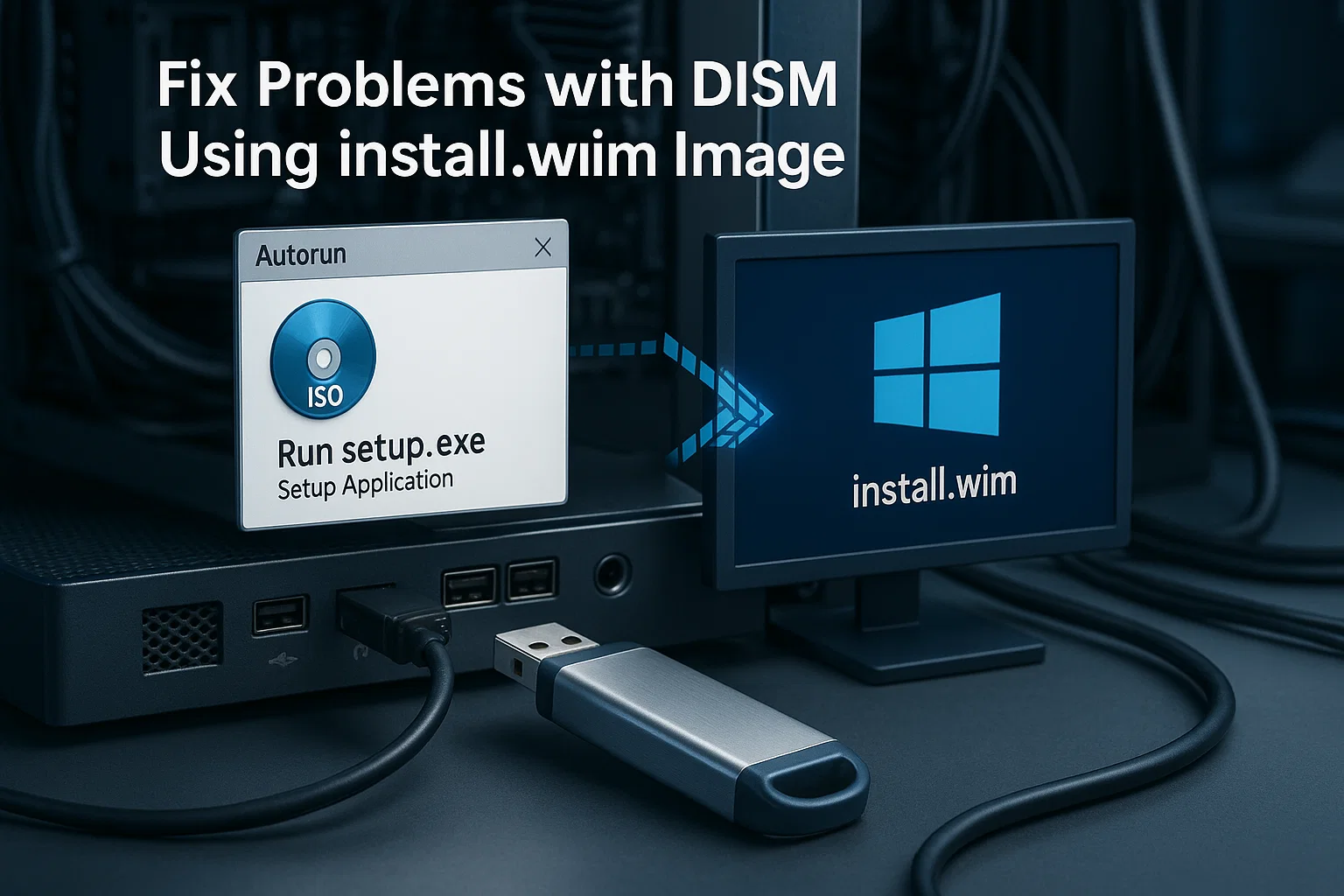
Oprava problémů s DISM pomocí image install.wim
Stáhnout nejnovější instalační médium Windows odpovídající vaší verzi Windows od Microsoftu. Postupujte takto, abyste vytvořili instalační médium:
- Spusťte Media Creation Tool a přijměte podmínky a ujednání
- Vyberte "Vytvořit instalační médium (USB jednotka, DVD nebo soubor ISO) pro jiný počítač."
- Zvolte odpovídající jazyk, edici a architekturu pro váš systém
- Vyberte buď USB jednotku, nebo soubor ISO jako upřednostňovaný formát
- Počkejte, až nástroj skončí se stahováním a vytvořením
Máte-li přístup k Windows, stáhněte soubor ISO Windows a připojte jej dvojitým kliknutím. To vám ušetří nutnost používat USB jednotku.
Až bude váš zdroj instalace připraven, zde je příkaz pro obnovení zdravého systému Windows 10:
DISM /Online /Cleanup-Image /RestoreHealth /Source:wim:D:\Sources\install.wim:1 /LimitAccessNahradit D:\ se skutečným písmenem jednotky vašeho připojeného ISO nebo USB jednotky.
Oprava problémů s DISM pomocí obrazu ESD
Novější instalace Windows často používají komprimované soubory ESD (Electronic Software Delivery) místo souborů WIM. Pokud vaše instalační médium obsahuje install.esd místo install.wim, použijte tento příkaz:
DISM /Online /Cleanup-Image /RestoreHealth /Source:esd:D:\Sources\install.esd:1 /LimitAccessZnovu nahradit D:\ s písmenem vašeho jednotky ISO nebo USB. Parametr /LimitAccess zabrání online opravě DISM v pokusu o kontakt se službou Windows Update a spoléhá se pouze na váš místní zdroj.
Jak používat offline opravu DISM pro Windows 11
Pokud se Windows 11 nemůže spustit, můžete jej stále opravit pomocí příkazu DISM a restorehealth z prostředí Windows Recovery Environment. Tato metoda offline opravy funguje, když je váš systém nereagující, a je zvláště užitečná pro Windows 11 VPS prostředí.
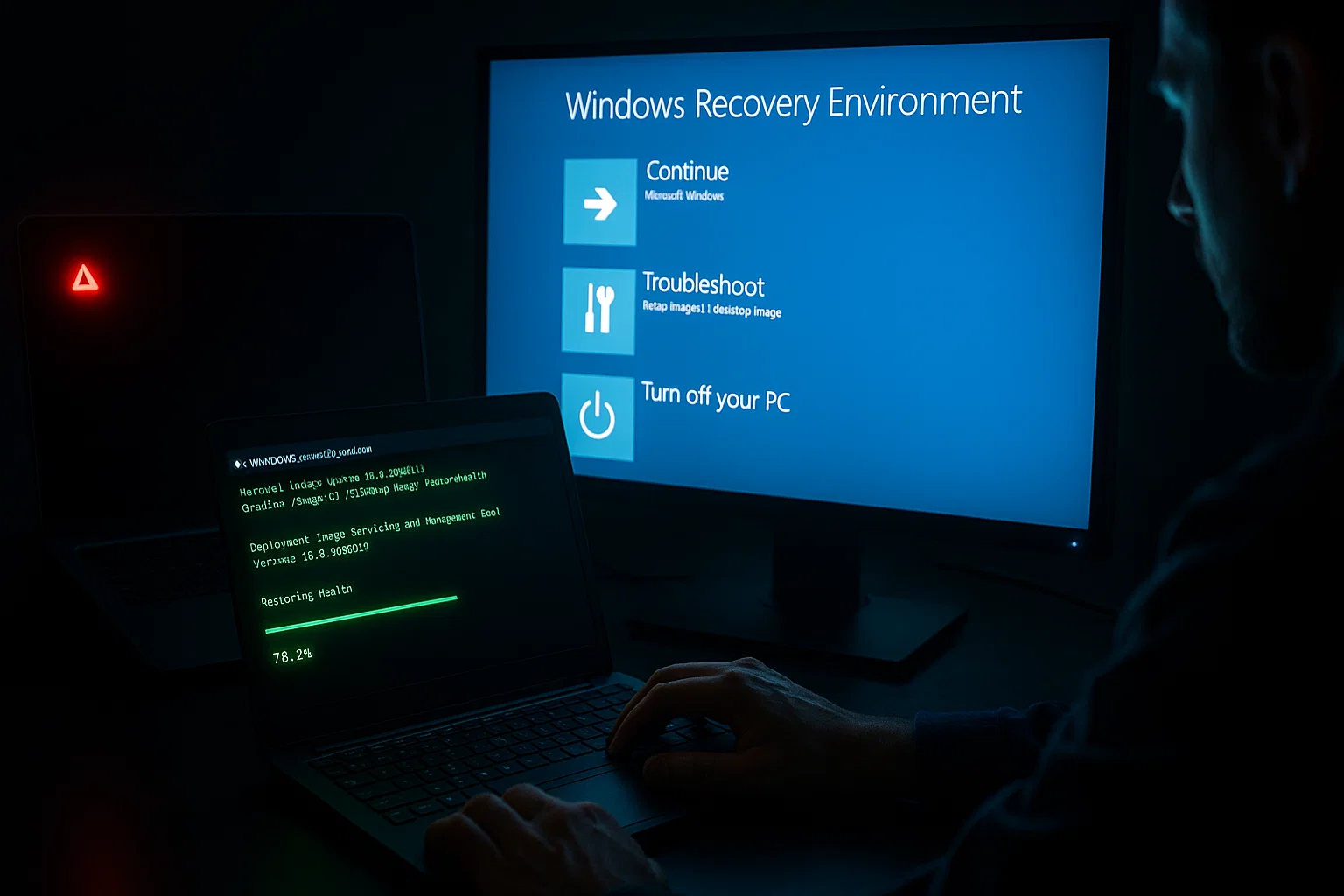
Spusťte počítač z instalačního USB nebo DVD Windows 11. Zvolte "Repair your computer" místo instalace Windows. Přejděte na Troubleshoot, poté Advanced Options a nakonec Command Prompt.
V prostředí Recovery Environment určete, který jednotka obsahuje Windows:
diskpart

list volume

exit
Poznamenejte si písmeno jednotky přiřazené vaší instalaci Windows (v režimu obnovení se často liší od C:). Poté spusťte DISM pro offline instalaci:
DISM /Image:C:\ /Cleanup-Image /RestoreHealth /Source:wim:E:\Sources\install.wim:1 /LimitAccessNahradit C:\ s písmenem vaší jednotky Windows a E:\ s písmenem vaší instalační jednotky.
Oprava instalace Windows pomocí SFC
DISM opravila úložiště komponent. Tato oblast obsahuje zdrojové kopie vašich souborů Windows. Nyní musíte opravit aktivní systémové soubory, které tento zdroj používají. Problémy se mohou přetrvávat, protože samotná instalace zůstává poškozená.
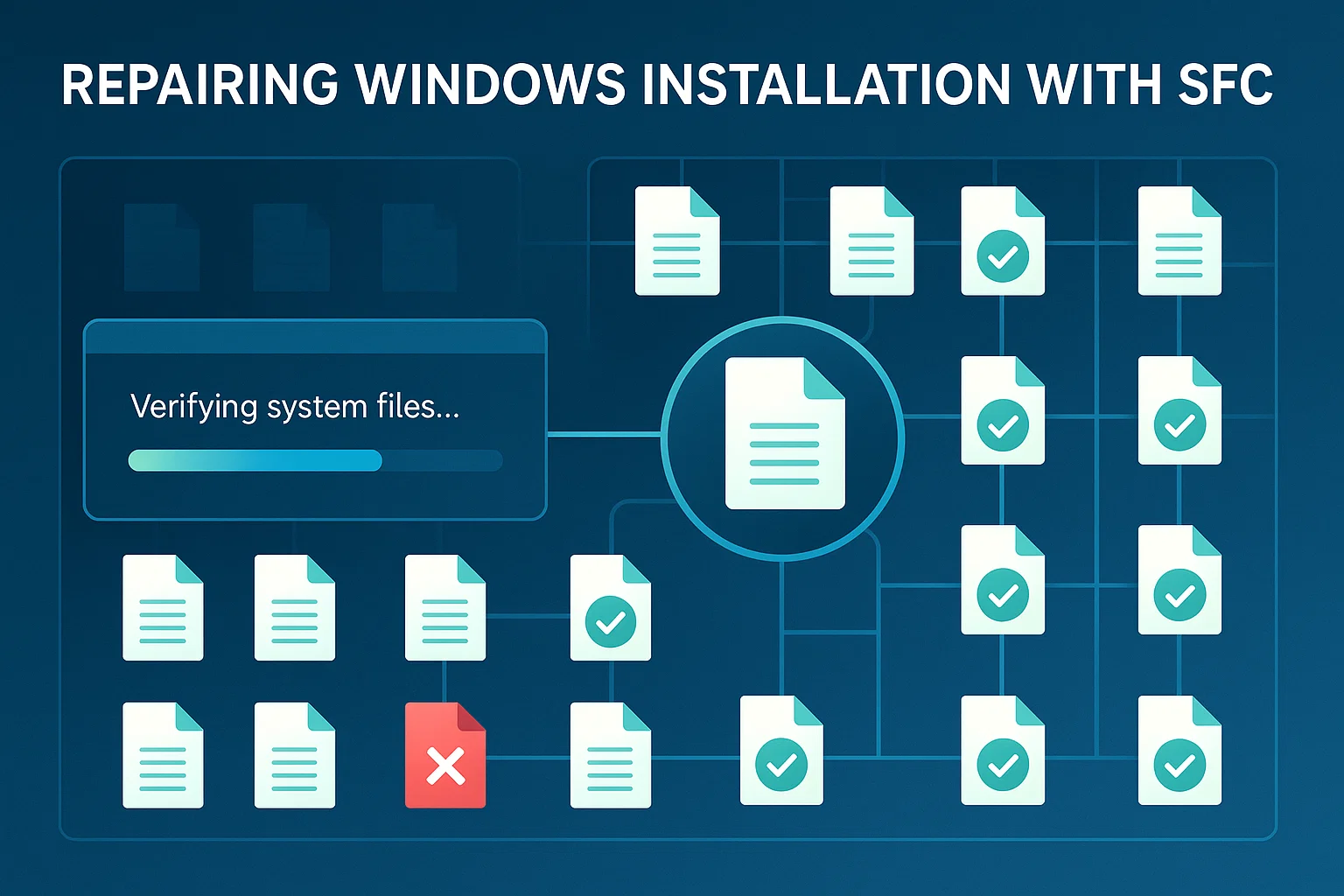
Příkaz SFC dokončuje proces opravy. Otevřete příkazový řádek nebo PowerShell jako správce a spusťte:
sfc /scannowSFC skenuje všechny chráněné systémové soubory a nahrazuje poškozené verze zdravými kopiemi z opraveného obrazu Windows. Pokud se problémy přetrvávají, bude třeba spustit tento příkaz vícekrát.
Funkce DISM On Demand
Kromě operací opravy DISM také spravuje volitelné funkce Windows. Funkce On Demand (FoD) jsou možnosti Windows, které lze přidat kdykoli po instalaci.
Patří sem jazykové prostředky, rozpoznávání rukopisu a .NET Framework. Příkaz obnovení stavu efektivně spravuje tyto instalace.
Když Windows 10 nebo Windows 11 potřebuje novou funkci, automaticky si vyžádá balíček funkcí od služby Windows Update. Správci systémů mohou také předinstalovat FoD pomocí DISM, aby zajistili, že jsou funkce dostupné ihned, když je uživatelé potřebují.
DISM spravuje funkce On Demand prostřednictvím příkazu /Add-Capability. Pro online systémy připojené k Windows Update příkaz stahuje a instaluje funkce přímo. Pro offline systémy nebo vlastní nasazení mohou správci zadat místní zdrojové soubory obsahující požadované funkce.
WSUS nemůže tyto soubory funkcí hostovat místně. Vaše systémy musí mít přístup ke služě Windows Update nebo síťové složce, aby získaly obsah. Můžete nakonfigurovat Zásady skupiny, aby to bylo povoleno. To zachovává běžné aktualizace na WSUS a zároveň umožňuje stahování konkrétních funkcí přímo od Microsoftu.
Uvolnění místa DISM
Jakmile je váš systém opravený a zdravý, možná budete chtít získat zpět nějaké místo na disku. Windows uchovává kopie všech nainstalovaných aktualizací, abyste je mohli odinstalovat, pokud dojde k problémům.
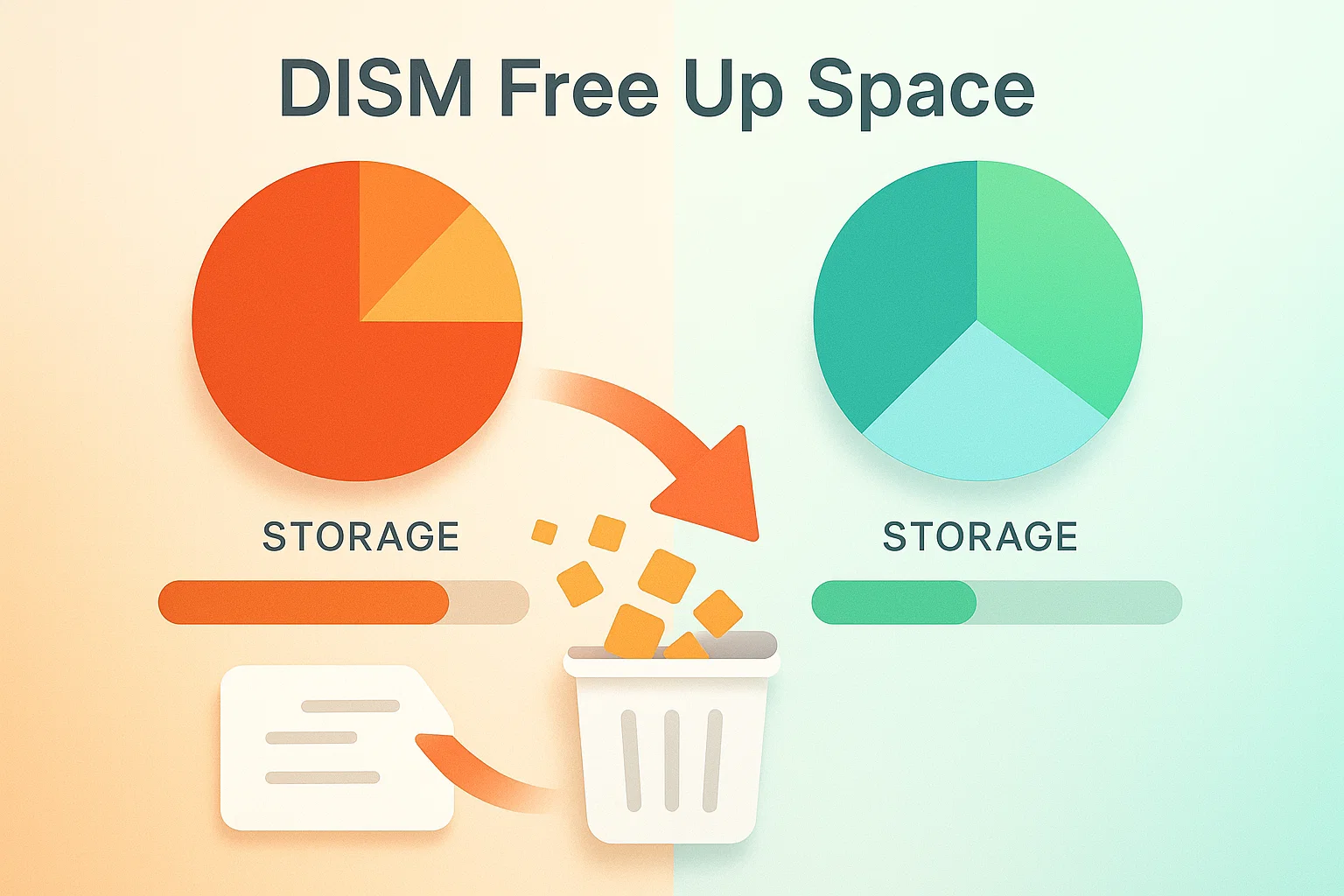
Tyto kopie postupem času zabírají značné místo na disku a pro většinu uživatelů jsou zbytečné. Příkazy čištění komponenty DISM vám pomohou toto úložiště spravovat.
DISM nabízí příkazy k odstranění starých záloh aktualizací a uvolnění místa na disku. Pamatujte, že smazáním těchto kopií trvale znemožníte odinstalaci aktualizací Windows později.
Tři hlavní možnosti čištění se liší mírou agresivity a dopadem na schopnost vrátit aktualizace:
| Příkaz DISM Cleanup | Účel | Možnost vrácení aktualizací po |
| AnalyzeComponentStore | Zkontrolujte využití místa a doporučení čištění | Ano (pouze analýza) |
| StartComponentCleanup | Odstraňte nepotřebné soubory aktualizací | Ano |
| StartComponentCleanup /ResetBase | Maximální obnovení místa, odstranění všech nahrazených komponent | No |
Analýza úložiště komponent
Nejprve analyzujte úložiště komponent aktualizace Windows. Uvidíte, kolik místa můžete obnovit operacemi čištění DISM. Klikněte pravým tlačítkem na Start a otevřete Windows PowerShell nebo Windows Terminal jako správce.
Zadejte tento příkaz:
DISM /Online /Cleanup-Image /AnalyzeComponentStorePo dokončení analýzy DISM hlásí velikost úložiště komponent a doporučuje, zda by bylo čištění prospěšné.
Spustit čištění komponent
Pro hluboké čištění použijte parametr ResetBase. Odstraní všechny nahrazené verze každé komponenty v úložišti komponent.
DISM /Online /Cleanup-Image /StartComponentCleanup /ResetBaseUpozornění: Po spuštění nemůžete odinstalovat aktuální aktualizace. Použijte pouze když potřebujete obnovit místo na disku.
Řešení problémů s DISM
I se správnými příkazy se může něco pokazit. Když spouštíte příkazy DISM pro obnovení stavu, můžete se setkat s různými chybami nebo situacemi, kdy proces nefunguje podle očekávání.
Znalost běžných problémů a jejich řešení vám pomůže rychle vyřešit problémy a úspěšně dokončit opravy.
Následující tabulka popisuje časté problémy s DISM, jejich příčiny a ověřená řešení:
| Chyba/Problém | Příčina | Řešení |
| DISM se zasekl na 20 % nebo 62,3 % | Normální chování během ověřování souborů | Čekejte 30-60 minut předtím, než přerušíte |
| Chyba 0x800f081f | Zdrojové soubory nenalezeny | Použijte parametr /Source se shodným ISO |
| DISM selže bez internetu | Nelze získat přístup k aktualizaci Windows | Použijte místní soubor install.wim nebo install.esd |
| Chyba nedostatečných prostředků RAM | RAM je nižší než 2GB (Win10) nebo 4GB (Win11) | Zavřete aplikace nebo přidejte paměť |
| Chyba neshody jazyka | Jazyk ISO se liší od Windows | Stáhněte ISO se shodným jazykem |
Chyby neshody obrazu
Pokud DISM při spuštění příkazu RestoreHealth narazí na potíže, může existovat neshoda mezi běžícím obrazem a zdrojem opravy. K těmto neshodám dochází, když se verzí operačního systému, architekturou (x64 nebo x86) nebo výchozím jazykem liší.
Pokud jste například nainstalovali Windows v angličtině (UK), ale stáhli jste instalační médium v angličtině (USA), DISM hlásí chyby. Zkontrolujte mezinárodní nastavení svého online obrazu:
DISM /Online /Get-IntlU offline zdrojů opravy zkontrolujte mezinárodní nastavení pomocí:
DISM /Image:<path_to_offline_image_directory> /Get-IntlNahraď cestu skutečným umístěním ISO nebo USB disku.
Pokud existují rozdíly v jazyce, můžete je opravit pomocí specifických příkazů DISM. Patří sem /Set-UILang, /Set-UILangFallback, /Set-UserLocale a /SetInputLocale.
Jednodušší řešení je stažení instalačního média, které přesně odpovídá vaší verzi Windows, edici a jazyku.
Jak spustit obnovení DISM
Správné spuštění online obnovení DISM vyžaduje oprávnění správce a správnou syntaxi. Před spuštěním příkazů DISM vždy otevřete příkazový řádek nebo PowerShell Windows jako správce.
Při použití základního příkazu RestoreHealth bez zadání zdroje se ujistěte, že máte stabilní připojení k internetu. DISM automaticky stahuje náhradní soubory z aktualizace Windows.
Pro systémy bez přístupu k internetu nebo pokud není k dispozici aktualizace Windows, vždy zadejte místní zdroj pomocí parametru /Source. To dává DISM přístup k souborům potřebným k opravě.
Co dělá obnovení DISM
Příkaz DISM /online /cleanup-image /restorehealth prohledává úložiště součástí Windows (umístěné ve složce WinSxS) na chyby. Když najde poškozené nebo chybějící soubory, stáhne náhradní soubory z aktualizace Windows nebo použije soubory ze zadaného místního zdroje.
Příkaz opravuje úložiště součástí bez ovlivnění vašich osobních souborů, nainstalovaných aplikací nebo systémových nastavení. Pracuje na úrovni obrazu a opravuje základ, na kterém je Windows závislý pro svůj chod a zdraví.
Poté, co DISM opraví úložiště součástí, spuštění SFC zajistí, že všechny systémové soubory v Windows odpovídají správným verzím z nyní zdravého úložiště součástí.
Další možnosti DISM
Kromě opravy Windows zvládá DISM mnoho technických operací. Patří sem zachycení a aplikace obrazů pevných disků, připojování a úpravy obrazů Windows a práce se soubory single.WIM a vytváření datových obrazů.
Správci systémů a IT profesionálové pravidelně používají tyto pokročilé funkce DISM pro nasazení, údržbu a řešení problémů v mnoha systémech. Více informací o těchto nástrojích najdete v oficiální dokumentaci DISM od Microsoftu.
Spusťte DISM na Cloudzy Windows VPS
V Cloudzy, naše Windows VPS plány vám dají plný přístup administrátora. Příkazy DISM můžete spustit kdykoliv potřebujete. Není důležité, zda spravujete Windows 10 nebo Windows 11 VPS instance.
Získáte vyhrazené zdroje s rychlostí sítě až 40 Gbps. Máme také datová centra ve 13 regionech. Naše prostředí zahrnují nástroje pro snapshoty. Před spuštěním systémových oprav si také můžete vytvořit zálohy. Pokud operace DISM selže, můžete se okamžitě vrátit zpět.
Navíc náš Vlastní ISO VPS možnost vám umožní nahrát vaše vlastní instalační médium. Můžete opravit offline systémy bez spoléhání se na Windows Update.
Máme také podporu 24/7. Náš tým vás může provést operacemi DISM a řešením problémů. Máte také NVMe úložiště pro rychlejší skenování.
Závěr
Začněte CheckHealth pro rychlou diagnostickou kontrolu vašeho systému. Pokud vidíte chyby, přejděte na ScanHealth pro detailní skenování obrazu. Spusťte RestoreHealth, abyste opravili zjištěné poškození. Pokud Windows Update selže, použijte instalační médium. Metoda offline opravy funguje také pro systémy, které se nespustí.
DISM opravuje úložiště komponent, proto musíte po něm spustit SFC, abyste opravili skutečnou instalaci Windows. Jakmile je váš systém zdravý, použijte příkazy čištění k odebrání starých souborů aktualizací a uvolnění místa na disku. To vám pomůže vyřešit chyby systému bez nutnosti provádět úplnou a složitou přeinstalaci.



Diskuse
Komentáře
Přihlaste se a zapojte se do diskuse.