

Správa serveru nemusí být složitá. Stačí mít správné nástroje. DirectAdmin se vyznačuje tím, že je jedním z nejlepších ovládacích panelů pro Linux protože je rychlý, lehký a efektivní. Funguje perfektně na Ubuntu a AlmaLinux a poskytuje vám grafické rozhraní pro zvládnutí složitých úloh.
Ruční instalace ovládacího panelu vám dává plnou kontrolu nad konfigurací serveru. Sami se rozhodujete, které služby spustit a jak zajistit bezpečnost, místo spoléhání na výchozí nastavení. Tento průvodce vás provede celým procesem instalace, aby bylo vaše prostředí nastaveno přesně podle vašich potřeb.
Systémové požadavky pro DirectAdmin
Splnění systémových požadavků DirectAdminu zajistí hladkou instalaci a nejlepší výkon.
DŮLEŽITÉ: Začněte s čistým serverem. Před instalací DirectAdminu neinstalujte služby jako Apache, PHP, MySQL nebo Sendmail. Instalátor tyto služby kompiluje a konfiguruje speciálně pro ovládací panel. Existující instalace budou způsobovat konflikty a selhání.
Požadavky na hardware
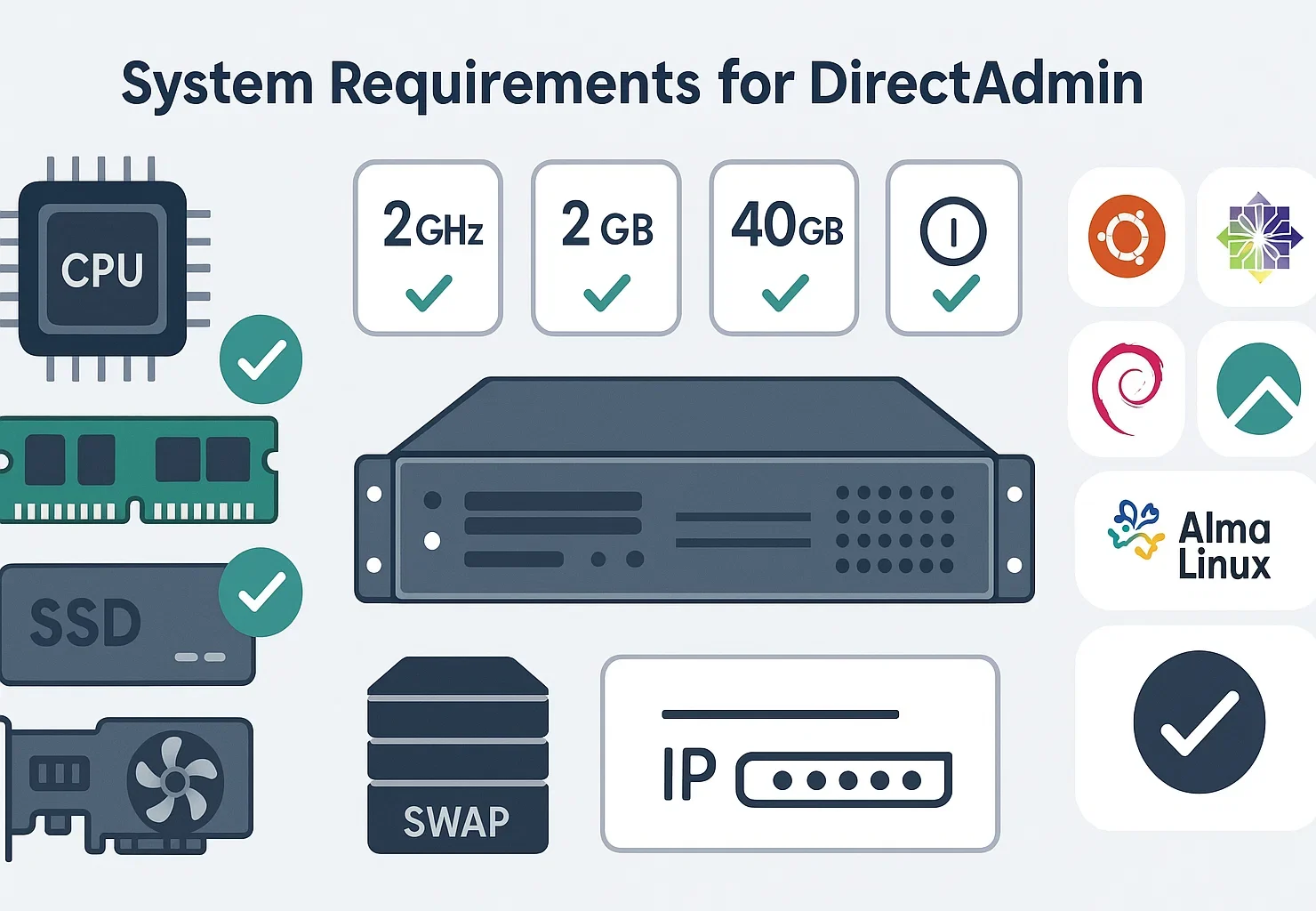
Lehký design DirectAdminu znamená, že ovládací panel mohou efektivně provozovat i skromné počítače. Podle systémových požadavků DirectAdminuoficiální specifikace zahrnují konkrétní hardwarové parametry.
Požadavky na hardware DirectAdmin pro servery Linux:
| Součást | Minimální požadavek | Doporučeno |
| Procesor | 500 MHz | Vícejadrový procesor 1+ GHz |
| RAM | 4 GB | 8 GB or more |
| Vyměňovací paměť | 4 GB | 4 GB+ |
| Úložiště | 2 GB free space | 10+ GB SSD |
| IP adresa | 1 statická IPv4 | 2+ pro kontrolu DNS |
DirectAdmin vyžaduje minimálně 4 GB RAM a alespoň 4 GB swap paměti. Pokud server hostuje více webů, přidělte další paměť a výpočetní výkon.
Procesory Intel i AMD fungují výborně.
Důležitá poznámka k hardware: Úložiště SSD se důrazně doporučuje místo tradičních pevných disků pro nejlepší výkon DirectAdminu.
Kompatibilita operačního systému
DirectAdmin podporuje několik distribucí Linux. Začněte s čistou instalací OS.
V Cloudzy, naše Linux VPS poskytuje solidní základ s 99,95% dostupností a datovými centry ve 13 regionech. Používáme procesory AMD Ryzen 9 a úložiště NVMe, takže váš panel DirectAdmin běží rychle.
Podporované distribuce: Red Hat Enterprise Linux, AlmaLinux (doporučeno pro kompatibilitu s RHEL), Rocky Linux, CentOS Stream, CloudLinux, Debian, Ubuntu (20.04 LTS, 22.04 LTS, 24.04 LTS).
Poznámka: CentOS 7 dosáhla konce podpory v červnu 2024. Pro systémy založené na RHEL použijte místo toho AlmaLinux 9 nebo Rocky Linux 9.
Pro instalace Ubuntu DirectAdmin funguje nejlépe s verzemi Long Term Support. Přečtěte si více o rozdílech v našem průvodci porovnáním CentOS vs Ubuntu.
Požadavky na licenci a doménu
K zahájení instalace potřebujete platný licenční klíč DirectAdminu. Webový instalátor si o tento klíč přímo řekne. Zamykání IP je dostupné jako volitelná bezpečnostní funkce, ale klíč je hlavním požadavkem. Potřebujete také plně kvalifikovaný název domény pro hostname vašeho serveru.
Tento hostname by měl být rozlišitelný přes DNS.
Požadovaný přístup
Přístup root ke svému serveru je povinný pro instalaci DirectAdminu. Proces instalace mění konfiguraci systému a instaluje různé služby, které vyžadují práva root.
Když máte požadavky splněné, jste připraveni začít s instalací. Následující části obsahují podrobné pokyny pro Ubuntu i CentOS 7.
Pokud se chcete vyhnout obtížím se setupem, vyzkoušejte hosting DirectAdminu od Cloudzy. Přichází předkonfigurovaný pro maximální výkon. Můžete ihned začít spravovat své weby bez dotykání příkazové řádky. Díky tomu se můžete soustředit na obsah místo konfigurace serveru.
Jak nainstalovat DirectAdmin na Ubuntu
Instalace DirectAdminu na Ubuntu je přímočará, když pečlivě postupujete podle těchto kroků. Pro nejlepší stabilitu a výkon doporučujeme použít Cloudzy Ubuntu VPS se verzemi 20.04 LTS, 22.04 LTS nebo 24.04 LTS.
# Update package lists and upgrade all packages
apt update && apt upgrade -y
Krok 1: Aktualizujte svůj systém
Před čímkoli se přepněte na uživatele root. Spusťte sudo -i a otevřete rootovský shell. Všechny příkazy v této sekci Ubuntu se spouštějí z tohoto rootovského shellu, takže jim nemusíte předřazovat sudo.
# Update package lists and upgrade all packages
apt update && apt upgrade -y
Po dokončení aktualizace restartujte server, aby se aplikovaly aktualizace jádra:
# Reboot the server
reboot
Krok 2: Instalace požadovaných závislostí
Instalátor si během nastavení stáhne vlastní závislosti. Musíte mít pouze curl nainstalované předem, aby se skript spustil:
apt install curl -yŘešení problémů, chybějící balíčky: Pokud setup.sh během instalace nahlásí chybějící balíček, nainstalujte pouze ten konkrétní balíček podle názvu a pak znovu spusťte skript.
Dva balíčky již nejsou v Ubuntu repozitářích 24.04 libaio1 (nahrazeno libaio1t64) a libperl4-corelibs-perl (byly zcela odstraněny). Neinstalujte úplný seznam předběžných závislostí z vnějších návodů. Nechte setup.sh vyřešit, co potřebuje.
Krok 3: Spuštění instalačního skriptu DirectAdmin
Ujistěte se, že jste stále v rootovském shellu z kroku 1. Pokud jste ho zavřeli, spusťte sudo -i předtím, než budete pokračovat. Pak spusťte instalační skript:
# Run DirectAdmin installation script
sh <(curl -fsSL https://download.directadmin.com/setup.sh)
Nespouštějte to jako sudo sh <(curl …). Spusťte to přímo uvnitř rootovského shellu. Použití sudo v neerootovském shellu může způsobit selhání skriptu během instalace.
Skript provede počáteční kontroly systému a poskytne URL pro pokračování v instalaci přes váš webový prohlížeč.
URL bude vypadat podobně jako http://YOUR_SERVER_IP:35222/?key=UNIQUE_INSTALLATION_KEY. Otevřete tuto URL ve vašem prohlížeči a dokončete instalaci pomocí webového instalátoru DirectAdmin.
Během nastavení webový instalátor požádá o váš licenční klíč, název hostitele serveru, jméno a heslo správce, výběr síťového adaptéru a preference softwarového stacku.
Proces instalace obvykle trvá 30 až 60 minut, v závislosti na výkonu vašeho serveru a rychlosti internetového připojení.
Krok 4: Konfigurace nastavení brány firewall
Pokud máte spuštěnu bránu firewall, nakonfigurujte ji tak, aby umožňovala výchozí porty DirectAdmin. DirectAdmin používá port 2222 pro rozhraní řídicího panelu.
Spusť tyto příkazy, aby UFW správně nakonfiguroval přístup k firewallu.
# Allow DirectAdmin control panel access
ufw allow 2222/tcp
# Allow HTTP web traffic
ufw allow 80/tcp
# Allow HTTPS-encrypted web traffic
ufw allow 443/tcp
ufw allow 35222/tcp
# Apply firewall changes
ufw reload
Port 2222 umožňuje přístup k řídicímu panelu DirectAdmin, zatímco porty 80 a 443 zpracovávají HTTP a HTTPS webový provoz pro vaše hostované webové stránky.
Krok 5: Přístup k DirectAdmin
Po dokončení instalace otevřete DirectAdmin v prohlížeči na adrese:
http://YOUR_SERVER_IP:2222Přihlaste se pomocí přihlašovacích údajů správce, které jste vytvořili během instalace.
Instalace DirectAdmin na CentOS 7 (pouze starší verze)
Důležité: Nepoužívejte pro nové servery.
CentOS 7 skončila podporou v roce 2024. DirectAdmin také přestal podporovat systémy RHEL 7. Tyto kroky používejte jen pokud obnovujete starší Hostování CentOS VPS prostředí.
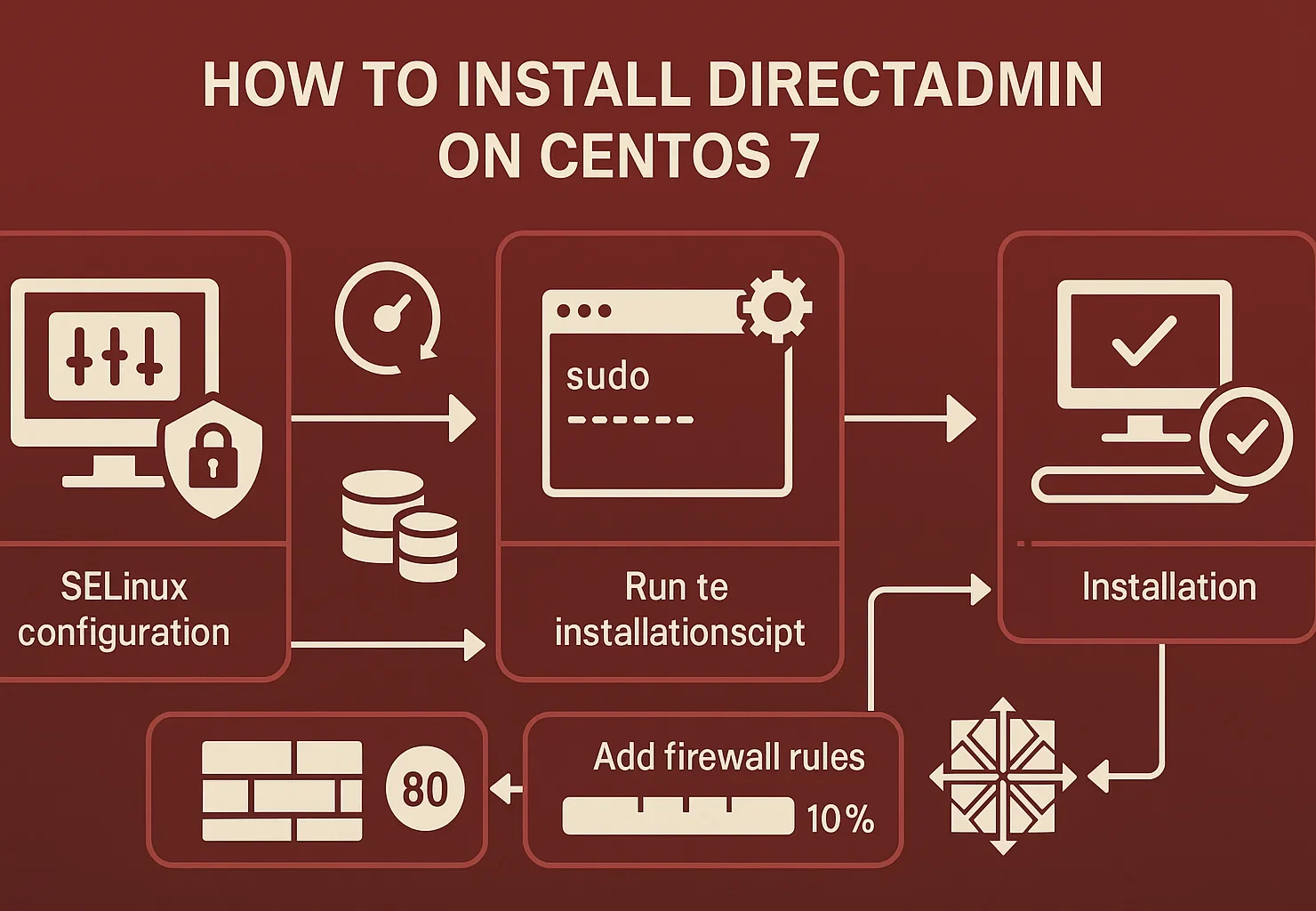
Pro jakékoliv nové nasazení v roce 2026 musíte použít AlmaLinux 9. Pokud budete pokračovat s CentOS 7, budete čelit bezpečnostním rizikům a nefunkčním aktualizačním skriptům.
Krok 1: Příprava systému
Před zahájením se přepněte na shell s právy roota. Spusťte sudo -i pro jeho otevření. Nepoužívejte sudo před jednotlivými příkazy. Spouštějte je přímo z root shellu.
sudo -iNejdřív dočasně zakažte SELinux na dobu instalace. SELinux může interferovat s instalačními skripty DirectAdmin:
# Temporarily disable SELinux
setenforce 0
# Permanently disable SELinux on reboot
sed -i 's/enforcing/disabled/g' /etc/selinux/config
Aktualizujte balíčky systému:
# Update all system packages
yum update -y

Reboot the server after updates complete:

# Reboot to apply updates
reboot
Krok 2: Spuštění instalačního skriptu DirectAdmin
Už jste v root shellu z kroku 1. Spusťte instalační skript přímo:
sh <(curl -fsSL https://download.directadmin.com/setup.sh)Nepoužívejte sudo sh <(curl …). Spouštějte ho pouze z root shellu. Průvodce instalací vás bude vést procesem nastavení. Budete potřebovat informace o licenci DirectAdmin a nastavíte základní parametry serveru.
Krok 3: Konfigurace pravidel firewallu
CentOS 7 používá firewalld pro správu firewallu. Otevřete potřebné porty:
# Allow DirectAdmin control panel (port 2222)

firewall-cmd --permanent --add-port=2222/tcp

# Allow HTTP traffic (port 80)

firewall-cmd --permanent --add-port=80/tcp

# Allow HTTPS traffic (port 443)

firewall-cmd --permanent --add-port=443/tcp
# Allow Installation Port
firewall-cmd --permanent --add-port=35222/tcp

# Reload firewall to apply changes

firewall-cmd --reload
Tyto příkazy umožňují ovládacímu panelu DirectAdmin a webovým službám přijímat příchozí připojení.
Krok 4: Dokončení instalace
Instalační proces nainstaluje a nakonfiguruje všechny požadované služby, včetně zvoleného webového serveru, PHP a databázového systému. Sledujte výstup instalace pro případ chyb nebo varování.
Po dokončení instalace přistupte k DirectAdminu na:
http://YOUR_SERVER_IP:2222Přihlaste se pomocí svých přihlašovacích údajů správce a začněte konfigurovat hostingové prostředí.
Instalace DirectAdminu na AlmaLinux 9 (doporučená alternativa)
AlmaLinux 9 je doporučená náhrada za CentOS 7 a nabízí úplnou kompatibilitu s RHEL s aktivní dlouhodobou podporou. DirectAdmin oficiálně podporuje AlmaLinux, což ho činí nejlepší volbou pro nová nasazení v roce 2026.
Postup instalace je téměř totožný s CentOS 7 a využívá moderní správu balíčků. Zde je zjednodušený postup:
Kroky rychlé instalace
Nejdříve přejděte do root shellu a aktualizujte svůj systém:
sudo -i

# Update system packages
dnf update -y
Spusťte instalační skript přímo z root shellu. Nepoužívejte prefix sudo sh <(curl …):
# Run DirectAdmin installation script
sh <(curl -fsSL https://download.directadmin.com/setup.sh)
Spusťte skript přímo z root shellu. Nepoužívejte prefix sudo.
Nakonfigurujte firewall pomocí firewalld:
# Allow necessary ports

firewall-cmd --permanent --add-port=2222/tcp

firewall-cmd --permanent --add-port=80/tcp

firewall-cmd --permanent --add-port=443/tcp

firewall-cmd --permanent --add-port=35222/tcp

firewall-cmd --reload
Po dokončení instalace přistupte k DirectAdmin panelu na http://YOUR_SERVER_IP:2222 AlmaLinux 9 poskytuje lepší zabezpečení, aktivní aktualizace a oficiální podporu DirectAdminu až do roku 2032.
Konfigurace po instalaci
Po úspěšné instalaci DirectAdminu dokončete tyto důležité kroky konfigurace, abyste zabezpečili a zlepšili své nasazení.
Konfigurace zabezpečení
Změňte heslo správce hned po přihlášení. Instalátor generuje náhodné přihlašovací údaje, takže byste měli nastavit vlastní heslo ihned. V rozhraní DirectAdminu přejděte na Account Manager a aktualizujte své přihlašovací údaje.
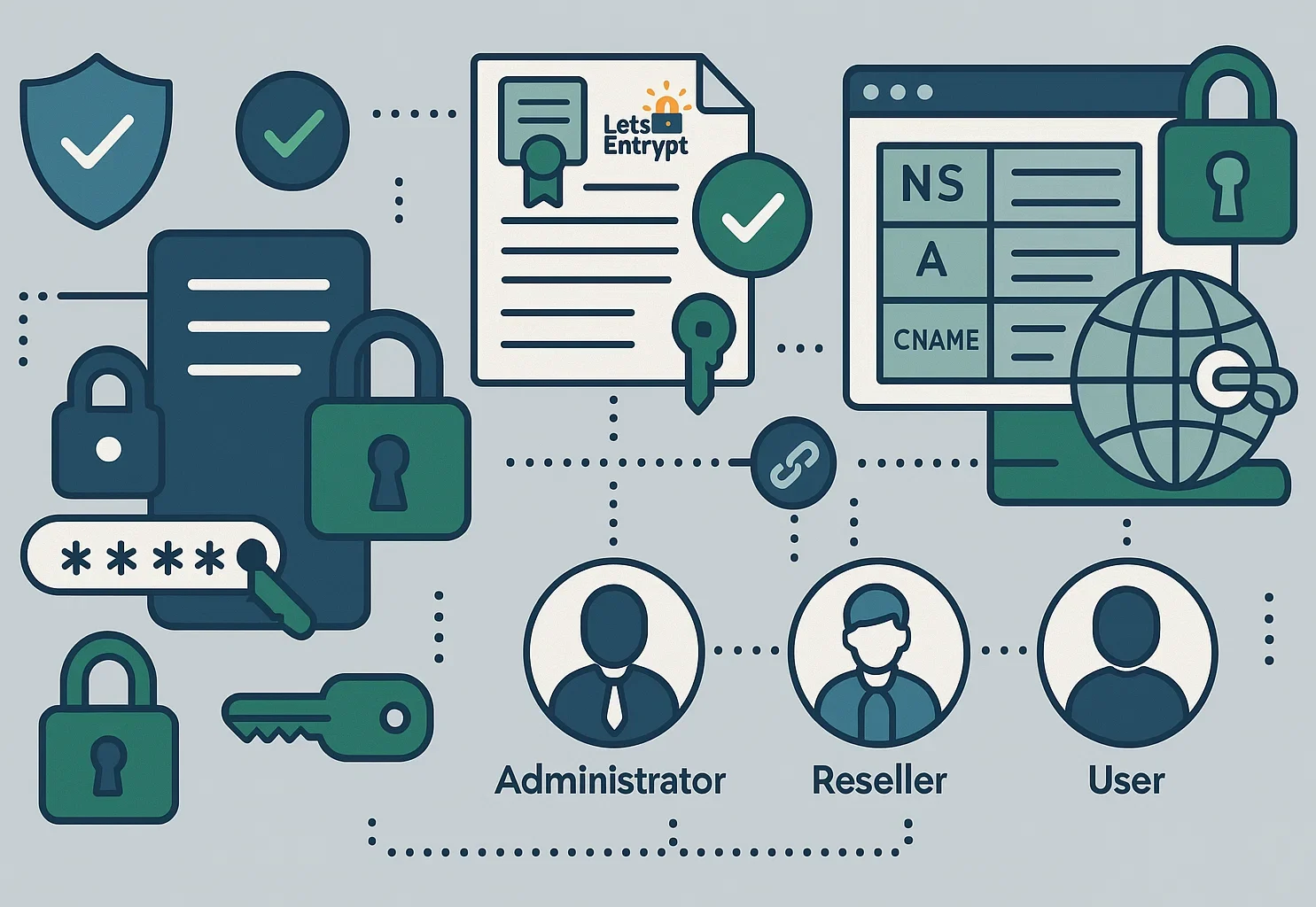
Povolte certifikáty SSL/TLS pro samotný DirectAdmin control panel. DirectAdmin podporuje Let's Encrypt pro bezplatné SSL certifikáty, které můžete nakonfigurovat v sekci SSL Certificates.
Konfigurace DNS
Nastavte svoje jmenné servery v sekci DNS Management v DirectAdminu. Správná konfigurace DNS zajišťuje, že se vaše domény správně překládají a e-mailová doručení fungují správně.
Nastavení uživatelských účtů
DirectAdmin pracuje se třemi úrovněmi přístupu:
- Správci mají úplnou kontrolu nad serverem
- Prodejci mohou vytvářet a spravovat uživatelské účty
- Uživatelé mohou spravovat své vlastní webové stránky a e-mailové účty
Instalace softwaru
Použijte funkci CustomBuild DirectAdminu k instalaci nebo aktualizaci softwarových balíčků, jako jsou webové servery, verze PHP a databázové systémy.
Výhody a omezení DirectAdminu
Před instalací DirectAdminu byste měli zvážit jeho klady proti záporem. Největší výhodou je cena. Standardní licence stojí pouhých 29 dolarů měsíčně. To je výrazně méně než cPanel. Ušetříte peníze, pokud spravujete více serverů.

Výkon je další velkou výhodou. Panel je lehký. Funguje dobře i na minimálním hardwaru, dokonce i na 500 MHz CPU. To ponechává více RAM a výpočetního výkonu pro vaše skutečné weby. Zůstává stabilní díky funkcím automatického obnovení při pádu.
Existují však kompromisy. Dostanete méně vestavěných funkcí ve srovnění s cPanel. Ekosystém pluginů je také mnohem menší. Možná vám budou chybět rozsáhlé možnosti třetích stran, které nabízejí jiné panely. To může ztížit hledání specifických přizpůsobení bez pomoci.
DirectAdmin funguje pouze na systémech Linux. Uživatelé Windows jej nemohou používat. Komunita uživatelů je menší, takže hledání odpovědí na vzácné chyby trvá déle. Pokud ale preferujete rychlost a nízké náklady před obrovským tržištěm, je tento panel solidní volbou.
DirectAdmin vs cPanel: Stručné srovnění
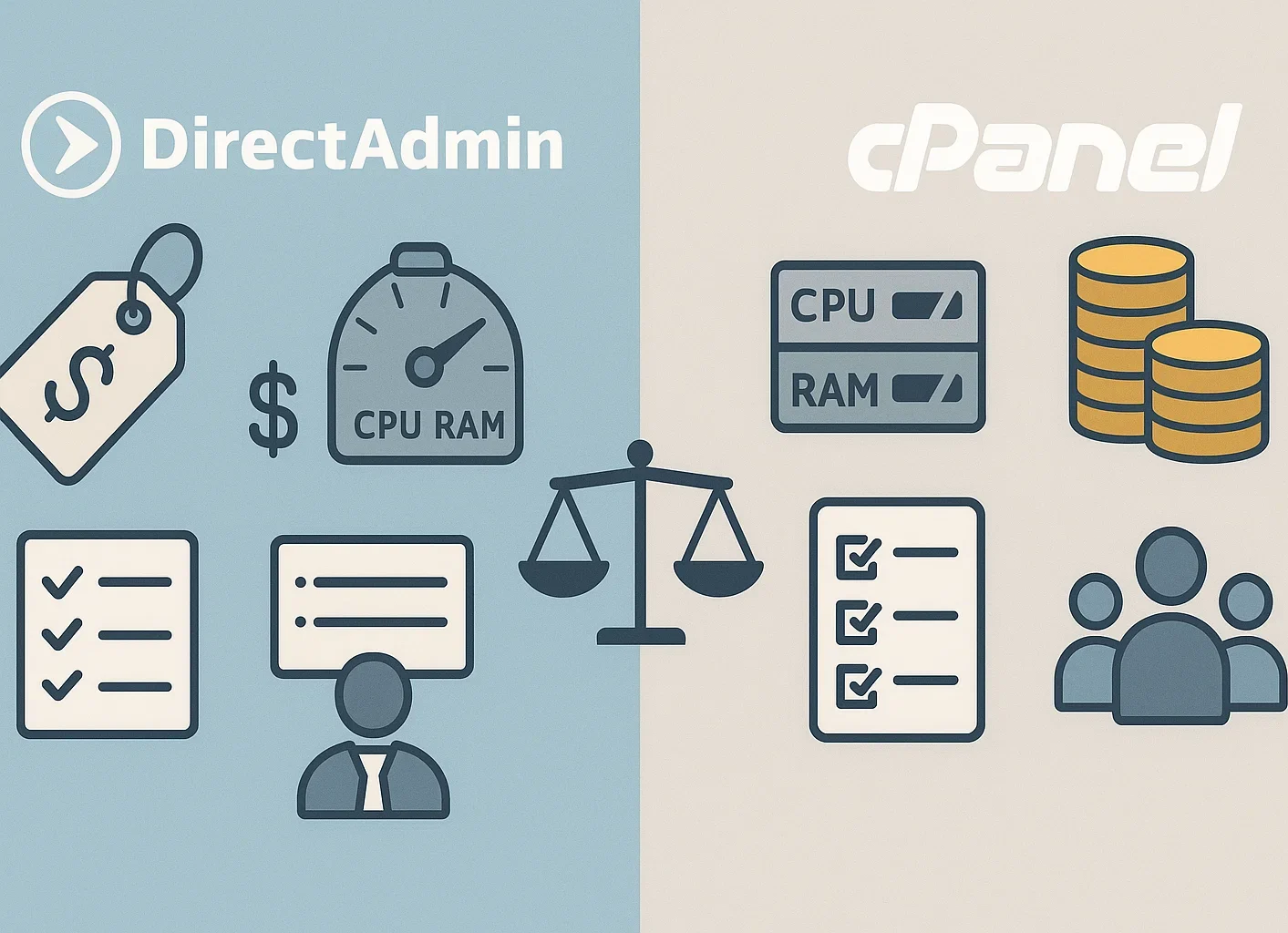
Znalost toho, jak se DirectAdmin srovnává s cPanel, vám pomůže udělat informované rozhodnutí.
Ceny: Standardní balíček DirectAdminu stojí 29 dolarů měsíčně, zatímco cena cPanel je pro srovnatelné funkce výrazně vyšší. DirectAdmin přináší značné úspory nákladů, zejména pro poskytovatele hostingu spravující více serverů.
Využití prostředků: DirectAdmin spotřebovává méně systémových prostředků než cPanel, což jej činí vhodnějším pro VPS a prostředí sdíleného hostingu.
Funkce: cPanel nabízí více vestavěných funkcí a větší ekosystém pluginů a integrací. DirectAdmin poskytuje základní nástroje pro správu hostingu, ale s více zjednodušenou sadou funkcí.
Pokud zvažujete alternativy, podívejte se na náš průvodce na jak nainstalovat cPanel na Ubuntu”.
Křivka učení: Oba panely jsou vhodné pro začátečníky, ačkoliv rozsáhlá dokumentace cPanel a větší komunita uživatelů poskytují více materiálů pro učení.
Závěr
Naučit se instalovat DirectAdmin na Linux vám dá spolehlivé a nákladově efektivní řešení pro správu serverů. Jeho lehký design, intuitivní rozhraní a dostupná cena jej činí výbornou volbou pro poskytovatele hostingu.
Instalace DirectAdminu na Ubuntu, CentOS 7 a AlmaLinux 9 je jednoduchá, pokud budete postupovat podle správných kroků. Ujistěte se, že váš systém splňuje minimální požadavky 4 GB RAM a 4 GB swap paměti, získejte platnou licenci a nakonfigurujte firewall, aby umožňoval výchozí port 2222 DirectAdminu.
Ačkoliv DirectAdmin nemusí nabízet tolik funkcí jako cPanel, jeho zaměření na základní funkcionalitu hostingu, stabilitu a efektivitu prostředků vyhovuje mnoha případům využití výjimečně dobře.



Diskuse
Komentáře
Přihlaste se a zapojte se do diskuse.