

Chcete instalace Fedora na VPS ServerChcete vědět, jestli je Fedora ta správná distribuce pro vás? Jak na tom budete po instalaci, třeba s připojením k WiFi a instalací GUI? Máme tu všechno a ještě víc, takže nebudete muset prohledávat web. Můžete začít od začátku, kde si povídáme o Fedora Server 34 a funkcích, které nabízí, nebo můžete využít obsah a skočit přímo na návod k instalaci nebo průvodce po instalaci.
Instalace Fedory na VPS server
Stažení Fedora Server Image
Pokud používáte Cloudzy VPS, nemusíte ztrácet čas stahováním velkých ISO souborů přes internet, už jsme to udělali. Pokud nepoužíváte Cloudzy, můžete si stáhnout Fedora Server Image, který se nejlépe hodí vaší konfiguraci zde. Pojďme na to a připravme instalaci připojením ISO souboru.

Stavte na Linux VPS s root přístupem, NVMe a výkonem AMD EPYC.
Zobrazit Linux plányPřipojení ISO obrazu
Následující kroky jsou napsány pro zákazníky Cloudzy VPS, takže pokud používáte někoho jiného VPS poskytovatele, budete si muset zjistit, jak na to ze svého ovládacího panelu. Ale pokud jste náš zákazník Cloudzy, stačí postupovat podle těchto jednoduchých kroků:
Přihlášení do oblasti klienta
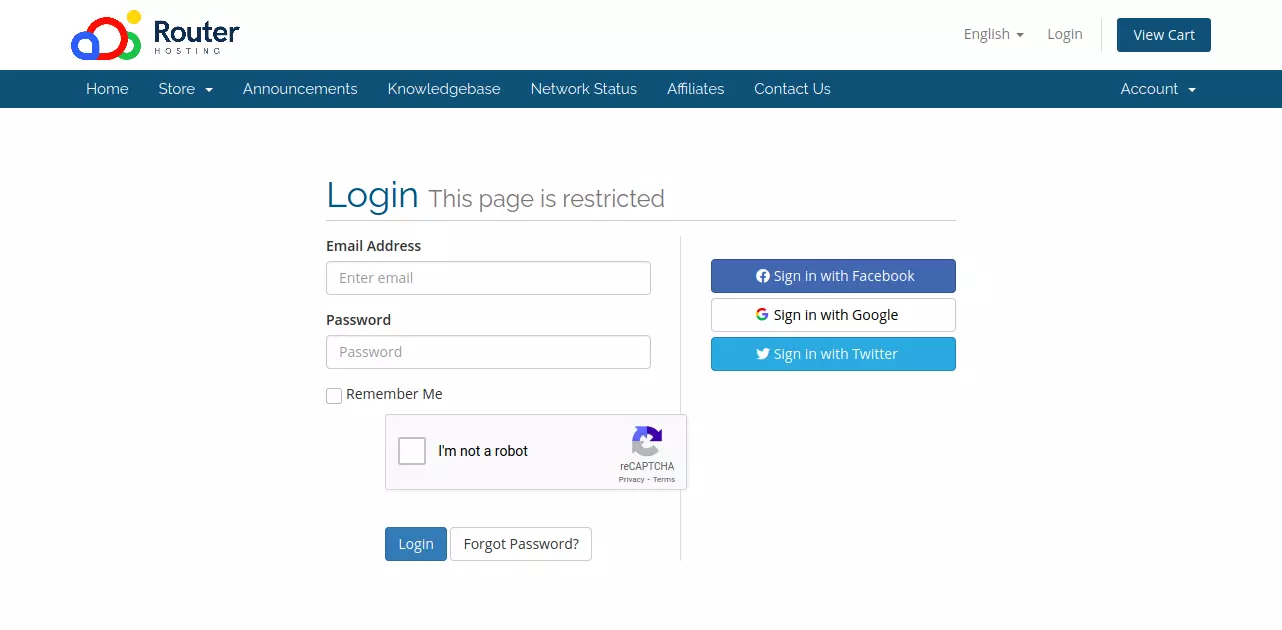
Nejdříve musíte navštívit klientskou oblast Přihlašovací stránka a zadejte přihlašovací údaje, které jste zadali při vytváření účtu. Pokud chcete resetovat heslo, můžete vždy použít funkci "Zapomenuté heslo". Jakmile se přihlásíte, budete přesměrováni do samotné klientské oblasti.
ne: S Vlastní ISO VPS pro Cloudzy , můžete těmto problémům úplně vyhnout nasazením čerstvého, předem nakonfigurovaného operačního systému přizpůsobeného vašim potřebám. Ať už nastavujete čisté prostředí nebo potřebujete spolehlivý server pro své projekty, jejich Vlastní ISO VPS zajišťuje hladké, bezproblémové prostředí bez obav z porušených systémových souborů nebo zdlouhavých oprav. Strávíte méně času řešením problémů a více času prací.
Zvolte VPS službu
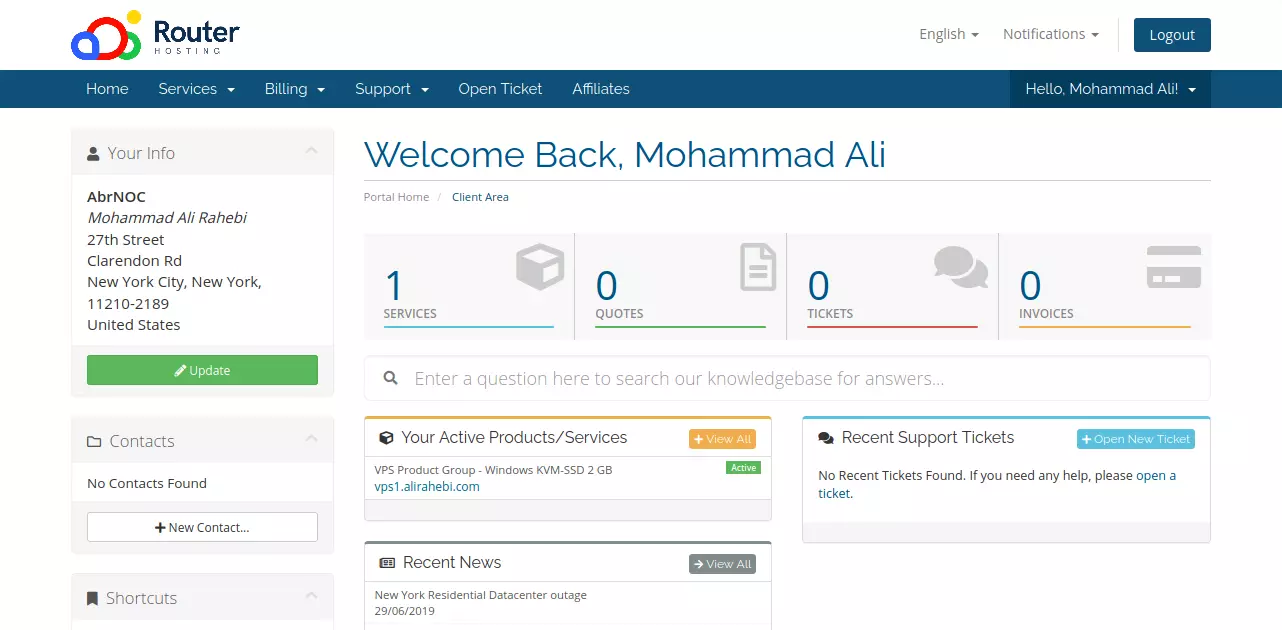
V části "Vaše aktivní produkty/služby" najdete seznam všech VPS plánů, které jste si dosud koupili. Zde vidíte účet, který jsem vytvořil pro psaní tohoto článku — základní Windows VPS plán. Můžete mít více než jeden VPS, takže buďte opatrní při výběru toho, na kterém chcete spustit Fedora Server. Klikněte na správný VPS plán a budete přesměrováni na stránku správy VPS.
Přečti si také: 301 přesměrování v WordPress
Nakonfigurujte VPS
Možná budete muset chvíli počkat, než se ovládací panel načte. Až se načte, uvidíte něco podobného:
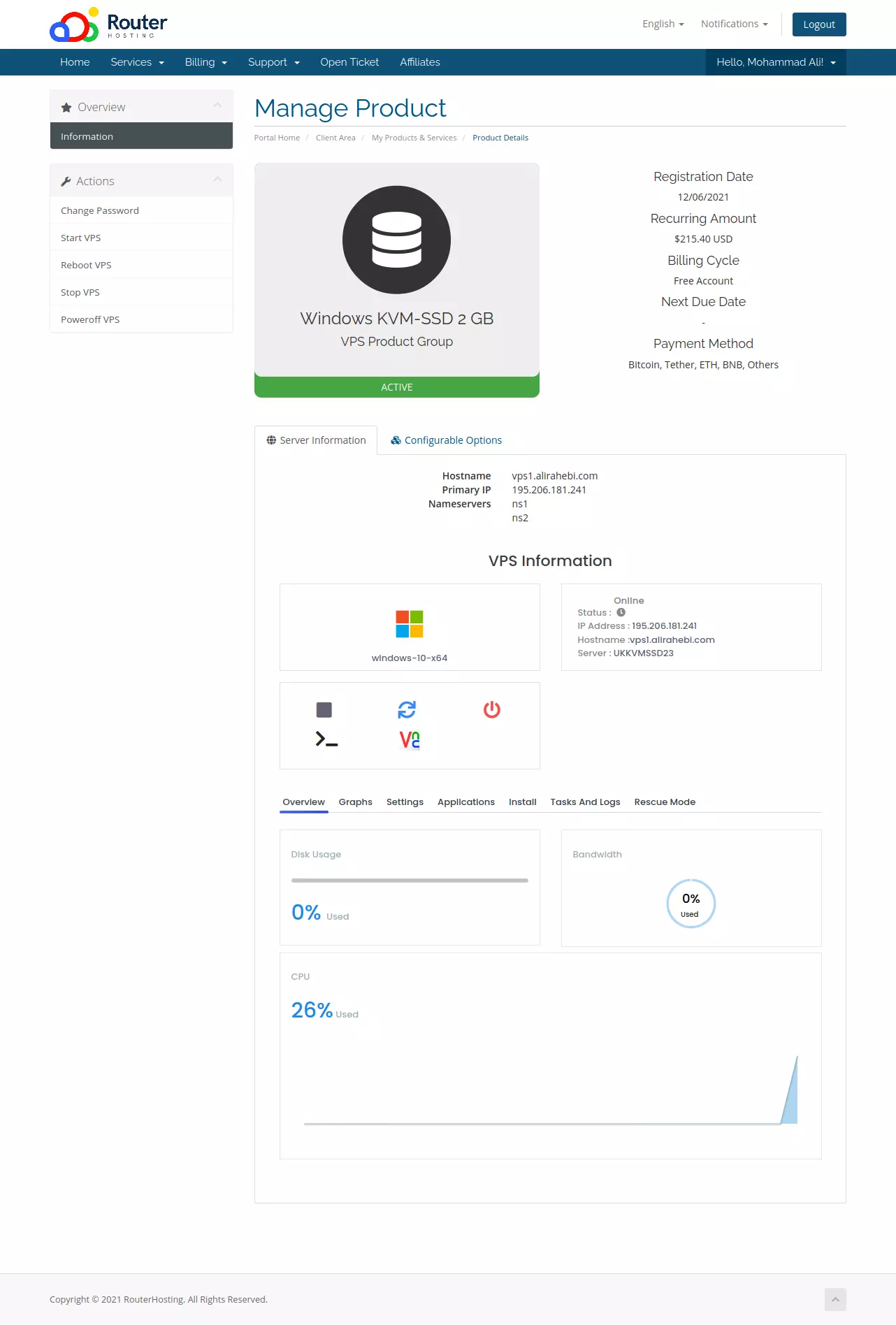
Toto je webový panel správy VPS od Cloudzy, který vám umožňuje spouštět, zastavovat a konfigurovat váš VPS a poskytuje také přehled o zdrojích a jejich využití. Vyberte kartu Nastavení z panelu. Ta vám nabídne seznam nastavení, která by měla vypadat takto:
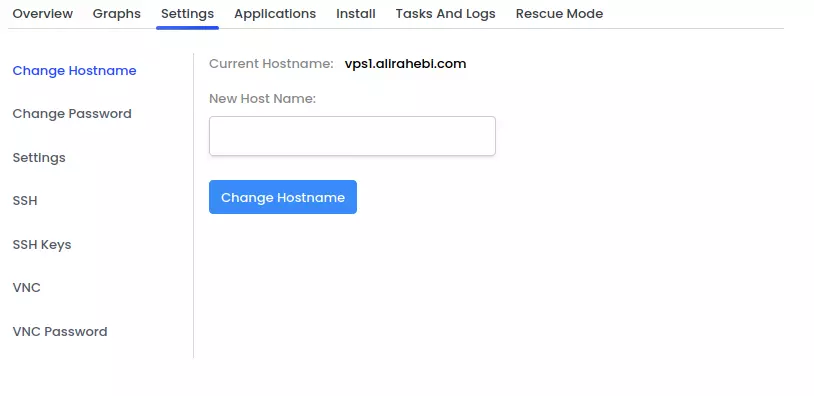
V postranní nabídce zvolte Nastavení (víme, že je to pojmenování opravdu kreativní). Co vlastně Nastavení → Nastavení obsahuje, jsou některé možnosti spouštění a rozložení klávesnice:
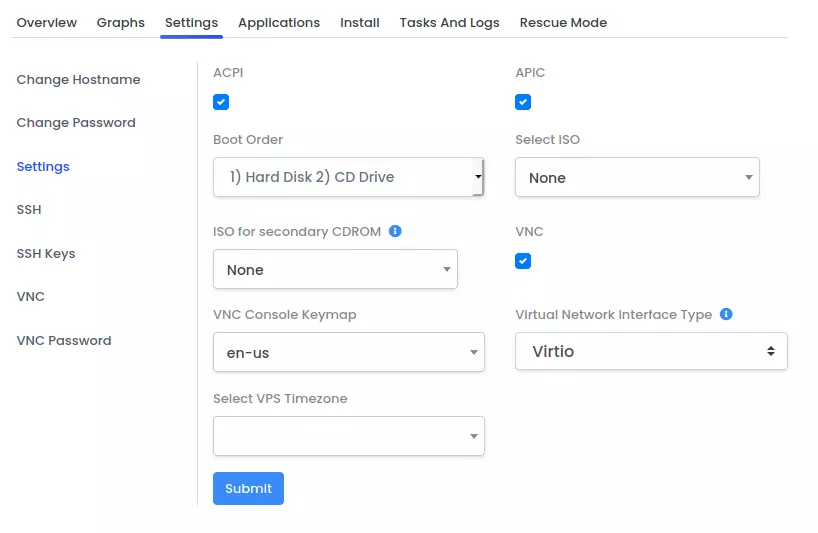
Výchozí rozevírací nabídka Pořadí spouštění by měla mít jako první pevný disk pro hledání zavaděče, což znamená, že bude pevný disk hledat pouze na jednotce CD, pokud jej nemůže najít na pevném disku. Protože už máte plně funkční operační systém spouštěný z pevného disku, musíte změnit pořadí spouštění tak, aby jednotka CD přišla první. Z nabídky zvolte 1) CD jednotka 2) Pevný disk a pak pokračujte výběrem ISO, kterou chcete připojit k jednotce CD. Klikněte na nabídku Vybrat ISO a vyhledejte Fedora Server 34:
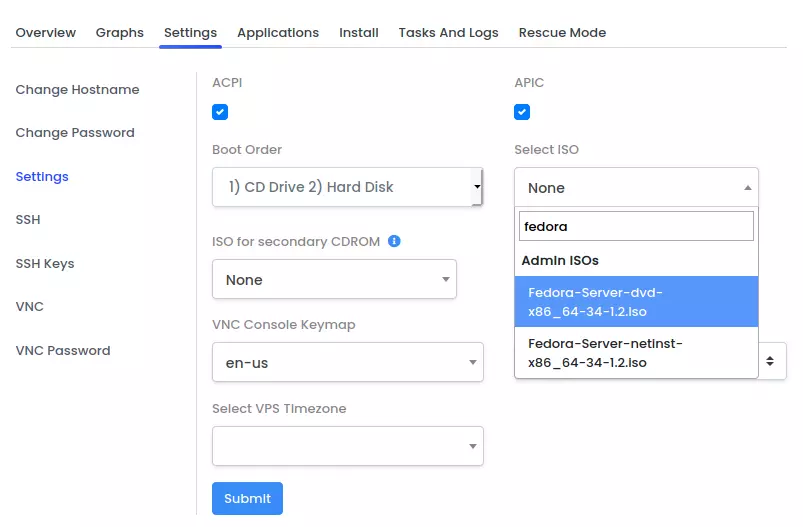
Klikněte na Odeslat, aby se změny uložily. Nyní stačí restartovat váš VPS, aby se nová konfigurace projevila.
Restartujte VPS
Ovládací panel Cloudzy poskytuje pole s tlačítky GUI pro zastavení a spuštění vašeho VPS.
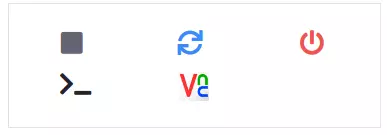
Aby se změny, které jsme právě provedli, projevily, klikněte jednou na šedý čtverec (Spustit/Zastavit VPS). To zastaví VPS. Počkejte, až se ovládací panel znovu načte, a pak klikněte na čtverec znovu, aby se VPS spustil. Jakmile je ovládací panel plně načten, jste připraveni připojit se přes VNC a začít instalaci.
Stavte na Linux VPS s root přístupem, NVMe a výkonem AMD EPYC.
Zobrazit Linux plányPřipojení přes VNC
Instalace Fedora Server 34 nebo jakéhokoliv jiného OS vyžaduje VNC připojení k vašemu VPS. VNC je protokol vzdálené plochy, který vám umožňuje vidět plochu vašeho VPS pomocí specializovaného softwaru nazývaného klienti vzdálené plochy. Existuje spousta klientů podporujících VNC a můžete si vybrat ten, který nejlépe vyhovuje vašim potřebám.
Já sám používám Ubuntu 20.04 na laptopu, kterým se připojuji ke svému VPS, a zjistil jsem, že výchozí klient vzdálené plochy Remmina je docela slušná volba. V tomto tutoriálu budeme používat Remmina, ale pokud chcete, můžete si vybrat jakoukoli alternativu.
Chcete-li se připojit ke svému VPS přes VNC, potřebujete IP adresu a číslo portu. Tyto údaje pro váš VPS získáte jednoduše pomocí ovládacího panelu Cloudzy. V tomtéž poli najdete tlačítko, které vypadá takto:

Stiskněte toto a získáte IP adresu a port, které můžete použít k nastavení svého klienta:
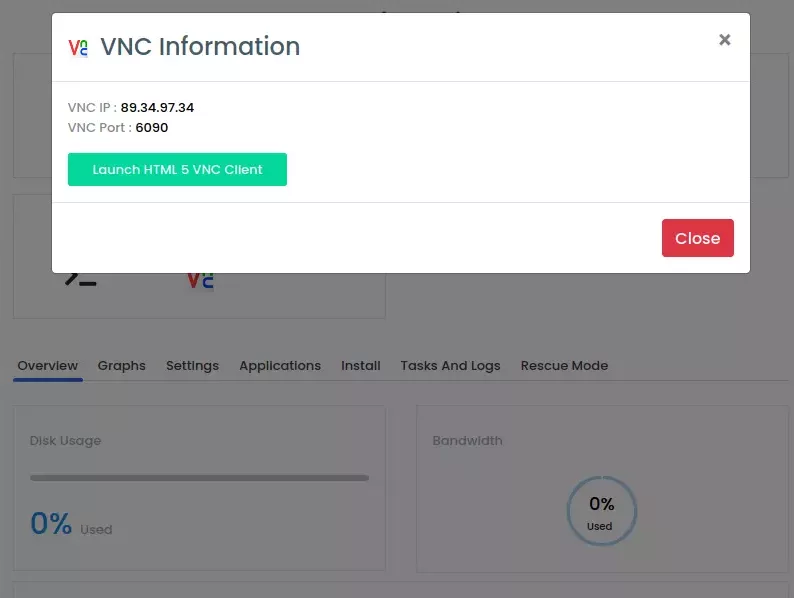
Cloudzy také umožňuje snadné připojení k VPS přímo z prohlížeče. To může věci značně zjednodušit, zvlášť když na svém systému nemáte klienta pro vzdálené plochy. Váš prohlížeč musí podporovat HTML 5, chcete-li používat online VNC klient, ale protože to podporuje většina prohlížečů, je nepravděpodobné, že by to způsobilo problémy.
Online klient nevyžaduje žádnou konfiguraci, ale pokud chcete používat jiné klienty jako Remmina, je třeba provést několik jednoduchých kroků. Než připravíte klient, musíte nejdřív splnit jeden úkol. Nastavte si heslo pro připojení VNC. Můžete to udělat přes ovládací panel. Go na Nastavení → Heslo VNC a zvolte si silné heslo:
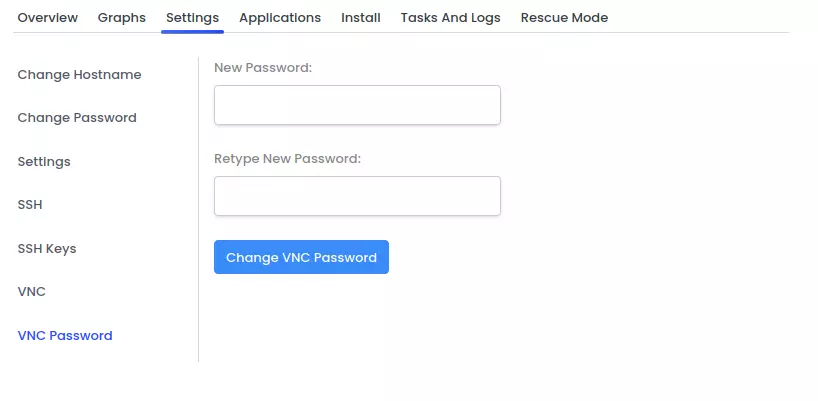
Jakmile si zvolíte heslo, klikněte na „Change VNC Password" a počkejte, až panel opět začne reagovat. Nyní přejdeme ke konfiguraci VNC klienta.
Nastavení Remmina
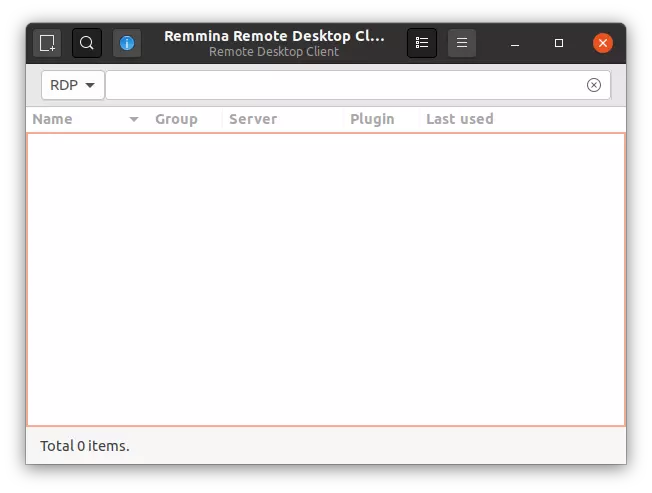
Toto je hlavní rozhraní Remminy. Nejdřív musíme vytvořit nový profil připojení. Klikněte na tlačítko v levém horním rohu a otevře se okno nastavení:
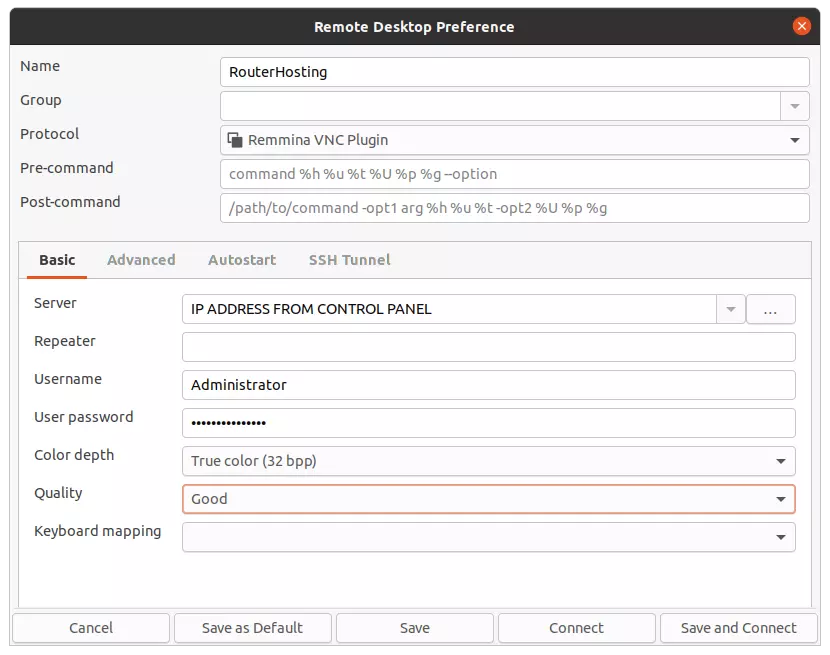
Na začátek zadejte název profilu připojení. Zvolil jsem například Cloudzy. Nezapomeňte vybrat Remmina VNC Plugin jako protokol připojení. Do pole Server zadejte IP adresu, kterou jste dostali z řídicího panelu; zadejte ji ve formátu IP: Port (například 1.1.1.1:6090).
Uživatelské jméno nastavte na Administrator. Do dalšího pole zadejte heslo, které jste zvolili v předchozím kroku. Hloubku barev jsem nastavil na 32 bpp a kvalitu připojení na Good. Pokud máte pomalé internetové připojení, zkuste snížit kvalitu na Střední nebo dokonce Nízkou (Nejrychlejší). Jakmile vyplníte tato pole, klikněte na Uložit a Připojit.
Stavte na Linux VPS s root přístupem, NVMe a výkonem AMD EPYC.
Zobrazit Linux plánySpuštění instalace
Jakmile se Remmina úspěšně připojí k vašemu VPS, zobrazí se vám následující obrazovka – zavádění instalačního programu Fedora Server 34.
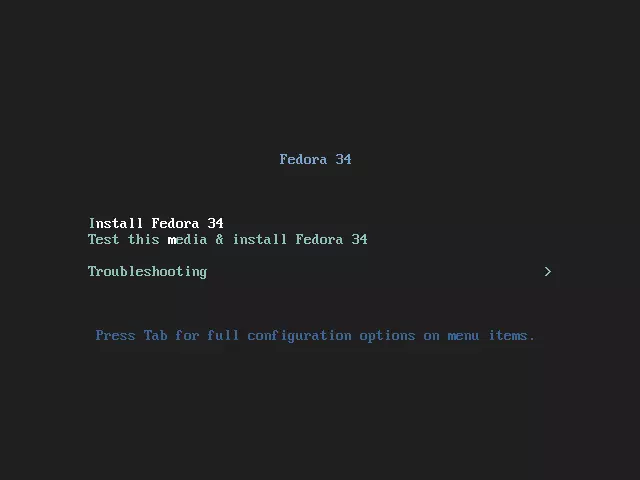
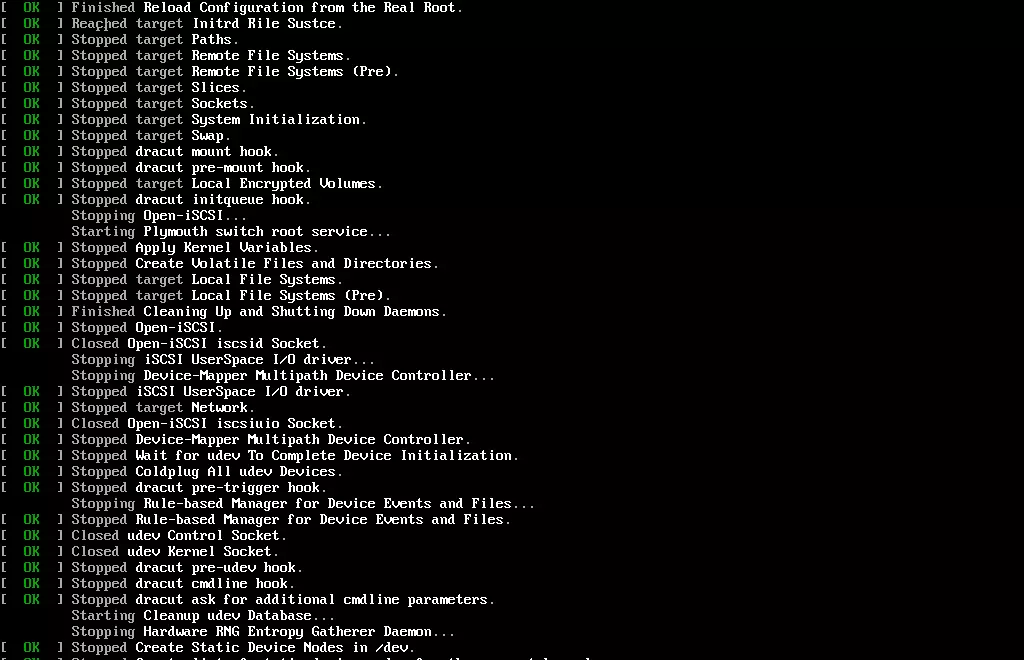
Zvolte první možnost a instalace se spustí. Grafické instalační rozhraní chvíli trvá, než se načte. Mezitím uvidíte něco podobného:
První obrazovka, kterou uvidíte, je nastavení jazyka. Pokud chcete používat jazyk bez standardních ASCII znaků, vyberte si také angličtinu. Budete potřebovat nastavit heslo a další parametry, a ne-latinické znaky nemusí být podporovány.
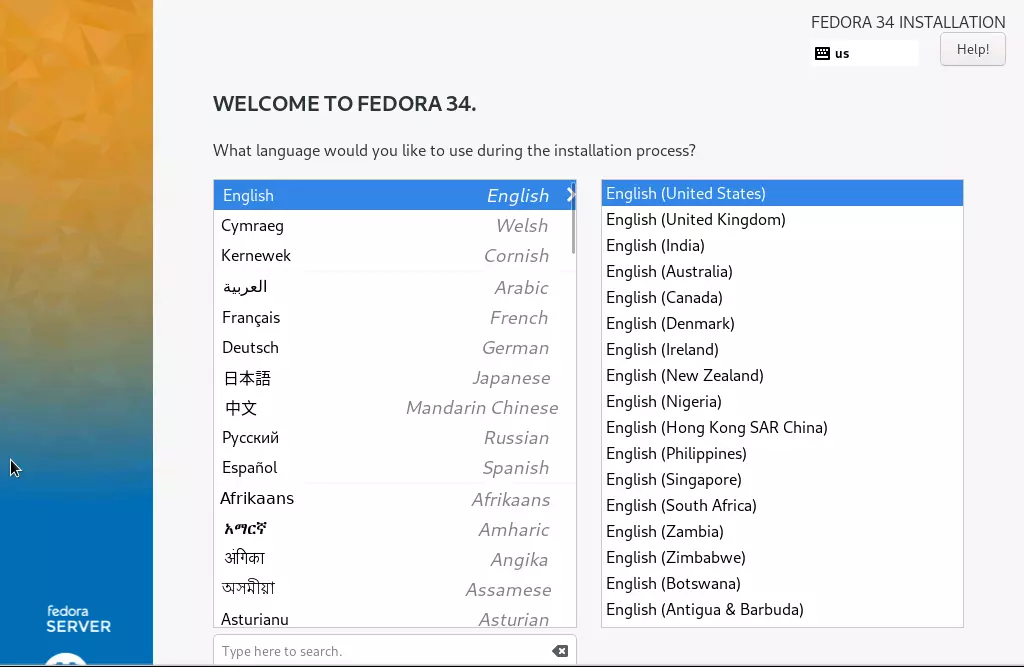
Jakmile přidáte všechny potřebné jazyky a rozložení klávesnice, můžete pokračovat na další fázi - Souhrn instalace.
Konfigurování instalace
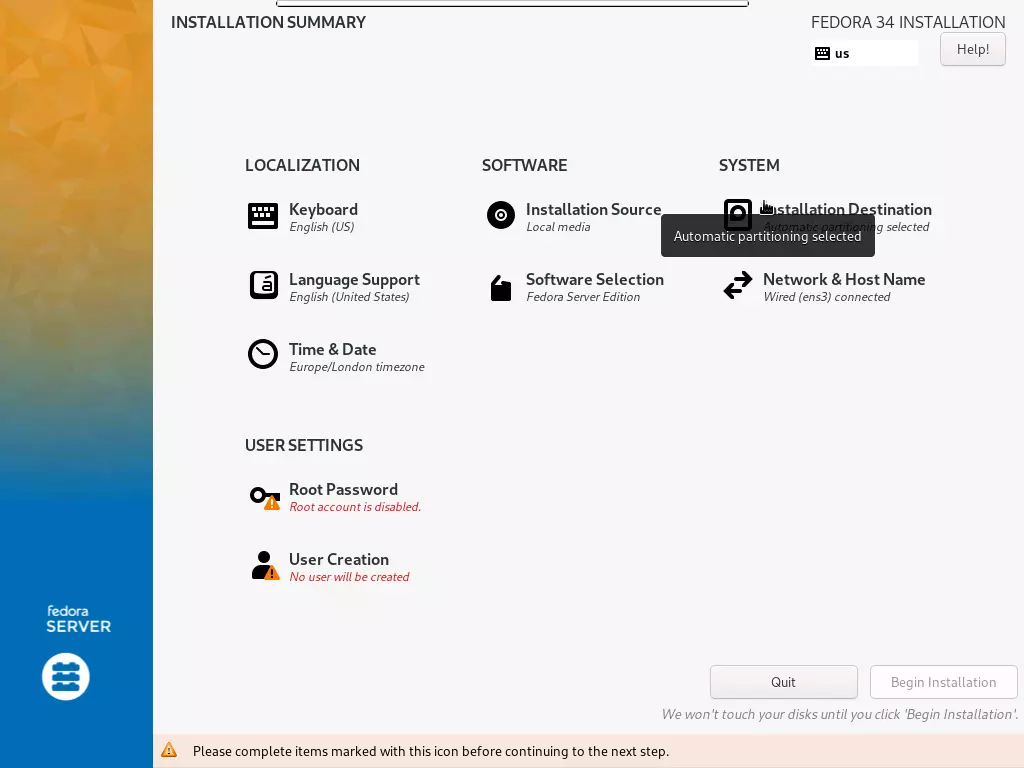
Na rozdíl od téměř všech ostatních instalátorů OS vám Fedora Server umožňuje zvolit si pořadí, v jakém instalaci konfigurujete. Obrazovka Souhrn instalace vám dá možnost vybrat si, kterou oblast chcete nejdřív nastavit. Možnosti jsou rozčleněny do čtyř sekcí: Lokalizace, Software, Systém a Uživatelská nastavení. Klávesnici a jazykovou podporu máme už hotové, takže se pojďme podívat na Čas a Datum:
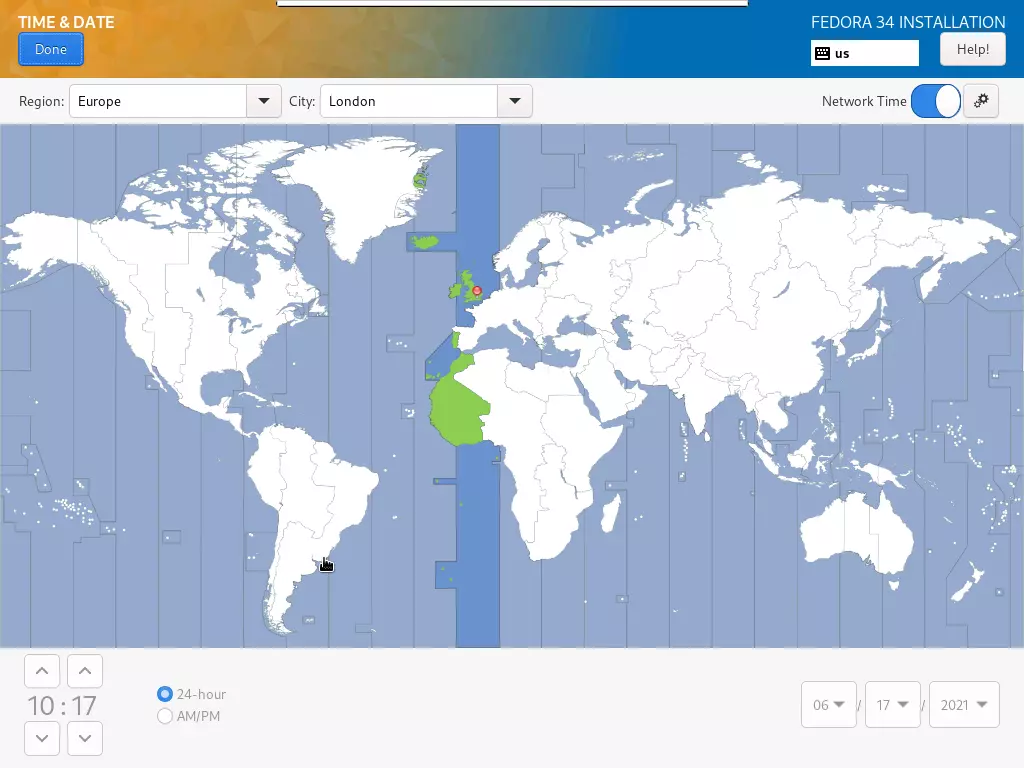
Mapa světa zobrazuje časová pásma přehledně, takže si snadno najdete a nastavíte to správné. Můžete také zvolit ruční nastavení času a data, nebo nechat síť, aby vám čas načetla automaticky. Jakmile budete hotovi, klikněte na Hotovo a vrátíte se na obrazovku Souhrn. Protože není třeba měnit Zdroj instalace, pojďme dál na Výběr softwaru:
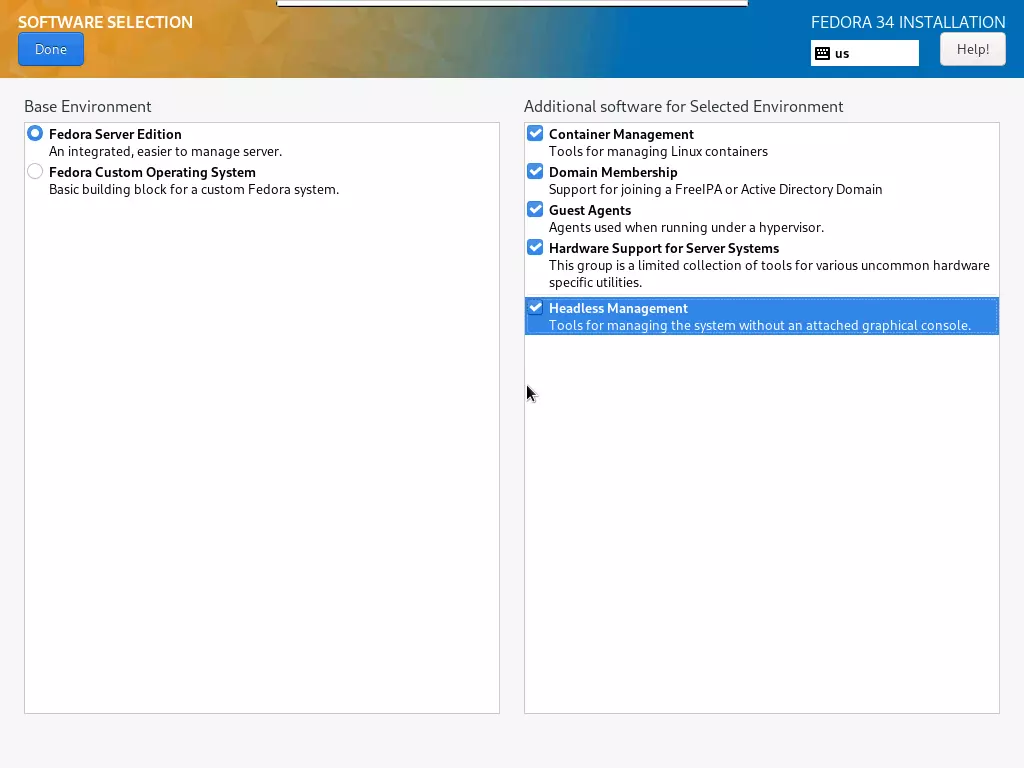
Zde si můžete vybrat instalaci Fedora Server Edition nebo minimální instalaci, kterou si později přizpůsobíte. Zvolil jsem první variantu, která je jednodušší. Vpravo si můžete vybrat další balíčky pro váš operační systém a já jsem je všechny vybral.
Přečti si také: Zálohování a obnova dat na VPS
Balíčky si můžete vždy nainstalovat později, takže je v pořádku, pokud teď nic nevyberete. Potom klikněte na Hotovo, abyste se vrátili na předchozí obrazovku. Přejděme k obtížnější části - musíte rozdělit pevný disk VPS a nastavit cíl pro instalaci OS.
Dělení pevného disku
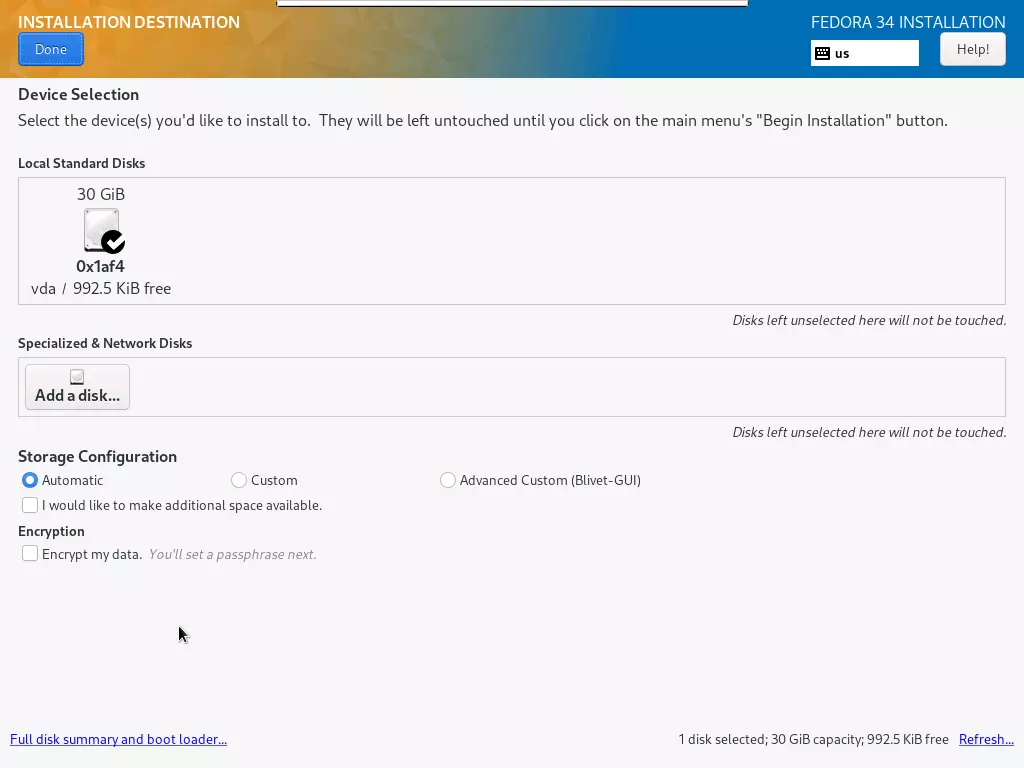
V sekci Místní standardní disky vidíte pevný disk SSD, který Cloudzy nabízí ve všech svých řešeních VPS. Účet, který jsem pro tento tutoriál vytvořil, je nejzákladnější plán s pouze 30 GB místa na pevném disku SSD, což je jen o málo více než minimální požadavky Fedora 34. Pokud plánujete používat Fedora Server 34, doporučujeme zvolit plán s vyššími prostředky.
Stavte na Linux VPS s root přístupem, NVMe a výkonem AMD EPYC.
Zobrazit Linux plányDobře, pusťme se do toho. Disk můžete připravit na instalaci dvěma způsoby. První je volba Automatické konfigurace úložiště, která zcela naformátuje váš pevný disk. Tento způsob je jednodušší a nebudete mít problémy s instalací nebo spuštěním systému. Pokud nemáte důležitá data, je Automatická konfigurace tou správnou volbou. Pokud byste chtěli více technických detailů, najdete manuální kroky také v návodu.
Chcete-li provést ruční instalaci, vyberte místo automatické volby Custom a klikněte na Done. Budete přesměrováni na obrazovku, kde si můžete přiřadit oddíly podle svých potřeb.
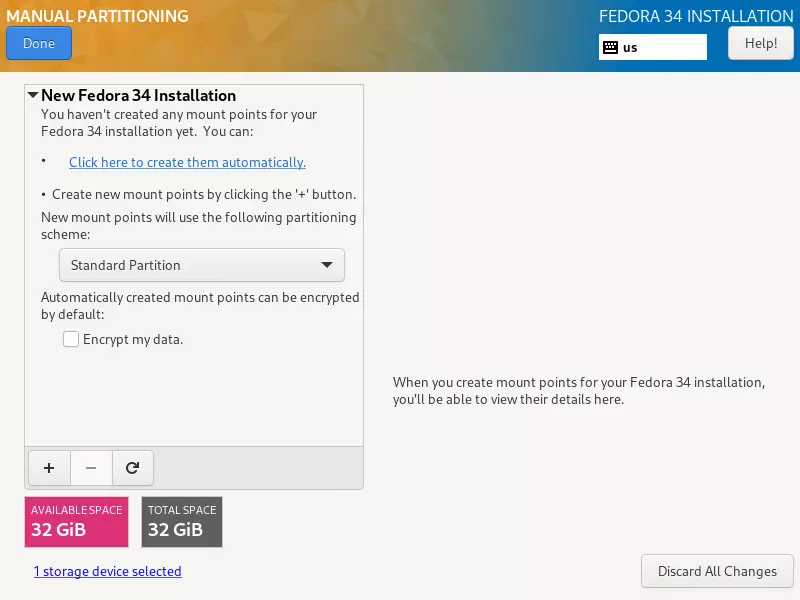
Dole vidíte Dostupné místo zbývající na pevném disku. Nad tím je tlačítko Přidat (+). Klikněte na +, abyste vytvořili nový oddíl. První oddíl, který musíme vytvořit, je root oddíl
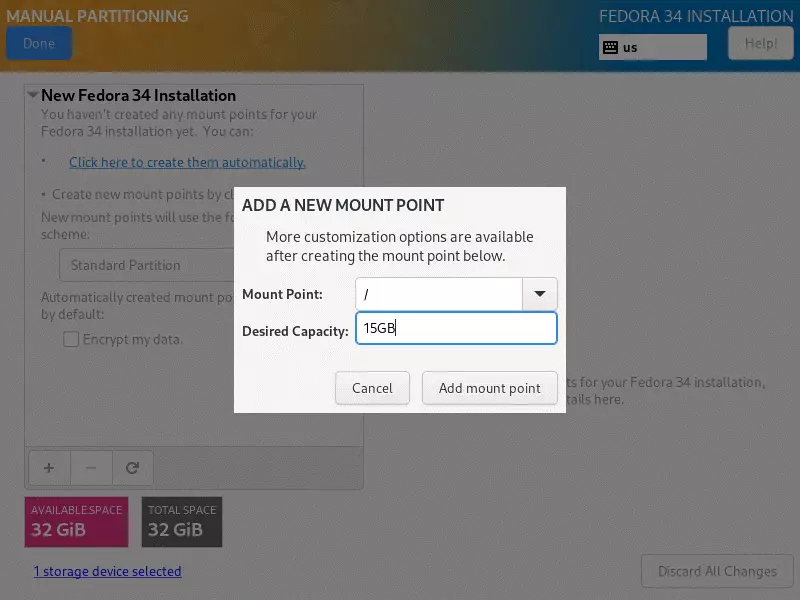
Kořenový oddíl musí být připojen na /, takže to vyberte jako Mount Point. Dál musíte zadat Požadovanou kapacitu pro kořenový oddíl. Přiřaďte mu nejméně 15 GB, což jsem udělal i tady. Klikněte na Add mount point a vytvořte oddíl. Až to uděláte, musíte zvolit typ systému souborů:
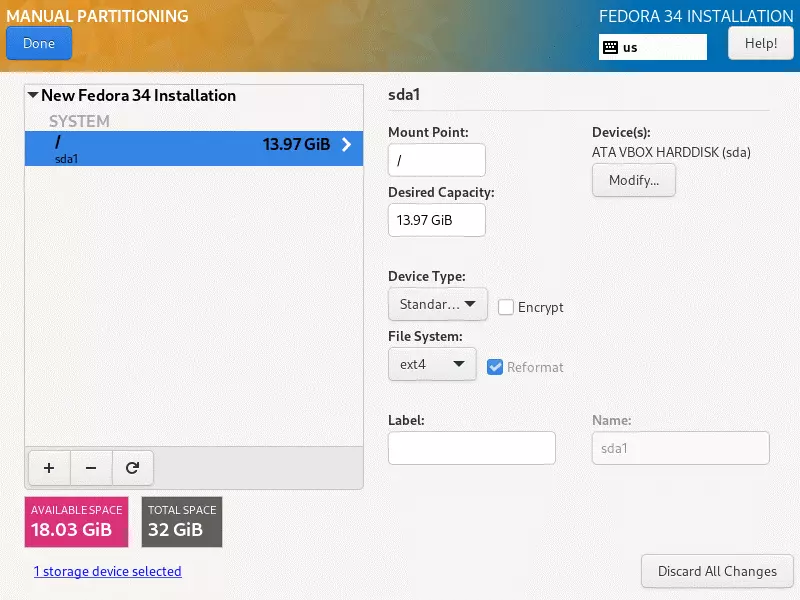
Tady jsem zvolil ext4 jako systém souborů, což je ideální pro operační systém Linux. Pokud se vám zdá relevantní zachovat kompatibilitu s Windows, můžete použít FAT32 nebo NTFS.
Dobře, teď když máte kořenový oddíl, možná budete chtít přiřadit domů oddíl, kde lze uchovávat uživatelské profily a osobní soubory. Můžete přeskočit tento krok a umístit většinu dostupného místa do kořenového oddílu. Klikněte na +, abyste přidali domácí oddíl:
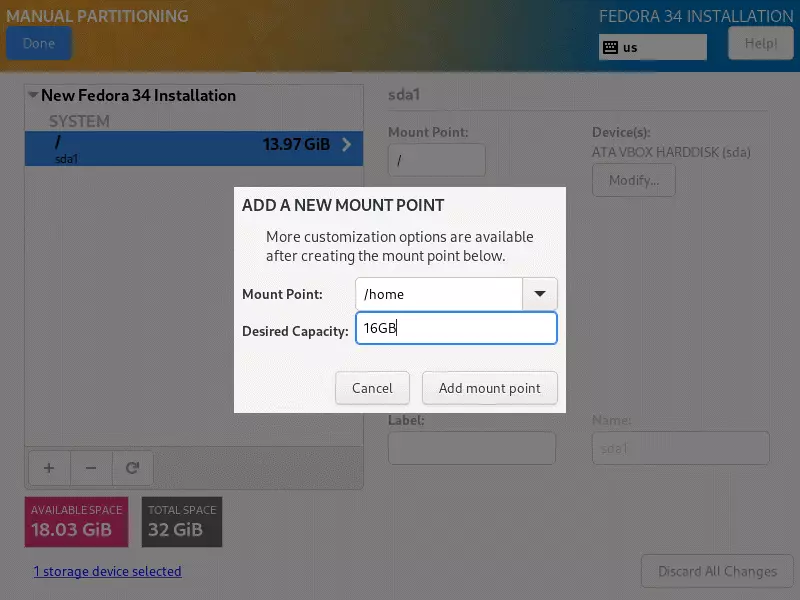
Jako Mount Point vyberte /home a přiřaďte tomuto oddílu zbývající dostupné místo mínus přibližně 2 GB (ty si necháme pro swap oddíl). Až to uděláte, klikněte na Add mount point a nastavte systém souborů stejně jako jsme to udělali pro kořenový oddíl:
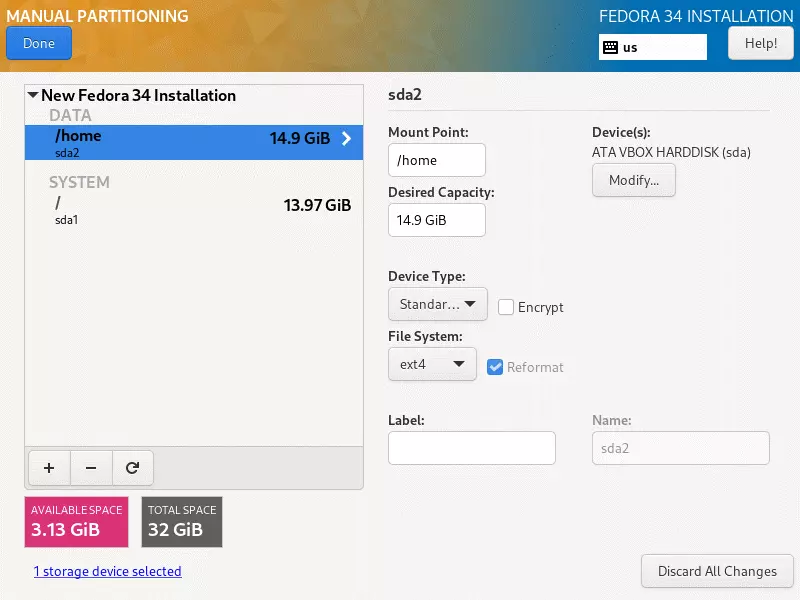
Znovu jsem zvolil ext4 a můžete to udělat stejně, nebo zvolit něco univerzálnějšího, třeba FAT32. Teď když jste skončili s vytvářením domácího oddílu, zbývá vám jen přiřadit swap oddíl. Během instalace vám může dojít místo na RAM, zvlášť pokud jste vybrali základní plán VPS.
Pokud se to stane, instalační program může použít oddíl swap k přesunutí části svého obsahu a použít ho jako dodatečnou paměť. Protože si nemůžete dovolit, aby instalační proces selhal nebo byl přerušen, přiřazení swap oddílu je dobrá volba. Klikněte na + ještě jednou a nastavte oddíl:
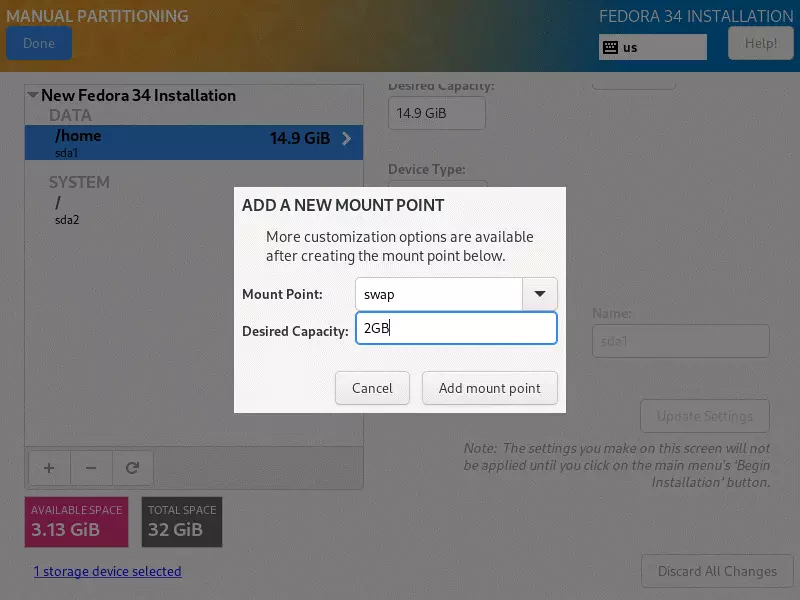
2GBs should be more than enough space for the swap partition. Add the mount point and get back to the partition screen for the last time. Once back, click Done and you’ll be shown a list of the changes the installer will make to your hard disk. Accept Changes and you’ll be taken back to the Summary screen. Next up is the Network and Host Name setup:
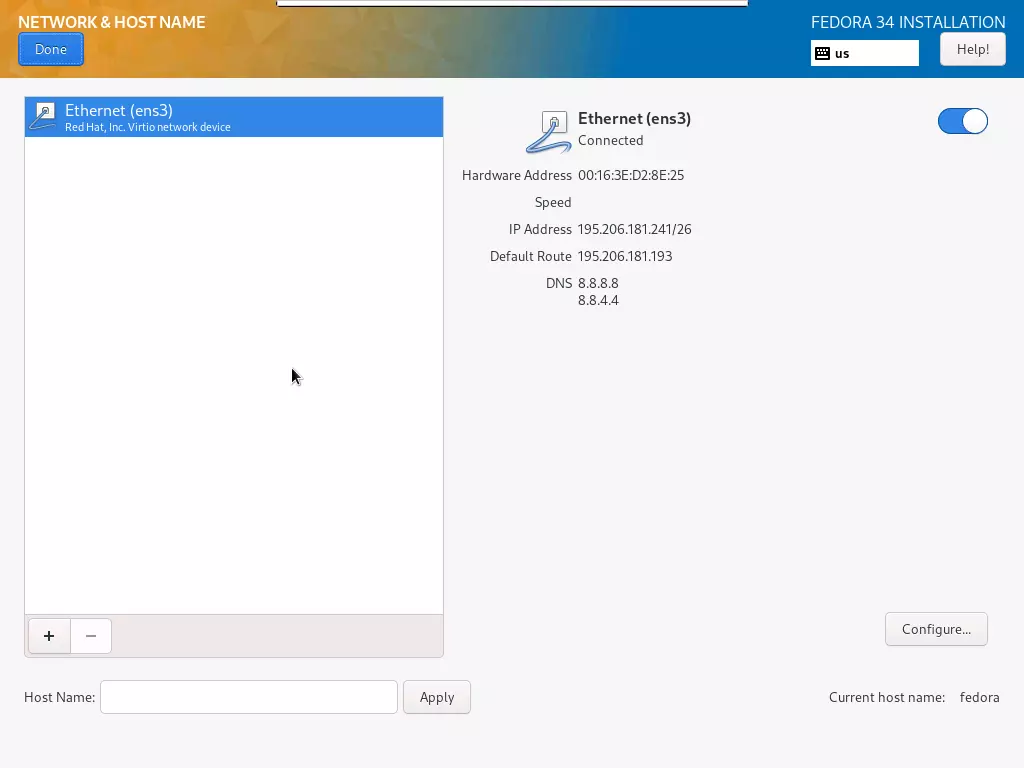
Protože plánujete používat Fedora na svém VPS, je tato část důležitá. Váš VPS už bude připojen k internetu a jako síťové zařízení uvidíte Ethernet (ens3). Co byste měli pečlivě nastavit, je Host Name v dolní části. Hostname, který zadáte, je ten, který jste si vybrali při vytváření účtu Cloudzy. Najdete ho v e-mailu, který jsme vám poslali, a také v ovládacím panelu. Až to uděláte, klikněte na Done. Zbývá už jen nakonfigurovat Uživatelská nastavení. Nejdřív změníme nastavení kořenového účtu:
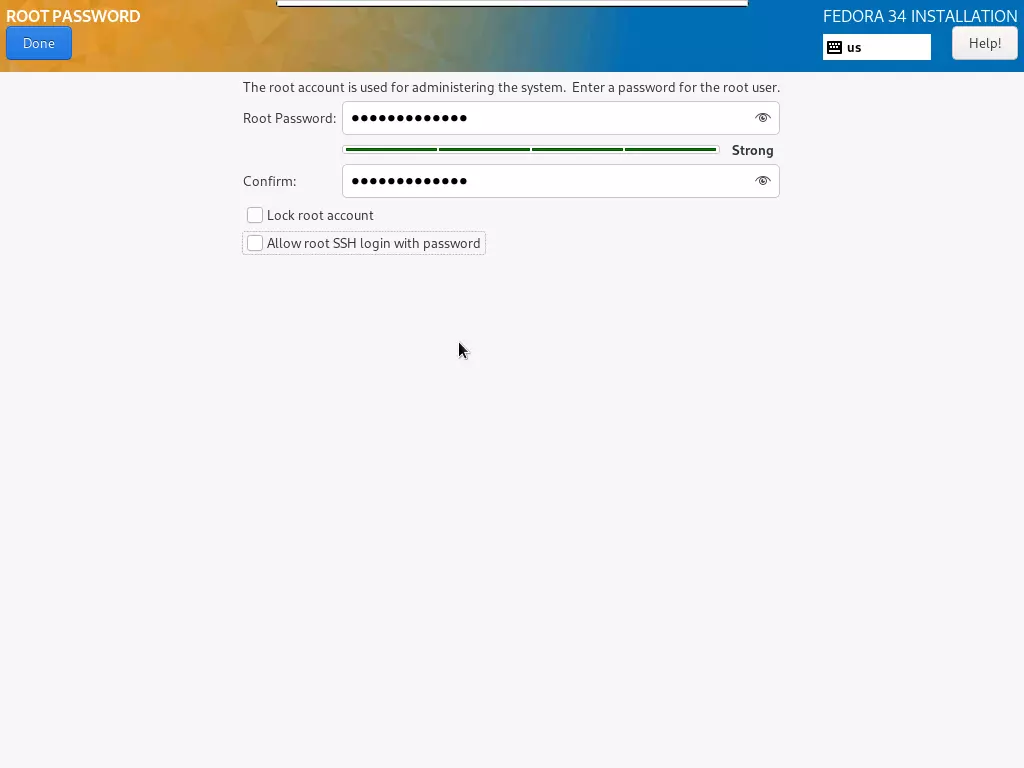
Na této obrazovce si můžete nastavit heslo pro kořenový účet, což je hlavní účet správce vašeho serveru. Ujistěte se, že si zvolíte silné heslo, které bude mít nejméně 8 znaků a kombinaci písmen a čísel. K určení síly hesla můžete použít indikátor síly hesla.
Kořenový účet můžete také deaktivovat zaškrtnutím Lock Root Account. Zlepší to bezpečnost serveru, ale znamená to občas méně pohodlný přístup. Zaškrtnutí políčka Allow root SSH login with password vám umožní připojit se k VPS přes SSH jak pomocí hesla SSH, které si nastavíte v ovládacím panelu, tak pomocí root hesla, které si nastavíte tady.
Stavte na Linux VPS s root přístupem, NVMe a výkonem AMD EPYC.
Zobrazit Linux plányZaškrtnutí políčka může být pohodnější, ale je to také bezpečnostní riziko, proto to nedoporučujeme. Až uděláte všechny změny, které chcete, klikněte na Done. Teď už zbývá jen vytvořit další uživatelské účty. Můžete si to nechat na později, ale pokud chcete uzamknout přístup do root účtu, budete muset nastavit účet správce.
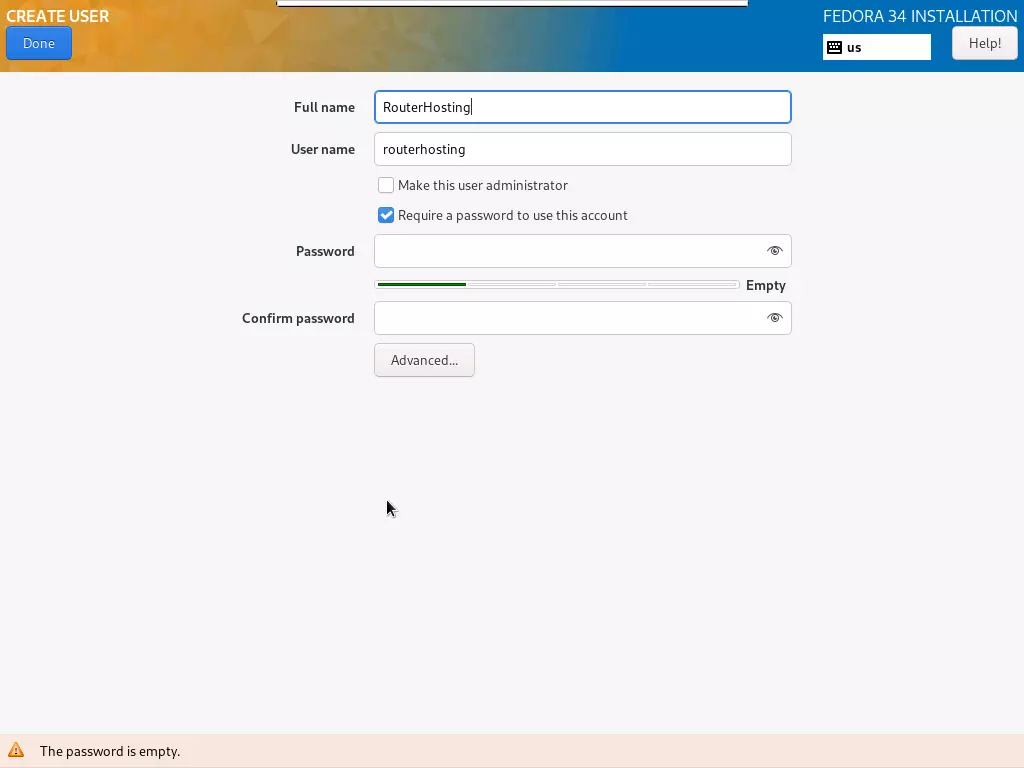
Celé jméno je název zobrazený na přihlašovací obrazovce, zatímco uživatelské jméno se používá pro systémové soubory a nastavení. Pokud chcete, aby měl vytvořený účet přístup správce, nezapomeňte zaškrtnout políčko s názvem „Make this user administrator". Opět se ujistěte, že zvolíte silné heslo, jak naznačuje ukazatel síly hesla. Klikněte na Hotovo a nastavení bude dokončeno. Po návratu na obrazovku Souhrn klikněte na Zahájit instalaci, čímž dokončíte konfiguraci a spustíte proces instalace.
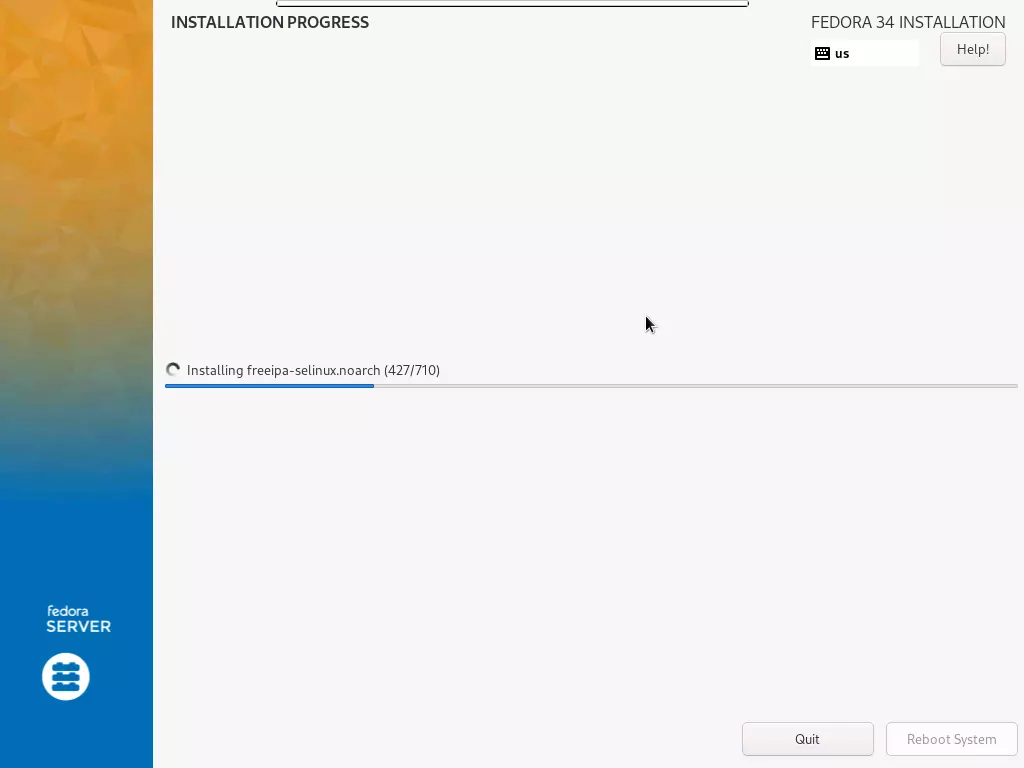
Restartování
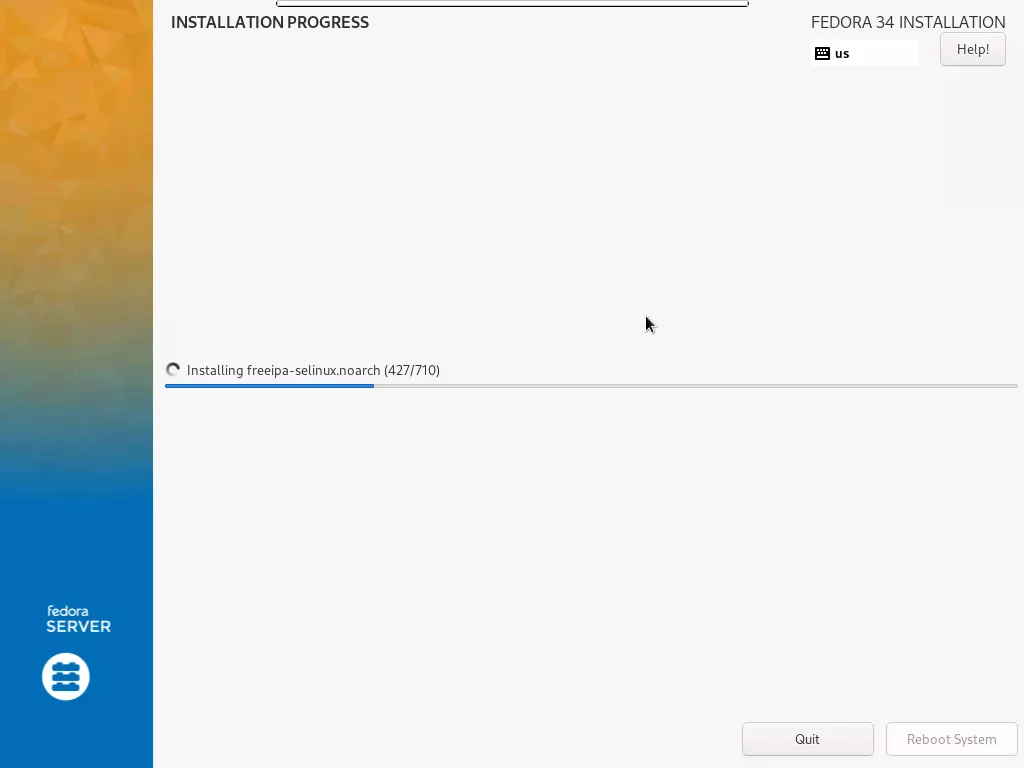
Tato fáze může trvat déle v závislosti na specifikaci vašeho VPS. Až bude hotová, restartujte systém kliknutím na Reboot System. Když se systém restartuje, stiskněte ESC pro vstup do nabídky boot:
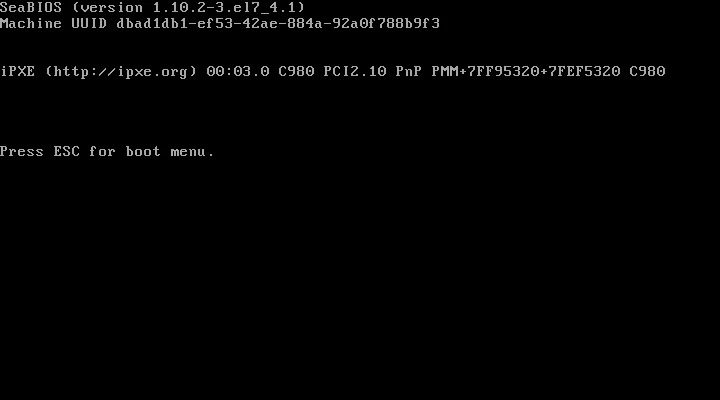
Pokud systém restartujete, bude se opět bootovat z ISO image, který jste připojili jako DVD. Než budete pokračovat dál, vraťte se do ovládacího panelu Cloudzy pro váš VPS a obnovte ISO a pořadí bootu na původní hodnoty.
Přečti si také: Jak povolit SELinux na CentOS 7
Jakmile máte hotovo, zastavte VPS a spusťte ho znovu, aby se změny projevily. Otevřete Remmina a připojte se k VPS znovu. Fedora Server 34 se spustí jako rozhraní příkazového řádku (CLI), takže si budete muset nainstalovat GUI sami. Ale nebojte se. Ukážeme vám jak přímo na této stránce.
Spuštění Fedora
Takže jste úspěšně nainstalovali Fedora Server 34 na svůj Cloudzy VPS. Měli byste vidět obrazovku, která vypadá přibližně takto:
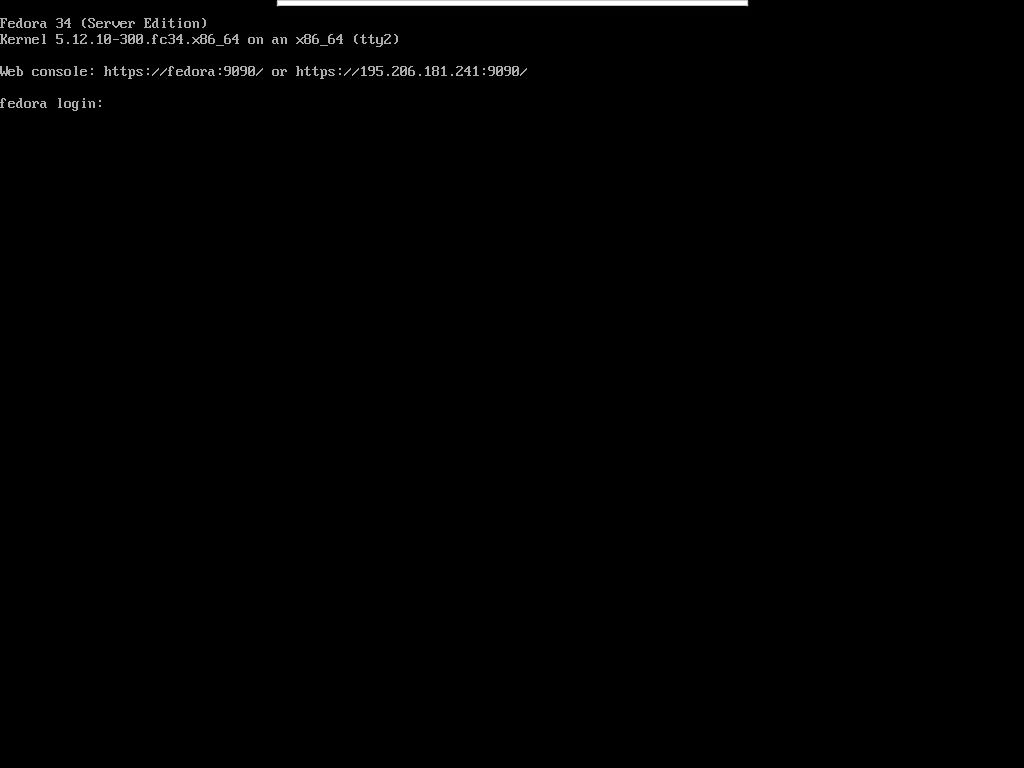
Sice to není zrovna důvod k nadšení, ale máte pár jednoduchých příkazů mezi sebou a nejnovějším GNOME 40 desktopu s výborným GUI pro váš VPS.
Přečti si také: Jak povolit RDP na serveru Windows Server 2012?
Instalace GUI
Můžete samozřejmě nainstalovat i jiné desktopy, například KDE Plasma nebo Xfce, ale díky novým funkcím a úplnému přepracování je GNOME 40 ideální grafické rozhraní k předvedení možností Fedora Server. Nejdřív se přihlaste ke svému OS pomocí uživatele root nebo správce, kterého jste vytvořili během instalace. Zde budeme používat uživatele root, ale pokud se rozhodnete přihlásit jako správce, nezapomeňte přidat ""sudo" příkaz před těmi, které vidíte zde.
Prvním krokem je aktualizace správce balíčků YUM, Fedora (a RHEL). Zadejte do CLI následující příkaz:
# yum update
Tímto se aktualizují všechny dostupné balíčky, což může chvíli trvat v závislosti na specifikaci vašeho VPS. Protože Cloudzy poskytuje připojení 1 Gbps ve všech plánech, jejich stažení nebude trvat dlouho:
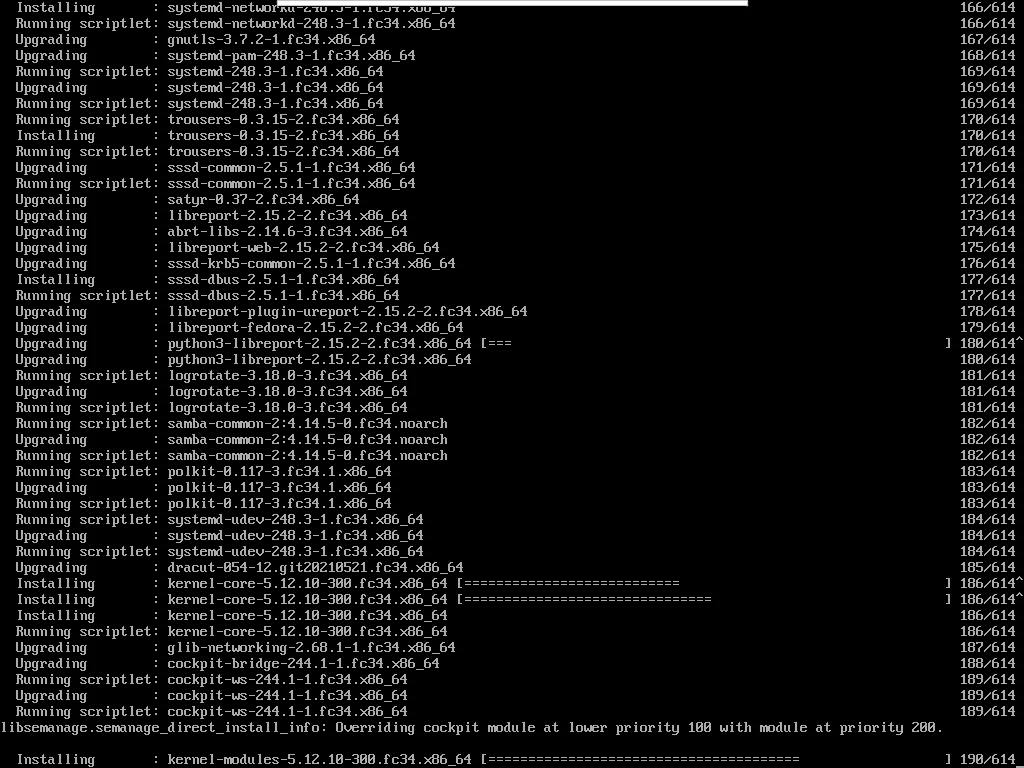
Jakmile se instalace dokončí, vrátíte se na příkazový řádek. Dalším krokem je instalace GNOME. Zadejte následující příkaz ke stažení a instalaci aplikace na plochu:
# yum group install Gnome
GNOME 40 má velikost kolem 1 až 2 GB a přestože stažení nebude trvat dlouho, počítejte s tím, že instalace zabere přibližně 5 minut.
Stavte na Linux VPS s root přístupem, NVMe a výkonem AMD EPYC.
Zobrazit Linux plányZpátky na příkazovém řádku. Stačí jeden malý příkaz a máte hotovo. Potřebujeme Fedora nastavit tak, aby při každém spuštění načetl GNOME jako výchozí GUI. Zadejte:
# systemctl set-default graphical.target
Hotovo. Stačí restartovat systém a až se znovu spustí, budete mít správné grafické rozhraní:
# reboot
Až se systém dokončí restart, měli byste vidět přihlašovací obrazovku GNOME:
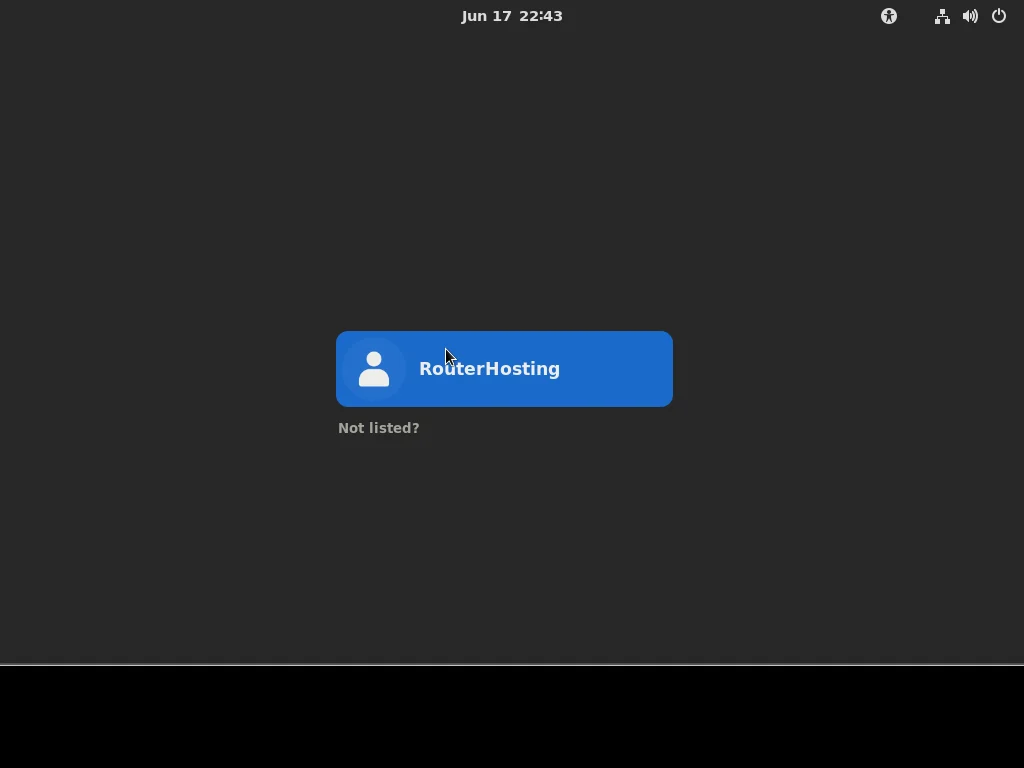
Jak vidíte, kořenový účet není normálně přístupný. Pro přihlášení použijte účet, který jste vytvořili během instalace. Když poprvé vstoupíte do prostředí GNOME, měli byste vidět uvítací obrazovku podobnou této:
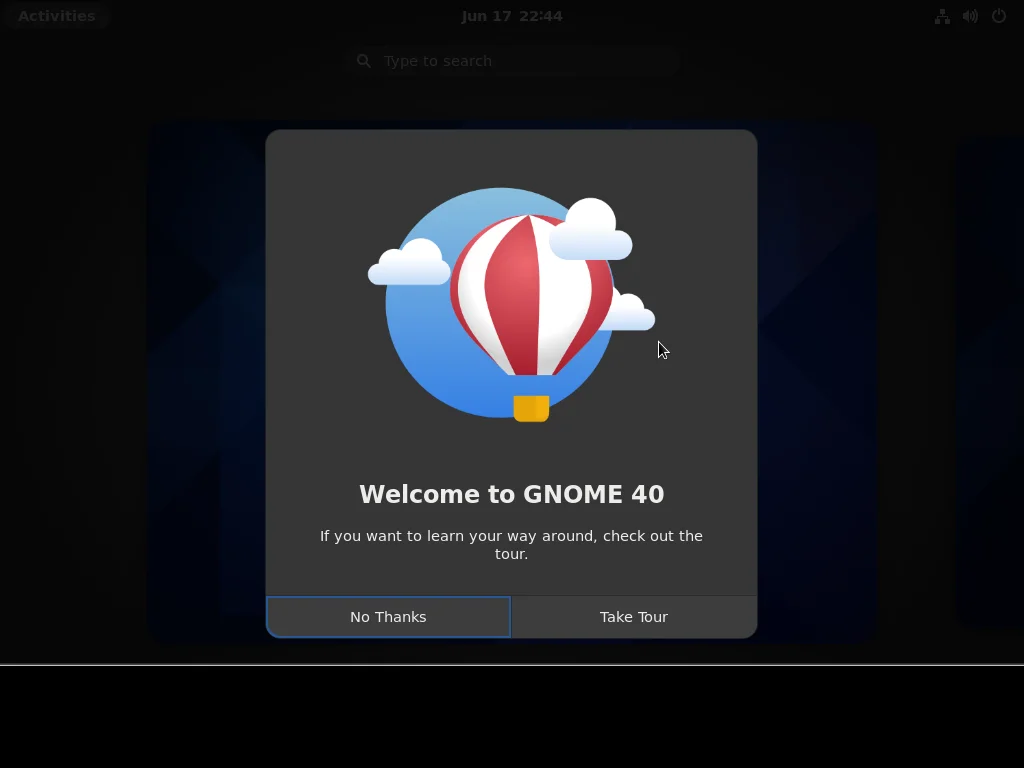
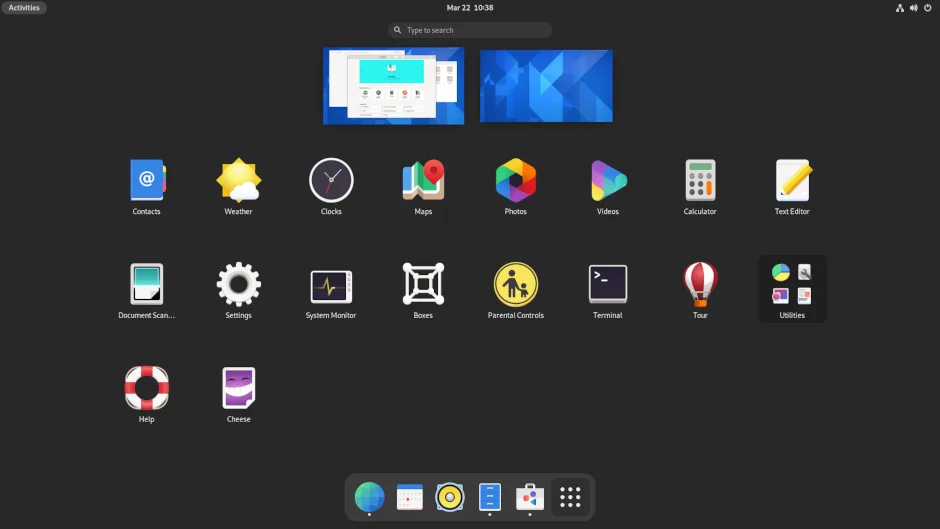
Můžete si projít prohlídku, nebo ji teď přeskočit a všechno si prozkoumat sami. Nový GNOME 40 přináší řadu zajímavých vylepšení a určitě v něm najdete spoustu prvků, které se vám budou líbit.
Závěr
Výborně! Podařilo se vám nainstalovat nový Fedora Server 34 na váš Cloudzy VPS a také jste nainstalovali nový GNOME 40 desktop. Nyní jste připraveni plně využívat svůj VPS. Pamatujte, že pomocí aplikace Fedora Software můžete nainstalovat jakýkoli software, který potřebujete, včetně prohlížeče, který není standardně nainstalován.



Diskuse
Komentáře
Přihlaste se a zapojte se do diskuse.