

Máte dost obtěžujících chyb "Málo místa na disku", které vám systém Windows 10 neustále zobrazuje? Obvyklé metody k uvolnění místa na disku C nefungují? Nejste sami a přesně proto jsme se rozhodli napsat tento průvodce, abychom vám pomohli vyřešit tento problém jednou provždy. Nejdřív si vysvětlíme problém, který můžete přeskočit, pokud spěcháte. Pak si projdeme několik způsobů, jak rozšířit oddíl systému v Windows 10, a nakonec vám ukážeme trik, který vám může problém zcela obejít.
Přehled problému
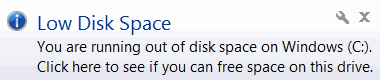
Pokud čtete tento text, je velká pravděpodobnost, že jste již viděli obávanou chybu Windows 10 nazvanou "Málo místa na disku". V nepravděpodobném případě, že jste na ní zapomněli, vypadá takto:
Co se vlastně děje, že se zobrazí tato chybová zpráva? Možná už to víte, ale Windows používá jeden z diskových oddílů jako primární, a to je ten, který vyberete při první instalaci OS. Říká se mu "systémový oddíl" a obvykle je to jednotka C, což je písmeno označující první oddíl na pevném disku. Proč by jednotky začínaly na C místo A? Je to kvůli tomu, jak se rané počítače připravovaly - před pevnými disky HDD vládly disketové jednotky a písmena A a B se používala k mapování disketových jednotek. Uplynuly desítky let a dnes by bylo těžké najít disketovou jednotku, ale tradice zůstává.
Vraťme se k problému. Když rozdělíte pevný disk na oddíly, vyhradíte pro systémový oddíl pevný prostor. Jak instalujete nový software a používáte Windows, jednotka C se zaplňuje rychleji než ostatní jednotky. Všechna nastavení, soubory mezipaměti a konfigurace systému dohromady zabírají značný prostor. Tarde nebo brzy se vám zobrazí chyba Nedostatek místa na disku. V následujících částech si projdeme způsoby, jak problém vyřešit - od nejjednodušších k nejsložitějším. Nakonec vám nabídneme alternativu, která vám umožní problém zcela obejít, jakousi kouzelnou zkratku.
Řešení nedostatku místa na disku
Jak zvětšit místo na disku ve Windows 10 pomocí Disk Management?
Nativní software Windows Správa disků je snadný způsob, jak vyřešit nedostatek místa na disku, ačkoli úspěch není zaručen. Správa disků v podstatě funguje tak, že přiděluje volné, nepřidělené místo různým oddílům. Je tu ale háček. Nepřidělené místo lze přidat pouze k oddílům, které sousedí s tímto prostorem, tedy těm, které jsou vedle něj na pevném disku. Tato metoda je také neúčinná, pokud oddíl, který chcete rozšířit, není NTFS, ale protože mluvíme o systémovém oddílu, je nepravděpodobné, že by měl jiný typ souborového systému.

Přistupujte k Windows 10 VPS odkudkoli s plnou administrátorskou kontrolou.
Windows Desktop VPSJediný způsob, jak zjistit, zda můžete tuto metodu použít k rozšíření systémového oddílu v Windows 10, je jednoduše spustit program. Máte-li štěstí, najdete hezký kus nepřiděleného místa hned vedle jednotky C. Pojďme na to.
Krok 1: Spusťte Průvodce rozšířením svazku
Nejdřív otevřete Nabídku Start a vyhledejte Správu disků. Můžete ji také najít v části Nástroje správy v seznamu programů, nebo kliknutím pravým tlačítkem na tlačítko Start Windows a výběrem z nabídky. Spusťte Správu disků a v otevřeném okně klikněte pravým tlačítkem na jednotku C. Zvolte možnost Rozšířit svazek, aby se spustil Průvodce rozšířením svazku. Pokud je možnost zašedlá, znamená to, že vám tato metoda není dostupná, pravděpodobně proto, že se nenašlo sousedící nepřidělené místo. Průvodce vás pak provede následujícími kroky.
Krok 2: Přidejte nepřidělená disková místa
Na první obrazovce průvodce klikněte na Další. Na další obrazovce budete moci vybrat disky, na kterých chcete provádět operace. Dostupná nepřidělená disková místa najdete v seznamu vlevo. Pokud žádná nejsou k dispozici, znamená to, že pomocí této metody nebudete moci rozšířit systémový oddíl.
Klikněte na místo a potom kliknutím na tlačítko Přidat > jej přidejte do seznamu napravo s názvem Vybrané. Přidejte co nejvíce volného místa, abyste co nejvíce rozšířili finální prostor jednotky C. Až skončíte, kliknutím na Další přejděte na další fázi průvodce.
Krok 3: Dokončete změny
Zkontrolujte změny, které se chystáte provést, abyste se ujistili, že nedošlo k chybě, a potom kliknutím na tlačítko Dokončit finalizujte proces rozšíření. Po chvíli byste měli být zpět na hlavní obrazovce Správy disků s rozšířeným prostorem jednotky C.
Přečti si také: Jak nainstalovat IIS na Windows 10?
Jak zvětšit místo na disku ve Windows 10 pomocí command line?
To samé můžete dělat s příkazovým řádkem Windows a nástrojem diskpart. Vypadá to složitě, s množstvím psaní, ale ve skutečnosti je to velmi jednoduché a lze to také použít, pokud pracujete na vzdáleném serveru bez GUI.
Krok 1: Spusťte PowerShell
Otevřete PowerShell Windows pomocí Nabídky Start. Nezapomeňte jej také spustit jako Správce. Pokud používáte připojení SSH, budete již mít přístup k příkazovému řádku. Pokud používáte připojení RDP k Windows 10 VPS, musíte provést stejné kroky.
Krok 2: Spusťte diskpart užitečnost
Do PowerShellu Windows zadejte následující příkaz a stiskněte Enter:
diskpart
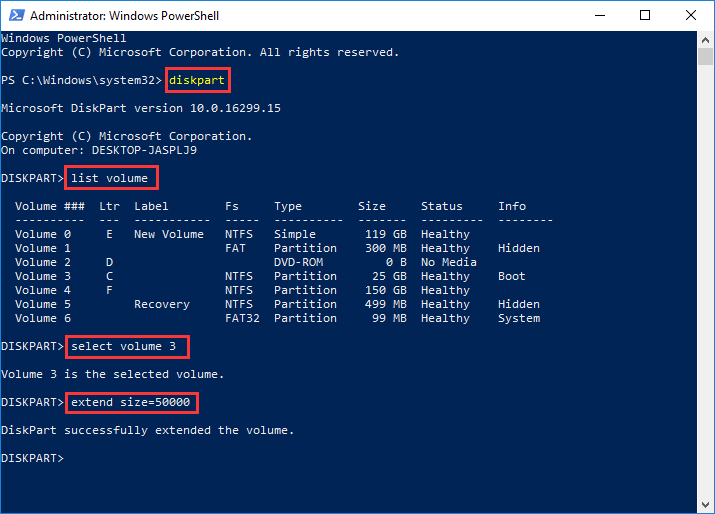
Nyní se vám zobrazí minimální textové uživatelské rozhraní diskpart, které by mělo vypadat takto:
Nyní za promptem DISKPART> zadej následující příkaz:
list volume
Krok 3: Vyberte správnou jednotku
Uvidíte seznam všech oddílů s jejich jménem, souborovým systémem a dalšími informacemi. Je nezbytné najít systémový oddíl (standardně jednotku C) a poznamenat si číslo svazku, které bude uvedeno v prvním sloupci. S číslem v paměti zadejte následující příkaz.
select volume ##
(kde ## je číslo svazku systémového oddílu)
Krok 4: Zadejte příkaz <extend>
Zbývá už jen sdělit programu diskpart, aby zvětšil oddíl. Zadejte následující příkaz.
extend size=###
(kde ### je počet megabajtů (MB), o které chcete zvětšit disk C.
Dávejte pozor na počet nul, které zadáváte, protože číslo musí být v megabajtech.
Stejně jako předchozí metoda funguje diskpart pouze v případě, že je vedle oddílu systému volné místo. Pokud tomu tak není, zbývá vám třetí a poslední možnost, která je trochu složitější, nebo můžete přejít přímo na konec článku, kde najdete zkratkou.
Jak zvětšit místo na disku ve Windows 10 pomocí software pro rozdělení disků?
Pokud správce disků nefungoval, můžete přenést soubory z disku D na jiný disk nebo do cloudu, smazat disk D a pak správcem disků přidat uvolněné místo na disk C. To ale není moc atraktivní řešení, protože by to zabralo hodně času a úsilí. Dobrá zpráva je, že ještě máte možnosti. Další možností je použít software třetí strany. Existuje mnoho aplikací pro správu oddílů, zdarma i placené, ale pro účely tohoto průvodce budeme používat DiskGenius Free Edition.
Přistupujte k Windows 10 VPS odkudkoli s plnou administrátorskou kontrolou.
Windows Desktop VPSPřed tím ale musíme objasnit jednu věc. I když samotný proces neodstraňuje data, stále se může něco pokazit. Abyste minimalizovali rizika, projděte si následující kontrolní seznam, než DiskGenius použijete.
✔ Pokud používáte notebook, připojte jej na zásuvku, abyste neztratili napájení uprostřed procesu.
✔ Použijte Disk Scanner Windows ke skenování disku na vadné sektory a jejich odstranění. Vadné sektory narazené během rozšiřování mohou způsobit pád programu a poškození vašich dat.
✔ Zavřete všechny ostatní spuštěné programy, obzvláště ty, které mohou přistupovat na pevný disk.
✔ Zkontrolujte, zda je váš Windows v případě nečinnosti nastaven do režimu hibernace nebo usnutí. Pokud ano, vypněte to, protože proces bude trvat poměrně dlouho.

Krok 1: Stáhněte a spusťte DiskGenius
Nejdřív si stáhněte dostupnou verzi DiskGenius z jejich oficiálních webových stránek. Jakmile si DiskGenius Free Edition stáhnete a nainstalujeete, spusťte jej a přejděte na další krok.
Krok 2: Přejděte na obrazovku Rozšíření oddílu Go
Na levé straně najdete seznam všech oddílů na vašem disku. Najděte systémový oddíl (standardně disk C) a klikněte na něj pravým tlačítkem. V nabídce vyberte Rozšířit oddíl.
Krok 3: Vyberte správný oddíl
Na obrazovce Rozšíření oddílu uvidíte přehled disku s oddíly a jejich velikostí. Hledejte oddíl s velkým volným místem, protože DiskGenius přenese to místo na váš disk C. Jakmile se rozhodnete, který oddíl chcete zmenšit, abyste zvětšili místo na disku Windows 10, klikněte na OK a pokračujte na další krok.
Krok 4: Změňte velikost oddílu
V okně Změna velikosti oddílu si můžete vybrat, kolik místa z nového oddílu chcete přesunout na disk C. Můžete buď posouvat oddělovací pruh, nebo zadat přesné číslo v textovém poli. Také si můžete nechat volné místo (na případ, že byste to chtěli zkoušet znovu).
Jakmile jste udělali všechny potřebné nastavení, klikněte na tlačítko Spustit. Zobrazí se vám seznam změn, které se mají provést. Poté, co si je projdete a ověříte, že jsou správné, klikněte na Ano.
Teď se usaďte s šálkem kávy nebo svého oblíbeného nápoje, protože to bude chvíli trvat a váš počítač se může restartovat jednou.
Jednodušší řešení
Výborně! Pokud jste postupovali podle výše uvedených kroků, pravděpodobně se vám podařilo vyřešit chybu Málo místa na disku na vašem Windows 10. Ale nejsou to jednoduché metody a ne vždy fungují. Co když na vašem disku už vůbec není žádné volné místo? Co když se něco pokazí během rozšiřování a váš pevný disk selže? Víme o skvělém způsobu, jak těmto problémům a všem potížím spojeným s řešením potíží Windows předejít, a to pomocí Cloudzy Windows 10 VPS. VPS je typ virtuálního počítače, který můžete používat vzdáleně a bezpečně (můžete Zjistěte více o VPS zde). Snadno si můžete zvětšit diskový prostor v Windows 10 VPS stačí nás o to požádat! Navíc si ukládáme pravidelné zálohy vašich dat, takže se nemusíte bát ztráty souborů. Pokud máte dost toho, že Windows vám zabírá moc času (a kdo by ne!), podívejte se na naše cenově dostupné plány tady. dostatek místa na disku a v případě potřeby přejít na lepší plán.



Diskuse
Komentáře
Přihlaste se a zapojte se do diskuse.