

cPanel je mezi panely pro správu webů zlatým standardem. Jedná se o vyzkoušený panel, který si oblíbily tisíce správců, a není to bez důvodu. Je jednoduché ho používat – má jednotný dashboard, kde si bez problémů najdete, co potřebujete.
Nabízí spoustu integrací aplikací přes Softaculous, včetně tří nejpopulárnějších CMS, WordPress, Joomla, a Drupal. Má spoustu užitečných funkcí pro vývojáře, včetně phpMyAdmin, Ruby on Rails, Perl Pears a podpory Git. Je to také jediný control panel, který nabízí vícefaktorové ověřování – skvělý způsob, jak posílit zabezpečení vašeho serveru.

Přistupujte k Windows 10 VPS odkudkoli s plnou administrátorskou kontrolou.
Windows Desktop VPSJak instalovat WHM/cPanel na naše samoobslužné VPS
Přihlaste se ke svému VPS
Nejdřív se musíte přihlásit ke svému VPS pomocí SSH. Pokud nevíte jak, přečtěte si náš návod nebo kontaktujte náš tým podpory – budete přihlášeni a připraveni pracovat během chvíle.
Instalovat Perl
Nejdřív je potřeba nainstalovat Perl, který je nezbytný pro spuštění WHM/cPanel. Budeme předpokládat, že máte CentOS, ale všechny příkazy lze bez problémů přizpůsobit pro Ubuntu a Debian. Zadejte do příkazového řádku CentOS (CLI) tento příkaz pro instalaci Perl:
yum install perl
Dál si budete ke stažení instalace potřebovat curl příkaz. Pravděpodobně máte jeden již nainstalován, ale pokud ne, můžete jej nainstalovat takto:
yum install curl
Teď máte Perl, takže jste téměř připraveni instalovat WHM, serverovou část cPanel. Budete si stahovat instalační soubory, takže budete potřebovat stabilní připojení k internetu. Stahování a instalace bude chvíli trvat. Protože pracujete přes vzdálené připojení, je dobré použít screen aby vám odpadnutím internetu neupadla instalace v půlce. Chcete-li spustit příkaz "obrazovka" stačí napsat:
screen
Nyní si můžete stáhnout a nainstalovat WHM pomocí tohoto příkazu:
cd /home && curl -o latest -L https://securedownloads.cpanel.net/latest && sh latest
Možná vás budou žádat na nastavení hesla pro uživatele root či správce. Ujistěte se, že používáte silné heslo. Tímto heslem se pak budete přihlašovat ke svému WHM účtu. Jakmile je stahování a instalace hotova, měli byste vidět něco jako toto (místo bílého pole se zobrazí IP adresa vašeho serveru):
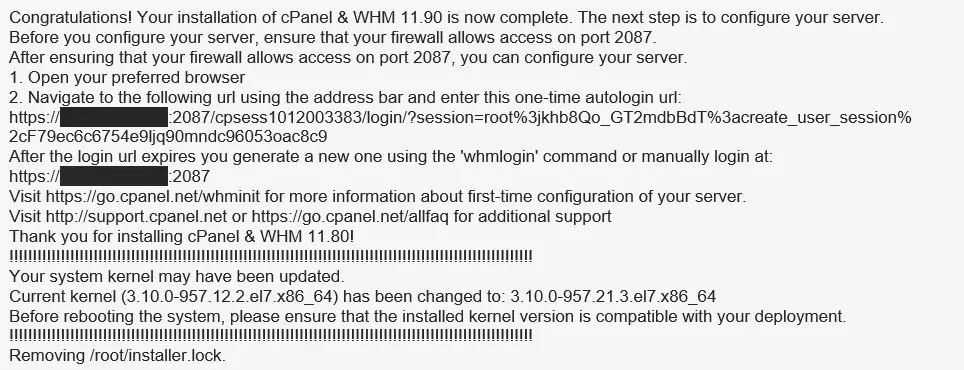
Instalace je nyní zcela hotova. Pokud chcete restartovat server, použijte příkaz restartování v CLI:
reboot
Zbytek instalace se provádí v normálním webovém prohlížeči, jako je Firefox nebo Chrome. Přihlaste se do WHM pomocí jednorázového automatického přihlášení URL, které vam bylo poskytnuto na konci instalace. V uvedené adrese je 2087 výchozí port pro WHM, který můžete později změnit pro lepší zabezpečení. Okamžitě se setkáte s licenční smlouvou pro WHM/cPanel. Přečtěte si ji a poté přijměte podmínky:
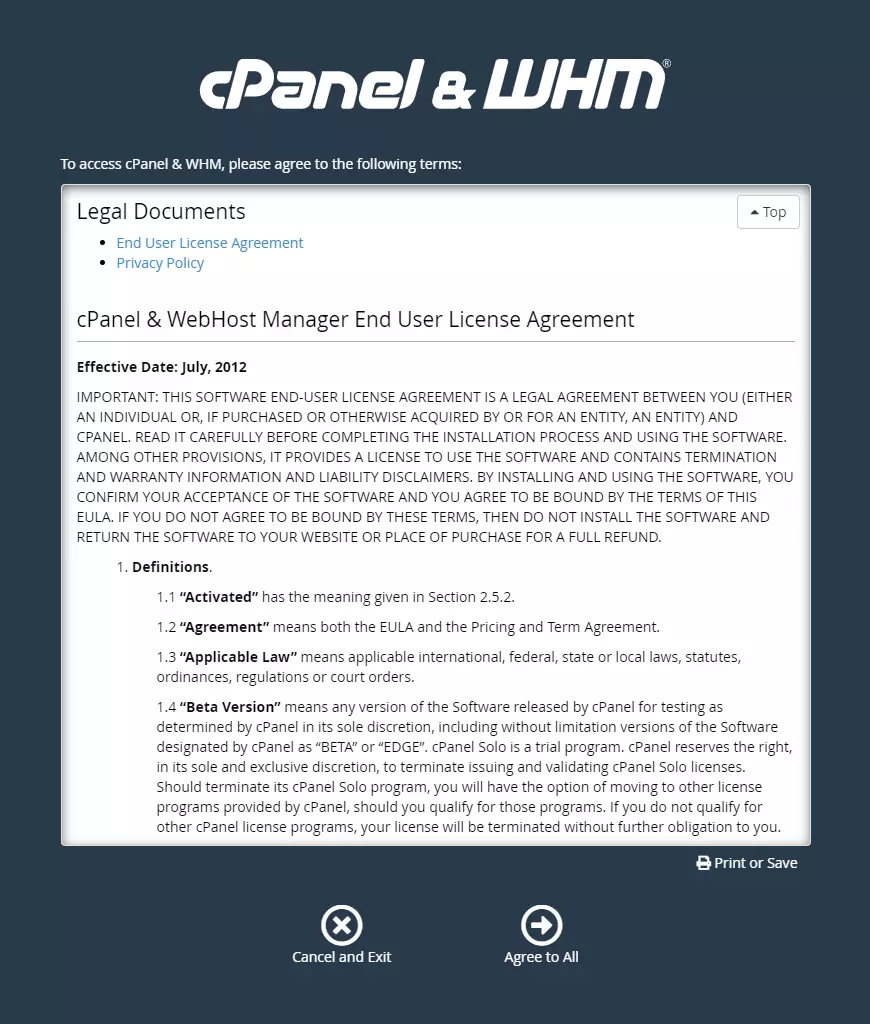
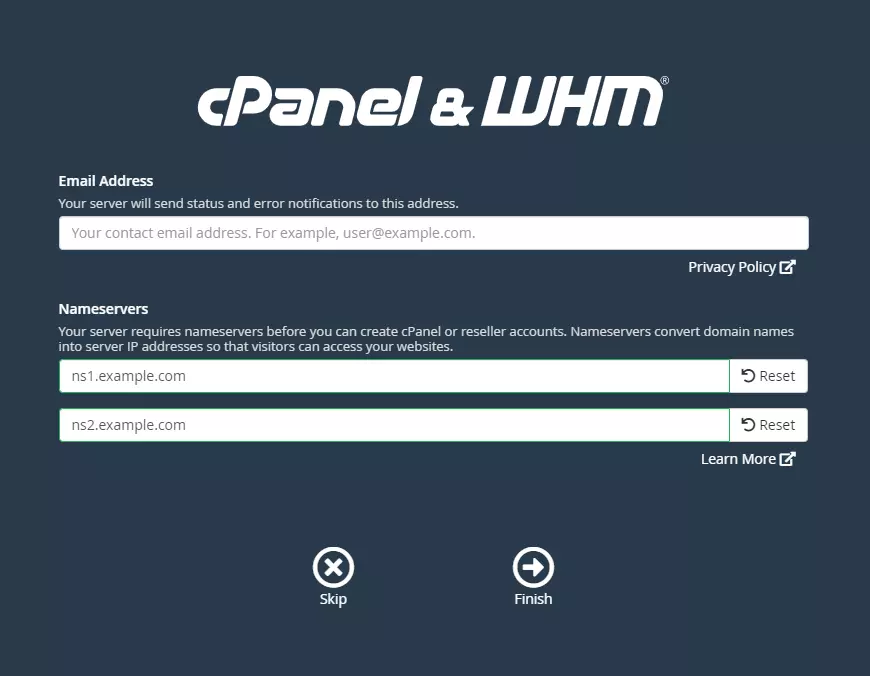
Po kliknutí na Souhlasím se vším budete přesměrováni na stránku, kde nastavíte vaše jmenné servery. Měli jste obdržet jmenné servery již spolu s plánem Cloudzy cPanel VPS. Pokud ne, kontaktujte prosím naši podporu a pomůžeme vám.
Přečti si také: Instalace cPanel/WHM na CentOS 8
Zbývá už jen pár kliknutí a budete hotovi. Stačí nakonfigurovat WHM, server-side panel. Pak už jen nastavíte cPanel a budete připraveni na svůj nový VPS.
Vytvořte nový cPanel
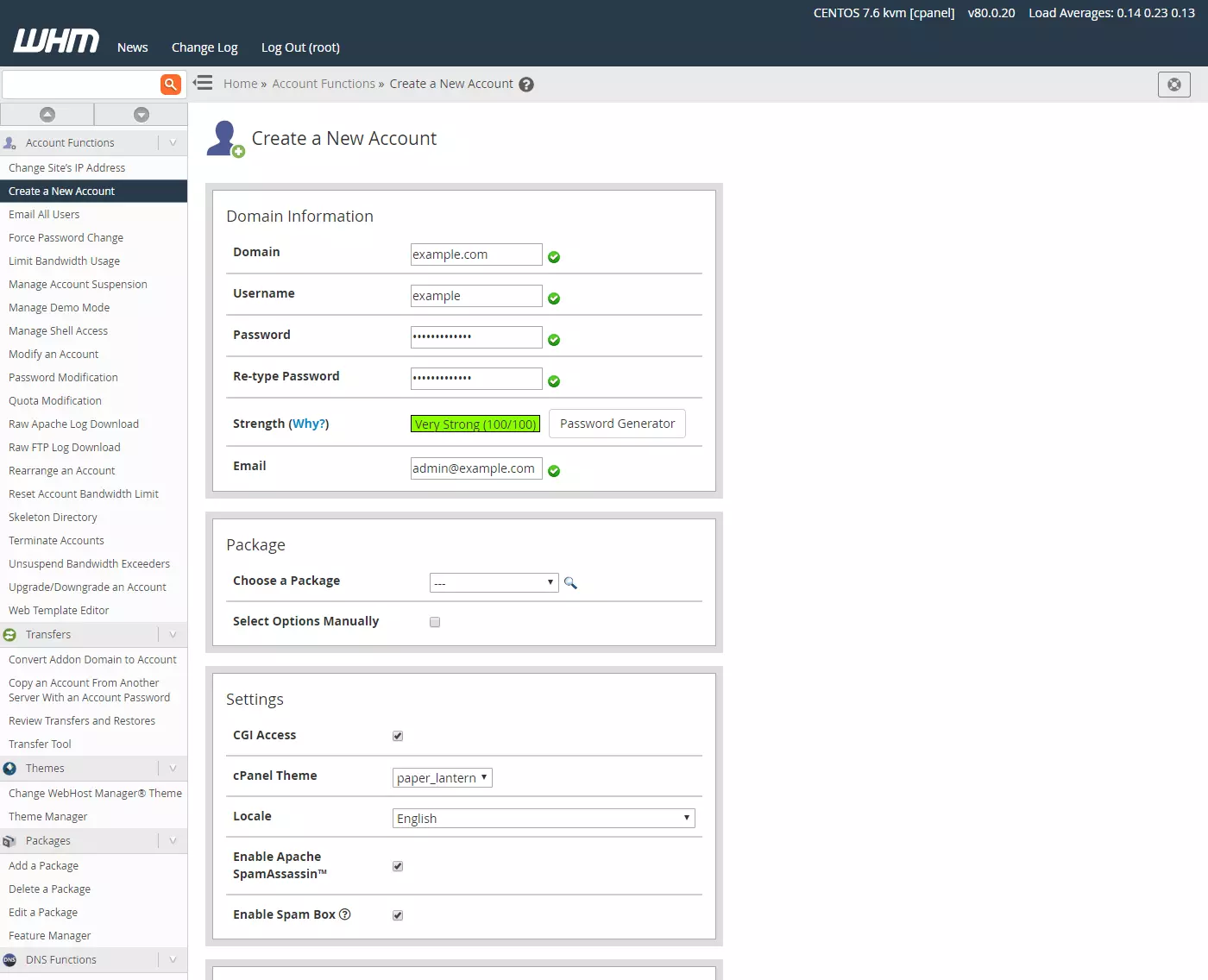
Chcete-li vytvořit uživatelský cPanel, musíte vytvořit nový účet. V levém panelu najdete menu Vytvořit nový účet. Klikněte na něj a zobrazí se následující stránka:
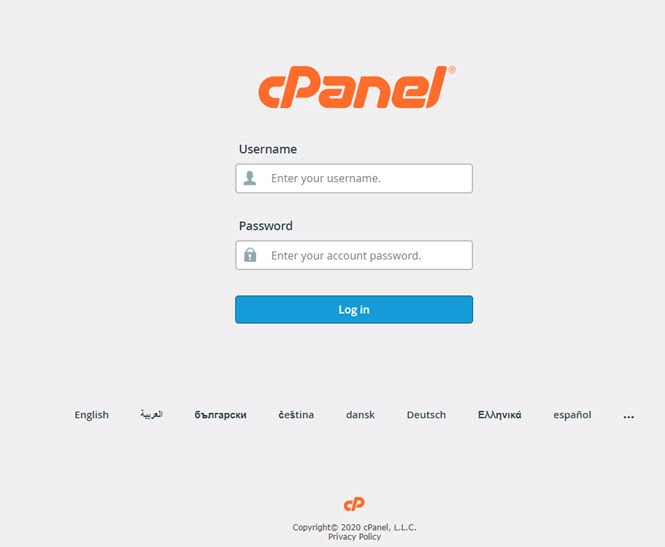
Vyplňte všechny údaje podle vašich preferencí a klikněte na vytvořit tlačítko. Pokud se vše povedlo, úspěšně jste vytvořili svůj první cPanel. Můžete ho vyzkoušet přihlášením se na následující adresu pomocí svého prohlížeče:
https://cpanel.example.com:2083
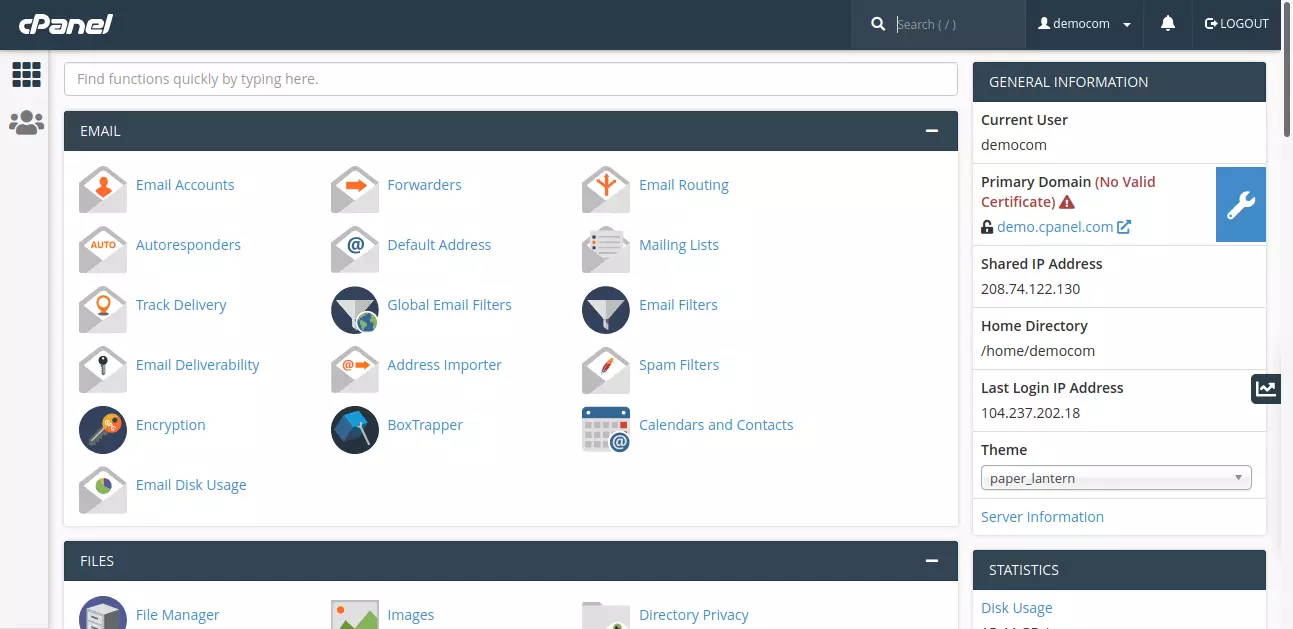
Měli byste vidět něco jako toto:
Hotovo. Nastavili jste WHM i cPanel na svůj nový Cloudzy VPS. Doporučujeme vám přidat cPanel antivirus pro lepší ochranu. Užijte si to!
Přečti si také: Oprava chyby Nelze přečíst soubor licence na cPanel/WHM
Vyberte si spolehlivý plán hostingu Cpanel a zlepšete svou online přítomnost!
Vyzkoušejte naše Self-Managed cPanel VPS plány určené pro zkušené administrátory a vývojáře, nebo si zvolte naše spravované VPS plány za dostupné ceny. Můžete také hostovat cPanel bezplatné alternativy. Nekompromisujeme ani na našich dostupných cPanel VPS plánech: zvolte si přesně tu Linux distribuci, kterou chcete, z širokého výběru možností včetně CentOS 7, Ubuntu 20, Debian, CloudLinux a dalších. S více než 12 serverovými lokacemi bude Cloudzy nabízet hosting blízko vás nebo vaší uživatelské základně, což zajistí minimální latenci a maximální dostupnost.

Snadno spravujte weby s cPanel VPS poháněným AMD EPYC.
Nasadit cPanel za 60sZávěr
Když si vyberete VPS, jsou efektivita a výkon všechno. Protože dostanete méně zdrojů, ty, které máte, musí být v perfektním stavu. Přesně to vám nabízíme v Cloudzy. Naše vysoce výkonné Virtual Private Servery založené na KVM běží na infrastruktuře na špičce odvětví.
Získejte to nejlepší za neuvěřitelně nízké ceny, které jinde nenajdete. Všechny naše dostupné VPS plány obsahují SSD disky pro maximální rychlost a moderní vybavení k efektivnímu spuštění vašeho podnikání.



Diskuse
Komentáře
Přihlaste se a zapojte se do diskuse.