


Virtuální privátní servery se staly klíčovou infrastrukturou pro podniky a vývojáře po celém světě. Trh VPS dosáhl $5.2 billion in 2025 a neustále roste, když se další organizace přechází na cloudové hostingové řešení. Přesto si mnozí uživatelé stěžují na frustrující problémy s výkonem svých serverů.
Když VPS běží pomalu, ovlivňuje to vše od doby načítání webu až po výkon aplikací. Výzkum ukazuje, že 53 % uživatelů mobilů opustí weby které se načítají déle než 3 sekundy, takže výkon serveru přímo souvisí se zkušeností uživatele a výsledky vaší firmy.
Tato příručka zkoumá, proč je můj VPS tak pomalý, a ukazuje, jak ho zrychlit. Projdeme si běžné příčiny a jejich řešení, abyste dostali server zpět do pořádku.
Běžné příčiny pomalého VPS
Aby ste pochopili, proč je VPS tak pomalý, musíte zvážit více faktorů ovlivňujících výkon serveru. Nedostatek prostředků je nejčastější příčinou.
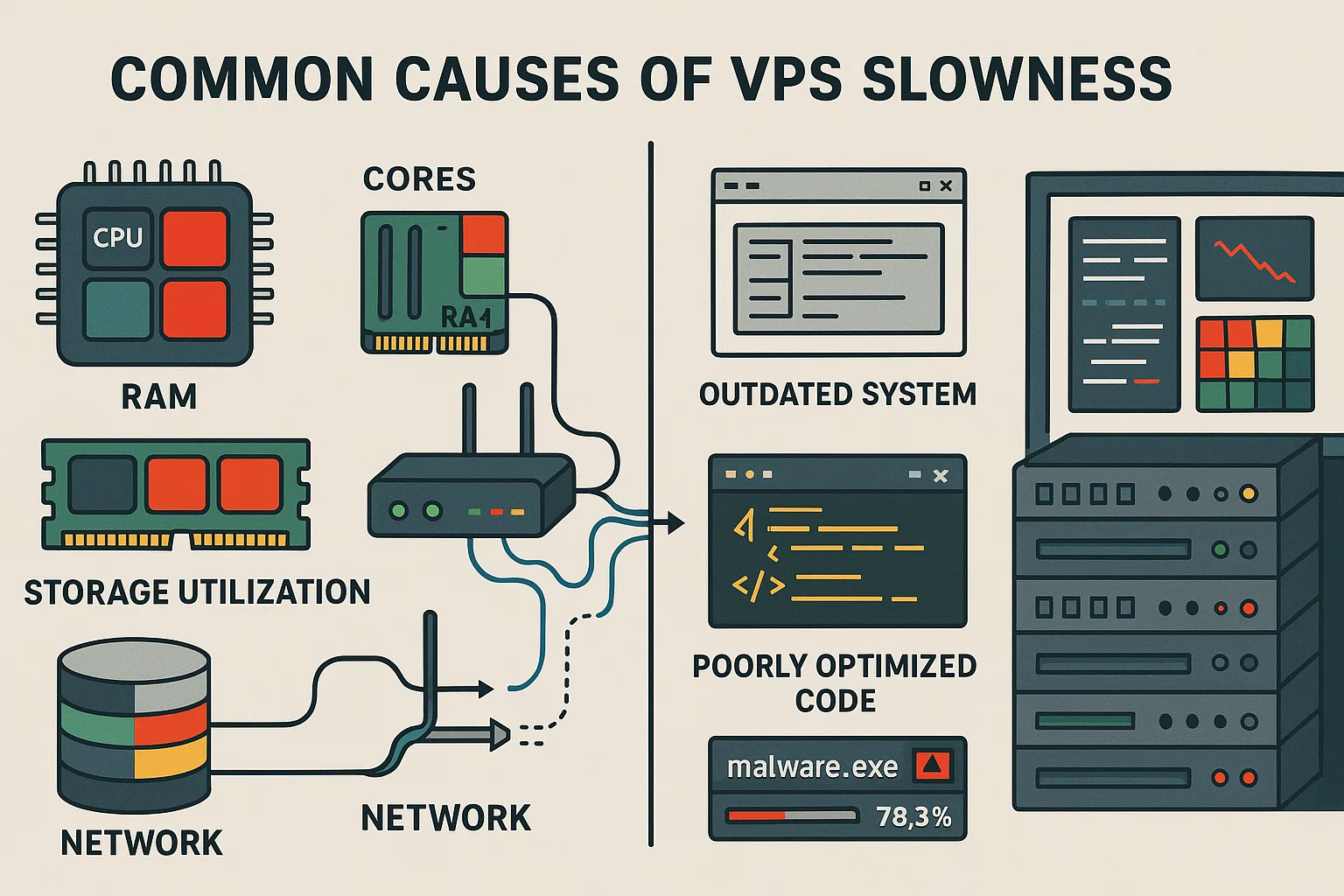
Když VPS postrádá dostatek jader CPU, RAM nebo místa na disku, procesy si konkurují o dostupné prostředky a vytvářejí úzké místa.
Nedostatečná RAM nutí systémy používat pomalejší vyměňovací prostor na disku, zatímco vysoké využití CPU znamená procesy spotřebovávající více energie, než je přiděleno. Výkon disku I/O kriticky ovlivňuje rychlost. Tradiční pevné disky vytvářejí úzká místa oproti SSDům a dlouhé čekací doby znamenají, že váš systém tráví spoustu času operacemi čtení a zápisu.
Problémy se sítí také podstatně přispívají k pomalosti. Omezení šířky pásma, vysoká latence a zpoždění připojení všechny ovlivňují dobu odezvy. Špatná konfigurace sítě tyto problémy zhoršuje.
Software také často zpomaluje. Zastaralé systémy spouštějí neefektivní kód, který vede na prostředky, a špatně nakonfigurované webové servery nebo databáze vytváří úzká místa i když váš hardware může zvládnout zátěž.
Bezpečnostní hrozby představují další hlavní příčinu. Malware a neautorizovaný přístup přeorientují prostředky na škodlivé účely, zatímco útoky DDoS přetížují servery provozem navrženým je zneužití.
Jak diagnostikovat problémy s výkonem VPS
Zjištění, proč je váš server pomalý, vyžaduje systematickou diagnostiku pomocí nástrojů pro monitorování. Začněte kontrolou využití prostředků, aby jste identifikovali úzká místa.
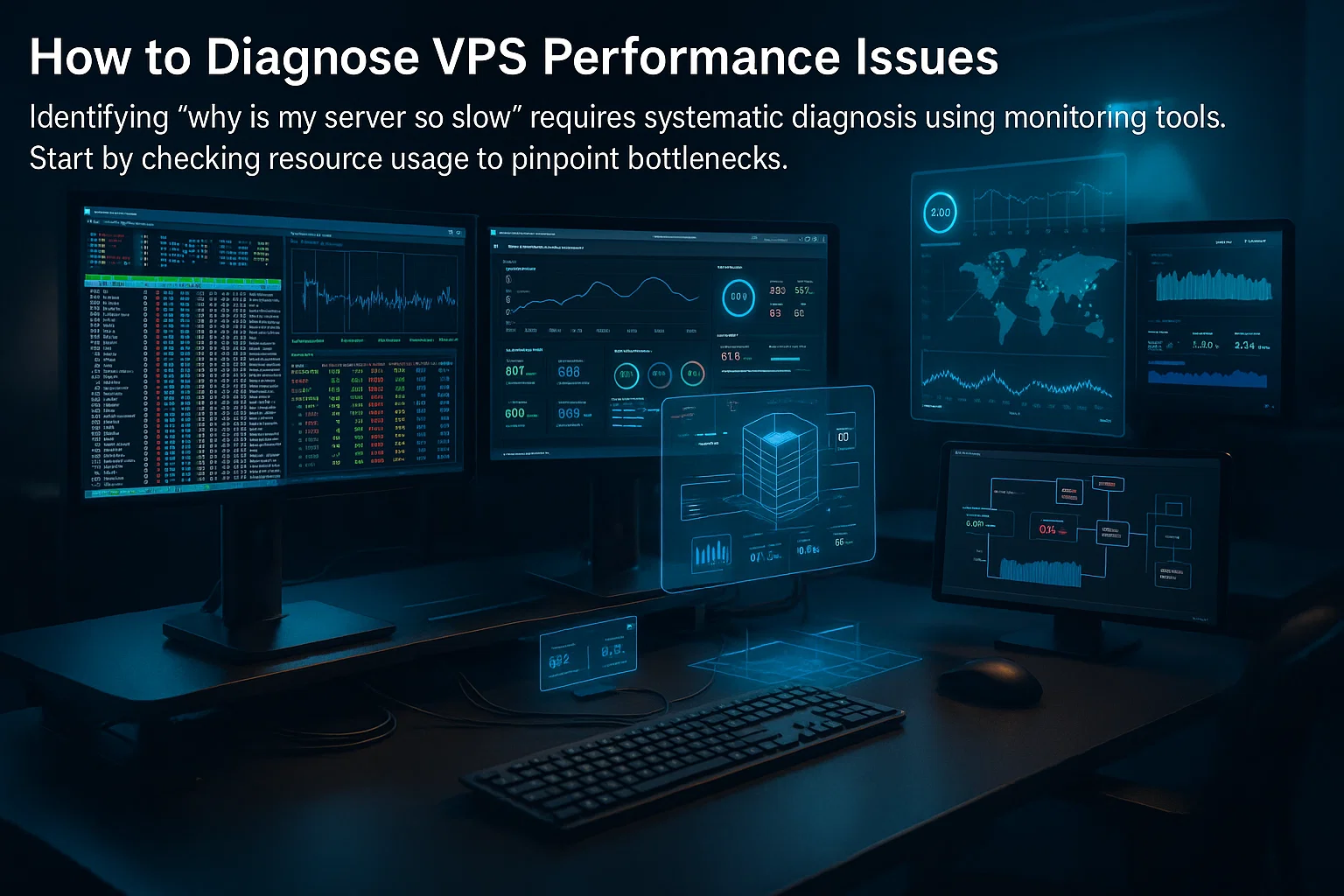
V případě systémů Linux, htop poskytuje interaktivní, barevně kódované rozhraní zobrazující využití CPU na jednotlivých jádrech, spotřebu paměti a běžící procesy. Přistupte přes SSH:
htopZobrazení ukazuje jádra CPU nahoře, využití paměti dole a seřaditelný seznam procesů. Hledejte procesy, které spotřebovávají nadměrné množství prostředků.
Glances nabízí kompletní monitorování CPU, paměti, disku I/O a síťové aktivity:
pip3 install glances

glances
Povolte webový přístup pomocí glances -w a navštivte IP adresu svého serveru na portu 61208. Port 61208 je webové UI/API v režimu web, 61209 je výchozí v režimu server.
Zkontrolujte konkrétní metriky:
CPU: Spusťte vmstat 1 pro statistiku aktualizovanou každou sekundu. Vysoké hodnoty "wa" znamenají dobu čekání na I/O.
Paměť: Spustit free -h zobrazí dostupnou RAM a využití swap. Vysoký swap v kombinaci s maximálním využitím RAM signalizuje nedostatek paměti.
Disk I/O: Použijte iostat -x 1 monitoruje výkon disku. Vysoké využití a dlouhé časy čekání odhalují úzká místa.
Síť: Spusťte ip -s link zkontroluje statistiky síťového rozhraní. Ztracené pakety nebo chyby indikují problémy se sítí.
Zaznamenejte si základní metriky během normálního provozu, abyste je mohli porovnat s obdobími zpomalení.
Alokace prostředků a sdílený hosting
Všimli jste si někdy, že váš VPS zpomaluje během špičky, i když jste nezměnili nic na své straně? Jde o alokaci prostředků. V sdílených prostředích si více serverů konkuruje o stejné CPU, RAM a disk I/O.
Tento efekt "hlučného souseda" se vyskytuje, když fyzický hardware dosáhne kapacity. Váš server může být v limitech. Pokud ale ostatní maximalizují své využití, všichni trpí omezením CPU, tlakem na paměť a úzkými místy na disku I/O.

Soutěž o prostředky se projevuje několika způsoby. Omezení CPU nastane, když hostitel omezí váš výkon, protože poptávka přesahuje dostupné jádra. Tlak na paměť vzniká, když fyzickému serveru dochází RAM a hostitelský systém si paměť recykluje, aby udržel uzel stabilní.
Úzká místa na disku I/O se také vyvíjejí, když více uživatelů provádí intenzivní operace čtení a zápisu současně na sdíleném úložišti. Navíc hostitelé používající starší CPUy nebo tradiční pevné disky vytvářejí konzistentní problémy s výkonem pro všechny uživatele.
Řešením je použití dedikovaných instancí. Tímto si rezervujete jádra CPU pro váš server, takže sousedé nemohou ovlivnit váš výpočetní výkon. V Cloudzy naše Plány VPS poskytují dedikované prostředky s úložištěm NVMe SSD a rychlostí sítě až 40 Gbps na 12 lokacích, což zajišťuje stálý výkon.
Dedikované prostředky stojí více, ale zabraňují zpomalením způsobeným jinými uživateli. To poskytuje předvídatelné chování pro produkční weby nebo aplikace v reálném čase.
Protokoly vzdáleného přístupu a výkon
Protokol, který používáte pro přístup k vašemu Windows VPS, ovlivňuje výkon a často vysvětluje "proč je můj VPS tak pomalý". Výběr toho špatného vytváří zbytečné zpomalení.
Virtual Network Computing přenáší aktualizace obrazovky pomocí protokolu založeného na framebufferu. Ani s kompresí to vyžaduje značnou šířku pásma pro každou změnu. Tento přístup založený na pixelech funguje v různých operačních systémech, ale vytváří režii ovlivňující výkon.
Remote Desktop Protocol používá účinnější metodu. Přenáší primitiva kreslení a komprimované bitmapy. Váš místní klient data vykreslí. To snižuje využití šířky pásma a zrychluje odezvu.
Pro serverová prostředí Windows nabízí RDP několik výhod. Integruje se s grafickými subsystémy Windows, což umožňuje hardwarovou akceleraci a efektivní aktualizace.
RDP podporuje přesměrování tiskáren, sdílení schránky a audio s minimálním dopadem na výkon.

Používejte RDP když:
- Připojujete se k Windows Server 2019, 2022 nebo 2025
- Provozujete GUI aplikace vyžadující plynulý výkon
- Pracujete s aplikacemi, které zobrazují časté změny obrazovky
Používejte VNC když:
- Připojujete se k serverům Linux
- Potřebujete přístup z různých platforem mimo systémy Windows
- Potřebujete řešit problémy před konfigurací RDP
Umístění serveru a latence sítě
Fyzická vzdálenost mezi vaším VPS a uživateli ovlivňuje výkon prostřednictvím latence sítě. Data se šíří konečnou rychlostí a zeměpisná vzdálenost přidává měřitelné zpoždění, které vaši VPS zpomaluje.
Latence sítě měří čas potřebný k přenosu dat ze zdroje na cíl. V sítích optických vláken typicky každých 1 000 kilometrů přidá přibližně 10 milisekund latence v obou směrech. Tato zpoždění se kumulují přes více síťových skoků.

Pro obchodní aplikace ovlivňuje latence rychlost provádění. Dokonce milisekundy mohou znamenat rozdíl mezi provedením příznivého obchodu nebo jeho prošvihnutím. Obchodní firmy často umisťují servery do stejných datových center jako burzy, aby minimalizovaly vzdálenost.
Hosting webů, zejména, se těží ze snížené latence. Čím je váš server blíže uživatelům, tím rychleji dostanou obsah. Dynamické stránky, které čerpají z databází, stále závisejí na umístění vašeho původního serveru, i když CDNs obsluhují statické soubory jako obrázky a CSS.
Testování latence pomáhá identifikovat geografické problémy. Použijte ping testy nebo traceroute k měření doby odezvy z různých umístění.
Vybírejte umístění serverů strategicky:
Obchodní aplikace: Zvolte servery ve stejné metropolitní oblasti jako vaša makléřská společnost nebo burza.
Regionální webové stránky: Vyberte datová centra v rámci nebo v blízkosti vašeho primárního trhu.
Globální aplikace: Zvažte nasazení ve více oblastech nebo vyhodnoťte, která oblast minimalizuje průměrnou latenci ke všem uživatelům.
Aktualizace softwaru a údržba systému
Zastaralý software vytváří problémy s výkonem a bezpečnostní zranitelnosti. Pokud si říkáte, proč je můj VPS tak pomalý, zastaralé operační systémy, webové servery, databáze a aplikace mohou být odpovědí.
Vývojáři neustále zlepšují produkty opravou chyb, záplatami bezpečnostních mezer a optimalizací kódu. Spuštění zastaralých verzí znamená, že si je necháte ujít a používáte neefektivní kód, který plýtvá zdroji.
Moderní distribuce jako Ubuntu 24.04 LTS, Debian 13 a Rocky Linux 10 obsahují optimalizace jádra a aktualizované knihovny, které zlepšují správu prostředků. Windows Server 2022 a 2025 přinášejí podobná vylepšení oproti starším verzím.
Webové servery jako Apache a Nginx vydávají aktualizace opravující úniky paměti a zlepšující zpracování připojení. Databázové systémy mají z aktualizací zvlášť velký prospěch díky vylepšenému provádění dotazů a cachování.
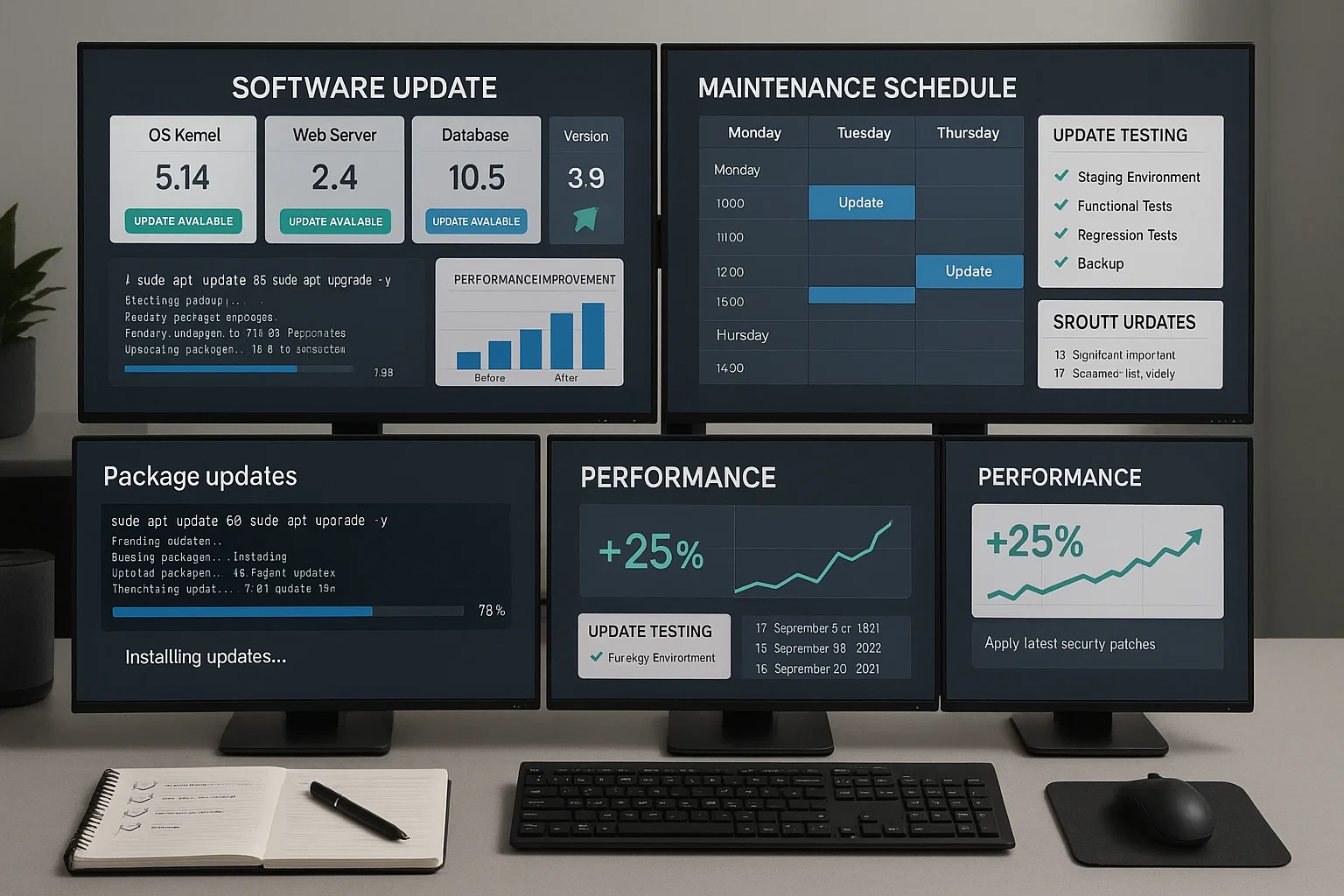
Nastavte si plán údržby:
Týdně: Aplikujte bezpečnostní aktualizace a kritické záplaty.
Měsíčně: Po testování v přípravném prostředí nainstalujte obecné aktualizace software.
Čtvrtletně: Proveďte audit nainstalovaného software, odeberte nepoužívané aplikace a optimalizujte konfiguraci.
Vytvořte zálohy a ověřte procedury návratu do předchozího stavu před rozsáhlými aktualizacemi.
Bezpečnostní hrozby a dopad na výkon
Bezpečnostní problémy způsobují závažné zhoršení výkonu prostřednictvím neoprávněného využití zdrojů. Když si říkáte, proč je můj VPS tak pomalý, malware, DDoS útoky a neoprávněný přístup mohou vysávat vaše zdroje.
Malware spotřebovává zdroje pro škodlivé účely. Cryptominers vytěžují CPU na maximum pro generování kryptoměn, botnety přeposílají spam a spotřebovávají šířku pásma a rootkity skrývají procesy, které vysávají zdroje.
Malware můžete konzistentně detekovat prostřednictvím pravidelných auditů. Sledujte neočekávaně vysoké procesy CPU, kontrolujte neoprávněné účty a používejte nástroje jako ClamAV nebo rkhunter k identifikaci hrozeb.

DDoS útoky zahlcují servery nadměrným provozem. Nakonfigurujte firewall tak, aby blokoval podezřelé vzory a omezil počet připojení. Cloudové služby zmírnění DDoS filtrují provoz dříve, než se dostane na váš server.
Nakonec zabezpečte přístup SSH, aby nedošlo k neoprávněnému vniknutí. Deaktivujte ověřování heslem a používejte přihlášení na základě klíčů, změňte výchozí port SSH a implementujte fail2ban, aby zablokoval opakované neúspěšné pokusy.
Pokud je to možné, omezujte přístup na konkrétní IP adresy.
Zabezpečení udržujte prostřednictvím:
- Automatických bezpečnostních aktualizací pro rychlé zaplátání zranitelností
- Nakonfigurovaných firewallů, které povolují jen nezbytné porty
- Monitorování neobvyklých vzorců využití prostředků
- Pravidelné kontroly logů na podezřelou aktivitu
- Silného ověřování pomocí složitých hesel nebo klíčů
Strategie a postupy optimalizace
Řešení problému "proč je můj VPS tak pomalý" vyžaduje cílené opravy na základě konkrétních úzkých míst. Aplikujte tyto optimalizační strategie k řešení běžných problémů.

Pokud vám chybí prostředky, upgradujte si plán a přidejte si více CPU, RAM nebo úložného prostoru. Sledujte vzorce spotřeby, abyste věděli, co potřebujete.
Linux používá bezplatný RAM pro ukládání do mezipaměti. Vysoká čísla využití jsou často normální. Sledujte spíše nízkou dostupnou paměť nebo vysoké využití swapu. Pokud vidíte chyby "Out of Memory", potřebujete více RAM. Když zůstává CPU vysoký během normálního provozu, přidejte jádra.
Výkon disku je dalším zásadním faktorem. Upgrade na úložiště NVMe SSD zajišťuje vyšší rychlosti čtení a zápisu přesahující 1000 MB/s oproti tradičním pevným diskům s pouze 175 MB/s, což činí operace více než pětkrát rychlejšími. Kombinujte to s ukládáním na úrovni souborového systému a ukládáním na úrovni aplikace pomocí Redis nebo Memcached, abyste měli často přístupovaná data vždy k dispozici.
Pro technické optimalizace se zaměřte na tyto oblasti:
Optimalizace databáze:
- Přidejte indexy na často dotazované sloupce
- Analyzujte protokoly pomalých dotazů
- Nakonfigurujte sdružování připojení
- Zvětšete velikost buffer pool pro ukládání do cache
Ladění webového serveru:
- Upravujte počet pracovních procesů a připojení podle zatížení provozu
- Povolit kompresi textového obsahu
- Implementujte ukládání statických souborů do mezipaměti
- Nakonfigurujte trvalá připojení
Správa procesů:
- Identifikujte aplikace, které spotřebovávají hodně prostředků, pomocí htop
- Ukončit zaseknuté procesy
- Nastavit automatické sledování
- Nastavte limity zdrojů, aby je jeden uživatel nezabíral všechny
Když jeden server VPS už nestihne poptávku, vyrovnávání zátěže ji rozloží na více serverů. Použijte reverzní proxy servery pro směrování požadavků nebo zvažte horizontální škálování přidáním dalších instancí.

Závěr
Problémy s výkonem VPS obvykle vznikají kvůli nedostatku zdrojů, latenci sítě, zastaralému softwaru a bezpečnostním hrozbám. Začněte tím, že si pomocí monitorovacích nástrojů vytvoříte základní metriky a identifikujete konkrétní úzká místa.
Řešte kritické problémy nejdřív upgradem zdrojů, aktualizacemi softwaru a optimalizací konfigurace. Systematická diagnostika s cílenými opravami vrací serveru optimální výkon.
Pravidelná údržba brání zpomalování výkonu v čase. Naplánujte si týdenní bezpečnostní aktualizace a měsíční kontroly softwaru, abyste se vyhnuli problémům dřív, než se objeví.



Diskuse
Komentáře
Přihlaste se a zapojte se do diskuse.