
Nasadit IceWM OCA na Cloudzy
Nastavení grafického desktopového prostředí pro vzdálený přístup může být
náročné a časově náročné. S aplikací Cloudzy One-Click
Application (OCA) ale můžete rychle nasadit IceWM přes XRDP na váš
Virtual Private Server (VPS) s minimálním úsilím. Tato příručka vás
provede procesem nastavení IceWM přes XRDP pomocí Cloudzy
OCA, takže ji zvládnete i s omezenými technickými znalostmi.
Ať jste začátečník nebo zkušený uživatel, vaše
prostředí vzdálené plochy bude spuštěno během chvilky.
Předpoklady
Před nasazením IceWM přes XRDP na váš Cloudzy VPS,
se ujistěte, že máte splněny následující požadavky:
-
Dostatečný Kredit: Ujistěte se, že váš účet Cloudzy má
dostatečný kredit na nastavení a použití IceWM přes XRDP OCA. -
Aktivní účet: Váš Cloudzy účet by měl být
aktivní a připravený k použití. -
Operační systém: IceWM přes XRDP OCA je
kompatibilní s Debian. Můžete si vybrat z Debian 10, Debian 11 a
Debian 12.
Pokud máte tyto předpoklady na místě, zajistí to hladký průběh
nastavení vašeho prostředí IceWM přes XRDP.
Krok 1: Výběr vašeho
Aplikace
-
Přihlášení do panelu Cloudzy: Otevřete svůj webový
prohlížeč a přihlaste se ke svému účtu Cloudzy. -
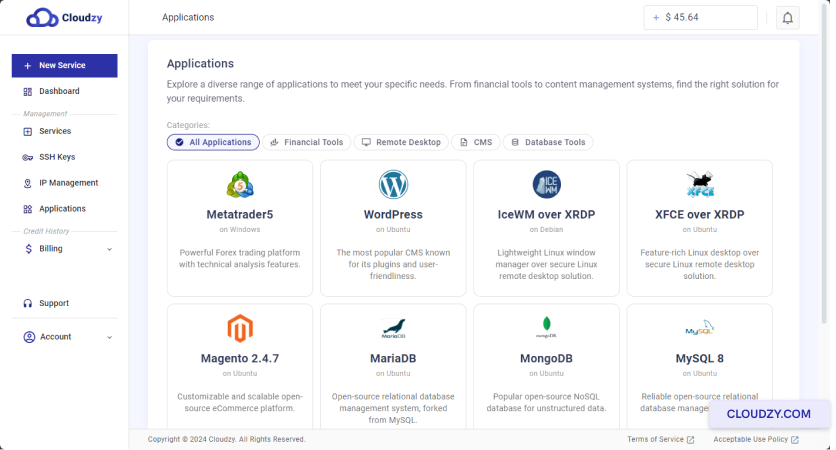
Přejděte do sekce Aplikace: Klikni na
Aplikace v levém postranním panelu stránky
ovládací panel
-
Vyberte IceWM over XRDP: Najděte a klikněte na
IceWM přes XRDP ze seznamu dostupných
aplikace -
Nasaďte službu: Klikněte na Nasadit
Služba tlačítko pod IceWM over XRDP.
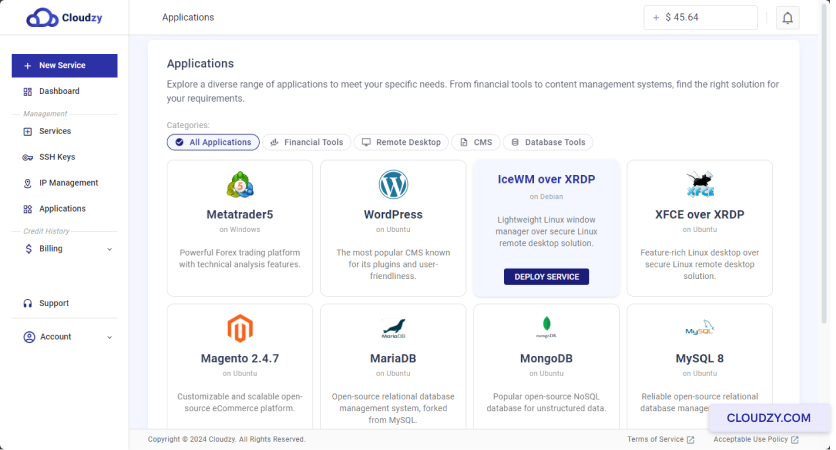
Dostanete se na další krok, kde nakonfigurujete svou
nastavení služby.
Krok 2: Konfigurace
Vaša služba
-
Přejděte na stránku Nová služba: Budeš
převzato do Nová služba stránka, kde můžete nakonfigurovat
váš VPS. -
Zvolte umístění serveru: Vyberte server
umístění, které nejlépe vyhovuje vašim potřebám. Pro lepší výkon může být umístění
blíže vám nebo vašim koncovým uživatelům.

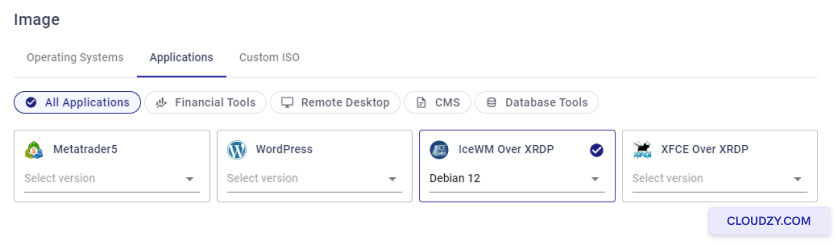
- Zvolte operační systém: Vyberte operační
systém pro IceWM over XRDP. Dostupné možnosti jsou Debian 10, Debian
11 a Debian 12.
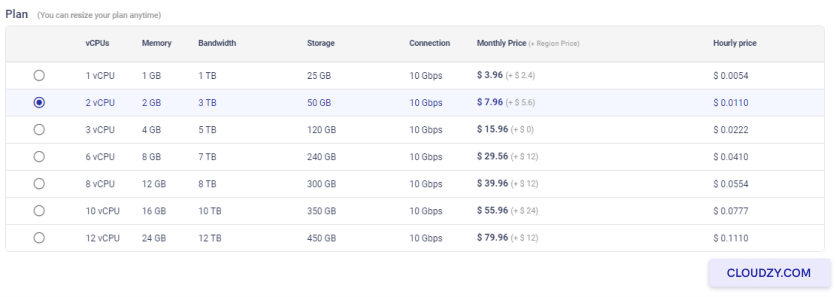
- Zvolte svůj plán: Vyberte plán na základě vašich
požadavků. Plán obsahuje možnosti pro vCPUs, paměť, šířku pásma,
úložiště a rychlost připojení. Vyberte ten, který odpovídá vašim
požadavkům na výkon a rozpočet.
- Nastavit název hostitele: Zadejte název své služby do
the Název hostitele pole. Může to být cokoli popisného,
což vám pomůže identifikovat tento VPS.
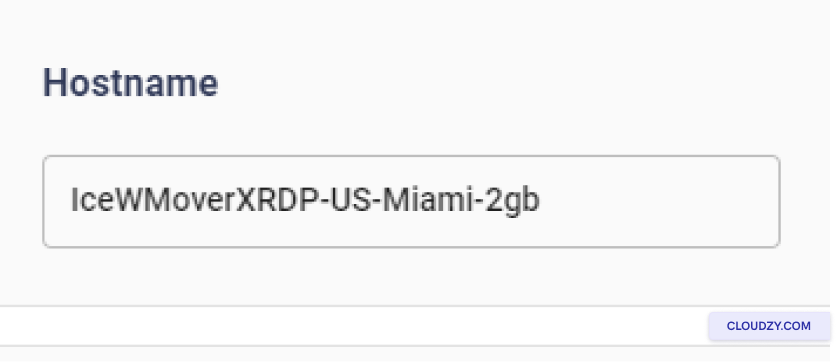
Po konfiguraci těchto nastavení můžete zkontrolovat a dokončit své
nasazení.
Krok 3: Kontrola a
Nákup
-
Zkontrolujte svůj výběr: Pečlivě si projděte všechny
volby, které jste provedli pro umístění serveru, operační systém a
plán. Ujistěte se, že je vše správné a odpovídá vašim potřebám. -
Ověřit ceny: Měsíční a hodinové ceny za
vybraný plán budou zobrazeny. Všimněte si, že neexistují žádné další
poplatky za použití One-Click App pro IceWM přes XRDP. Ověřte
Odhadovaný součet cenu v dolní části
stránka. -
Nasaďte svou službu: Pokud vše vypadá správně,
klikněte na Nasadit nyní tlačítko pro pokračování.
Tím se spustí proces nasazení pro IceWM přes XRDP
VPS.
Krok 4: Nasazení
Proces
- Monitorujte nasazení: Po kliknutí
Nasadit nyníuvidíte indikátor průběhu, který zobrazuje
jednotlivé fáze procesu nasazení, například Příprava
Síť a Příprava disku.
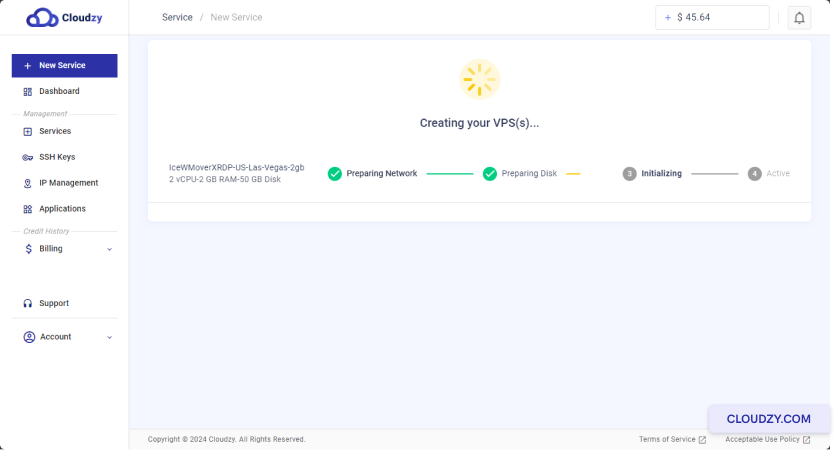
- Čekejte na dokončení: Proces nasazení může
trvat několik minut. Čekejte, dokud se indikátor průběhu nezastaví a stav
zobrazuje Active.
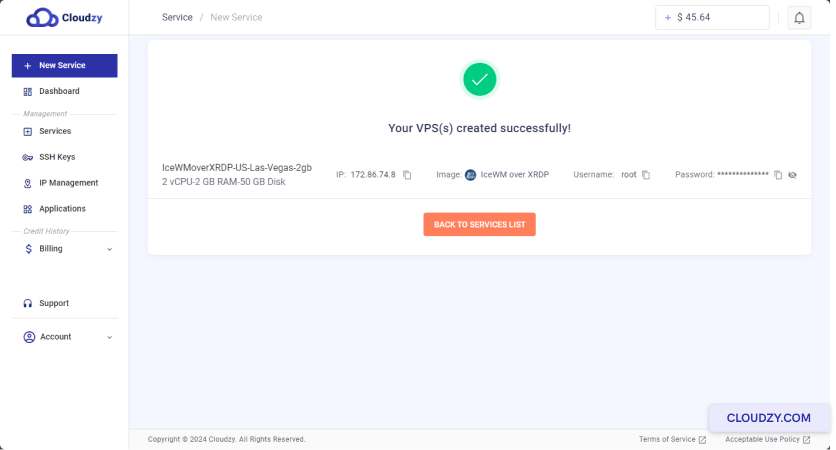
Jakmile je nasazení dokončeno, váš VPS bude připraven a obdržíte
podstatné údaje, jako je IP adresa, uživatelské jméno a
heslo. Tyto údaje bezpečně uschovejte pro další kroky.
Krok
5: Přístup k vaší instalaci IceWM přes XRDP
-
Získejte údaje pro připojení: Jakmile je váš VPS
aktivní, zapište si IP adresu, uživatelské jméno a poskytnuté heslo. Vy
budete potřebovat tyto údaje pro přístup k vašemu VPS. -
Připojení přes Remote Desktop: Otevřete Remote
Desktop Client na vašem lokálním počítači. Zadejte IP adresu vašeho VPS
v Remote Desktop Clientu.
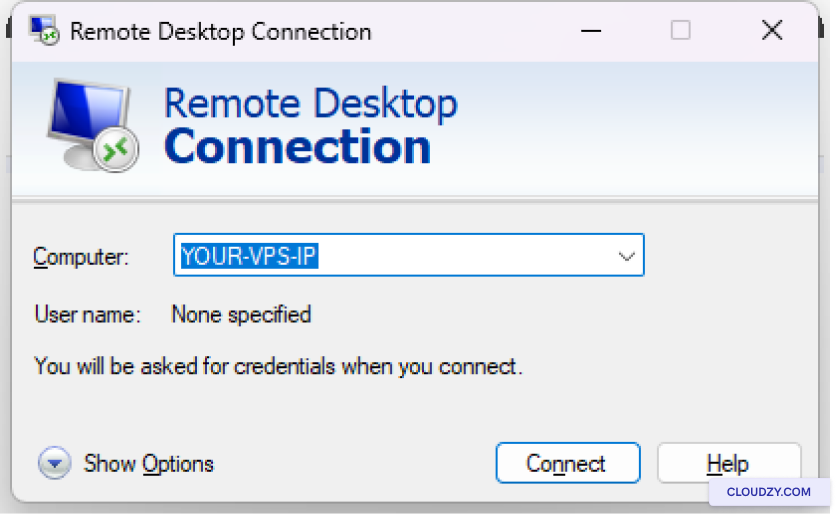
- Přihlášení k vašemu VPS: Když se zobrazí výzva, zadejte
uživatelské jméno a heslo, která jste dostali. Nyní byste měli být přihlášeni do
prostředí IceWM plochy přes XRDP.
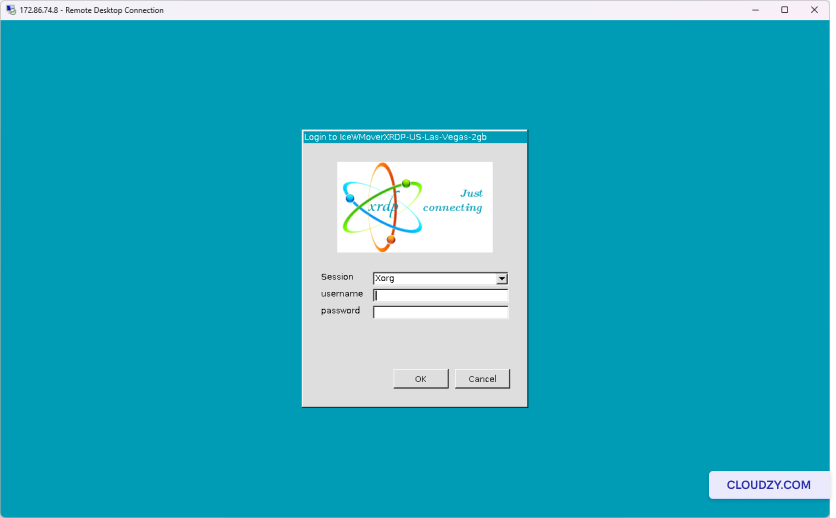
Podle těchto kroků byste měli být úspěšně připojeni ke svému VPS
s IceWM přes XRDP.
Nastavení IceWM přes XRDP je nyní hotové a můžete si užít plně
funkční prostředí vzdálené plochy na vašem Cloudzy VPS. Pokud potřebujete
více informací nebo další pomoc, neváhejte nás kontaktovat.
tým podpory podle odesláním
lístek.
Také v Aplikace na jedno kliknutí
Související návody.
Potřebuješ pomoc s něčím jiným?
Medián doby odezvy pod 1 hodinu. Skuteční lidé, ne boti.