
Jak nastavit WordPress s OCA od Cloudzy
One-Click Apps (OCA) od Cloudzy vám umožňují nasadit populární aplikace na VPS bez zdlouhavého ručního nastavení. Tato příručka vás provede spuštěním webu WordPress pomocí WordPress OCA od začátku do konce.
Předpoklady
Než začnete, zkontrolujte si následující:
- Dostatečný kredit na účtu na pokrytí nákladů na službu.
- Aktivní účet Cloudzy připraven k nasazení.
- Kompatibilita operačního systému. WordPress OCA běží na Ubuntu. Můžete si vybrat z verzí Ubuntu 18.04, Ubuntu 20.04 nebo Ubuntu 22.04.
Krok 1: Zvolte svou aplikaci
- Přihlaste se na řídicí panel Cloudzy.
- Klikni na Aplikace v levém panelu.
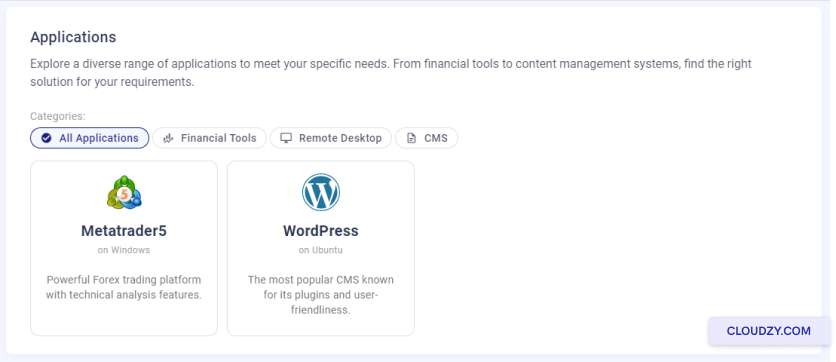
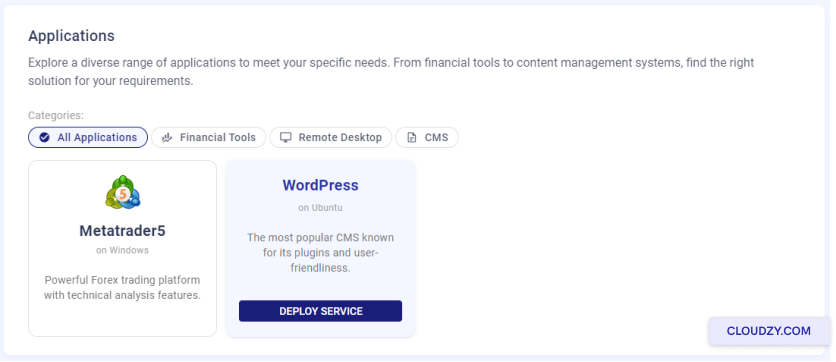
- Vyhledejte WordPress v seznamu dostupných aplikací a klikněte na Nasadit službu.
Krok 2: Nakonfigurujte svou službu
- Budete přesměrování na Nová služba stránka.
- Zvolte si preferovanou umístění serveru, dostupné možnosti, jako je Las Vegas, Dallas a Amsterdam, se mohou lišit podle aktuální dostupnosti.
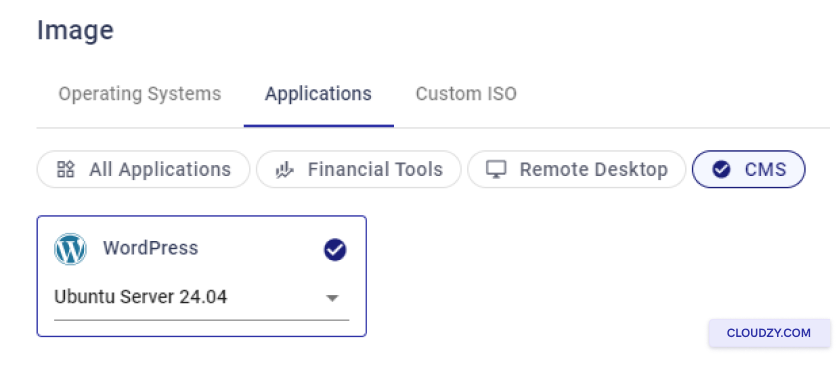
- Vyberte si operační systém. WordPress OCA běží na Ubuntu, zvolte verzi, která vám vyhovuje
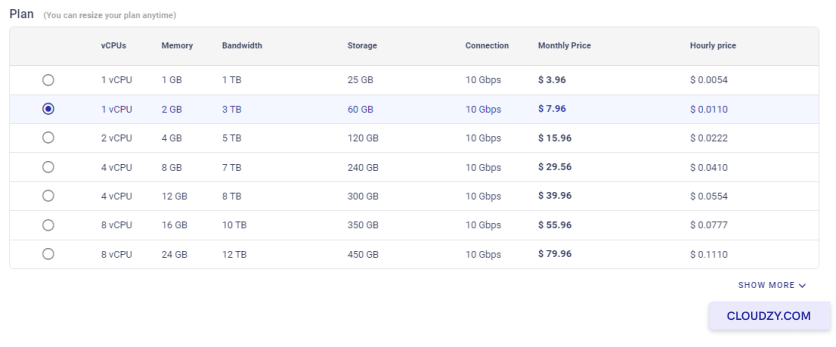
- Vyberte plán v závislosti na vašich požadavcích na prostředky. Více vCPU a paměti znamená výkonnější server.
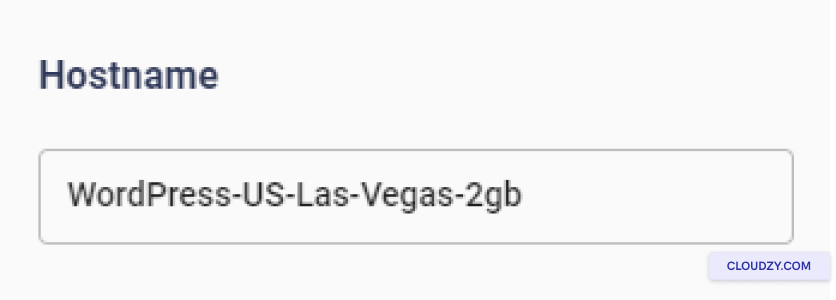
- Zadejte název vaší služby v Název hostitele pole
Krok 3: Zkontrolujte a nasaďte
- Zkontrolujte svůj výběr a ověřte si odhadované měsíční a hodinové ceny.
- Pokud je vše správně, klikněte na Nasadit nyní.
Krok 4: Čekání na nasazení
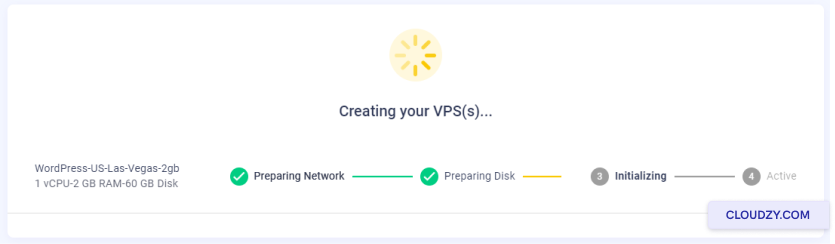
Po nasazení se zobrazí ukazatel průběhu s kroky, jako jsou Příprava sítě a Příprava disku. Jakmile se dokončí a zobrazí se Active, váš VPS je připraven.
Krok 5: Přístup k instalaci WordPress
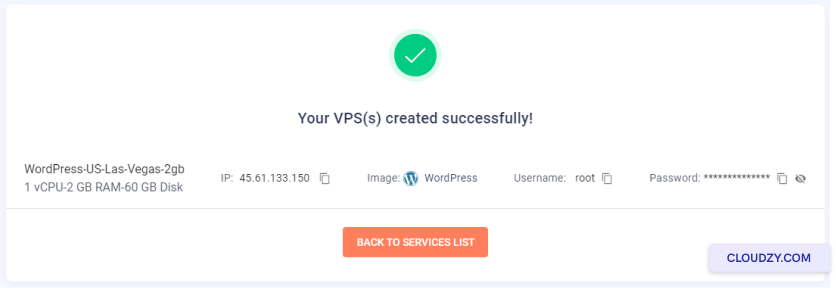
- Podrobnosti VPS, včetně IP adresy, uživatelského jména a hesla, se zobrazí, jakmile bude server aktivní. Uchovávejte je v bezpečí.
-
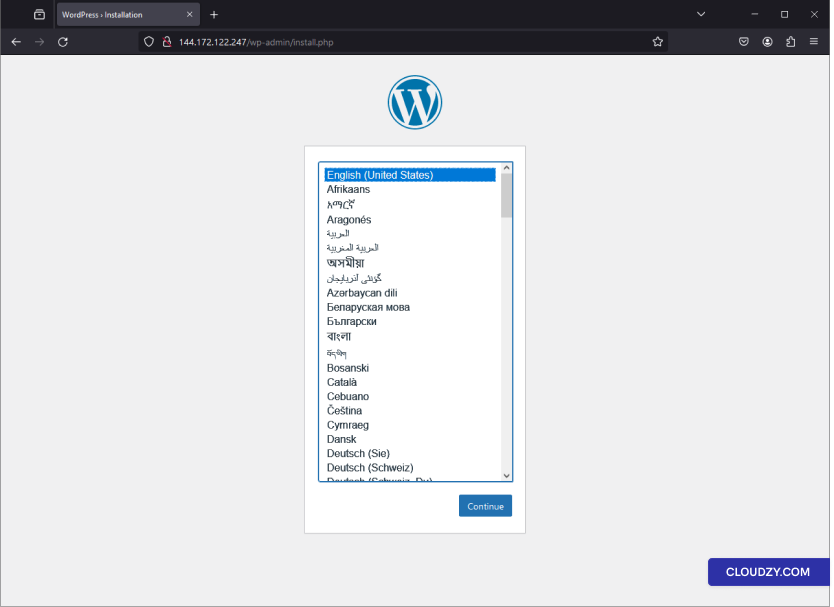
- Zadejte IP adresu do prohlížeče.
- Dostanete se na stránku výběru jazyka WordPress. Zvolte svůj jazyk a klikněte Pokračovat.
Krok 6: Dokončení nastavení WordPress
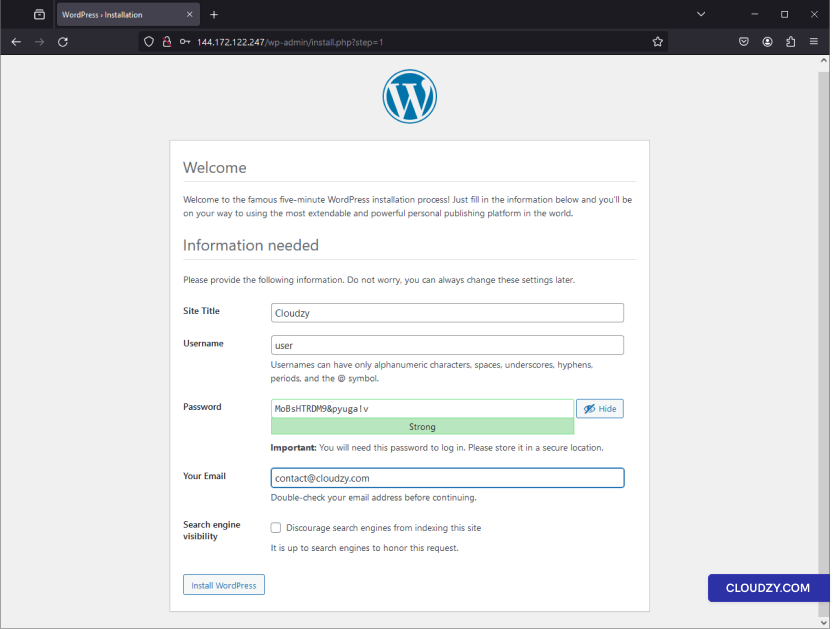
- Na instalační stránce WordPress vyplňte své Název webu, Uživatelské jméno, Heslo, a E-mail.
- Z bezpečnostních důvodů se doporučuje zrušit zaškrtnutí možnosti, která říká Desencouraž vyhledávače indexovat tento web, můžete to spravovat z ovládacího panelu později.
- Klikněte Instalace WordPress.
Krok 7: Potvrzení instalace
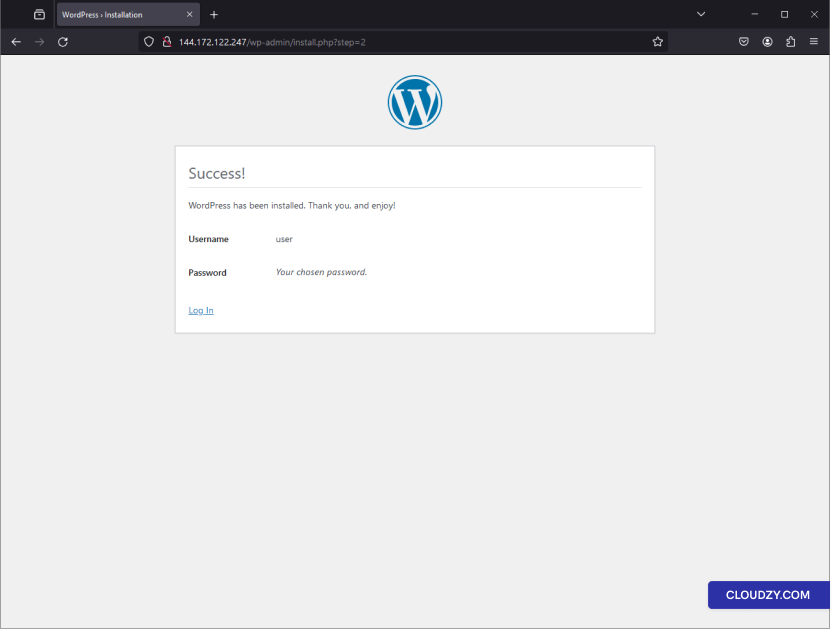
Zpráva o úspěchu potvrdí, že WordPress byl nainstalován. Vaše zvolené uživatelské jméno se zobrazí spolu s výzvou k přihlášení.
Krok 8: Přihlášení do WordPress
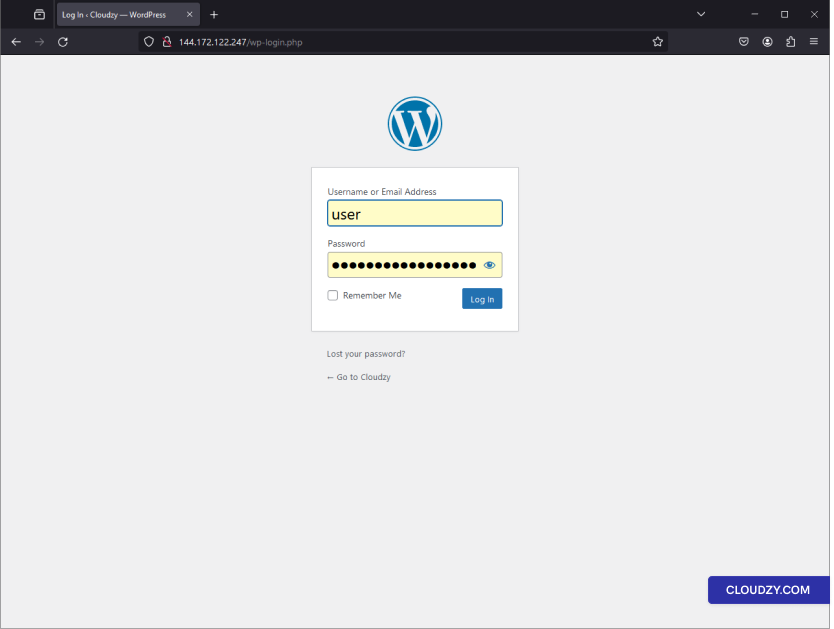
- Go na přihlašovací stránku WordPress na adrese
your-ip-address/wp-login.php. - Zadejte své uživatelské jméno a heslo a klikněte Přihlášení.
Krok 9: Začněte s tvorbou
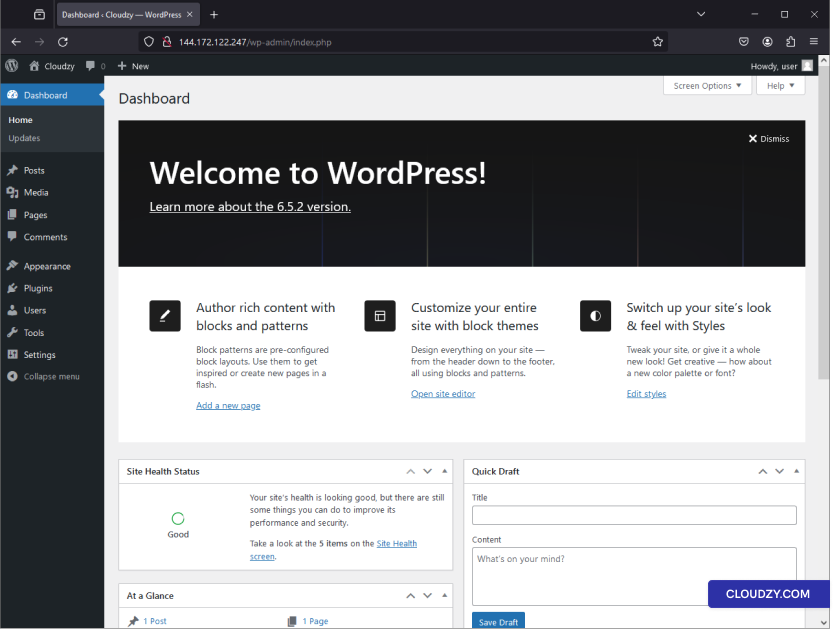
Nacházíte se nyní na ovládacím panelu WordPress. Odtud můžete přizpůsobit svůj web, psát příspěvky, přidávat stránky a instalovat pluginy. Váš web je živý a připraven k použití.
A to je vše! Váš web WordPress je připraven, plně nastaven pomocí služby One-Click App od Cloudzy. Můžete začít vytvářet obsah a přizpůsobovat svůj web podle svých představ. Pokud potřebujete další informace nebo pomoc, neváhejte se obrátit na náš tým podpory přes odeslání tiketu.
Také v Aplikace na jedno kliknutí
Související návody.
Potřebuješ pomoc s něčím jiným?
Medián doby odezvy pod 1 hodinu. Skuteční lidé, ne boti.