
Nasadit PostgreSQL OCA na Cloudzy
Nasazení PostgreSQL na vašem Cloudzy VPS s One-Click App je
rychlý a přímý způsob, jak si vytvořit robustní databázové
prostředí. Tato příručka vás provede každým krokem, od výběru
konfigurace vašeho VPS až po přístup a ověření instalace PostgreSQL.
Ať už nastavujete novou databázi pro vývoj,
testování nebo produkci, tento podrobný návod zajistí,
že váš server PostgreSQL bude fungovat, bude bezpečný a připravený splnit vaše
potřeby bez časové prodlevy.
Předpoklady
Než začnete, ujistěte se, že máte následující:
-
Aktivní účet Cloudzy: Ověřte, že máte
aktivní účet Cloudzy. -
Dostupné Service Credit: Zkontrolujte, že máte
dostatek kreditu na vašem účtu Cloudzy k nasazení nového VPS. -
Kompatibilita operačního systému: PostgreSQL
One-Click App je kompatibilní s následujícími verzemi Ubuntu: Ubuntu
Server 20.04, Ubuntu Server 22.04 a Ubuntu Server 24.04.
Krok 1:
Vyberte PostgreSQL z nabídky Applications
-
Přihlaste se ke svému účtu Cloudzy: Začít protokolování
do svého účtu přes ovládací panel Cloudzy. -
Přejděte na Aplikace: Jdi na
sekci "Aplikace" v levé nabídce. -
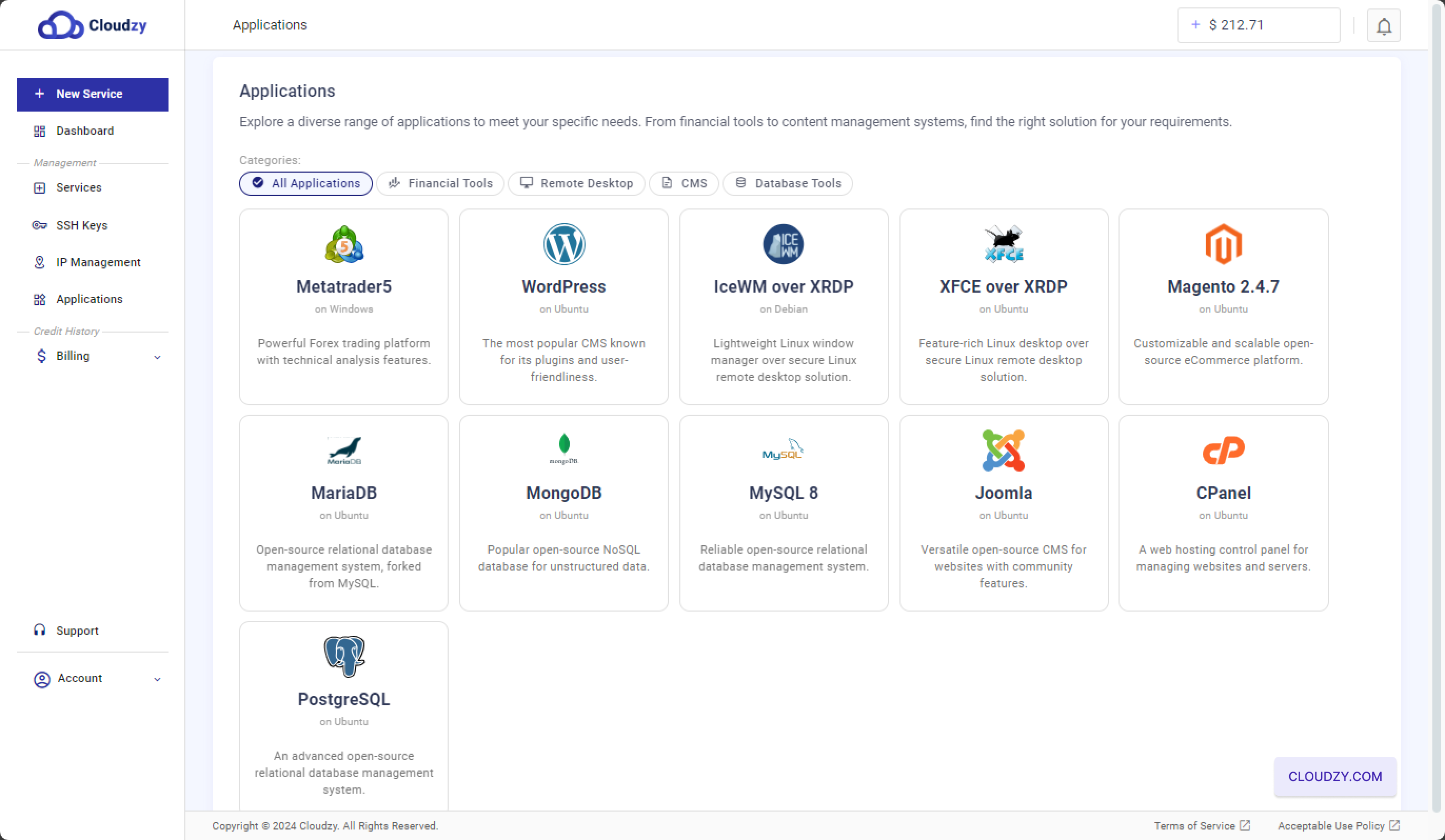
Vyberte PostgreSQL: V sekci Aplikace
v kategorii "Všechny aplikace" najděte a vyberte
PostgreSQL aplikaci. Budete tak přesměrováni na další
krok, kde si můžete nakonfigurovat svůj nový VPS s PostgreSQL.
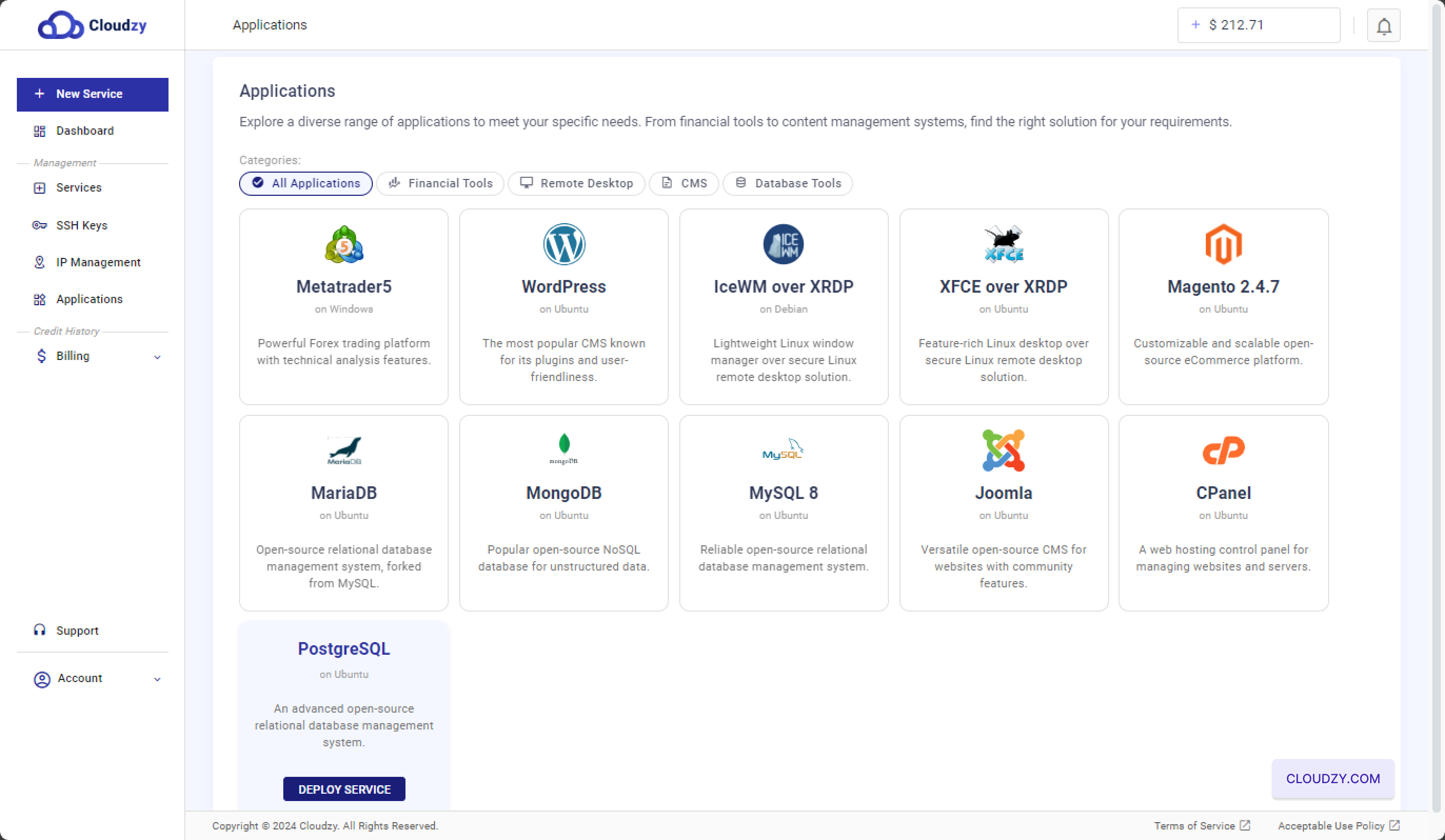
- Klikněte na Nasadit službu: Modrý prvek "Deploy Service"
tlačítko se zobrazí po výběru aplikace PostgreSQL. Klikněte na
tímto tlačítkem zahájíte nastavení svého PostgreSQL VPS.
Krok 2: Nakonfigurujte svůj
VPS
-
Zvolte umístění serveru: Na
na stránce nastavení si vyberete umístění serveru z
dostupných možností. Pro nejlepší výkon vyberte lokalitu, která
odpovídá zeměpisné poloze vaší cílové skupiny. Možnosti zahrnují
regiony jako Miami, Las Vegas nebo Frankfurt. -
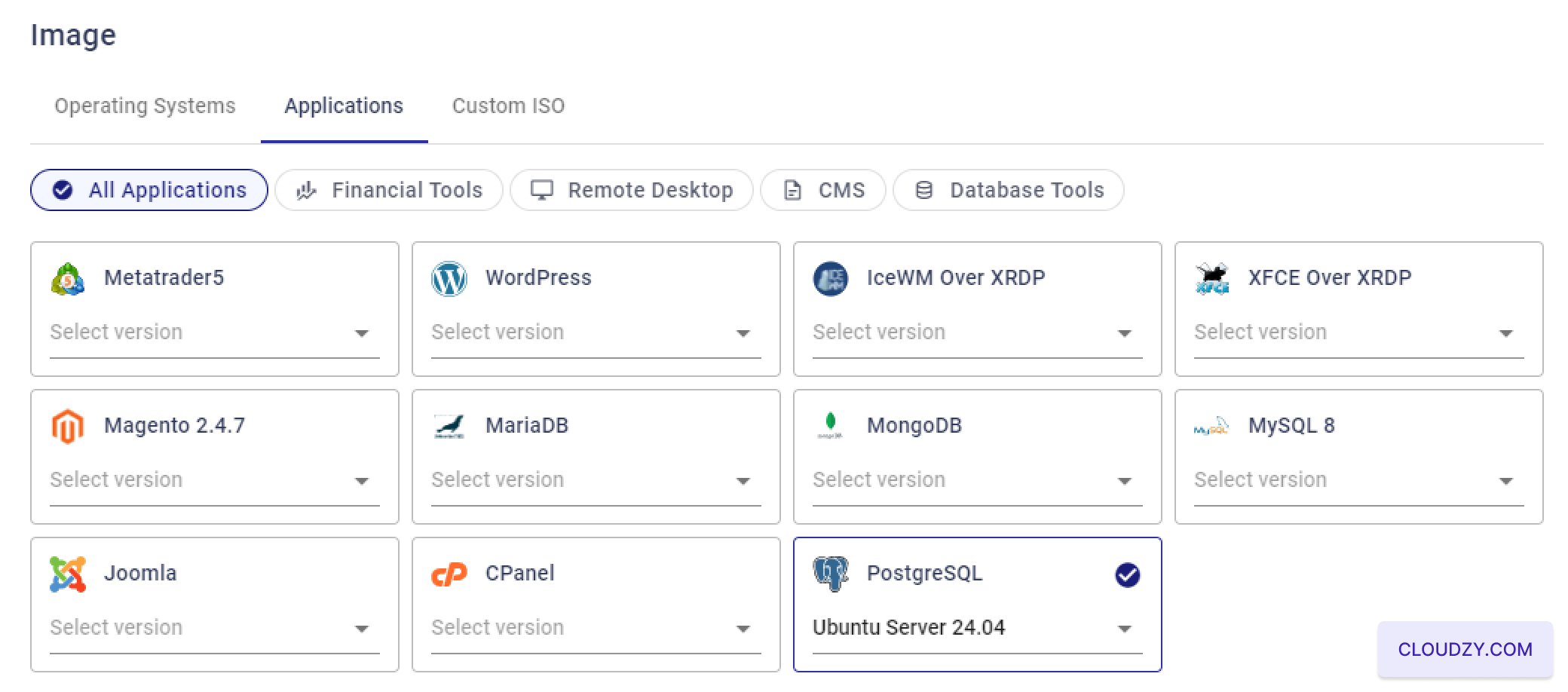
Zvolte svůj operační systém:
V části „Image" vyberte operační systém, na kterém
PostgreSQL bude fungovat. Aplikace PostgreSQL One-Click je kompatibilní s
Ubuntu Server 20.04, 22.04, a
24.04. Zvolte verzi, která vám nejlépe vyhovuje
požadavky.
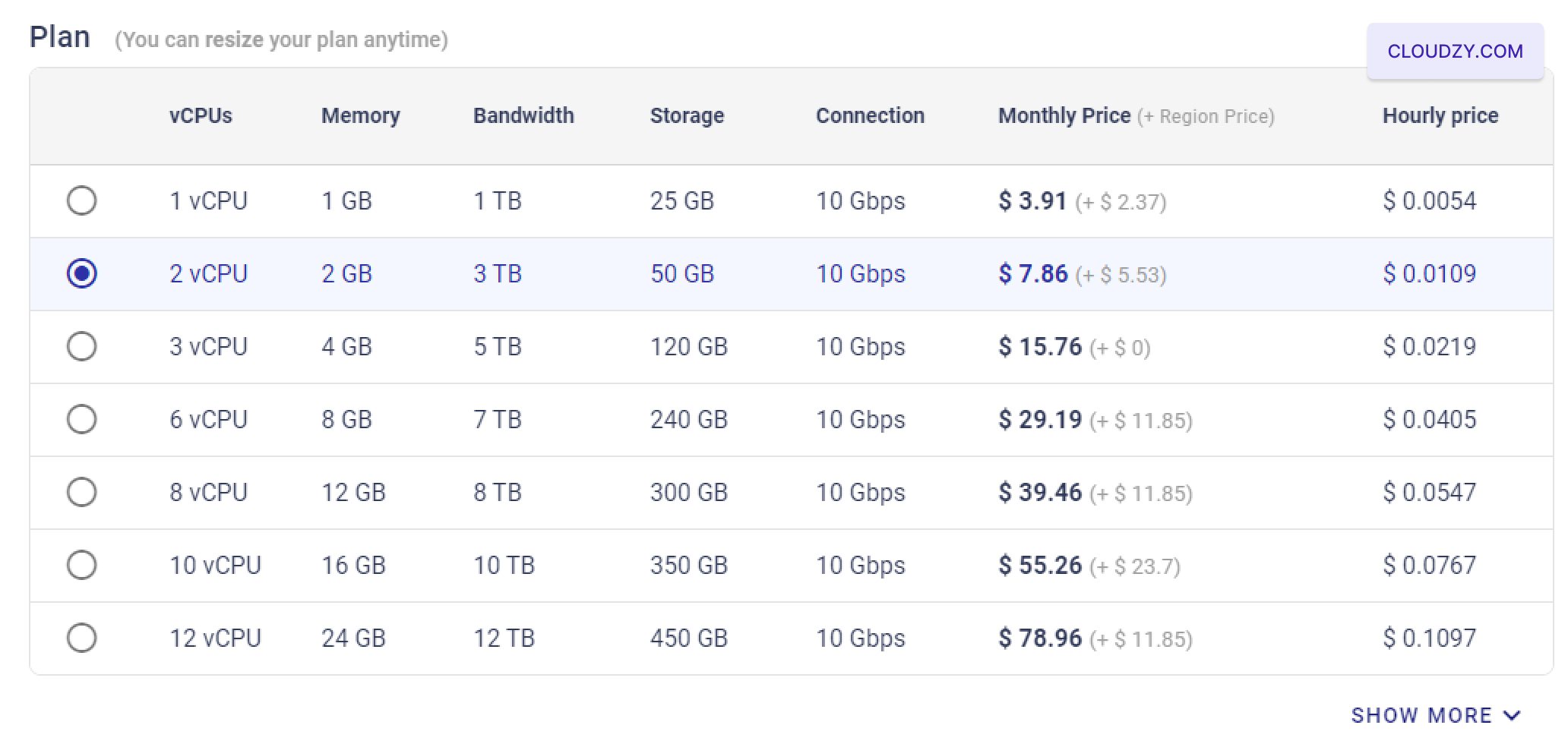
- Vyberte si svůj plán VPS: Zvolte plán VPS, který
odpovídá vašim potřebám z hlediska CPU, paměti, úložiště a šířky pásma. Pro
pro střední zatížení si můžete vybrat plán se 2 vCPUs a 2 GB RAM,
a 50 GB úložiště.
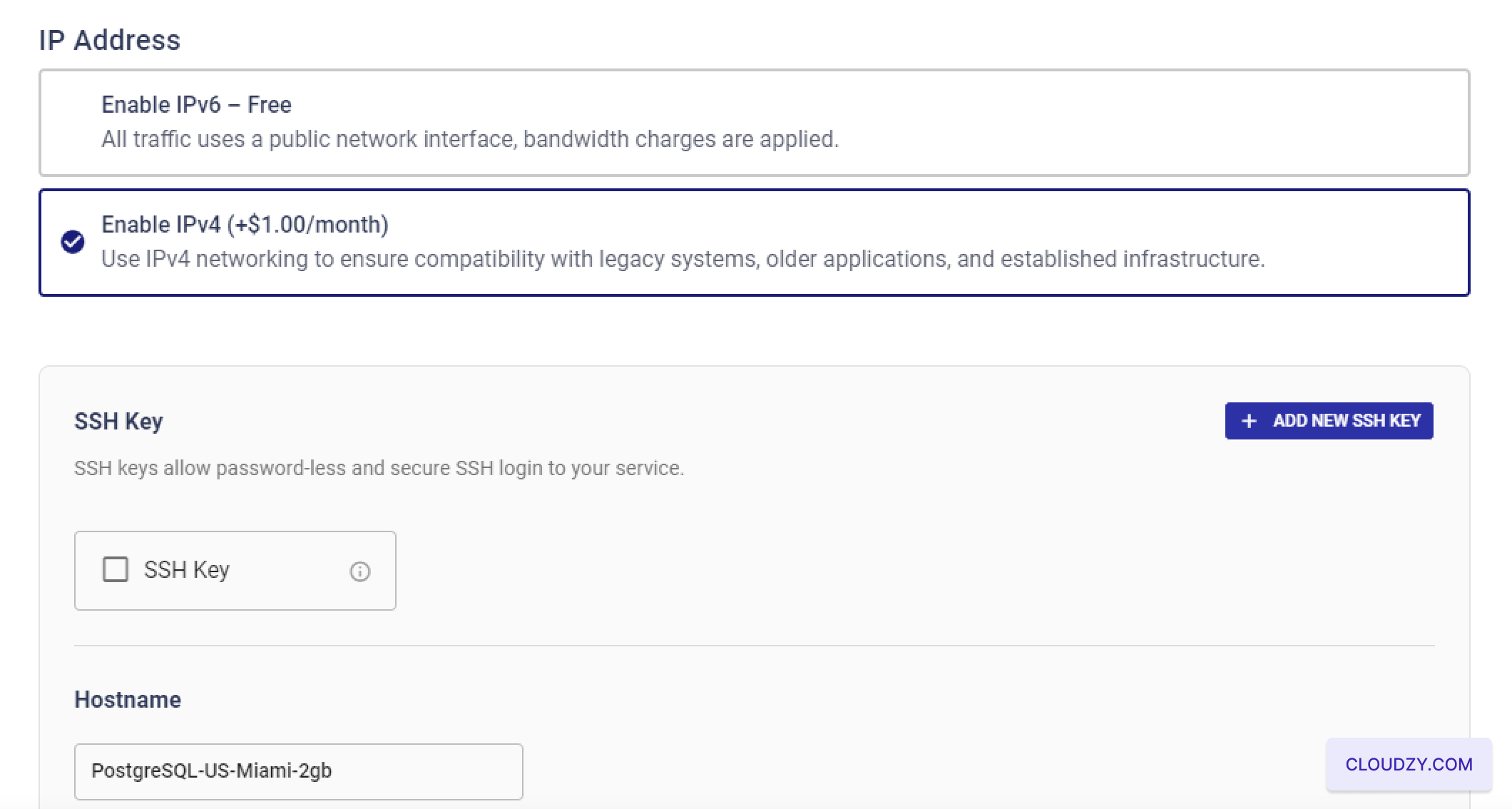
- Nastavení klíče SSH (volitelné):
Chcete-li bezpečný přístup bez hesla k vašemu VPS, můžete přidat klíč SSH
kliknutím na možnost "Přidat nový SSH klíč." Pokud potřebujete pomoc s nastavením nebo používáním
SSH klíče, podívejte se na https://cloudzy.com/kb/linux/connection/[].
Pokud nechcete používat klíče SSH, můžete tento krok přeskočit. Navíc,
zvažte možnosti IPv4 a IPv6, jejichž cena se může lišit v závislosti
na základě vašeho výběru.
- Přiřadit název hostitele: Zadejte název hostitele pro váš VPS.
Toto může být něco jako "PostgreSQL-US-Miami-2gb" nebo jakýkoli jiný vlastní
název, který vám pomůže snadno identifikovat váš server.
- Přiřadit název hostitele: Zadejte název hostitele pro váš VPS.
Toto může být něco jako "PostgreSQL-US-Miami-2gb" nebo jakýkoli jiný vlastní
název, který vám pomůže snadno identifikovat váš server.
- Zkontroluj a nasaď: Zkontrolujte všechna vaše
nastavení konfigurace. Jakmile budete spokojeni, klikněte na tlačítko "Nasadit nyní"
a spusťte nasazení vašeho PostgreSQL VPS. Systém poté
zahájí proces nastavení, který můžete sledovat prostřednictvím
indikátor průběhu

Krok 3: Přístup
Váš server PostgreSQL
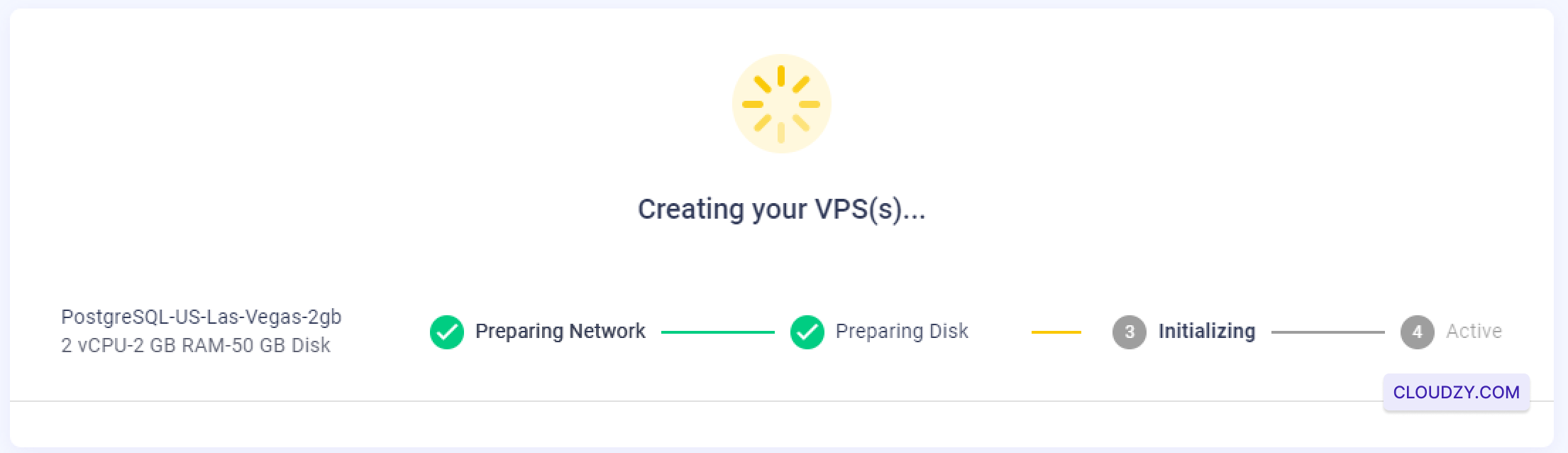
- Čekání na vytvoření VPS: Po kliknutí na "Deploy Now,"
systém začne vytvářet a konfigurovat váš VPS. Tento proces
obvykle trvá několik minut a během něj se zobrazí indikátor
pokroku se kroky jako "Příprava sítě", "Příprava disku",
Inicializace," a nakonec "Aktivní.
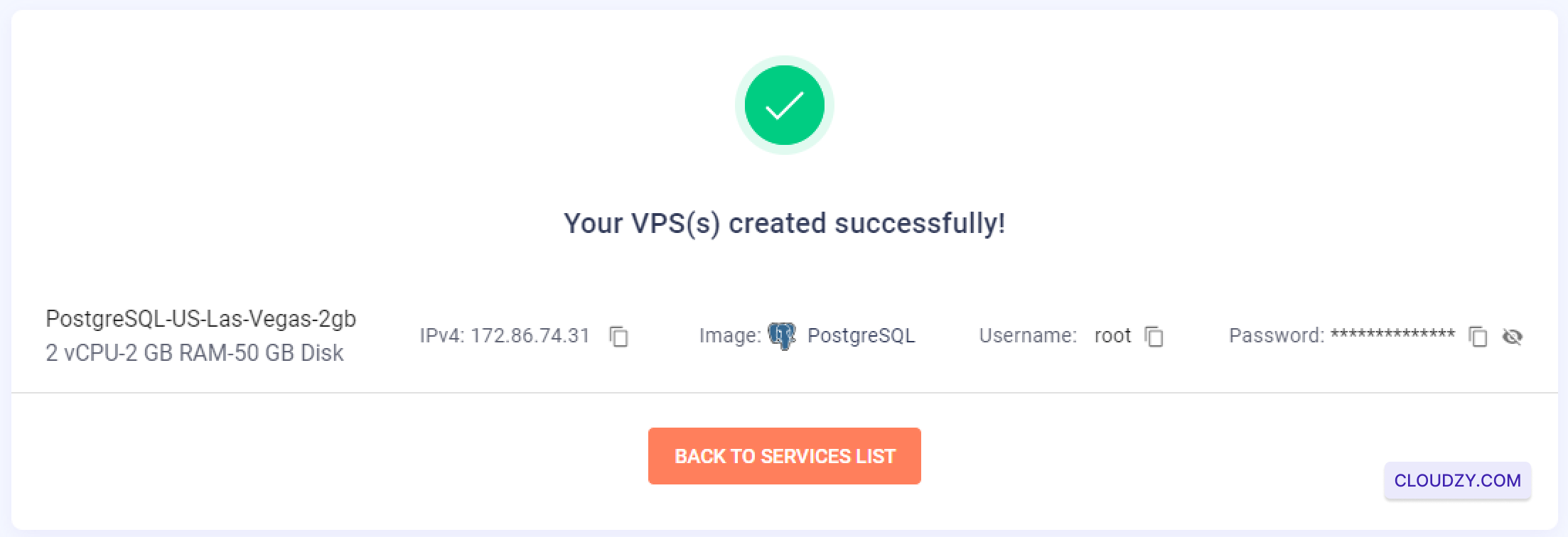
- Načtení přihlašovacích údajů: Po dokončení vytvoření VPS
budete přesměrováni na obrazovku s potvrzením, která zobrazuje
IP adresu, uživatelské jméno a heslo vašeho serveru. Je důležité si
tyto údaje poznamenat, protože je budete potřebovat pro přístup k vašemu PostgreSQL
server.
-
Připojení přes SSH: Nyní se můžete připojit k VPS
přes SSH s využitím poskytnutých přihlašovacích údajů. Pokud vám SSH není známý nebo
potřebujete pomoc s připojením, podívejte se na https://cloudzy.com/kb/linux/connection/. -
Vyberte výchozí server pro PostgreSQL
Instalace: Po připojení k vašemu VPS přes SSH budete
vyzváni k zadání hostitele serveru PostgreSQL. Stisknutím
Enter můžete přijmout výchozí IP adresu serveru. Tento krok spustí
finální nastavení a konfiguraci PostgreSQL na vašem VPS.
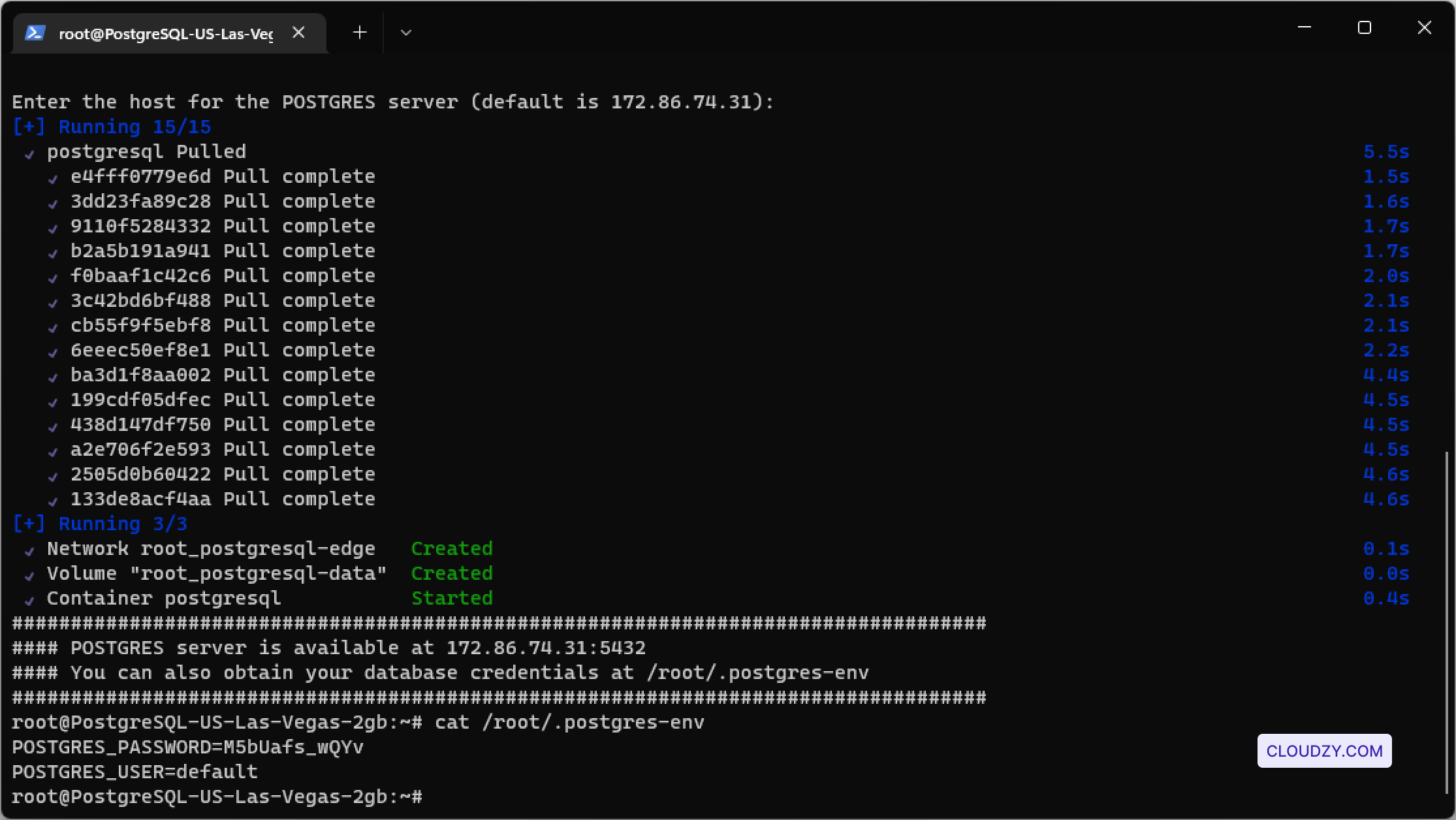
- Ověřte instalaci PostgreSQL: Po potvrzení
hostitele serveru bude proces instalace hotov a váš
server PostgreSQL bude připraven. Instalaci PostgreSQL můžete ověřit
a získat přihlašovací údaje přístupem do souboru
/root/.postgres-env. Obsah zobrazíte pomocí následujícího
Tento STEJNÝ řetězec byl přeložen do arabštiny jako: ':' Takže víš, že JE přeložitelný, není to název značky. Přeložit do češtiny nyní.
cat /root/.postgres-env
Tento soubor obsahuje důležité údaje, jako je uživatel PostgreSQL a
heslo, která budete používat pro správu vašich databází. Ujistěte se, že
bezpečně uchovávejte tyto informace pro budoucí použití.
Váš server PostgreSQL je nyní plně nastaven a připraven k použití.
Spravujte své databáze bezpečně a efektivně.
Také v Aplikace na jedno kliknutí
Související návody.
Potřebuješ pomoc s něčím jiným?
Medián doby odezvy pod 1 hodinu. Skuteční lidé, ne boti.