
Nasadit MongoDB OCA na Cloudzy
Tato příručka poskytuje přímý postup pro nasazení a
konfiguraci MongoDB na virtuálním privátním serveru Cloudzy (VPS) pomocí
služby One-Click App. Pokrývá nezbytné kroky pro rychlé nastavení
serveru MongoDB, od přístupu k serveru a konfigurace nastavení až po
získání přihlašovacích údajů databáze. Postupujte podle těchto jednoduchých pokynů a
efektivně začněte používat MongoDB pro své projekty.
Předpoklady
Než začnete nasazovat MongoDB na vašem Cloudzy VPS pomocí
aplikace One-Click App, ujistěte se, že máte následující:
Dostatečný Kredit: Ujistěte se, že váš účet Cloudzy má
dostatek kreditu na nastavení a použití aplikace MongoDB One-Click App.
Aktivní účet: Váš Cloudzy účet by měl být
aktivní a připravený k použití.
Kompatibilita operačního systému: MongoDB
One-Click App je kompatibilní s Ubuntu. Můžete si vybrat z Ubuntu
Server 20.04, Ubuntu Server 22.04 a Ubuntu Server 24.04.
Krok 1:
Výběr aplikace MongoDB
-
Přihlaste se ke svému účtu Cloudzy: Začněte přihlášením
do vašeho Cloudzy dashboardu pomocí vašich přihlašovacích údajů. -
Přejděte do sekce Aplikace: Na
v levé nabídce klikněte na "Aplikace" a uvidíte dostupné
aplikace
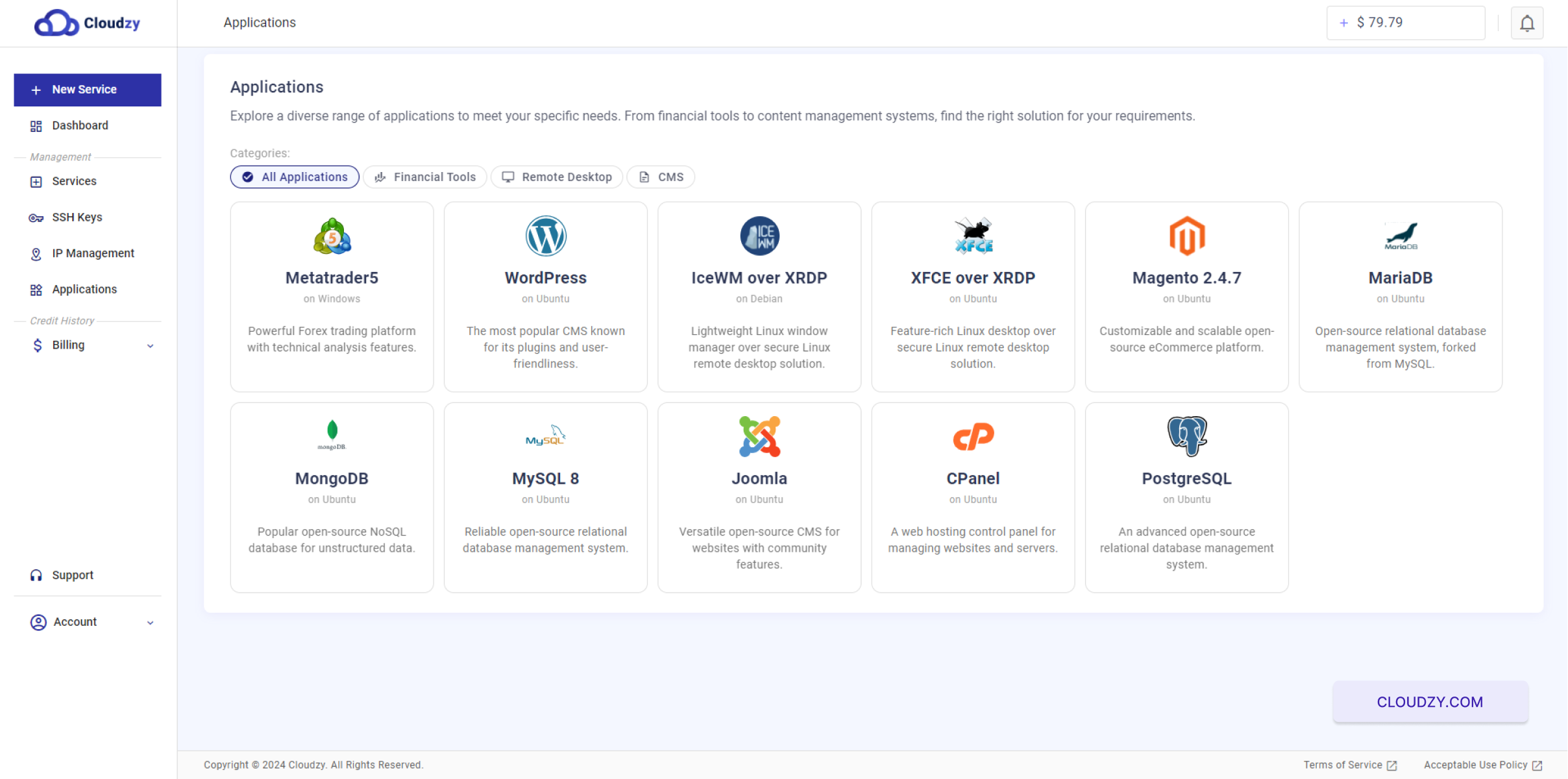
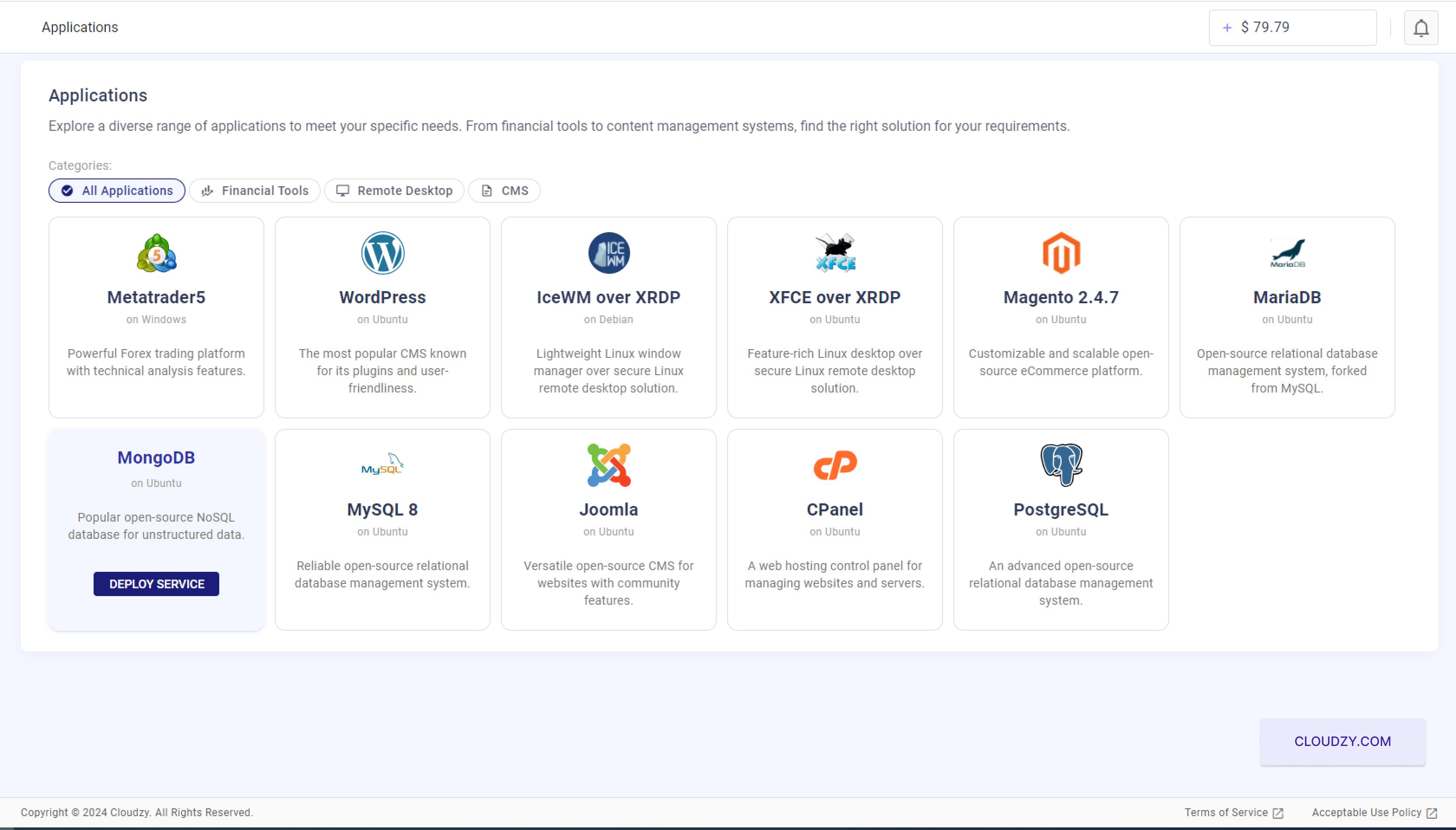
- Zvolte MongoDB: Mezi různými aplikacemi
v seznamu najděte MongoDB. Můžete použít vyhledávací pole nebo si projít seznam.
seznam. Jakmile ho najdete, klikněte na 'Deploy Service' pod ikonou MongoDB.
- Vyberte verzi operačního systému: Zvolte si
odpovídající verze Ubuntu (20.04, 22.04 nebo 24.04) pro váš MongoDB
aplikaci. Zajišťuje kompatibilitu a optimální výkon.
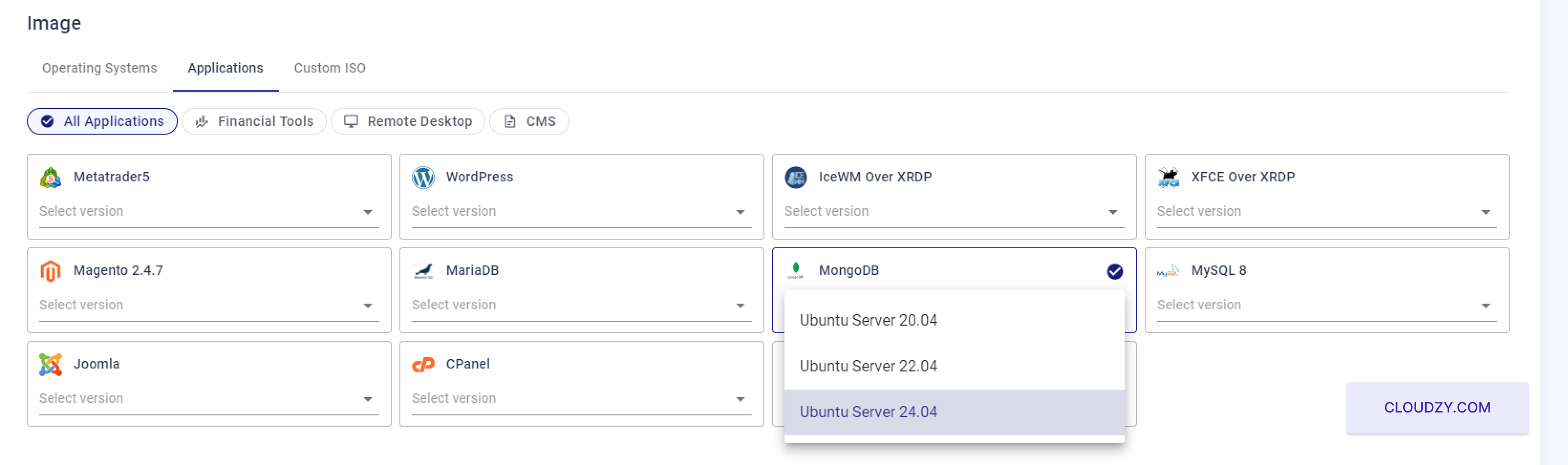
Tímto se váš systém připraví na instalaci MongoDB s
nastavení, která potřebujete k úspěšnému nasazení.
Krok 2:
Konfigurace nastavení VPS
Před dokončením objednávky si musíte vytvořit účet. Vyplňte registrační
formulář se svým jménem, e-mailovou adresou a silným heslem. Můžete se
také zaregistrovat prostřednictvím svého účtu Google tím, že
výběr Pokračovat s Google volba
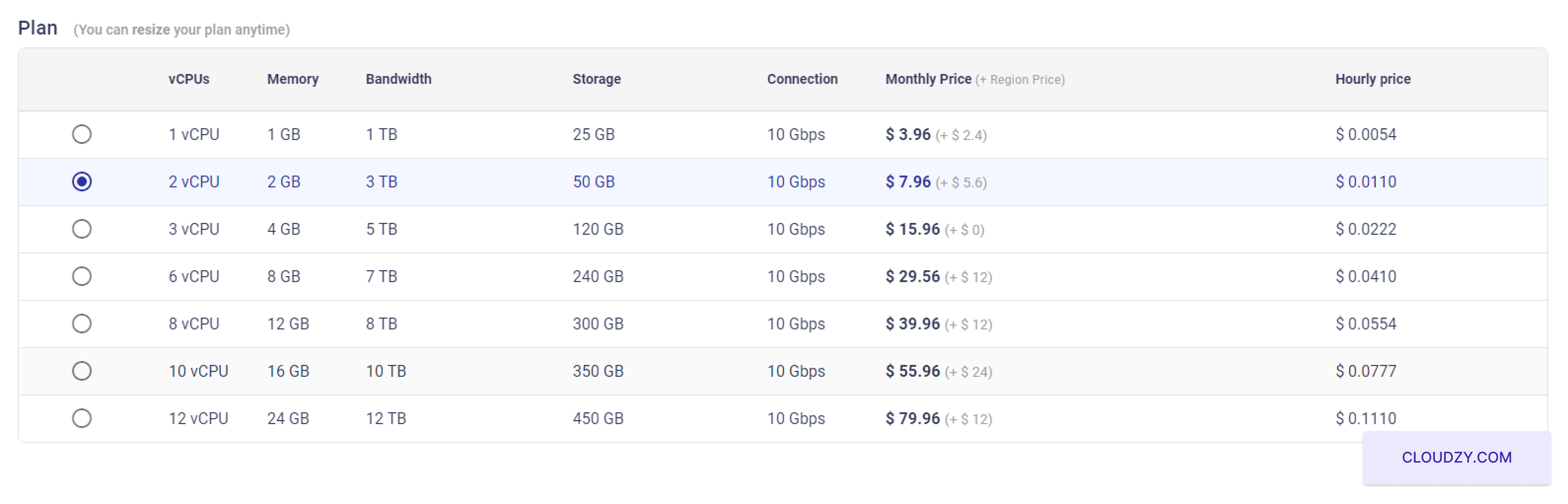
- Vyberte plán služby:
Po výběru MongoDB a kompatibilního operačního systému budete
přesměrován na stránku konfigurace služby. Projděte si dostupné plány VPS,
každý se liší v vCPUs, paměti, šířce pásma a kapacitě úložiště. Pro
MongoDB, zvolte plán s větší pamětí a prostředky CPU, abyste zajistili
lepší výkon.
- Nastavit klíč SSH (Volitelné, ale doporučené):
Pro zvýšení zabezpečení zvažte přidání klíče SSH pro bezpečný server
přístup.

Pokud nemáte klíč SSH, je vhodné si ho vytvořit pro
bezpečný přístup bez hesla. Pokyny na konfiguraci a používání
SSH klíče, viz návod na nastavení SSH klíčů v Cloudzy. Cloudzyho
Průvodce nastavením klíče SSH
- Zadejte název hostitele:
Přiřaďte název hostitele vašemu serveru VPS, který slouží jako identifikátor v síti
identifikátor
Zvolte smysluplný název serveru, který odráží jeho účel, například
mongodb-server-01.
- Nasaďte váš VPS:
Jakmile potvrdíte všechna nastavení, klikněte na
tlačítko 'Nasadit nyní' a spusťte proces zřizování VPS.  Nastavení se zahájí a váš server bude
připraven s instalovaným MongoDB.
Tento proces zajistí, že je váš server MongoDB správně nakonfigurován
s potřebnými prostředky a bezpečnostními opatřeními optimalizovanými pro
databázi efektivně.
Krok 3:
Sledování procesu nasazení
- Sledujte průběh nasazení:
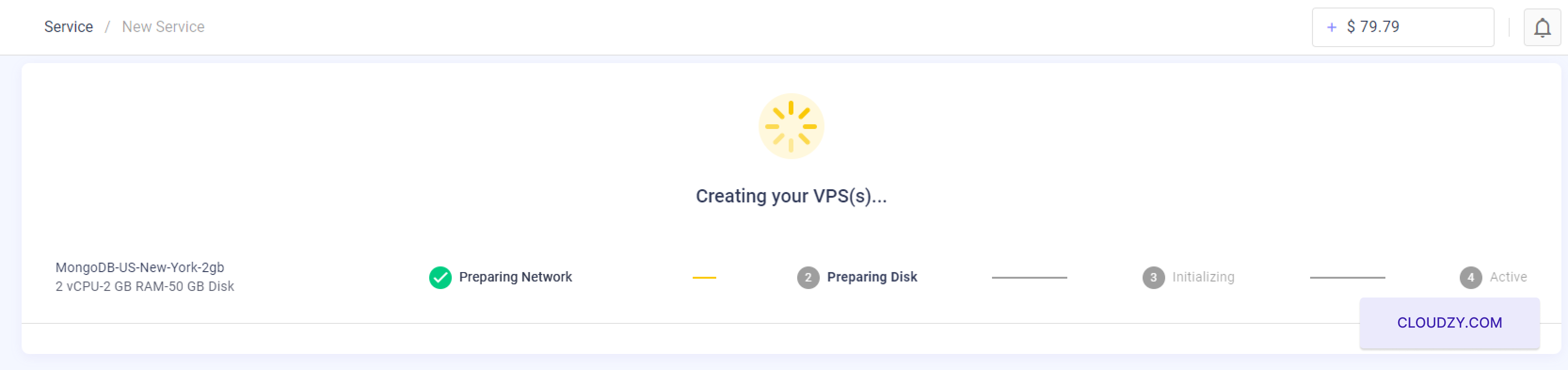
Po kliknutí na 'Nasadit nyní' budete přesměrováni na stránku se stavem,
kde můžete sledovat proces nasazení vašeho VPS. Tato stránka
zobrazuje různé fáze, jako jsou 'Příprava sítě', 'Příprava disku',
'Inicializace' a nakonec 'Aktivní'. Každá fáze vám poskytuje přehled o
tom, co se právě děje s nastavením vašeho serveru.
- Dokončení nasazení:
Ukazatel průběhu vám ukáže, kdy je každá fáze dokončena. Počkejte, až
všechny fáze dosáhnou stavu 'Aktivní', což znamená, že váš server
MongoDB je plně nasazen a provozní.
Tento proces může trvat několik minut v závislosti na vybraném
nastavení a rychlosti sítě.

- Zobrazení podrobností serveru:
Jakmile je nasazení úspěšné a stav serveru ukazuje
'Aktivní', obdržíte informace, jako je IP adresa serveru,
uživatelské jméno a počáteční heslo.
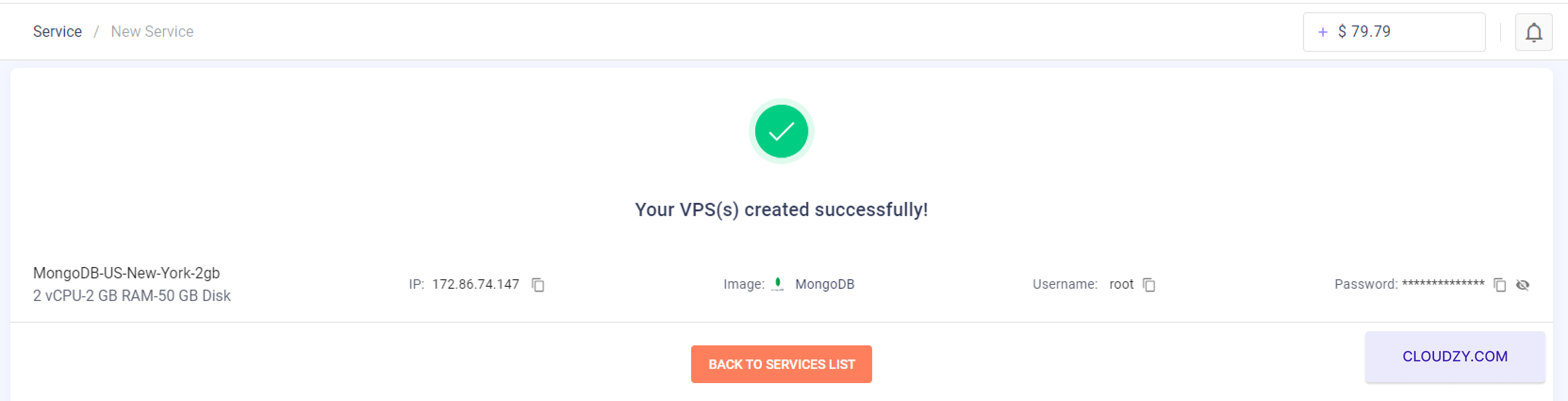
Tyto údaje si pečlivě poznamenejte. Budete je potřebovat pro přístup k vašemu
MongoDB server.
Dokončením těchto kroků zajistíte, že váš server MongoDB bude v provozu a
spuštěný. Nyní se můžete připojit k serveru pomocí poskytnutých
přihlašovacích údajů a začít používat MongoDB pro vaše aplikace.
Krok 4:
Přístup a používání vašeho serveru MongoDB
- Připojte se k vašemu serveru:
Použijte IP adresu, uživatelské jméno a počáteční heslo, která jsou uvedena v
na konci procesu nasazení se připojit k vašemu serveru. Pokud potřebujete
pomoc s připojením přes SSH naleznete v Cloudzyho
Průvodce připojením SSH. Pokud nemáte dostatek kreditu, Nízká
Zůstatek vyskakovací okno a můžete kliknout na Přidat
na Kredit.
- Počáteční nastavení MongoDB:
Po přihlášení k serveru pokračujte v konfiguraci MongoDB
instance.
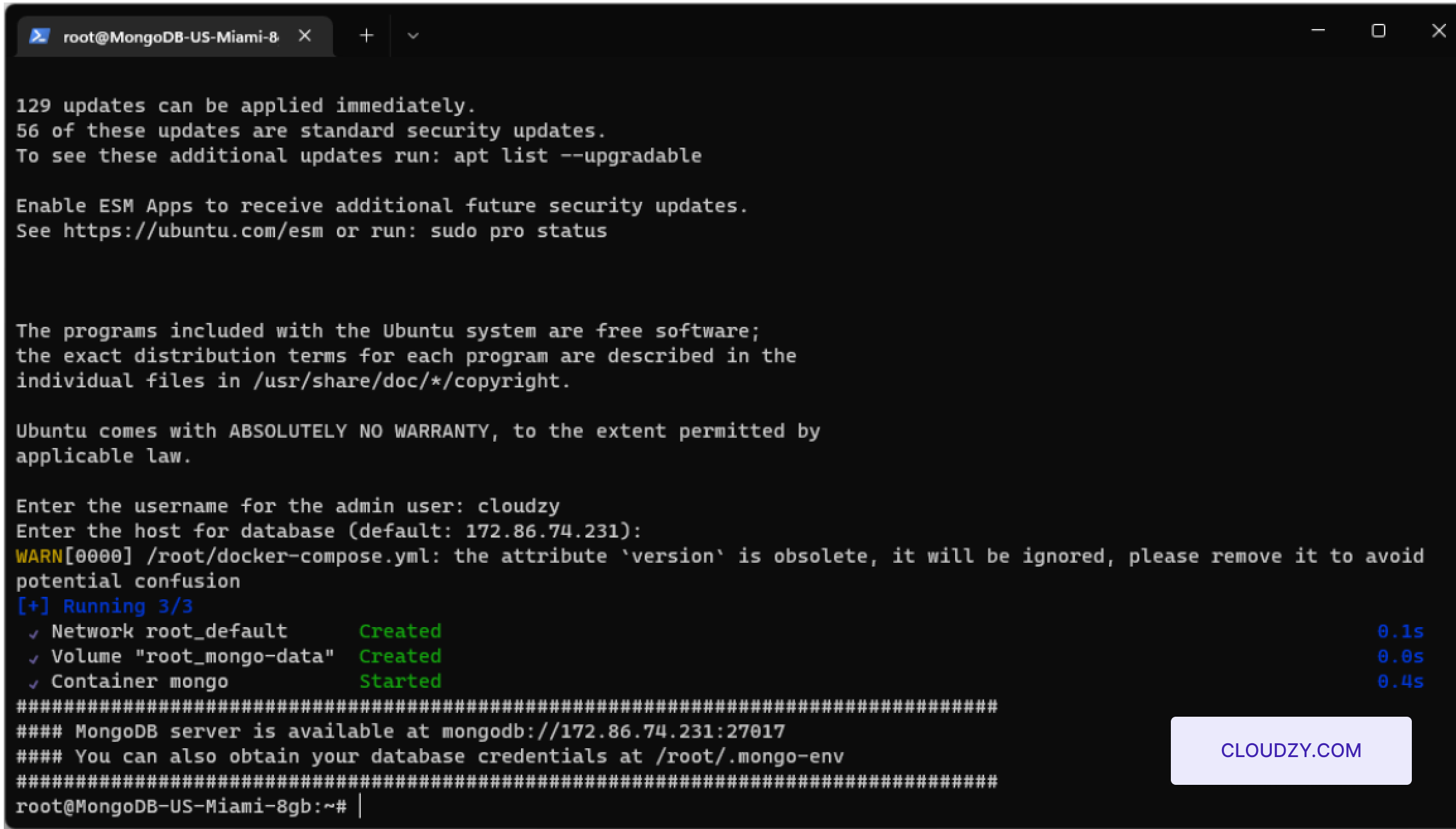
Zadejte uživatelské jméno správce: Když budete vyzváni v
příkazový řádek a zadejte zvolené uživatelské jméno správce. Toto uživatelské jméno bude
slouží ke správě vašeho prostředí MongoDB.
Zadejte hostitele databáze: Budete vyzváni k
zadejte hostitele pro vaši databázi MongoDB. Pokud bude navržena výchozí IP adresa
a pokud vyhovuje vaší konfiguraci, můžete ji přijmout nebo zadat jinou
Dle potřeby.
- Potvrďte instalaci a přístup k serveru:
Po dokončení počáteční konfigurace systém potvrdí, že
váš server MongoDB je funkční, obvykle znamená dostupný
URL jako mongodb://your-server-ip:27017. Nahraďte your-server-ip vaší
skutečná IP adresa.
- Přístup k přihlašovacím údajům databáze:
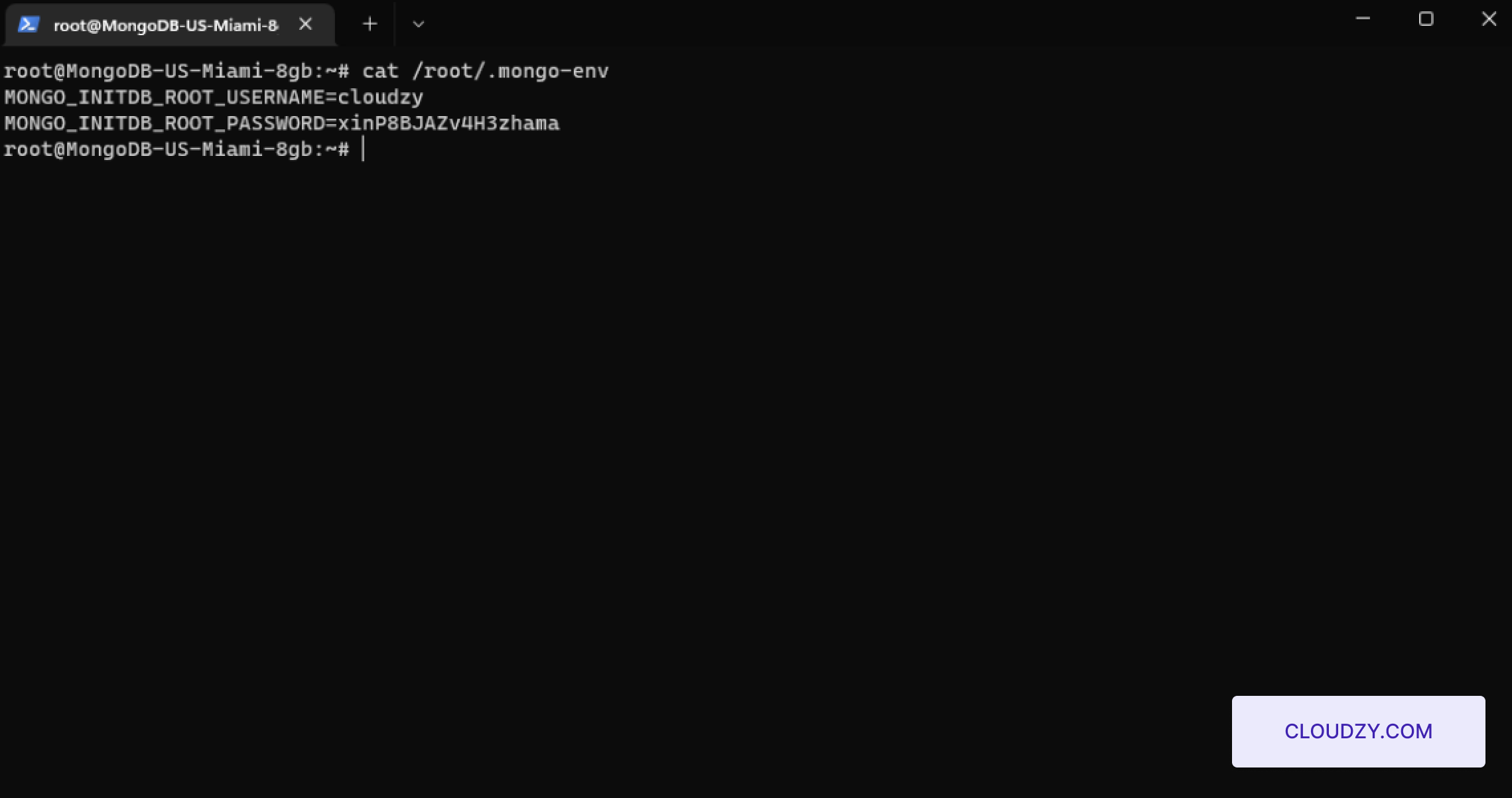
Pokud chcete zobrazit přihlašovací údaje vaší databáze MongoDB, použijte příkazový řádek
přejděte na soubor s přihlašovacími údaji. Zadejte následující příkaz:
cat /root/.mongo-envTento příkaz zobrazí přihlašovací údaje databáze uložené v
soubor .mongo-env včetně uživatelského jména a hesla MongoDB.
Po provedení těchto kroků bude váš server MongoDB nakonfigurován s
uživatelem administrátora a připraven pro operace s databází. Toto nastavení zajistí,
že váš server je plně funkční a bezpečný pro okamžité použití.
Také v Aplikace na jedno kliknutí
Související návody.
Potřebuješ pomoc s něčím jiným?
Medián doby odezvy pod 1 hodinu. Skuteční lidé, ne boti.