
Nasadit MySQL OCA na Cloudzy
Nasazení MySQL 8 na vaše Cloudzy VPS pomocí One-Click App je
jednoduchý a efektivní způsob, jak nastavit výkonný databázový server. Tato
příručka vás provede celým procesem, od konfigurace vašeho
VPS až po přístup a ověření instalace MySQL. Ať už nastavujete
novou databázi pro vývoj, testování nebo produkci, tento
podrobný návod vám pomůže uvést váš server MySQL do provozu
rychle a bezpečně.
Předpoklady
Před zahájením nasazení MySQL 8 na vaše Cloudzy VPS se ujistěte, že
následující předpoklady:
-
Dostatečný kredit: Ujistěte se, že váš účet Cloudzy
má dostatek kreditu k nasazení One-Click App MySQL 8. -
Aktivní účet: Váš Cloudzy účet by měl být
aktivní a připravený k použití. -
Kompatibilita operačního systému: MySQL 8
One-Click App je kompatibilní s Ubuntu. Můžete si vybrat z:
- Ubuntu Server 20.04 - Ubuntu Server 22.04 - Ubuntu Server 24.04
- SSH klíč (Volitelně): Doporučuje se nastavit
klíč SSH pro bezpečný přístup. https://cloudzy.com/kb/linux/connection/
vysvětluje více o klíčích SSH a jak je používat.
Krok 1:
Přístup na stránku aplikací Cloudzy
-
Přihlaste se ke svému účtu Cloudzy.
-
Přejděte na Aplikace část z
levé nabídky na vašem přístrojovém panelu Cloudzy. -
Vyhledejte a klikněte na MySQL 8 aplikace
pod Databázové nástroje kategorie. -
Klikněte na Nasadit službu tlačítko a začněte
proces nastavení.
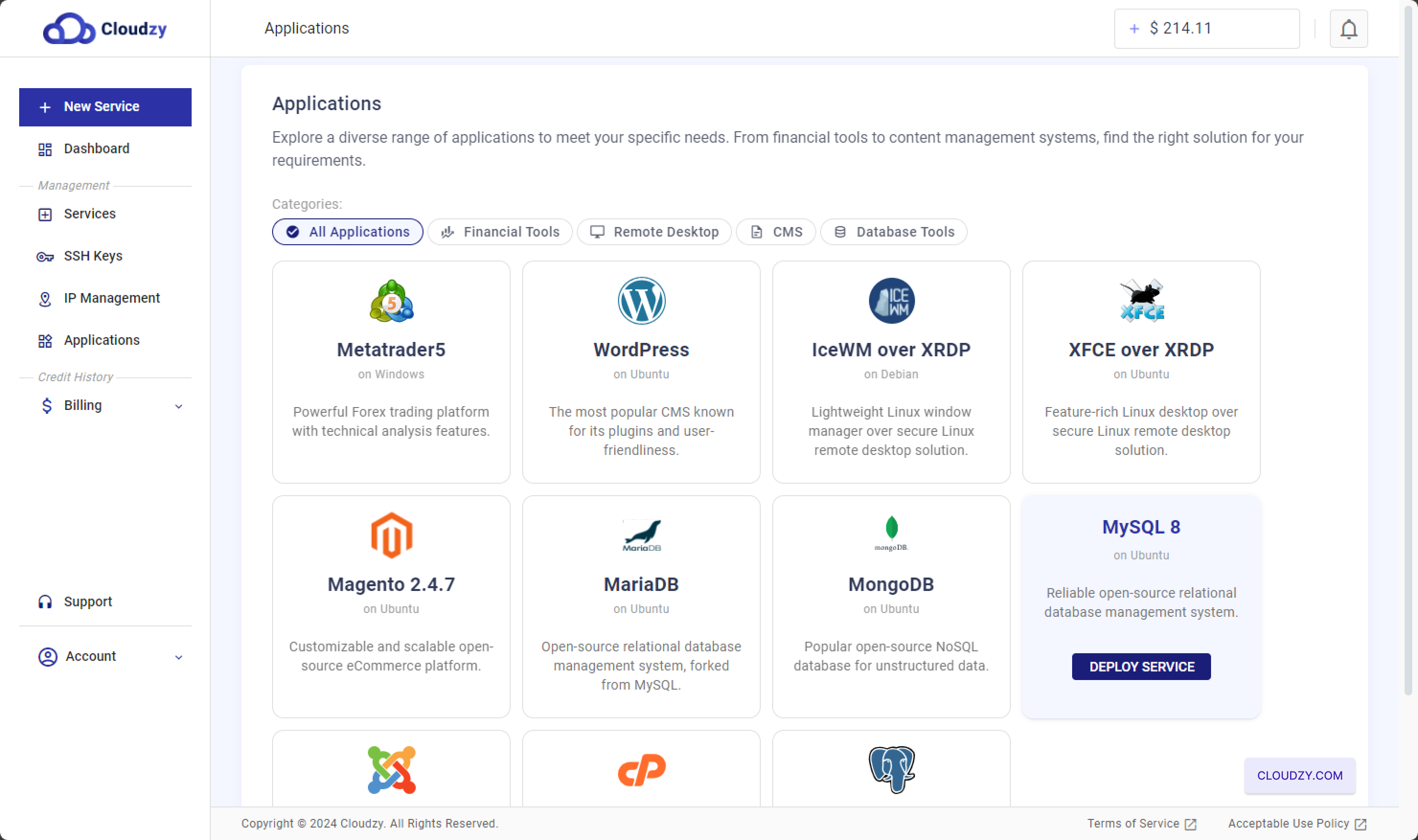
Přejdete na stránku s konfigurací služby, kde můžete
vybrat umístění serveru, operační systém a další parametry nasazení
možnosti
Krok 2: Nakonfigurujte svůj
VPS
-
Zvolte svou region: Začněte výběrem
umístění serveru pro váš VPS. Vybraná region může ovlivnit
výkon a latenci, proto doporučujeme zvolit umístění
co nejblíže vašim uživatelům -
Vyberte OS a aplikaci:
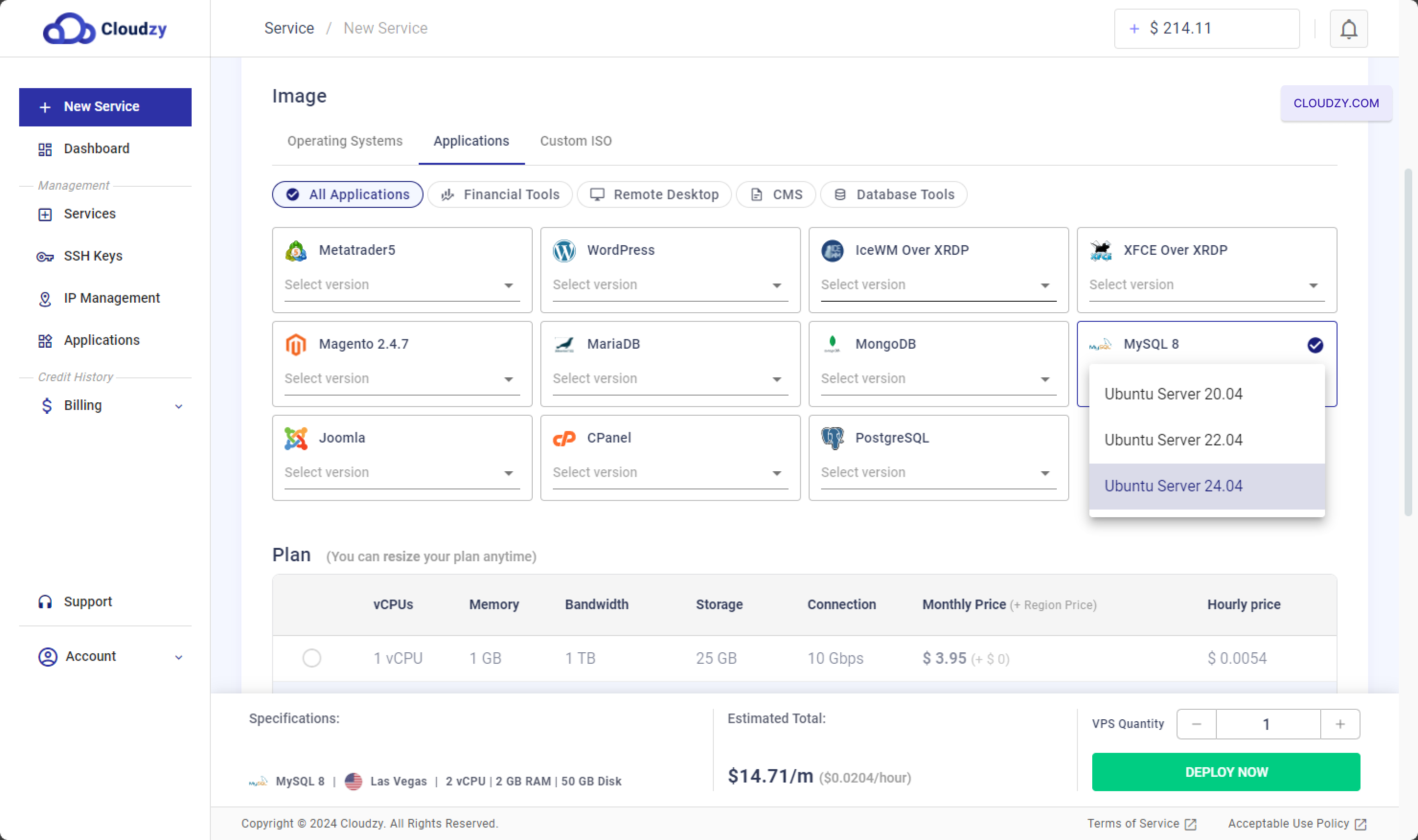
-Pod Obrázek část a klikněte na
Aplikace Zvolte MySQL 8 as
vaší aplikaci. Vyberte verzi OS kompatibilní s MySQL 8, například
Ubuntu Server 20.04, Ubuntu Server 22.04 nebo Ubuntu Server 24.04.
-
Zvolte si plán: Přejděte dolů do
Plán části, kde si můžete vybrat příslušný plán VPS
pro váš server MySQL. Plány se liší podle počtu jader CPU, paměti,
šířky pásma, úložiště a měsíční ceny.Například plán s 2 vCPU, 2 GB RAM a 50 GB úložiště je
ideální pro malou až středně velkou databázi. Vyšší plány s více
prostředky jsou k dispozici, pokud očekáváte větší pracovní zátěž.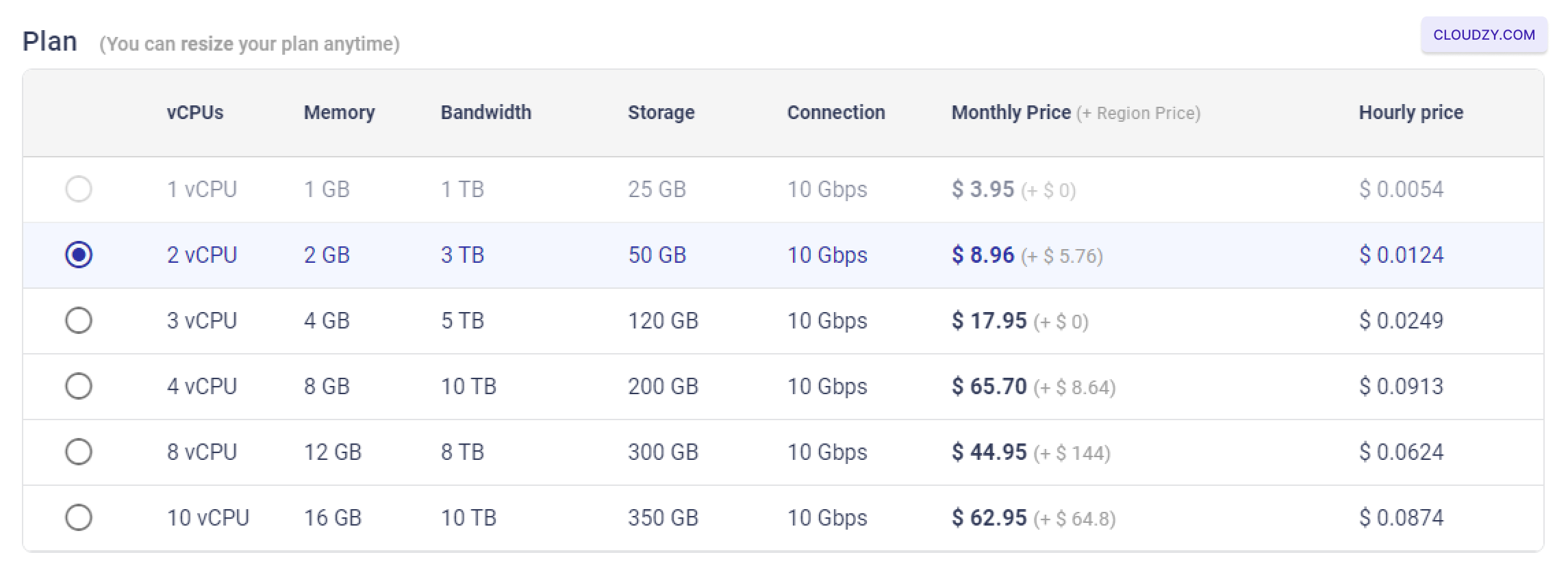
-
Nastavit další možnosti: –SSH
Klíč: Pokud preferujete bezpečné přihlášení bez hesla, můžete přidat
Klíč SSH. Viz https://cloudzy.com/kb/linux/connection/ o tom, jak
konfigurace a používání klíčů SSH.

–Název hostitele: Nastavte název hostitele pro váš VPS, například
"MySQL8-US-Las-Vegas-2gb" – snadno poznáte svůj server.

- Nasaďte váš VPS: Jakmile vyberete region,
nakonfiguroval jsi operační systém a aplikaci, zvolil jsi plán a přidal jsi případné
další možnosti klikněte na Nasadit nyní tlačítko pro
Spusťte nasazení vašeho serveru MySQL.

Krok 3: Přístup k vaší
Server MySQL
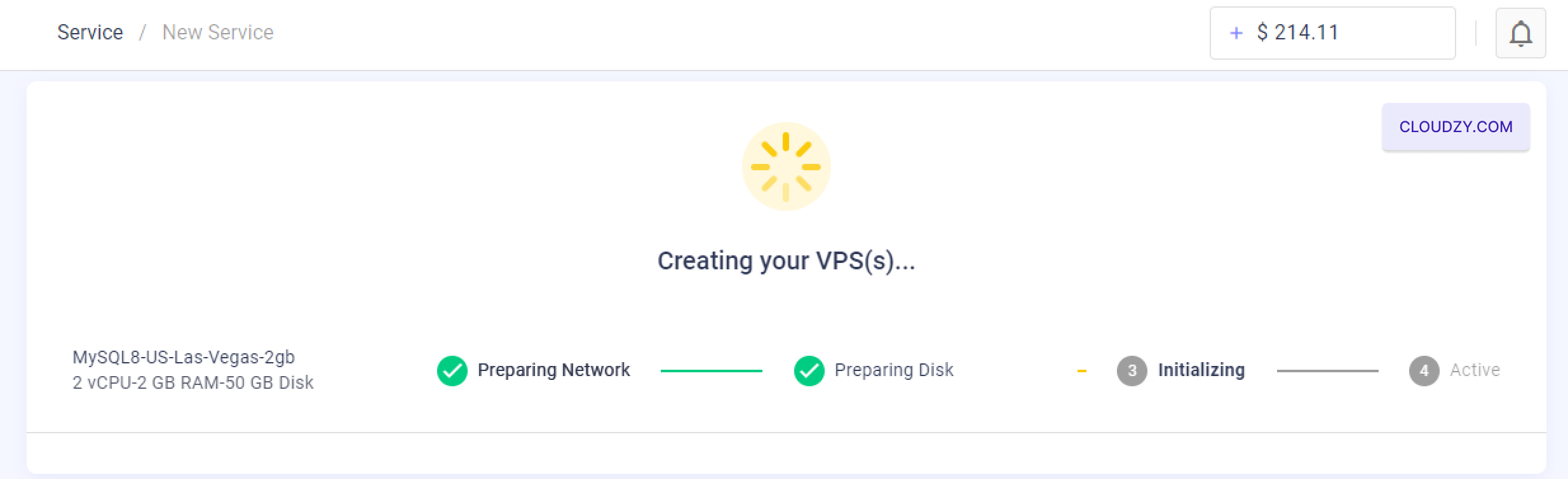
- Čekání na vytvoření VPS: Po kliknutí na "Deploy Now,"
Systém bude potřebovat pár minut na vytvoření a konfiguraci vašeho VPS.
Zobrazí se indikátor průběhu s jednotlivými kroky, například "Příprava"
Síť, příprava disku, inicializace a nakonec aktivní.
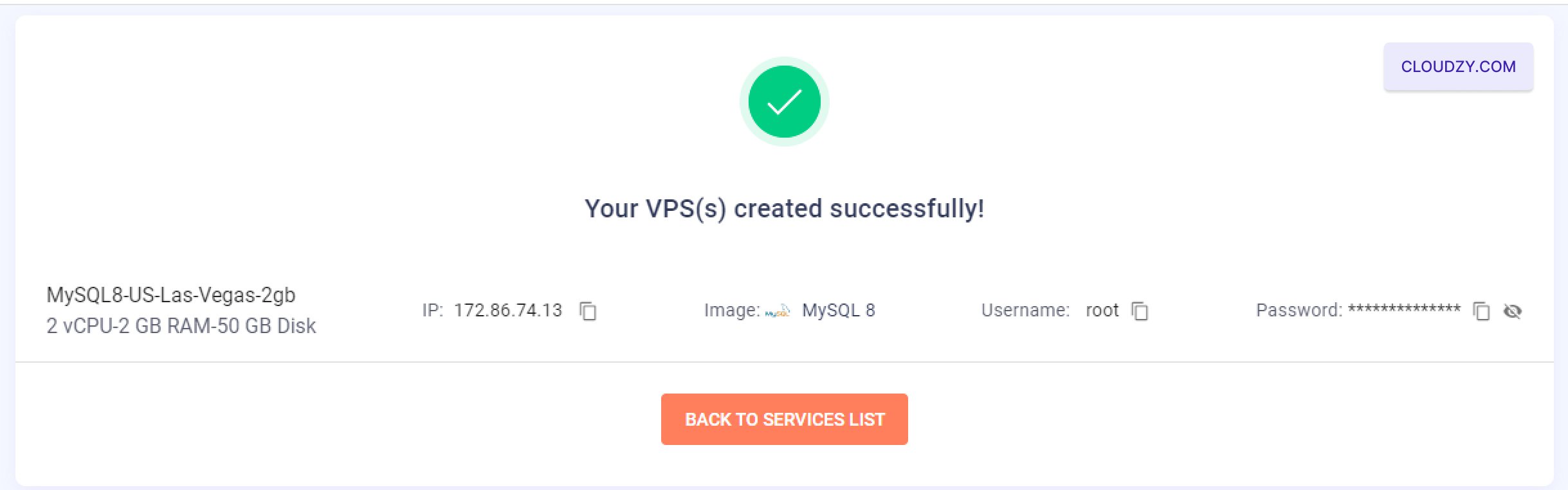
- Načtení přihlašovacích údajů: Jakmile je váš VPS
úspěšně vytvořeno, budete přesměrováni na obrazovku s potvrzením
zobrazuje IP adresu vašeho serveru, uživatelské jméno a heslo. Ujistěte se,
Pamatujte si tyto údaje při přístupu k serveru MySQL.
-
Připojení přes SSH: Nyní se můžete připojit k VPS
přes SSH s využitím poskytnutých přihlašovacích údajů. Pokud vám SSH není známý nebo
potřebujete pomoc s připojením, podívejte se na https://cloudzy.com/kb/linux/connection/. -
Vyberte výchozí server pro MySQL
Instalace: Jakmile se připojíte přes SSH, proces nastavení
vyzve vás k zadání hostitele serveru MySQL. Stisknutím klávesy Enter
pro výběr výchozí IP adresy serveru. -
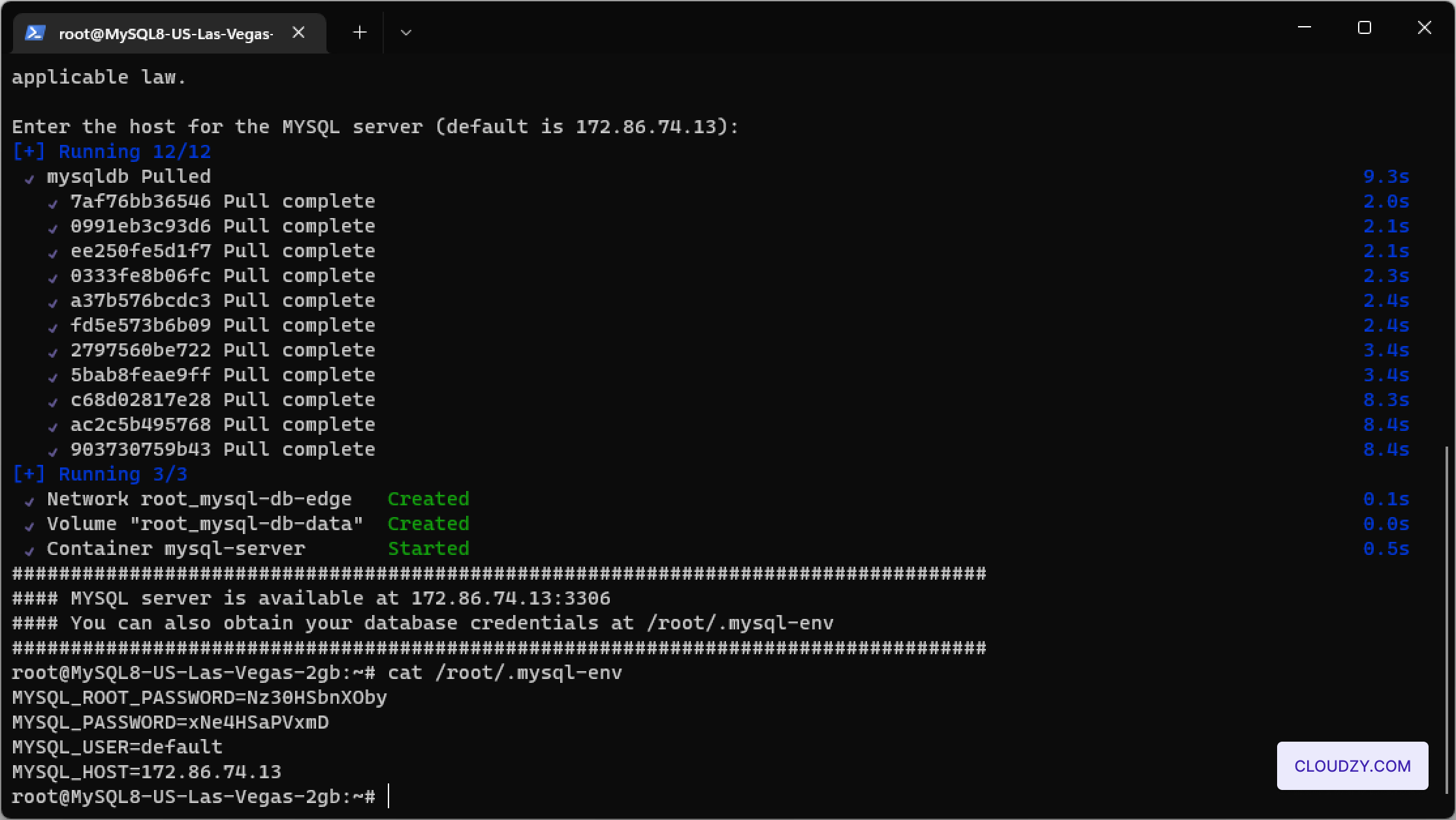
Ověření instalace serveru MySQL: Po
po výběru serveru se server MySQL dokončí svou instalaci.
Instalaci můžete ověřit přístupem do detailů serveru MySQL,
včetně hostitele a přihlašovacích údajů, zobrazením souboru /root/.mysql-env
pomocí následujícího příkazu:
cat /root/.mysql-env.
Váš server MySQL je nyní plně nastaven a připraven pro bezpečné a
efektivní správu databází.
Také v Aplikace na jedno kliknutí
Související návody.
Potřebuješ pomoc s něčím jiným?
Medián doby odezvy pod 1 hodinu. Skuteční lidé, ne boti.