
Nasaďte WordPress OCA na Cloudzy
Nastavení webových aplikací je náročné a zabere spoustu času.
Ale s One-Click Application (OCA) od Cloudzy je to mnohem jednodušší. OCA
vám pomůže rychle nastavit aplikace na Virtual Private Server (VPS). Nepotřebujete
mnoho technických znalostí nebo složité kroky. Tato
příručka vám ukáže, jak nasadit Joomla, populární systém pro správu obsahu,
pomocí OCA od Cloudzy. Ať jste začátečník nebo zkušený, máte
svůj web Joomla spuštěný v krátké chvíli.
Předpoklady
Než začnete s Joomla OCA na vašem Cloudzy VPS, ujistěte se, že máte
připraveno následující:
-
Dostatečný Kredit: Váš účet Cloudzy potřebuje dostatek
kreditu na nastavení a používání Joomla OCA. -
Aktivní účet: Váš Cloudzy účet by měl být
aktivní a připravený. -
Operační systém: Joomla OCA funguje na Ubuntu.
Můžete si vybrat z Ubuntu 20.04, Ubuntu 22.04 a Ubuntu
24.04.
Krok 1: Výběr vašeho
Aplikace
-
Přihlaste se na řídicí panel Cloudzy.
-
Klikni na Aplikace vlevo
levý panel -
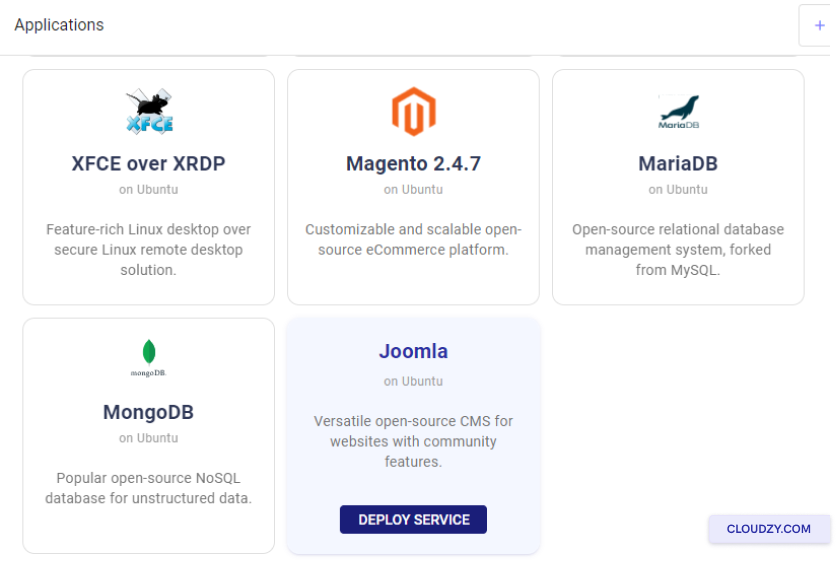
Klikni na Joomla.
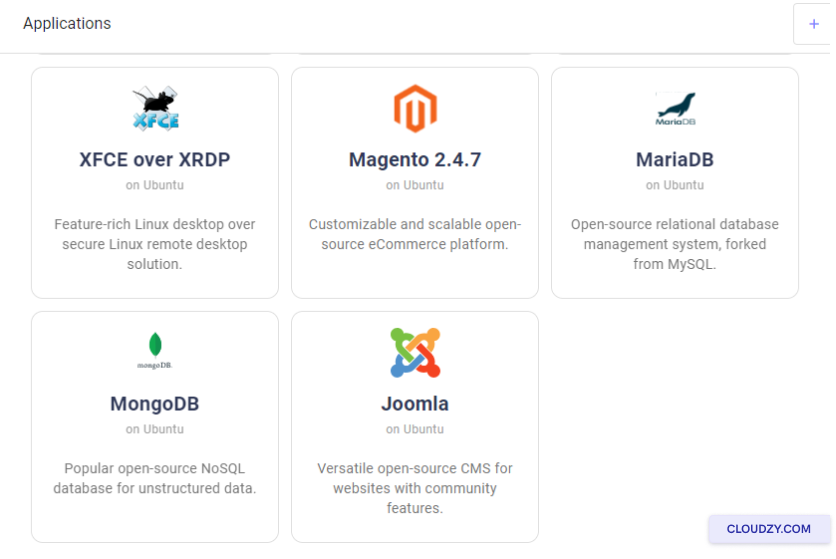
- Klikněte na NASADIT SLUŽBU tlačítko níže
Joomla.
Krok 2: Konfigurace
Vaša služba
-
Budete přesměrováni na Nová služba
stránka. -
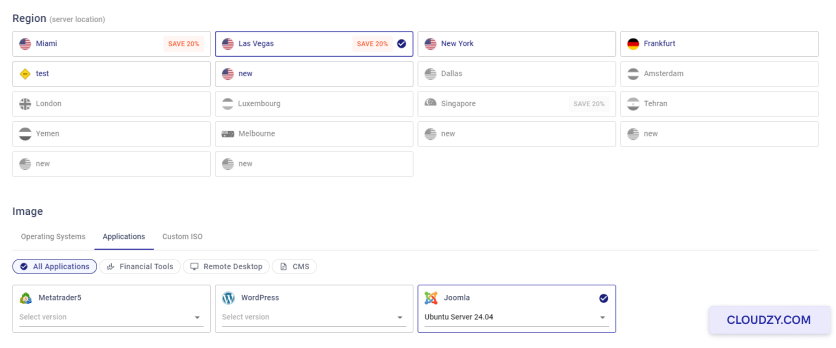
Zvolte umístění serveru.
-
Vyberte operační systém. Joomla se používá na Ubuntu, můžete si
vybrat z Ubuntu 20.04, Ubuntu 22.04 a Ubuntu 24.04. -
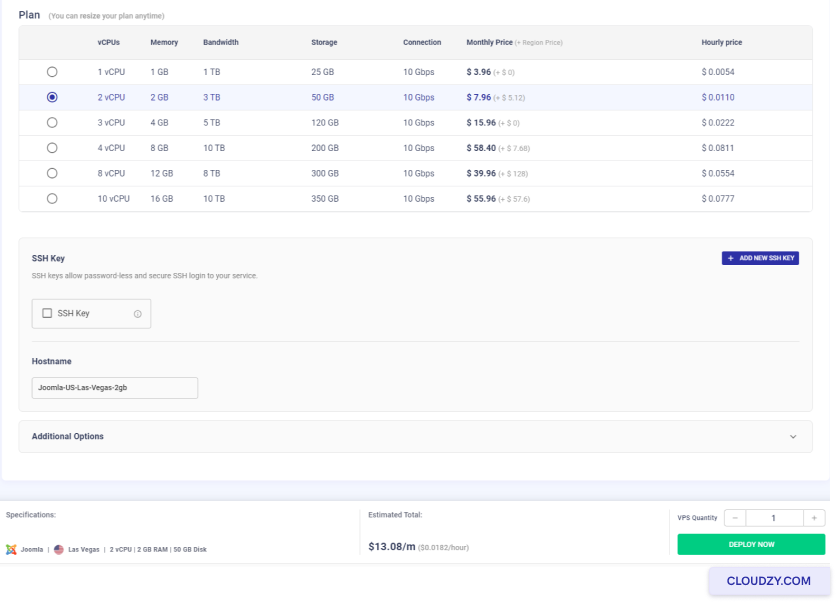
Zvolte svůj plán. Vyberte ten, který vyhovuje vašim potřebám. Více CPUů
a paměti vám dá výkonnější server.
- Nastavte název vaší služby v Název hostitele
pole
Krok 3: Kontrola a
Nákup
-
Zkontrolujte svůj výběr. Zobrazí se měsíční a hodinové ceny.
Pamatujte, že nebudete platit žádné dodatečné poplatky za
systém pro správu obsahu. -
Zkontroluj Odhadovaný součet cena v
dno. -
Pokud vše vypadá dobře, klikněte na Nasadit
Nyní.
Krok 4: Nasazení
Proces
-
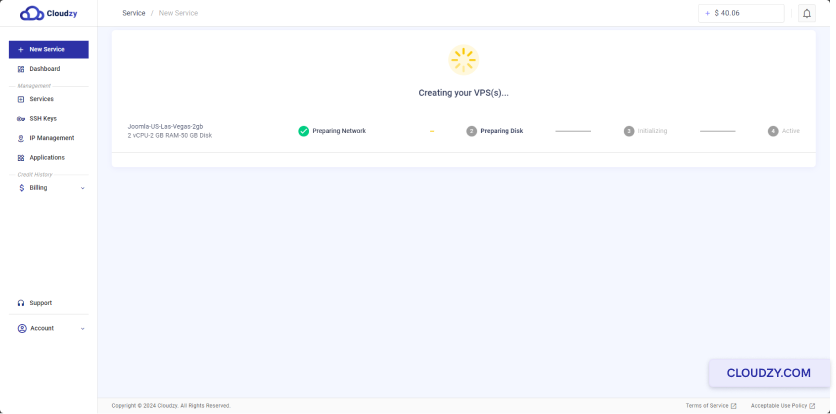
Po nasazení se zobrazí indikátor postupu. Ukazuje kroky jako
Příprava sítě a Příprava
Disk. -
Čekejte, až se indikátor postupu dokončí. Ukáže
Active když je váš VPS připravený.
Krok 5:
Přístup k vaší instalaci Joomla
- Jakmile je váš VPS aktivní, obdržíte IP adresu, uživatelské jméno a
heslo. Tyto údaje si pečlivě chraňte.
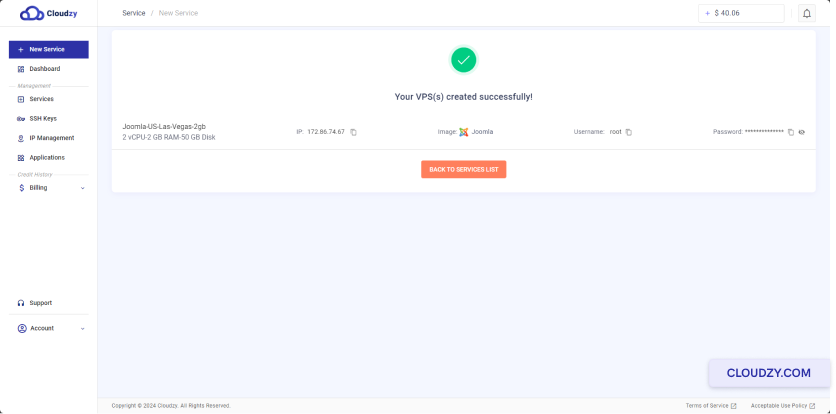
- Zadejte IP adresu do svého webového prohlížeče.
Krok 6: Nastavení Joomla
-
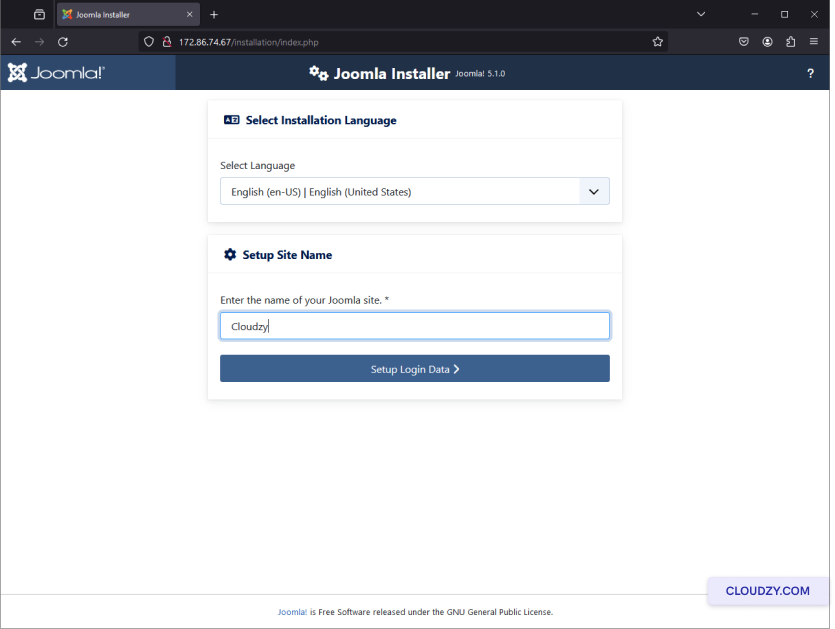
Na stránce nastavení zadejte název vaší stránky.
-
Klikněte Nastavení přihlašovacích údajů pokračovat.
- Vyplňte požadované informace pro váš účet Super User,
včetně jména, uživatelského jména, hesla a e-mailové adresy.
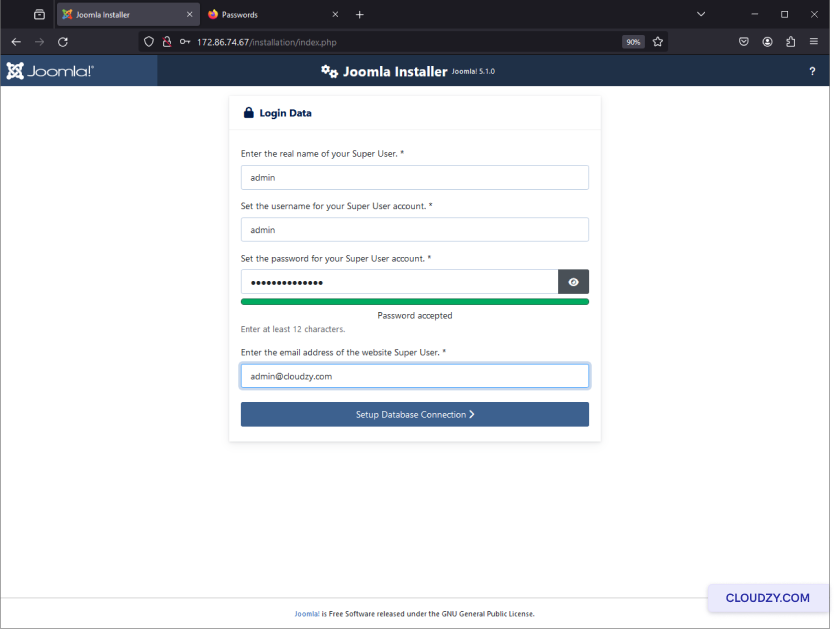
- Klikni na Nastavení připojení k databázi.
Krok 7: Databáze
Konfigurace
- Zadejte údaje o databázi uvedené v terminálu SSH vašeho VPS:
-
Typ databáze: MySQLi
-
Název hostitele: joomladb
-
Uživatelské jméno: joomla
-
Heslo: (vaše heslo z terminálu SSH)
-
Název databáze: joomla_db
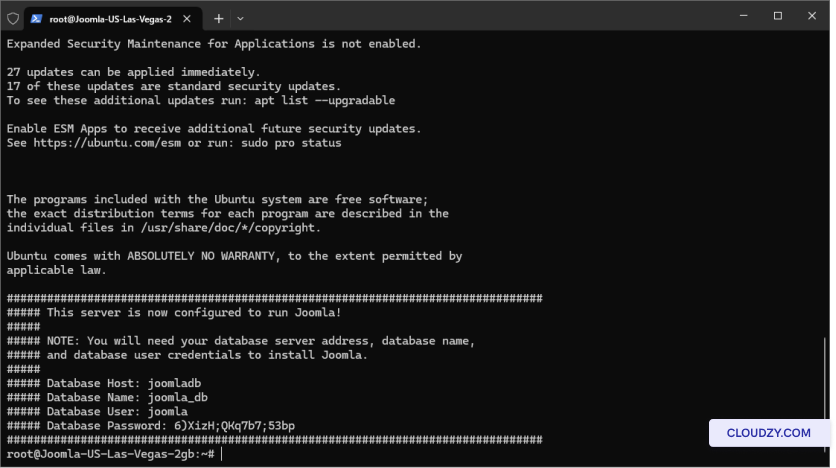
- Klikni na Nainstalovat Joomla Chcete-li začít
instalace.
Krok 8: Dokončení
instalace
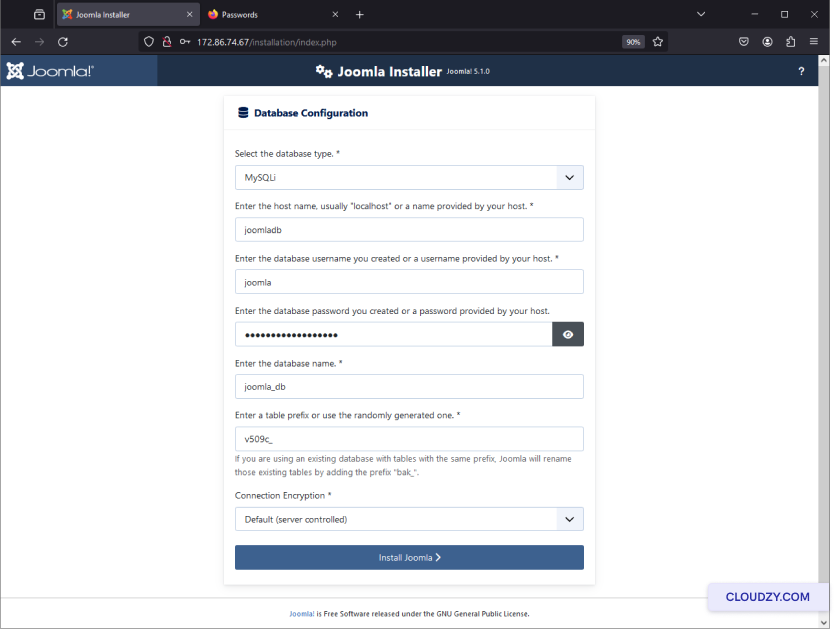
- Počkejte, až se instalace dokončí. Zobrazí se
indikátor průběhu
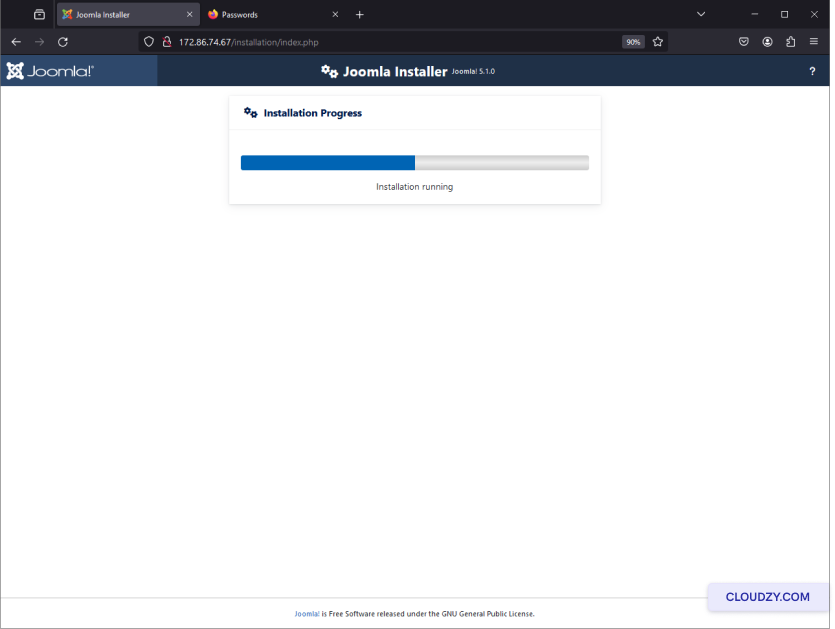
- Po dokončení instalace se zobrazí potvrzovací zpráva
říkající Blahopřejeme! Váš web Joomla je připraven.
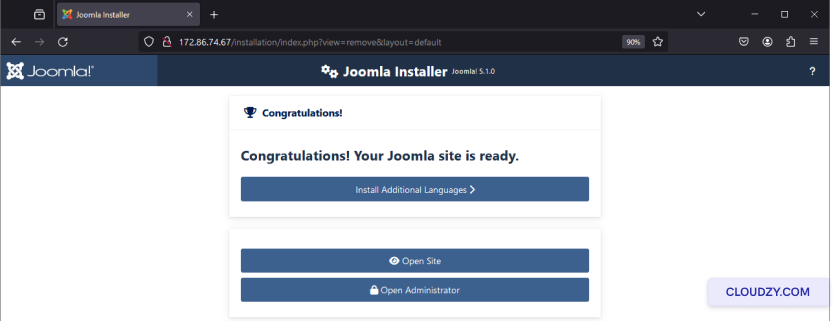
- Klikni na Otevřít web pro zobrazení vašeho nového webu Joomla
stránka.
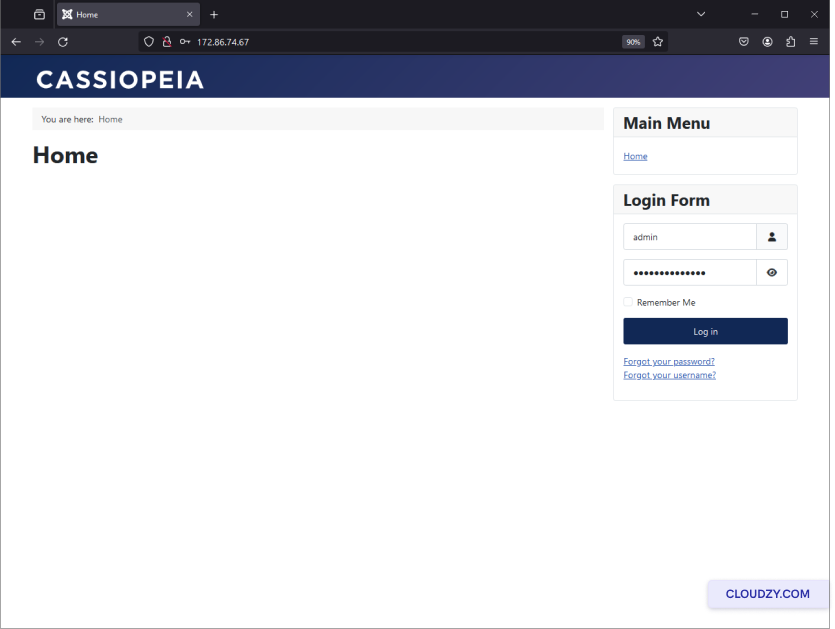
- Klikni na Otevřít správce pro přihlášení do Joomla
panel správy.
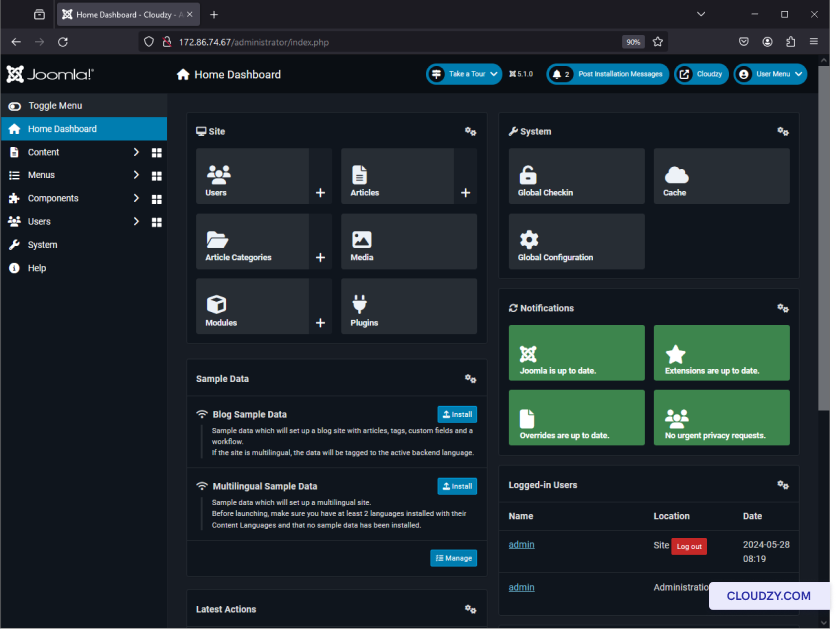
Váš web Joomla je připraven k použití a je kompletně nastaven pomocí služby One-Click od Cloudzy
App. Můžete začít vytvářet obsah a upravovat svůj web podle
svých představ. Pokud potřebujete více informací nebo další pomoc, neváhejte
kontaktovat náš tým podpory na odesláním
lístek.
Také v Aplikace na jedno kliknutí
Související návody.
Potřebuješ pomoc s něčím jiným?
Medián doby odezvy pod 1 hodinu. Skuteční lidé, ne boti.