
Nasaďte MT5 OCA na Cloudzy
Cloudzy má službu zvanou One Click App (OCA). Tato služba
zahrnuje předinstalované a připravené programy na vašem VPS, takže můžete
začněte používat svou aplikaci bez instalace. Můžete nasadit MT5 na
jakýkoli VPS, ale MT5 OCA zrychlí práci a nestojí nic navíc. Je tam
aby vám to usnadnilo rychlý start.
Předpoklady
Než začnete s MT5 OCA na svém Cloudzy VPS, budete potřebovat následující
předpoklady splněny:
-
Dostatek kreditu na účtu: Váš účet Cloudzy
měl by mít oprávnění k nastavení a používání MT5 OCA. -
Účet je připraven k použití: Ujistěte se, že je váš účet
aktivní. -
Důležité informace o operačním systému: Později to můžete
přepínat operační systém podle potřeb vašeho hardwaru. Například,
pokud chcete přejít na Windows Server 2022, musíte upgradovat svůj plán
abychom se ujistili, že server splňuje požadované hardwarové parametry.
Případně můžete přeinstalovat aktuální operační systém serveru OCA
systém.
Nastavení MT5 OCA
- Go do vašeho Cloudzy Dashboard: Přihlaste se do Cloudzy
a přejděte do oblasti Dashboardu.
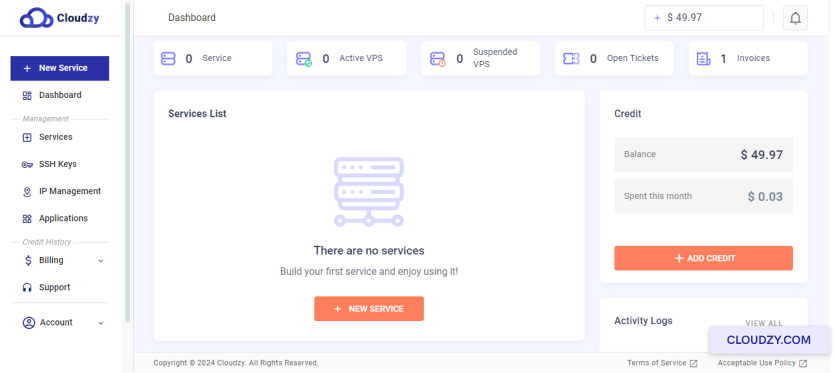
- Najděte 'Aplikace': V menu vlevo klikněte na
on Aplikace.
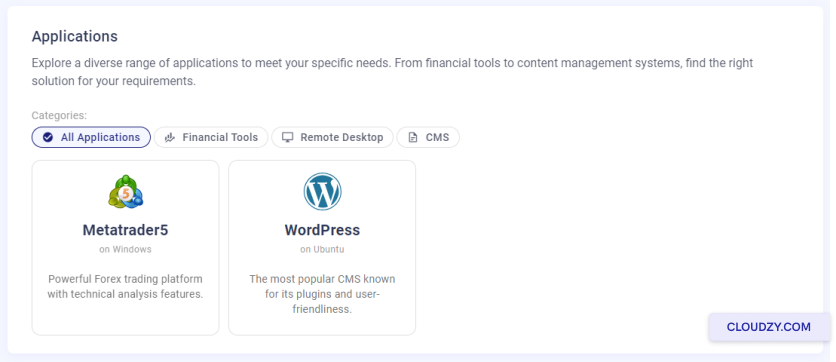
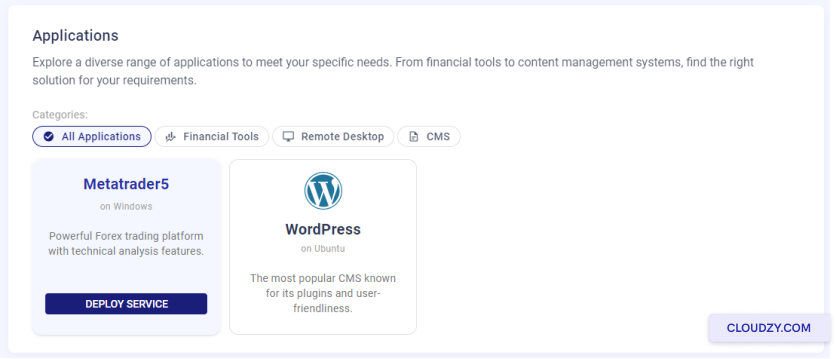
- Zvolte MetaTrader 5: Uvidíte seznam. Hledejte
'MetaTrader 5' a klikněte na NASADIT SLUŽBU
tlačítko.
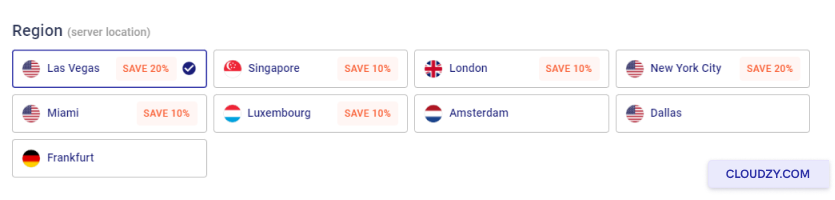
- Vyberte umístění serveru: Zobrazí se vám seznam
umístění. Vyberte si lokaci, která vyhovuje vašim potřebám obchodování.
- Zvolte si plán serveru: Cloudzy nabízí různé
CPU, paměť a cenové plány. Vyberte si ten, který vám vyhovuje.
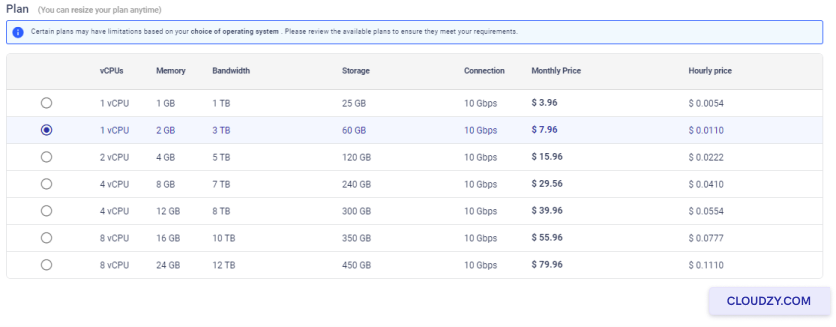
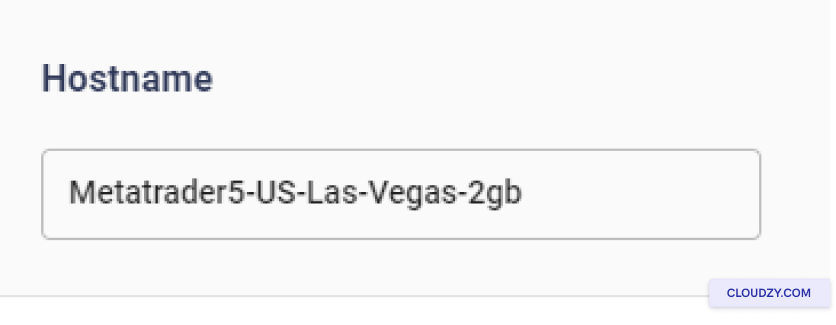
- Pojmenujte svůj server: Do pole 'Hostname' zadejte
jméno, které si budete pamatovat pro váš server.
-
Začněte stavět svůj server: Poté, co jste zkontrolovali
své volby, klikněte na NASADIT NYNÍ. Tím se vytvoří váš
server s MT5, který je připraven k použití. -
Sledujte průběh nastavení: Uvidíte několik kroků,
jako Příprava sítě. Čekejte, až se zobrazí
Active. To znamená, že je váš server připraven.
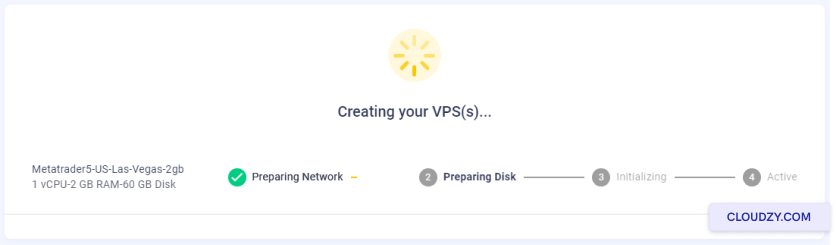
Připojit se k vašemu
VPS s Připojením ke vzdálené ploše
- Získejte detaily VPS: Cloudzy vám poskytne IP
adresu a heslo. Poznamenejte si je.
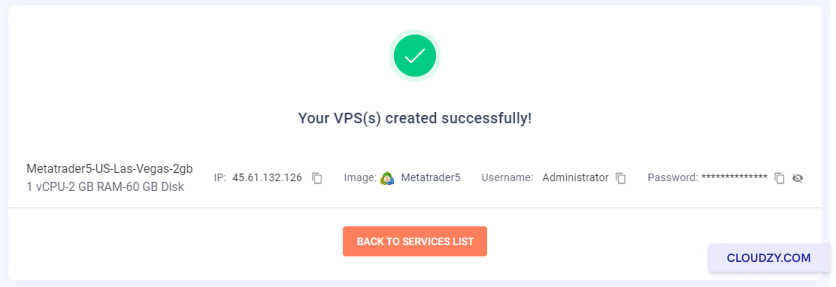
-
Spusťte Připojení ke vzdálené ploše: Na počítači Windows vyhledejte 'Připojení ke vzdálené ploše
Connection'. Otevřete jej. -
Připojte se pomocí vašich údajů: Zadejte IP adresu
a stiskněte Připojit. Poté zadejte své heslo.
Otevřít MT5
-
Vyhledejte MT5 na vašem VPS: Uvidíte MT5
ikonu v VPS. Měla by být na ploše. -
Spustit MT5: Dvojitým kliknutím na ikonu MT5 ji otevřete
to. -
Přihlášení do MT5: Přihlaste se pomocí svých údajů pro obchodování
údaje o účtu.
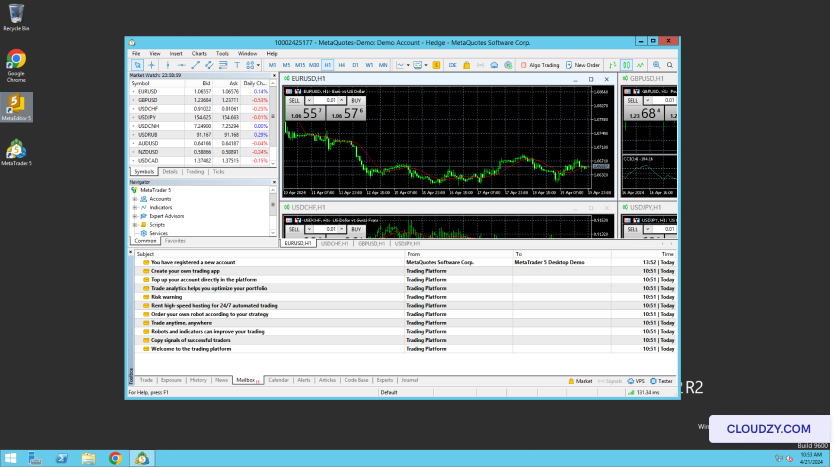
Nyní můžete používat MT5 na vašem VPS k obchodování! Pokud potřebujete další
informace nebo další pomoc, neváhejte se obrátit na náš tým podpory
by odesláním
lístek.
Také v Aplikace na jedno kliknutí
Související návody.
Potřebuješ pomoc s něčím jiným?
Medián doby odezvy pod 1 hodinu. Skuteční lidé, ne boti.