

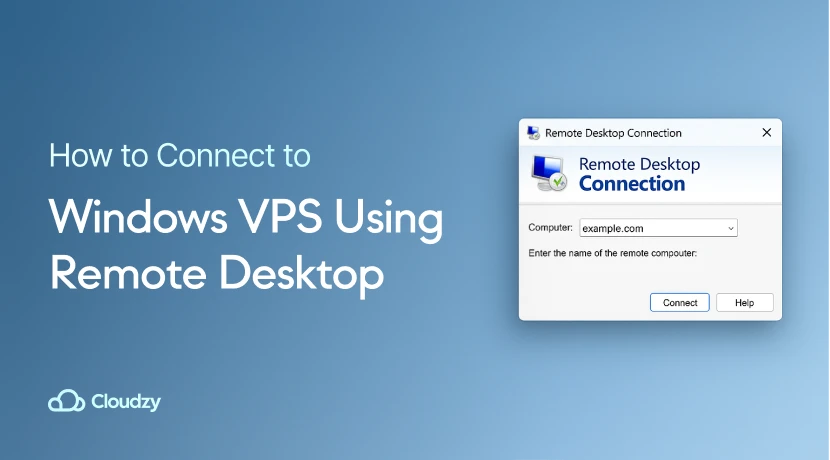
Wer wissen möchte, wie man VPS mit Windows verbindet, kommt im Alltag von Remote-Arbeit, Serververwaltung und virtualisierten Desktops schnell an dieses Thema. Das Remote Desktop Protocol (RDP) ermöglicht sichere Verbindungen zu Windows-VPS, sodass du ein entferntes System bedienen kannst, als säßest du direkt davor. Diese Anleitung zeigt dir verschiedene Verbindungsmethoden: vom grundlegenden RDP-Setup bis hin zu plattformübergreifenden Lösungen für fortgeschrittene Anwendungsfälle.
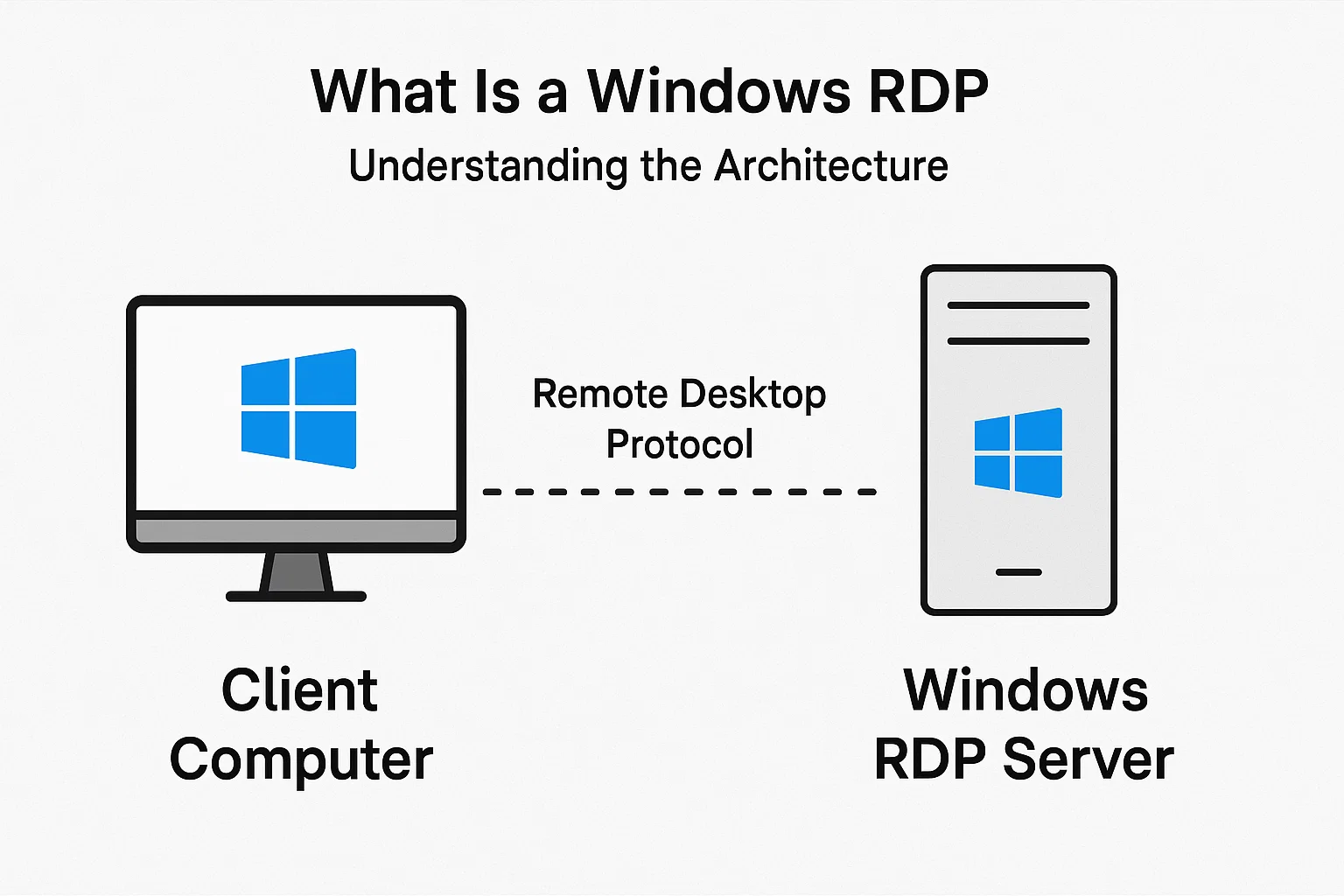
Was ist ein Windows RDP: Aufbau und Funktionsweise
Ein Windows RDP ist ein virtueller privater Server auf Windows-Basis, auf den Sie per Remote Desktop Protocol zugreifen. Eine ausführliche technische Erklärung finden Sie in unserem detaillierten Leitfaden zu “Was ist RDP”.
Microsoft hat RDP vor Windows Jahren direkt integriert. Kein PuTTY herunterladen, kein Herumhantieren mit Drittanbieter-Apps. Es ist einfach da, was das Verbinden per VPS unter Windows deutlich unkomplizierter macht, als die meisten erwarten.
Was kannst du nach dem Verbindungsaufbau eigentlich alles tun? Alles, was du auch auf einem lokalen Rechner machen würdest. Dateien hin- und herkopieren (ich mache das ständig für Kundenprojekte). Ressourcenintensive Software ausführen, die deinen Laptop an seine Grenzen bringen würde. Websites aus verschiedenen geografischen Regionen testen. Lokale Tastatur, Maus und sogar dein Drucker funktionieren über die Verbindung.
Port 3389 verwaltet diesen Datenverkehr standardmäßig. Die Verbindung ist verschlüsselt, sodass Ihre Daten nicht im Klartext übertragen werden. Mehrere Personen können gleichzeitig verbunden sein, die Anzeigequalität lässt sich je nach Internetgeschwindigkeit anpassen, und Windows übernimmt die rechenintensive Arbeit im Hintergrund.
Cloudzy richtet das automatisch für dich ein – mit den Windows Server-Optionen (2012, 2016, 2019, 2022). Du hast von Anfang an vollen Admin-Zugriff. Kein stundenlanger Aufwand in den Systemeigenschaften.
3 Wege, sich mit einem virtuellen privaten Server zu verbinden
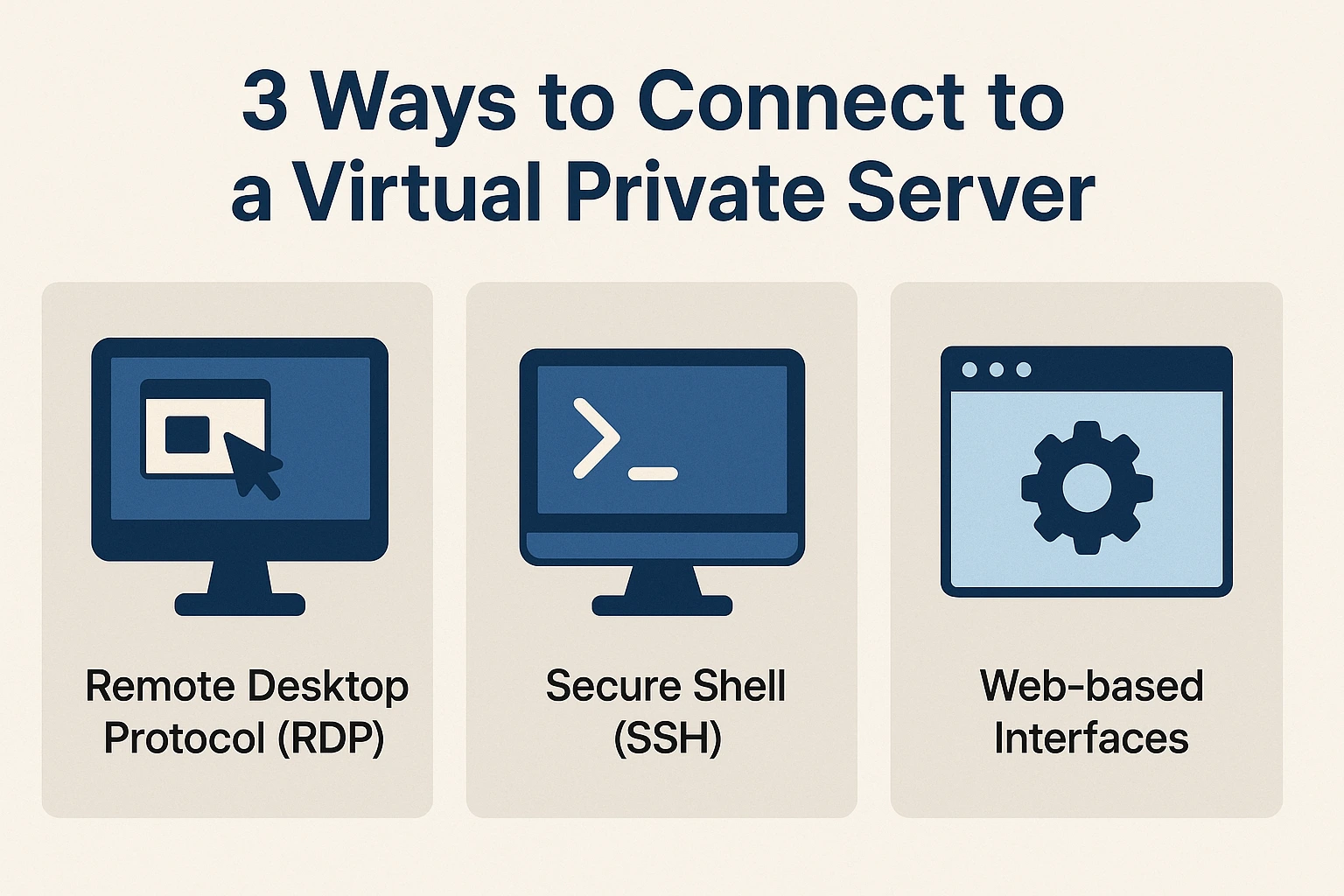
Es gibt drei Hauptmethoden, um eine VPS Remote-Desktop-Verbindung herzustellen. Welche du verwendest, hängt von deinem Betriebssystem und der Art des benötigten Zugriffs ab.
Remote Desktop Protocol (RDP): Das ist deine erste Wahl für Windows Server. Wenn sowohl dein lokaler Rechner als auch der VPS Windows ausführen, bietet dir RDP die saubere Erfahrung. Die Oberfläche fühlt sich nativ an, weil sie es ist. Ich nutze das täglich für meinen Windows VPS mit Remote-Desktop-Arbeiten und vergesse ehrlich gesagt ständig, dass ich mit einem Remote-Rechner verbunden bin.
Secure Shell (SSH): Linux-Territorium. Kommandozeilen-Sache. Wenn du Linux-Server verwaltust oder Skripte remote ausführen musst, ist SSH das Richtige. Für unseren Windows-Fokus hier nicht relevant, aber gut zu wissen, dass es existiert.
VNC (Virtual Network Computing): Der universelle Adapter unter den Remote-Desktop-Lösungen. Funktioniert betriebssystemübergreifend, aber der Leistungsunterschied zu RDP auf Windows ist spürbar. Ich nutze VNC als Backup-Option, wenn RDP nicht verfügbar ist.
So verbindest du dich mit einem VPS auf Windows
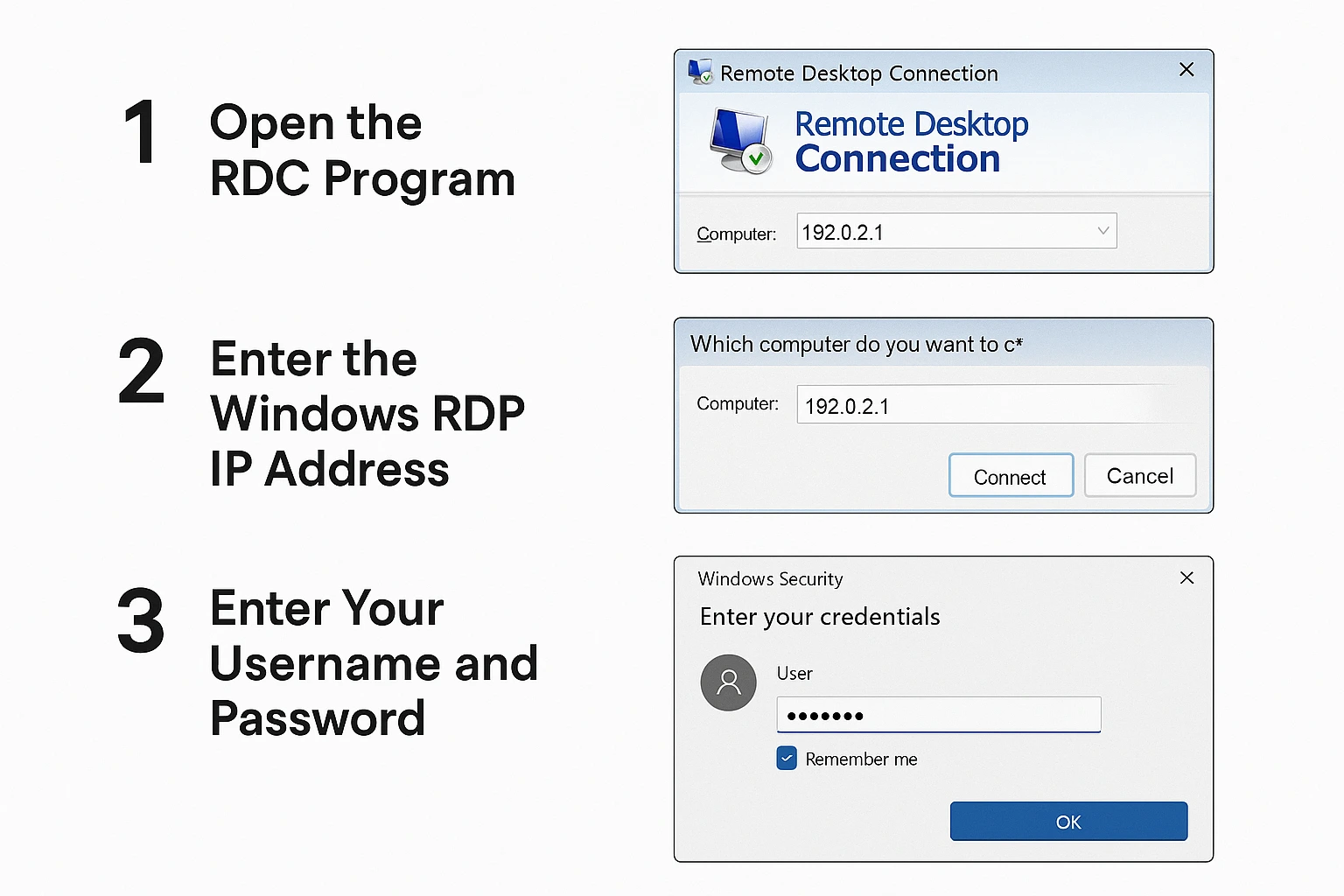
Der eigentliche Verbindungsvorgang von VPS auf Windows über RDP ist unkompliziert. Drei Schritte, und du bist drin. Ich führe dich durch den Prozess.
Schritt 1: RDC-Programm öffnen
Such die Remotedesktopverbindung auf deinem Computer. Einfachster Weg:
Start-Menü → Alle Programme → Zubehör → Remotedesktopverbindung
Oder drücken Sie einfach die Taste Windows und geben Sie "Remotedesktopverbindung" in die Suche ein. Dauert etwa 3 Sekunden.
Schritt 2: IP-Adresse Windows RDP eingeben
Das RDC-Fenster öffnet sich und fragt nach der Computeradresse. Hier trägst du die IP-Adresse deines VPS ein.
Dein VPS-Anbieter (wie Cloudzy) sendet dir diese IP-Adresse per E-Mail, wenn du dein Konto einrichtest. Wenn du wie ich 47 ungelesene E-Mails hast, suche nach "VPS" in deinem Posteingang. Sie ist irgendwo dort.
Geben Sie die IP-Adresse im Feld "Computer" ein und klicken Sie auf "Verbinden".
Schritt 3: Benutzername und Passwort eingeben
Jetzt kommt die Anmeldung. Benutzername und Passwort findest du in derselben Einrichtungs-E-Mail.
Tipp: Aktivieren Sie "Anmeldedaten speichern", wenn dies dein persönlicher Computer ist. Jedes Mal das Passwort einzutippen, wird schnell lästig. Bist du aber an einem gemeinsamen Gerät oder an einem öffentlichen Ort? Lass das Häkchen weg. Sicherheit geht vor.
Klick auf OK und schau zu, wie es passiert.
Deine VPS Remote-Desktop-Verbindung steht. Die Windows-Oberfläche lädt, und du steuerst einen entfernten Server, als wäre er direkt vor dir. Programme starten, Dateien durchsuchen, alles was du lokal machen würdest. Als ich das zum ersten Mal gemacht habe, hab ich 10 Minuten lang nur Ordner auf- und zugeklappt, weil es sich seltsam angefühlt hat, wie flüssig das alles lief.
So verbindest du dich mit einem Windows VPS
Wenn du gezielt nach Zugang zu einem VPS auf Windows-Servern suchst: Das Verfahren ist genau das, was wir gerade beschrieben haben. Es ändert sich nichts. Windows VPS Hosting gibt Ihnen die vertraute Windows-Oberfläche, die remote in einem Rechenzentrum läuft.
Warum entscheiden sich Leute für Windows VPS statt Linux? Meist, weil sie Windows-spezifische Software brauchen, bereits mit Windows-Verwaltung vertraut sind, oder ihr Workflow auf Microsoft-Tools angewiesen ist. Cloudzy bietet verschiedene Windows Server-Versionen (2012, 2016, 2019, 2022), alle für virtuelle Umgebungen optimiert, aber immer noch das Windows, das du kennst.
So verbinden Sie sich mit einem Linux VPS
Dieser Leitfaden konzentriert sich auf Windows-Verbindungen, aber früher oder später werden Sie auch auf Linux-Server stoßen. Diese nutzen SSH statt RDP – ein völlig anderes Konzept.
So verbinden Sie sich von Windows aus mit einem Linux-Server
Windows Nutzer, die sich mit Linux VPS verbinden, haben folgende Möglichkeiten:
SSH Clients: PuTTY ist der Klassiker, aber seit Windows 10 und 11 sind Windows Terminal und WSL (Windows Subsystem for Linux) bereits integriert. Kommandozeilenzugriff – und seien wir ehrlich, so verwaltet man Linux-Server sowieso meistens.
Remote-Desktop-Lösungen: Du kannst XRDP auf deinem Linux-Server installieren, um es mit RDP zum Laufen zu bringen. Das erfordert zusätzliche Konfiguration, und die Erfahrung wirkt holprig im Vergleich zu nativem RDP auf Windows. Ich greife nur dann darauf zurück, wenn jemand unbedingt eine grafische Oberfläche auf Linux braucht.
So verbindest du dich von Linux mit einem Linux-Server
Linux hat SSH bereits integriert. Terminal öffnen und eingeben:
ssh username@server-ip-address
Das war's. Verbindung hergestellt.
So verbindest du dich von macOS mit Linux
Dasselbe gilt für Linux. Macs Terminal-App funktioniert für SSH-Verbindungen identisch. Apple hat macOS auf Unix aufgebaut, daher sind die Befehle dieselben.
Sie suchen nach VPS-Server kaufen Hosting? Cloudzy unterstützt sowohl Windows- als auch Linux-Umgebungen. Die Preise sind transparent, Ressourcen lassen sich bei Bedarf anpassen, und du wirst nicht in ein kompliziertes Stufensystem gezwungen.
Konfiguration und Verbindung
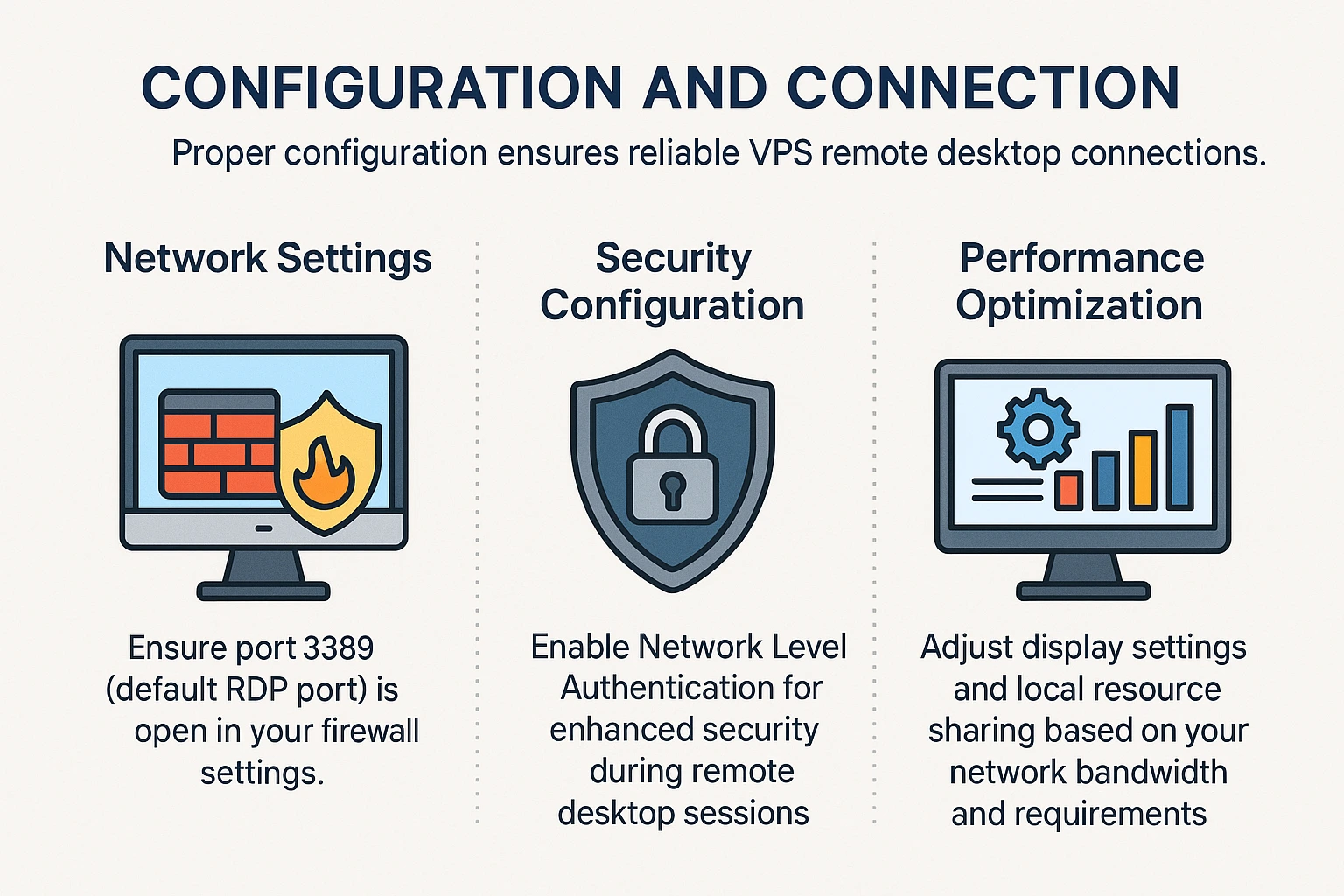
Damit deine VPS-Remotedesktopverbindung zuverlässig funktioniert, kommt es auf ein paar wichtige Einstellungen an. Die meisten davon habe ich auf die harte Tour gelernt.
Netzwerkeinstellungen: Port 3389 muss in deiner Firewall geöffnet sein. Das ist standardmäßig meistens der Fall, aber Unternehmensnetzwerke blockieren ihn manchmal. Ich habe einmal 2 Stunden lang ein Verbindungsproblem debuggt, bis ich gemerkt habe, dass meine Büro-Firewall die Ursache war. Wenn du keine Verbindung herstellen kannst und alles andere stimmt, prüf deine Firewall-Regeln.
Sicherheitskonfiguration: Aktiviere die Authentifizierung auf Netzwerkebene (NLA). Sie fügt eine zusätzliche Authentifizierungsebene hinzu, bevor die Remotedesktopsitzung überhaupt startet. Sicherer - und ehrlich gesagt gibt es keinen guten Grund, das nicht zu aktivieren.
Performance-Optimierung: Die Verbindungsqualität hängt stark von der Bandbreite ab. Bei einer stabilen Verbindung kannst du die Anzeigeeinstellungen auf volle Auflösung drehen. Bei Hotel-WLAN? Lieber reduzieren, sonst schaust du zu, wie dein Mauszeiger 3 Sekunden hinterherhinkt. Mit den RDP-Verbindungsoptionen lässt sich das alles vor dem Verbindungsaufbau einstellen.
So beendest du die Windows RDP-Sitzung
Eine RDP-Sitzung richtig zu beenden ist wichtiger, als du vielleicht denkst:
- Startmenü öffnen
- Auf das Kontosymbol klicken
- Abmelden wählen
Der Reflex, das RDP-Fenster einfach mit dem X-Button zu schließen, ist verständlich. Besser nicht. Na ja, du kannst - aber deine Sitzung bleibt auf dem Server aktiv und verbraucht Ressourcen. Wenn du dich ordnungsgemäß abmeldest, beendet Windows die Sitzung vollständig und gibt alles frei.
An einem öffentlichen Computer oder im Büro eines Kunden? Meld dich immer sofort ab. Auf deinem privaten Laptop zuhause? Du kannst die Verbindung offen lassen, wenn du in 20 Minuten zurückkommst. Ich halte meine Verbindung während der Arbeitszeit in der Regel aktiv und melde mich erst am Ende des Tages ab.
Windows 10 und Windows 11 Remotedesktop-Kompatibilität
RDP funktioniert gleich, egal ob du Windows 10 oder Windows 11 verwendest. Microsoft hat an der Kernfunktionalität seit Jahren nichts verändert. Der Verbindungsassistent sieht zwischen den Versionen etwas anders aus (Windows 11 hat rundere Ecken - Design halt), aber der eigentliche Ablauf ist identisch.
Mobiler Zugriff ist überraschend praktisch. Cloudzy unterstützt Verbindungen von Android-Gerätenebenfalls. Ich habe das schon genutzt, um um 2 Uhr nachts einen eingefrorenen Dienst neu zu starten, während ich beim Abendessen war. Nicht ideal, aber es hat funktioniert. Mit dem Windows VPS und Remotedesktop kannst du technisch gesehen von jedem Gerät mit Internetverbindung arbeiten.
Einfache Windows RDP-Sitzungen mit Cloudzy
Cloudzy bietet Windows VPS Hosting in mehreren Regionen - das ist wichtig, wenn du geringe Latenz zu bestimmten geografischen Standorten benötigst. Die Einrichtung ist im Vergleich zu anderen Anbietern, die ich genutzt habe, recht unkompliziert.
Das bekommst du:
- Die Bereitstellung erfolgt sofort - kein "Provisioning in 24-48 Stunden"-Unsinn
- Windows Server oder Linux vorinstalliert, je nach deiner Wahl
- NVMe SSD Storage, damit der Dfestplattendurchsatz nicht zum Flaschenhals wird
- Rechenzentren in 12 Standorten
- Support, der tatsächlich antwortet (24/7, auch wenn ich ihn bisher hauptsächlich während der Geschäftszeiten kontaktiert habe)
- 99,95 % Uptime-Garantie (die 0,05 % entfallen auf Wartungsfenster)
Wenn Sie nach RDP kaufen Server stehen mehrere Windows Server-Versionen mit vollem Administratorzugriff zur Verfügung. DDoS-Schutz ist inklusive – man denkt nicht daran, bis man ihn braucht.
Häufige Verbindungsprobleme beheben
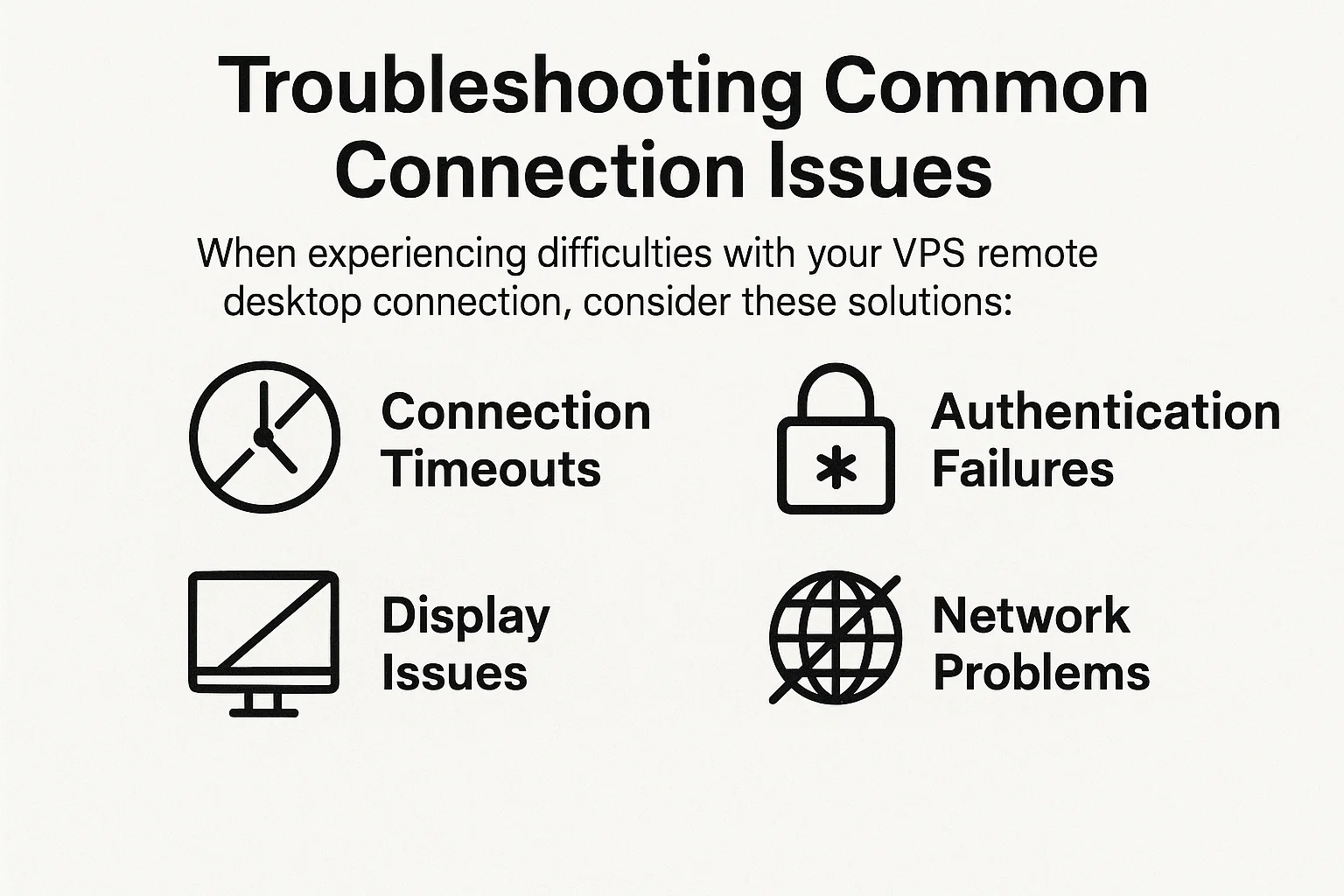
Probleme mit deiner VPS Remote-Desktop-Verbindung? Das sind die Fehler, auf die ich tatsächlich gestoßen bin:
Verbindungs-Timeouts: Zunächst eine dumme Frage, aber der Vollständigkeit halber: Funktioniert dein Internet überhaupt? Kannst du eine Website aufrufen? Wenn ja, ping die IP deines VPS an und prüfe, ob der Server erreichbar ist. Möglicherweise läuft gerade eine Wartung oder der Server startet neu. Ich habe mich einmal wegen eines Timeouts in die Panik gesteigert, nur um festzustellen, dass Cloudzy planmäßige Wartungsarbeiten durchführte (sie schicken dazu E-Mails, aber wer liest die schon?).
Authentifizierungsfehler: Du gibst das falsche Passwort ein. Ich weiß, ich weiß, "Ich bin mir SICHER, dass es richtig ist." Tippe es erst in Notepad ein, damit du siehst, was du wirklich eingibst. Überprüfe auch deinen Benutzernamen. Manche Provider verwenden "Administrator", andere deine E-Mail oder einen benutzerdefinierten Namen.
Anzeigeprobleme: Wenn der Bildschirm verschwommen oder die Farben komisch aussehen, liegt es wahrscheinlich an den Verbindungseinstellungen. Klicke mit Rechtsklick auf dein RDP-Verknüpfung, gehe zu "Bearbeiten" und suche den Reiter "Anzeige". Senke die Farbtiefe von 32-Bit auf 16-Bit, wenn deine Verbindung langsam ist. Der Qualitätsverlust ist kaum merkbar, aber der Leistungsgewinn ist enorm.
Netzwerkprobleme: Wird die Verbindung durch eine Firewall blockiert? Das kommt häufiger vor, als man denkt. Windows Firewall, die Firewall deines Routers, die VPS Firewall. Drei Stellen, die du prüfen solltest. Fang mit der Windows Defender Firewall auf deinem lokalen Rechner an und stelle sicher, dass ausgehende Verbindungen über Port 3389 erlaubt sind. In Unternehmensnetzwerken ist dieser Port oft komplett gesperrt.
Unser Leitfaden zu “Was ist RDP" geht auf diese technischen Probleme genauer ein, falls du noch nicht weiterkommst.
Sicherheits-Best-Practices für RDP-Verbindungen
Deine VPS-Remotedesktopverbindung abzusichern ist keine Paranoia, sondern grundlegende Sicherheitspraxis. RDP ist ein häufig ausgenutzter Angriffsvektor – einfach weil es so weit verbreitet ist.
Starke Authentifizierung: Nutze einen Passwort-Manager. Im Ernst. LastPass, 1Password, Bitwarden, egal welcher. Generiere ein zufälliges Passwort mit mindestens 20 Zeichen für deinen RDP-Zugang. Es ist erschreckend, wie viele Leute auf öffentlich erreichbaren RDP-Servern immer noch "Password123" verwenden. Zwei-Faktor-Authentifizierung bietet eine zusätzliche Schutzebene, auch wenn nicht alle VPS-Anbieter dies direkt mitbringen.
Network Level Authentication: Das habe ich bereits erwähnt, aber es lohnt sich, es zu wiederholen. NLA erzwingt die Authentifizierung, bevor eine vollständige Verbindung aufgebaut wird. Ohne NLA kann ein Angreifer Ihr System schon durch das bloße Verbinden ausprobieren. Mit NLA stoßen sie sofort auf eine Barriere. Aktivieren Sie diese Option. Immer.
Regelmäßige Updates: Windows Ungepatchte Server sind eine offene Einladung für Angreifer. Richte automatische Updates ein oder plane monatliche Wartungsfenster. Updates sind lästig und können manchmal etwas kaputtmachen – aber ein Ransomware-Angriff ist deutlich schlimmer.
Zugriffskontrolle: Wenn sich deine IP-Adresse selten ändert (und bei den meisten Heimanschlüssen ist das der Fall), trag sie in der VPS-Firewall auf die Whitelist. So kann nur deine IP überhaupt eine Verbindung herstellen. Wenn ich unterwegs bin, füge ich vorübergehend den IP-Bereich meines Hotels hinzu und entferne ihn wieder, sobald ich zurück bin. Mehr Aufwand? Ja. Lohnt es sich? Auch ja.
Für die offizielle Anleitung direkt von Microsoft, besuche deren RDP Sicherheitsdokumentation. Trocken zu lesen, aber umfassend.
Außerdem findest du hier praktische Leitfäden zur Auswahl von die besten RDP-Anbieter und die Umsetzung von sichere RDP-Tipps die über einfachen Passwortschutz hinausgehen.
Fazit
Zu lernen, wie man VPS auf Windows verbindet, klingt zunächst komplizierter als es ist. Nach dem ersten Mal geht es ganz automatisch. Der dreistufige RDP-Prozess dauert nach ein bisschen Übung vielleicht 30 Sekunden.
Ob du eine VPS-Remotedesktopverbindung für die Entwicklung einrichten, Anwendungen in verschiedenen Umgebungen testen oder unterwegs mit einem Chromebook auf Windows-Software zugreifen möchtest - RDP erledigt das. Das Protokoll ist seit Jahren bewährt und funktioniert zuverlässig.
Windows VPS mit Remotedesktop gibt dir Flexibilität. Arbeite vom Sofa, einem Café oder im Notfall vom Smartphone. Die Oberfläche bleibt vertraut, weil es immer noch Windows ist - nur woanders ausgeführt.
Wenn du nach einem Anbieter suchst, Windows VPS Hosting von Cloudzy kommt mit bereits konfiguriertem RDP. Keine erste Stunde damit verschwenden, nach "warum verbindet sich RDP nicht" zu suchen - die Einrichtung ist bereits erledigt. In Minuten einsatzbereit, nicht in Stunden.



Diskussion
Kommentare
Melden Sie sich an, um mitzudiskutieren.