

Remote-Arbeit hat grundlegend verändert, wie wir auf unsere Computer und Dateien zugreifen. Ob auf Reisen, im Homeoffice oder beim Helfen bei der Fehlerbehebung: Remote-Desktop-Lösungen überbrücken die physische Distanz zwischen Ihnen und Ihrem Rechner. Diese Anleitung zeigt, wie Sie einen GNOME Remote Desktop über das Remote Desktop Protocol (RDP) einrichten und so jeden GNOME-Rechner als fernzugängliche Workstation nutzen.
Was ist GNOME?
 GNU Network Object Model Environment, kurz GNOME, ist eine Desktop-Umgebung für Linux-basierte Betriebssysteme, die auf dem GTK-Toolkit aufbaut. Wie viele andere Linux-Projekte ist GNOME kostenlos und Open-Source. Ziel von GNOME ist es, Linux-Nutzern eine grafische Benutzeroberfläche (GUI) bereitzustellen. Das gelingt gut: Die schlichte Oberfläche ist intuitiv bedienbar und auch für Einsteiger geeignet.
Hier sind alle Vorteile von GNOME im Überblick:
- Umfangreich anpassbar – mit einer großen Auswahl an Themes und Erweiterungen, mit denen du dein Linux-Erlebnis nach deinen Wünschen gestalten kannst
- Sauberes Workspace-Management mit Mutter als Window-Manager – für eine aufgeräumte Arbeitsumgebung
- Integrierte Anwendungssammlung mit Webbrowser, E-Mail-Client, Texteditor und Dateimanager – speziell für GNOME entwickelt
- Kontinuierliche Weiterentwicklung mit regelmäßigen Releases: verbesserte Sicherheit, schnellere App-Performance, flüssigere Grafik und neue Funktionen
Mit all diesen Funktionen ist GNOME eine leistungsstarke Linux-Umgebung – sowohl für Einsteiger als auch für erfahrene Linux-Administratoren.
Wie installierst du GNOME?
 GNOME als Linux-Desktopumgebung zu installieren ist unkompliziert und ermöglicht moderne Remote-Desktop-Funktionen. Wer GNOME mit Remote-Desktop-Unterstützung einrichten möchte, benötigt GNOME Version 42 oder höher – diese Version bringt integrierte RDP-Unterstützung mit. Das ist besonders relevant für Ubuntu-GNOME-Remote-Desktop-Setups.
Schritt 1:
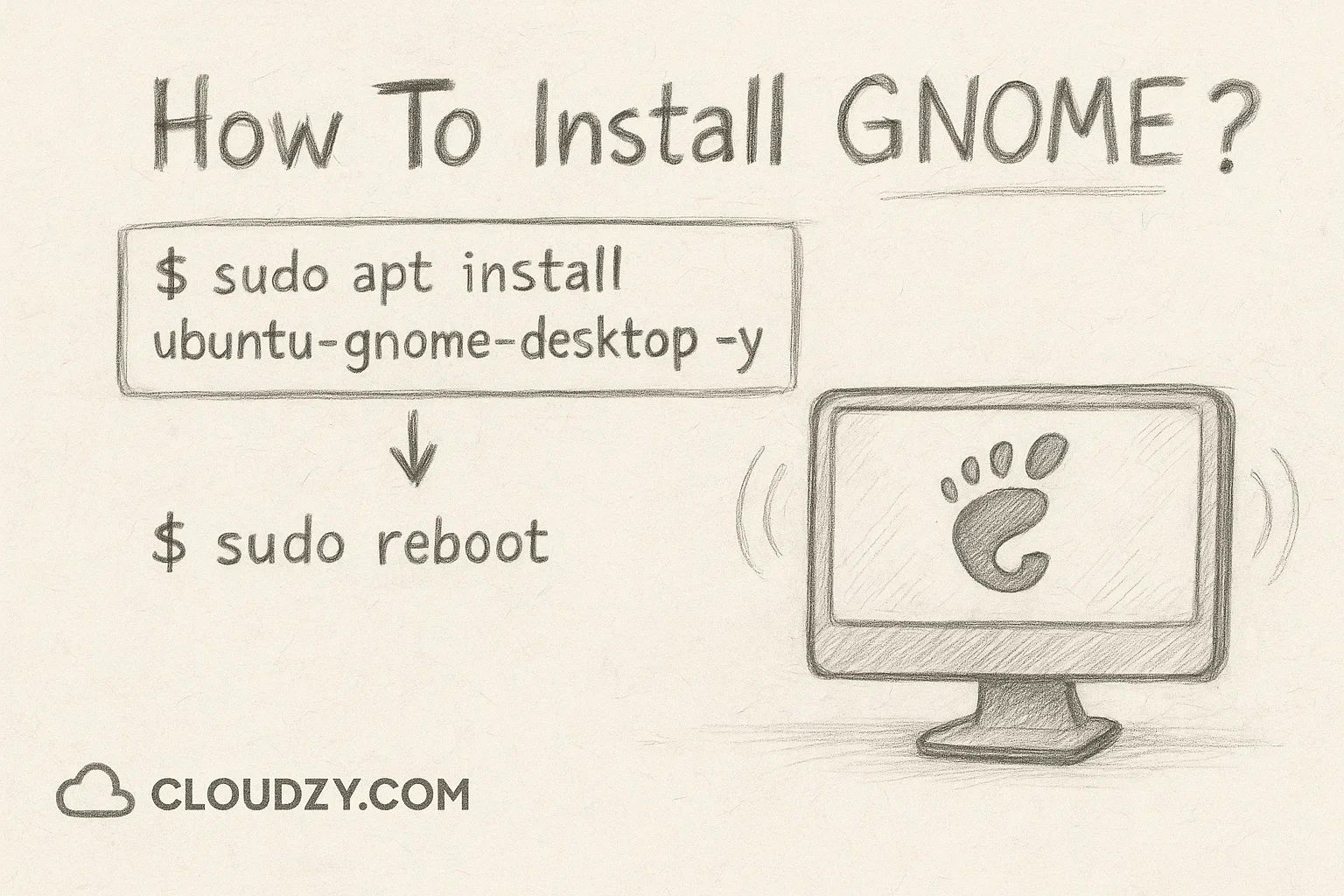
Installiere GNOME mit diesem Befehl in deinem Terminal.
$sudo apt install ubuntu-gnome-desktop -ySchritt 2:
Starten Sie Ihr System neu, um die neue Desktop-Umgebung zu aktivieren und die GNOME Remote-Desktop-Komponenten zu installieren.
$sudo rebootNach dem Neustart ist die GNOME-Desktopumgebung einsatzbereit – einschließlich aller Tools, die für die Ubuntu GNOME-Remotedesktopkonfiguration benötigt werden.
Was ist RDP?
Remote Desktop Protocol (RDP) ist ein Netzwerkprotokoll, mit dem du einen anderen Computer aus der Ferne bedienen kannst. Ursprünglich von Microsoft für Windows-Systeme entwickelt, läuft RDP heute auf verschiedenen Betriebssystemen – darunter Linux mit GNOME. Stell dir ein digitales Fenster auf einen anderen Rechner vor: Du siehst den Desktop, bewegst die Maus, tippst auf der Tastatur und startest Programme, als würdest du direkt davor sitzen.
Für Nutzer, die ein umfassendes Verständnis von “Was ist RDP und seine technischen Spezifikationen: Das Protokoll überträgt verschlüsselte Datenpakete zwischen Client- und Serversystemen.
Hier sind die wichtigsten Gründe, warum Menschen RDP nutzen:
1. Remote-Arbeit
RDP ermöglicht dir den Zugriff auf Dateien, Anwendungen und Ressourcen deines Bürorechners – von überall mit Internetverbindung. So arbeitest du im Homeoffice genauso effizient wie vor Ort.
2. Bessere Gaming-Hardware nutzen
Gamer nutzen RDP häufig, um sich mit leistungsstärkeren Rechnern zu verbinden und so ein besseres Spielerlebnis zu erzielen. Das gilt ebenso für ressourcenintensive Aufgaben wie:
- Videobearbeitung
- 3D-Rendering
- Scientific Computing
3. Technischer Support
IT-Support-Teams nutzen RDP, um Probleme auf entfernten Computern zu beheben – ohne vor Ort beim Nutzer erscheinen zu müssen. Das spart Zeit und ermöglicht sofortige Hilfe.
RDP nutzt standardisierte Internetprotokolle (TCP/IP), um Daten zwischen Computern über einen dedizierten Netzwerkkanal zu übertragen. Diese Daten umfassen alles, was auf dem entfernten Computer passiert: Mausbewegungen, Tastatureingaben, Bildschirminhalt und Audio. Das Ergebnis ist eine Echtzeit-Ansicht und -Steuerung des Remote-Desktops auf Ihrem lokalen Bildschirm.
Benötigen Sie einen Remote-Server oder einen Remote-Desktop? Wir haben eine umfassende Liste der beste RDP-Anbieter in der Branche. Entdecken Sie die besten Anbieter, vergleichen Sie die Features und finden Sie die passende Lösung für Ihre Anforderungen.
RDP mit GNOME verwenden: Warum und wie?
 Es gibt viele Situationen, in denen du remote auf ein Linux GNOME-System zugreifen musst. Vielleicht steht deine leistungsstarke Linux-Workstation im Büro, du brauchst aber von Windows zu Hause eine Verbindung zum GNOME-Desktop. Oder du verwaltest mehrere Linux-Server und benötigst dafür eine grafische Oberfläche.
Moderne GNOME-Systeme (ab Version 42) verfügen über integrierten RDP-Support über den gnome-remote-desktop-Dienst. Das bedeutet: Beim Einrichten eines GNOME-Remotedesktops musst du nicht zwingend zusätzliche Software installieren – die Funktion ist bereits vorhanden und muss nur aktiviert werden.
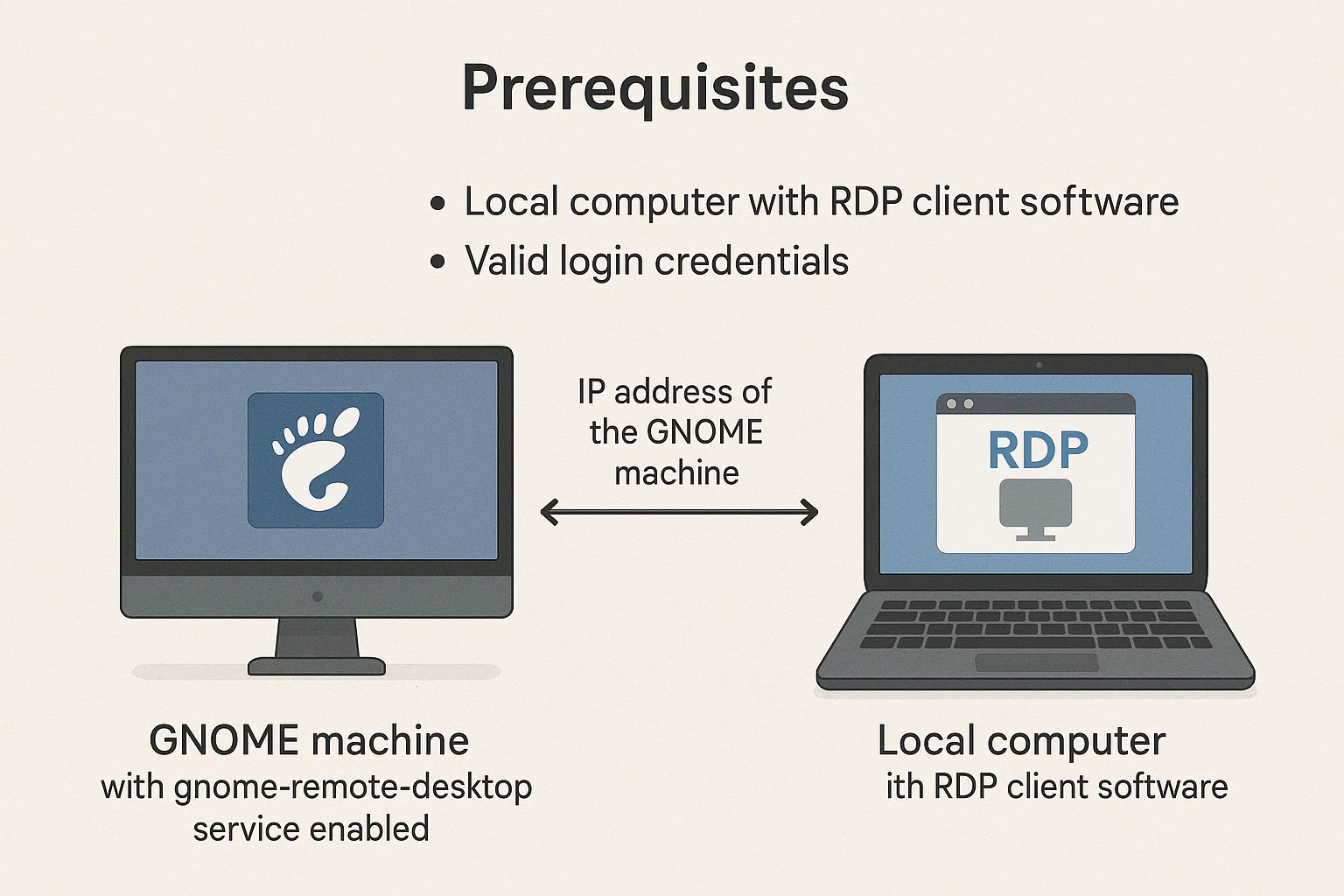
Voraussetzungen:
- GNOME-Maschine mit aktiviertem gnome-remote-desktop-Dienst
- Lokaler Computer mit RDP-Clientsoftware
- IP-Adresse des Servers GNOME
- Gültige Anmeldedaten
Wie richtet man GNOME Remote Desktop ein?
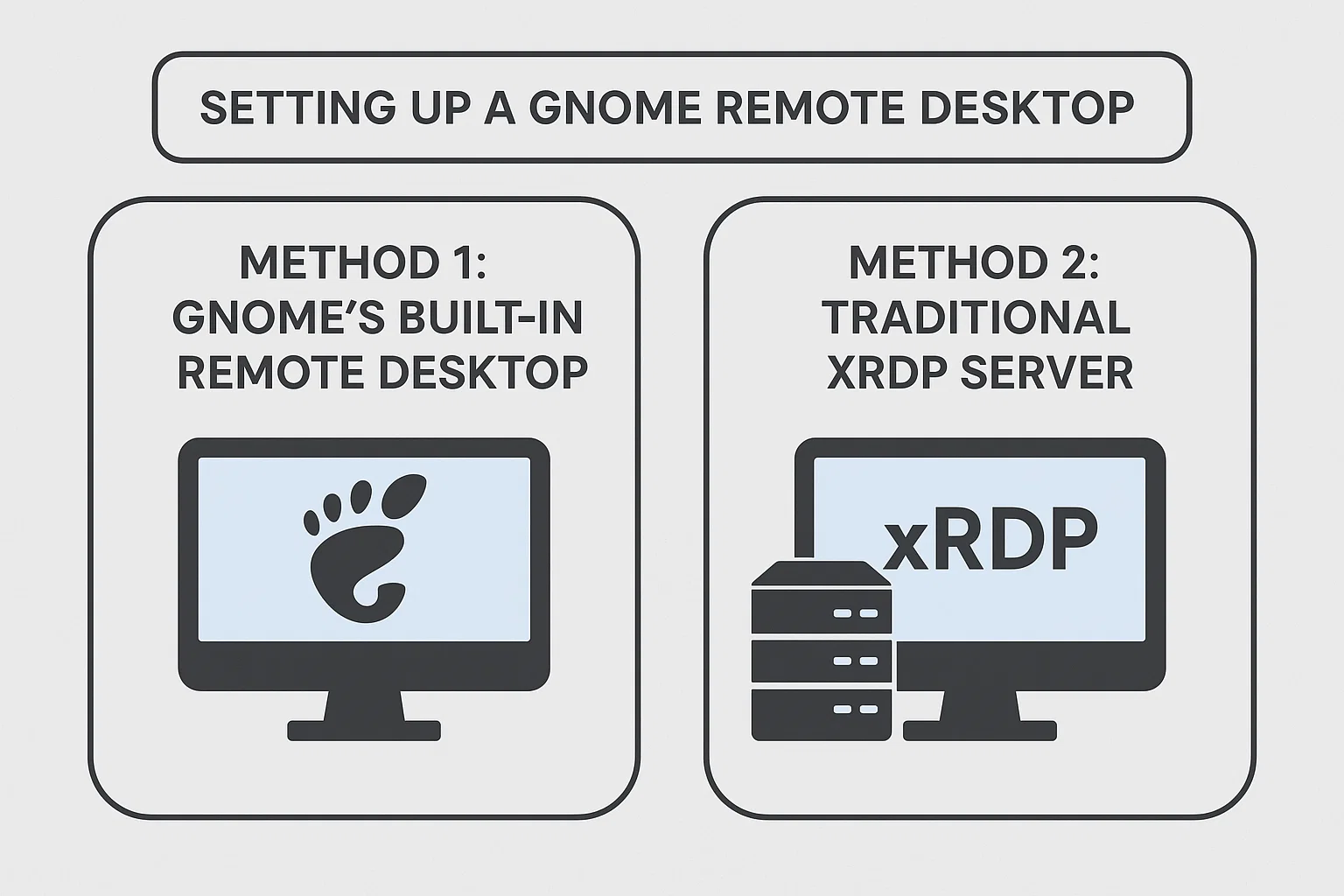
Die Einrichtung eines GNOME-Remotedesktops erfolgt grundsätzlich auf zwei Wegen, die sich in ihren Vorteilen und Einsatzszenarien unterscheiden:
Methode 1: Integrierter Remote-Desktop von GNOME (GNOME 42+)
- Leistung: Native Integration sorgt für flüssigere Grafik und effizienteren Ressourceneinsatz
- Sicherheit: Verwendet moderne TLS-Verschlüsselung und zertifikatsbasierte Authentifizierung
- Kompatibilität: Funktioniert problemlos mit dem Wayland Display Server
- Konfigurationsaufwand: Minimale Einrichtung über die Einstellungsoberfläche
- Am besten geeignet für: Moderne Systeme, sicherheitsbewusste Umgebungen, Wayland-Nutzer
Methode 2: Klassischer xRDP Server
- Performance: Good-Kompatibilität, jedoch kann es bei komplexen Grafiken zu leichten Latenzen kommen
- Sicherheit: Standard-RDP-Verschlüsselung, umfassend getestet und stabil
- Kompatibilität: Erfordert einen X11-Display-Server, funktioniert mit älteren GNOME-Versionen
- Einrichtungsaufwand: Manuelle Installation und Konfiguration erforderlich
- Geeignet für: Legacy-Systeme, gemischte Windows/Linux-Umgebungen, X11-Setups
Wichtige Voraussetzungen für beide Methoden:
- Vor einer Remote-Verbindung muss der GNOME-Desktop lokal abgemeldet sein
- Die Firewall muss RDP-Datenverkehr auf Port 3389 zulassen
- Der Remote-Rechner benötigt eine statische IP oder ein dynamisches DNS für einen stabilen Zugriff
- Lokale und Remote-Systeme benötigen kompatible RDP-Client-/Server-Versionen
Methode 1: GNOME-eigener Remote-Desktop (GNOME 42+)
Dies ist die einfachste Methode, wenn GNOME 42 oder höher installiert ist. Die Remote-Desktop-Funktion ist bereits im System integriert.
Einrichtung über die GUI:
- Öffnen Sie die Einstellungen über das Anwendungsmenü
- Navigieren Sie in der linken Seitenleiste zu "Freigabe"
- Setzen Sie den Hauptschalter für Freigabe auf "Ein"
- Klicken Sie auf "Remote-Desktop"
- Aktivieren Sie Remote-Desktop und Remote-Steuerung
- Legen Sie ein sicheres Passwort für Remote-Verbindungen fest
- Notieren Sie die Verbindungsdetails im Abschnitt "So verbinden Sie sich"
Einrichtung über die Befehlszeile (Fortgeschrittene):
Für Systeme ohne grafische Oberfläche oder erfahrene Benutzer können Sie den GNOME-Remote-Desktop über den Befehl grdctl Befehl:
1. Erforderliche Pakete installieren:
sudo apt install winpr-utils2. TLS-Zertifikate für sichere Verbindungen erstellen:
winpr-makecert -silent -rdp -path ~/.local/share/gnome-remote-desktop/ rdp-tls3. Zertifikate konfigurieren:
grdctl rdp set-tls-cert ~/.local/share/gnome-remote-desktop/rdp-tls.crt

grdctl rdp set-tls-key ~/.local/share/gnome-remote-desktop/rdp-tls.key
4. RDP-Zugangsdaten festlegen:
RDP_USER="${USER}"

RDP_PASS="your_secure_password"

grdctl rdp set-credentials "${RDP_USER}" "${RDP_PASS}"
5. RDP aktivieren und Remote-Steuerung erlauben:
grdctl rdp enable

grdctl rdp disable-view-only
6. Sicherstellen, dass der Dienst läuft:
sudo systemctl --now enable gnome-remote-desktop.serviceWenn Sie eine ältere GNOME-Version verwenden oder Kompatibilität mit älteren Systemen benötigen, bietet xRDP eine zuverlässige Alternative.
1. xRDP installieren:
sudo apt install xrdp2. Dienst aktivieren und starten:
sudo systemctl enable xrdp

sudo systemctl start xrdp
3. Firewall-Zugriff konfigurieren:
sudo ufw allow from any to any port 3389 proto tcpVerbindung zu Ihrem GNOME Remote Desktop herstellen
Sobald Ihr GNOME-System für RDP konfiguriert ist, können Sie sich von verschiedenen Geräten aus problemlos mit dem GNOME-Remote-Desktop verbinden:
Von Windows aus: Verwenden Sie die integrierte Anwendung "Remotedesktopverbindung", um sich vom Windows-System aus mit dem Remotedesktop GNOME zu verbinden
Von Linux: Installieren Sie einen RDP-Client wie Remmina oder verwenden Sie GNOME Connections
Von macOS: Lade Microsoft Remote Desktop aus dem App Store herunter
Geben Sie die IP-Adresse, den Benutzernamen und das während der Einrichtung festgelegte Passwort Ihres GNOME-Systems ein.
Ein entscheidender Faktor für eine reibungslose GNOME Remote-Desktop-Verbindung ist die Netzwerkqualität. Eine stabile Internetverbindung mit ausreichend Bandbreite sorgt für reaktionsschnelle Steuerung und klare Bildqualität. Verzögerungen und schlechte Verbindungen machen Remote-Desktop-Sitzungen mühsam und ineffizient.
Für professionelle Remote-Desktop-Lösungen empfiehlt sich Cloudzy's RDP VPS Server mit ausreichender Bandbreite, zuverlässiger Konnektivität und solider technischer Ausstattung. Ihre USA RDP Die Infrastruktur bietet rund um die Uhr Support und garantiert geringe Latenz – damit entfallen die typischen Performance-Probleme bei Remote-Desktop-Verbindungen in wichtigen Städten der USA, Europas und Asiens.
Die besten RDP-Clients für GNOME
Ein RDP-Client ist eine Anwendung, die Eingaben erfasst und an den Remote-Desktop überträgt. Gleichzeitig empfängt sie visuelle Ausgaben vom Remote-Desktop und zeigt sie auf dem lokalen Bildschirm an.
Für eine zuverlässige Verbindung, sichere Remote-Sitzungen und eine reibungslose Desktop-Erfahrung kommt es auf den richtigen GNOME RDP-Client an. Hier stellen wir fünf empfehlenswerte RDP-Clients vor, die Ihre Arbeit mit dem GNOME Remote-Desktop deutlich verbessern.
1. Tiger VNC
TigerVNC ist sowohl Server- als auch Client-Software für Remote-Verbindungen. Wie der Name schon andeutet, wurde es für das VNC-Protokoll entwickelt, ein weiteres Protokoll für Remote-Verbindungen. TigerVNC unterstützt jedoch auch das RDP-Protokoll. Dank TLS-Verschlüsselung und erweiterter Authentifizierungsmethoden gehört es zu den sichersten Servern auf dem Markt.
2. NoMachine
NoMachine ist eine RDP-Software mit einem funktionsreichen Umfeld für Remote-Desktop-Verbindungen. Es gibt eine kostenlose Version, für erweiterte Funktionen wie Sitzungsaufzeichnung, Dateiübertragung und Drucken vom Remote-Desktop benötigt man jedoch eine Lizenz. Neben Linux-Distributionen ist NoMachine auch für Windows und macOS verfügbar.
3. FreeRDP
FreeRDP ist ein kostenloser Open-Source-Client für RDP. Die Software bietet eine Reihe erweiterter Funktionen wie Dateiübertragung, Zwischenablage-Synchronisierung und Video-Weiterleitung.
4. GNOME Boxen
GNOME Boxes ist ein integriertes Werkzeug in der GNOME-Umgebung. Dieses Virtualisierungswerkzeug unterstützt eine Vielzahl von Fernzugriffsprotokollen, darunter RDP, und ermöglicht es Nutzern, virtuelle Maschinen auf ihren eigenen Computern zu erstellen und zu verwalten.
5. Windows RDP
Remote Desktop Connection, auch bekannt als RDC oder Windows RDP, ist ein RDP-Client von Microsoft, der in Windows-Systemen integriert ist. Zu den wichtigsten Funktionen gehören Dateiübertragung bei Windows-zu-Windows-Verbindungen, Audio- und Videointegration sowie das Speichern von Verbindungskonfigurationen.
6. Remmina
Der letzte RDP-Client, den wir besprechen, ist Remmina. Remmina ist wahrscheinlich der am weitesten verbreitete RDP-Client – kostenlos, Open-Source und von Entwicklern entwickelt, die sich für Copyleft einsetzen. Er bietet eine lange Liste nützlicher Funktionen und Optionen, zum Beispiel den zuletzt verwendeten Ansichtsmodus je Verbindung oder einen Screenshot-Ordner. Außerdem unterstützt es eine Vielzahl von Protokollen, darunter RDP, VNC, SSH und SPICE.
Alternativen zu RDP für den Remote-Zugriff auf einen GNOME-Desktop
Es gibt mehrere Alternativen, um sich von deinem lokalen Computer aus mit einem entfernten Rechner zu verbinden. Und es gibt auch mehrere Gründe, warum man RDP möglicherweise nicht nutzen möchte. RDP ist ein proprietäres Tool, das Microsoft für Windows-Nutzer entwickelt hat. Um es auf Linux-Maschinen zu verwenden, müssen Nutzer auf Open-Source-Implementierungen wie FreeRDP zurückgreifen. Deshalb bevorzugen einige Linux-Nutzer andere Remote-Connection-Protokolle wie VNC oder SSH. Schauen wir uns diese alternativen Methoden an und prüfen, wie gut sie sich für die Einrichtung eines GNOME-Fernzugriffs eignen.
Virtuelles Netzwerk-Computing (VNC)
Wie RDP ist VNC eine Bildschirmfreigabe-Lösung, die zwei Computer verbindet. RDP und VNC haben viele Gemeinsamkeiten und Unterschiede. Der wichtigste Unterschied: VNC funktioniert plattformübergreifend und hat nicht die Betriebssystem-Einschränkungen von RDP. Das macht VNC zur besseren Wahl für Remote-Desktop-Verbindungen über verschiedene Geräte hinweg, besonders auf Linux-Maschinen. Du kannst das VNC-Protokoll über mehrere Client-Tools nutzen, etwa TigerVNC, RealVNC und TightVNC.
X11-Weiterleitung:
X11 ist ein Netzwerkprotokoll, das die Darstellung grafischer Oberflächen auf einem entfernten Rechner ermöglicht. Anders als klassische Desktop-Sharing-Lösungen überträgt es gezielt einzelne GUI-Anwendungen, nicht den gesamten Desktop. Das macht es zur guten Wahl für alle, denen Sicherheit wichtig ist. Ein typisches Beispiel: Sie möchten jemandem erlauben, eine Anwendung auf Ihrem System zu testen, ohne ihm dabei Zugriff auf vertrauliche Daten zu geben.
Fazit
 Die Einrichtung eines GNOME Remote-Desktops bietet leistungsstarken Fernzugriff auf jedes Linux-System. Neuere GNOME-Versionen bringen native RDP-Unterstützung mit, während ältere Systeme die klassische xRDP-Installation unterstützen. Damit haben Sie flexible Möglichkeiten, die zu Ihrer konkreten Konfiguration passen. Ob Sie den integrierten Ansatz oder die xRDP-Methode bevorzugen: Mit den richtigen Konfigurationsschritten erhalten Sie in beiden Fällen sicheren und zuverlässigen Fernzugriff.
Die Kombination aus der intuitiven Oberfläche von GNOME und dem bewährten Protokoll von RDP ergibt eine praktische Lösung für Remote-Arbeit, Systemadministration und technischen Support. Mit der passenden Netzwerkinfrastruktur und der richtigen Client-Software arbeiten Sie am Remote-Desktop von GNOME genauso flüssig wie lokal.



Diskussion
Kommentare
Melden Sie sich an, um mitzudiskutieren.