

Unerwünschte Neustarts, automatische Treiberänderungen und hoher Bandbreitenverbrauch veranlassen viele Nutzer dazu, Windows 10-Updates zu deaktivieren. Manche brauchen nur eine kurze Pause, um eine Deadline einzuhalten, andere benötigen langfristige Kontrolle - etwa für Audio-Workstations oder Geräte im Feldeinsatz. Sie können Windows-Updates deaktivieren vorübergehend oder die Kontrolle per Richtlinien- und Registrierungsänderungen dauerhaft festigen. Prüfen Sie die Risiken, bevor Sie sich festlegen. Diese Anleitung zeigt sichere, rückgängig machbare Methoden für Home- und Pro-Editionen - ohne den Einsatz fragwürdiger Drittanbieter-Tools.
Warum Nutzer Windows 10-Updates im Jahr 2025 deaktivieren
Windows 10 läuft noch auf Millionen von PCs, obwohl das Ende des Supports näher rückt. Diese Kombination aus Stabilität und veralteten Komponenten führt dazu, dass Updates gelegentlich mit dem Arbeitsalltag kollidieren. Viele suchen nach Windows 10 automatische Updates deaktivieren weil sie ruhige, vorhersehbare Sitzungen wollen, statt von unerwarteten Neustarts überrascht zu werden. Andere müssen Updates für Lab-Tests, Remote-Schulungen oder Verbindungen mit geringer Bandbreite gezielt einplanen.
- Vermeiden Sie Neustarts mitten beim Rendern oder Aufnehmen, die stundenlange Arbeit zunichte machen.
- Halten Sie den Treiber-Stack für Audio-Interfaces, GPUs und Netzwerkadapter stabil.
- Reduzieren Sie Hintergrund-Downloads bei begrenzten Datentarifen oder langsamen Verbindungen auf dem Land.
- Testen Sie OS-Patches vor dem Rollout in kleinen Büros oder Homelabs.
- Halten Sie ältere Peripheriegeräte lange genug am Laufen, um auf neue Hardware migrieren zu können.
Wenn die Performance ohnehin schwächelt, bringt die Beseitigung von Engpässen mehr als der Versuch, Windows 10-Updates zu deaktivieren dauerhaft zu vermeiden. Deshalb lohnt sich ein schneller Blick auf unsere Tipps zum Windows 10 beschleunigen was häufig den Auslöser für dringende Pausen beseitigt und das System für das nächste Patch-Fenster in Form hält.
Methode 1: Updates in den Einstellungen pausieren (bis zu ca. 35 Tage)

Die integrierte Pause-Funktion ist der risikoärmste Weg, um Windows 10-Updates zu deaktivieren für einen kurzen Zeitraum zu überbrücken. Sie eignet sich ideal für Veranstaltungen, Reisen, Live-Shows oder Prüfungen und lässt sich jederzeit wieder deaktivieren. Wenn Sie Windows 10 Updates schließen nur für einen Monat benötigen, ist das die schnellste Option, ohne dass Dienste oder Registrierungsschlüssel angefasst werden.
- Öffnen Sie Einstellungen → Update & Sicherheit → Windows-Update.
![[Screenshot von Windows Update-Einstellungen]](https://cloudzy.com/wp-content/uploads/image6-2.png)
- Klicke auf Updates für 7 Tage pausieren; wiederholen, um Pausen auf bis zu etwa 35 Tage zu stapeln.
- Optional Aktive Stunden festlegen, damit Neustarts außerhalb der Nutzungszeiten stattfinden.
- Verwende Aktive Stunden ändern oder Neustart-Optionen wenn ein bestimmtes Zeitfenster besser geeignet ist.
- Wenn fertig, Updates fortsetzen drücken, um zum normalen Rhythmus zurückzukehren.
Diese Methode ist temporär, was die Sicherheitslage schützt und fragile Eingriffe vermeidet. Für eine längerfristige Kontrolle empfiehlt sich die Gruppenrichtlinie bei Pro-Editionen oder die Registrierung bei Home, anstatt zu versuchen, Windows 10 Updates schließen durch das bloße Stoppen von Diensten.

Holen Sie sich einen RDP-Server mit sofortiger Einrichtung, vollem Root-Zugriff und NVMe-Speicher.
RDP kaufenMethode 2: Gruppenrichtlinie (Pro, Enterprise, Education)
Auf unterstützten Editionen bietet die Gruppenrichtlinie eine zuverlässige Kontrolle über Downloads und Neustarts. Sie ist oft der sauberste Weg, Windows 10-Updates zu deaktivieren ohne Systemkomponenten zu beschädigen. Sie lässt sich auch gut mit anderen Richtlinieneinstellungen kombinieren, etwa Firewallregeln. Daher bietet es sich an, auch Firewall über Gruppenrichtlinie deaktivieren zu prüfen, solange man schon dabei ist.
- Drücken Sie Win+R, geben Sie gpedit.msc, und Enter.
- Navigieren Sie zu Computerkonfiguration → Administrative Vorlagen → Windows-Komponenten → Windows-Update → Benutzererfahrung verwalten.
- Öffnen Sie Automatische Updates konfigurieren.
- Wählen Sie Deaktiviert für einen harten Schnitt, oder wähle Benachrichtigung für Download und automatische Installation um Updates manuell zu genehmigen.
- Klicke auf Anwenden → OK.
- Führen Sie aus cmd als Administrator und geben Sie ein gpupdate /force, dann neu starten.
Auf Windows 10 Home ist die Gruppenrichtlinie standardmäßig nicht verfügbar. Wer die Home-Edition nutzt, sollte stattdessen auf Registry-Einstellungen setzen – und nicht auf Tools von Drittanbietern. Deshalb befasst sich der nächste Abschnitt mit regedit Windows-Update Einträge – für Home und Pro gleichermaßen konzipiert.
Methode 3: Registrierungs-Editor (auch für Home geeignet)
Registrierungsschlüssel bieten präzise Steuerung und funktionieren auf Home, Pro und weiteren Editionen. Mit wenigen Anpassungen können Sie Windows 10-Updates zu deaktivieren oder wechseln Sie zu einem reinen Benachrichtigungsablauf. Erstellen Sie immer zuerst ein Backup der Registry und halten Sie einen Wiederherstellungspunkt bereit. Der regedit Windows-Update Der Pfad ist eindeutig, wenn du die genauen Namen und Werte verwendest.
- Drücken Sie Win+R, geben Sie regedit, und Enter.
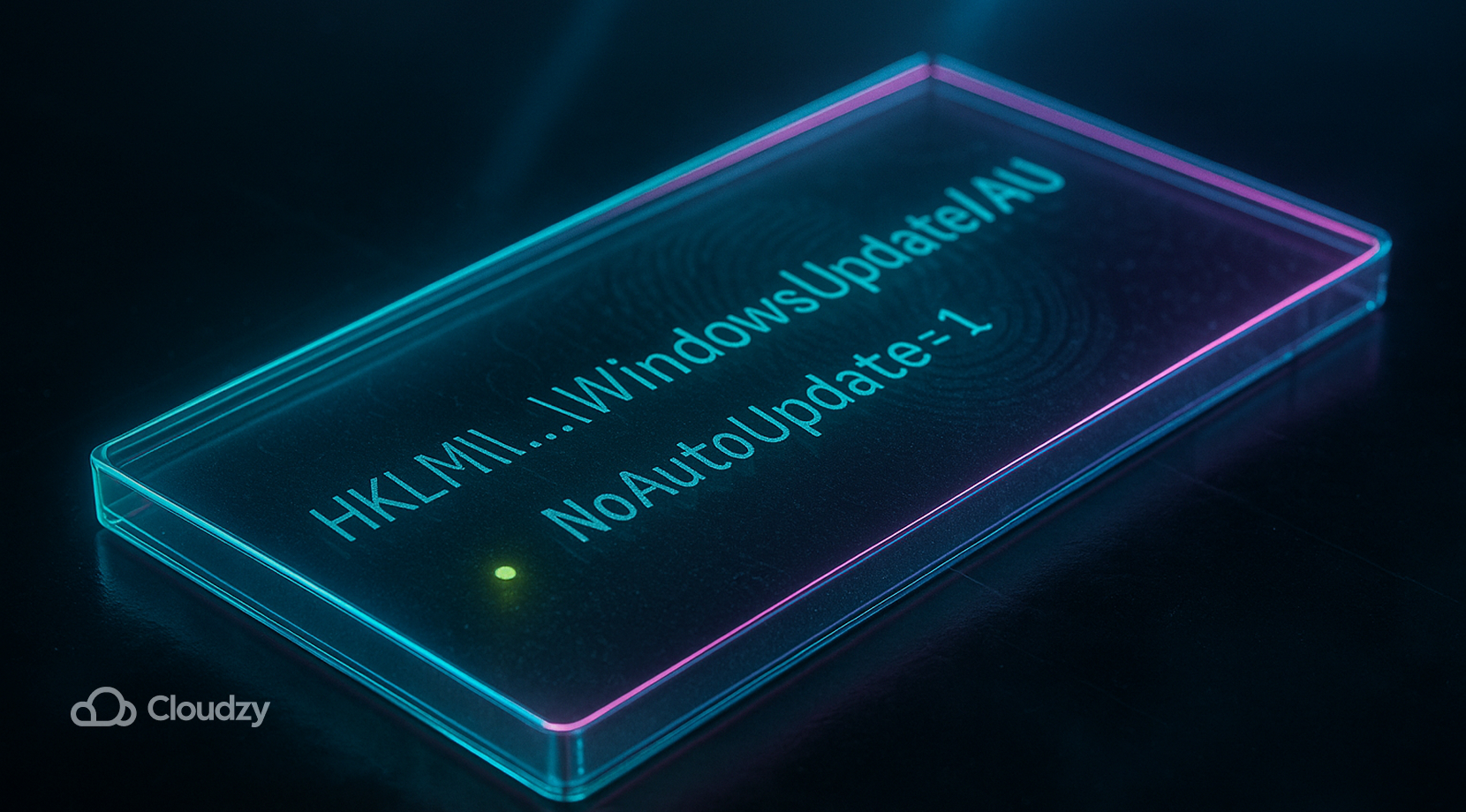
- Gehe zu HKEY_LOCAL_MACHINE\SOFTWARE\Policies\Microsoft\Windows\WindowsUpdate\AU. Fehlende Schlüssel erstellen.
- Erstelle einen DWORD (32-Bit) namens NoAutoUpdate und setzen Sie den Wert auf 1 um automatische Updates zu deaktivieren.
- Optional: Erstellen AUOptions as 2 um zu erhalten Über Download benachrichtigen.
- Schließe den Editor und starte dann den PC neu.
- Wenn Windows Update nach Änderungen Fehler wirft, reparieren Sie den Komponentenspeicher mit den Schritten in dism /restorehealth.
Die Steuerung über die Registry ist dauerhaft und lässt sich leicht rückgängig machen, indem Werte auf 0 gesetzt oder vollständig entfernt werden. Wenn Windows weiterhin Dienste neu startet oder Downloads plant, können Sie diesen Ansatz mit der Gruppenrichtlinie unter Pro oder mit einer getakteten Verbindung zur Bandbreitenentlastung kombinieren.

Methode 4: Windows-Update-Dienst deaktivieren (Fortgeschrittene)
Manche versuchen Windows 10-Updates zu deaktivieren den Dienst zu deaktivieren. Das wirkt entschlossen, doch andere Komponenten können ihn neu starten, und geplante Tasks können die Änderung rückgängig machen. Betrachten Sie dies als letzten Ausweg oder nutzen Sie es vorübergehend, während Sie Treiber testen.
- Drücken Sie Win+R, geben Sie services.msc, drücken Sie Enter.
- Suchen Sie Windows-Update oder wuauserv.
- Doppelklicken Sie darauf und setzen Sie Starttyp to Deaktiviert, und Beenden.
- Übernehmen Sie die Änderung, dann OK.
- Starten Sie neu und prüfen Sie den Status nach einem Tag im Betrieb.
Da der Update Orchestrator und die Wiederherstellungsdienste wuauservmöglicherweise reaktivieren, ist dieser Stopp selten dauerhaft. Wenn wiederkehrende Fehler auf alte NIC-, GPU- oder SATA-Treiber zurückzuführen sind, stabilisieren Sie zuerst die Plattform und überprüfen Sie dann die Update-Einstellungen erneut. Bluescreen-Fehler während Updates hängen häufig mit Treibern zusammen, wie etwa bei IRQL nicht kleiner oder gleich.
Methode 5: Getaktete Verbindung einstellen (begrenzt automatische Downloads)

Eine getaktete Verbindung weist Windows an, Daten als begrenzt zu behandeln. Das reduziert Hintergrund-Downloads und ist nützlich, wenn Sie Updates weder pausieren noch per Richtlinie steuern können, aber trotzdem verhindern möchten, dass Windows-Updates deaktivieren die Leitung überlastet. Das ist eine Drosselung, keine vollständige Sperre - sie ergänzt jedoch Registry- oder Richtlinienmaßnahmen sinnvoll.
Wi-Fi: Einstellungen → Netzwerk & Internet → Wi-Fi → Ihr Netzwerk → Als getaktete Verbindung festlegen → On.
Ethernet: Einstellungen → Netzwerk & Internet → Ethernet → Ihr Netzwerk → Als getaktete Verbindung festlegen → On.
Der gemessene Modus lässt sich monatelang aktiviert lassen, was besonders für Remote- oder ländliche Setups hilfreich ist. Außerdem gewinnt man Zeit, um Speicherengpässe zu beheben – zum Beispiel durch Festplattenspeicher erweitern in Windows bevor das nächste Feature- oder kumulative Update eingespielt wird.
Welche Methode passt zu Ihrem Fall?
Die Wahl des Vorgehens hängt von der Edition, der Bereitschaft zu manuellen Schritten und der Anforderung an Reversibilität ab. Die Tabelle ordnet gängige Szenarien einem passenden Ansatz zu, damit Sie Windows 10-Updates zu deaktivieren mit minimalem Risiko vorgehen können.
| Methode | Ausgabe | Persistenz | Risiko | Am besten für |
| Pausieren in den Einstellungen | Startseite, Pro | Wochen | Niedrig | Schnelles, sicheres Einfrieren für bestimmte Zeiträume |
| Gruppenrichtlinie | Pro+ | Lang | Niedrig–Mittel | Stabile Kontrolle mit Genehmigungen |
| Registrierung | Startseite, Pro | Lang | Mittel | Home-Nutzer und erfahrene Nutzer |
| Dienst beenden | Alle | Unterschiedlich | Mittel-Hoch | Kurze Tests, nicht für den Dauerbetrieb |
| Getaktete Verbindung | Alle | Lang | Niedrig | Links mit begrenzter Bandbreite |
Für die meisten Pro-Nutzer bietet die Gruppenrichtlinie kombiniert mit dem Modus "Nur benachrichtigen" die beste Balance. Home-Nutzer erzielen in der Regel das sauberste Ergebnis über den Registrierungspfad, ergänzt durch den getakteten Modus zur Entlastung der Bandbreite.
Holen Sie sich einen RDP-Server mit sofortiger Einrichtung, vollem Root-Zugriff und NVMe-Speicher.
RDP kaufenWichtige Hinweise für 2025: Support-Ende, ESU und Browser-Updates
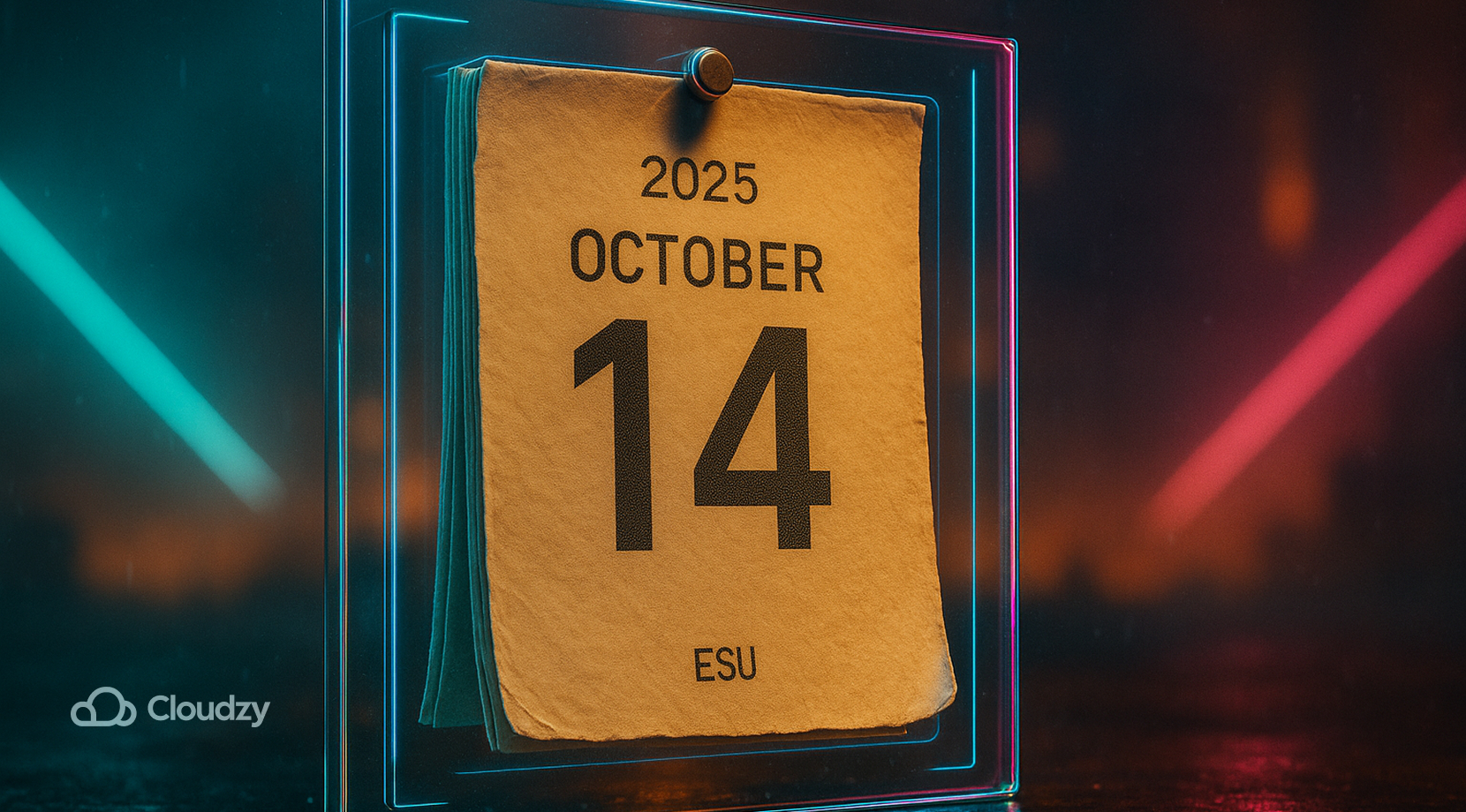
Windows 10 erreicht das Ende des Supports am 14. Oktober 2025. Danach werden allgemeine Sicherheitsupdates für Verbraucher eingestellt, und erweiterte Sicherheitsupdates können im Rahmen eines Programms verfügbar sein. Wenn Sie Windows 10-Updates zu deaktivieren vollständig verzichten, verpassen Sie Fixes, die bis zu diesem Datum noch veröffentlicht werden. Planen Sie Migrationen und halten Sie Backups aktuell, während Sie den Wechsel vorbereiten.
Einige Komponenten werden auch nach dem Ende des OS-Supports weiter aktualisiert. Microsoft Edge und WebView2 erhalten Updates über 2025 hinaus, was bedeutet, dass Web-Apps auf Windows 10 weiter verbessert werden, während das Basis-OS unverändert bleibt. Diese Trennung ist wichtig für die Sicherheitsplanung und für Kompatibilitätstests in kleinen Büros.
Wenn Sie Updates heute einschränken, um den Betrieb zu stabilisieren, überdenken Sie diese Entscheidung, wenn das Ende des Supports näher rückt. Ein geregeltes Update-Fenster mit getesteten Treibern ist in der Regel besser als eine dauerhafte Sperre, auch für Nutzer, die auf Windows 10 automatische Updates deaktivieren für mehr Sicherheit setzen.
Alternative: Änderungen auf einer Remote-Windows 10-Instanz testen
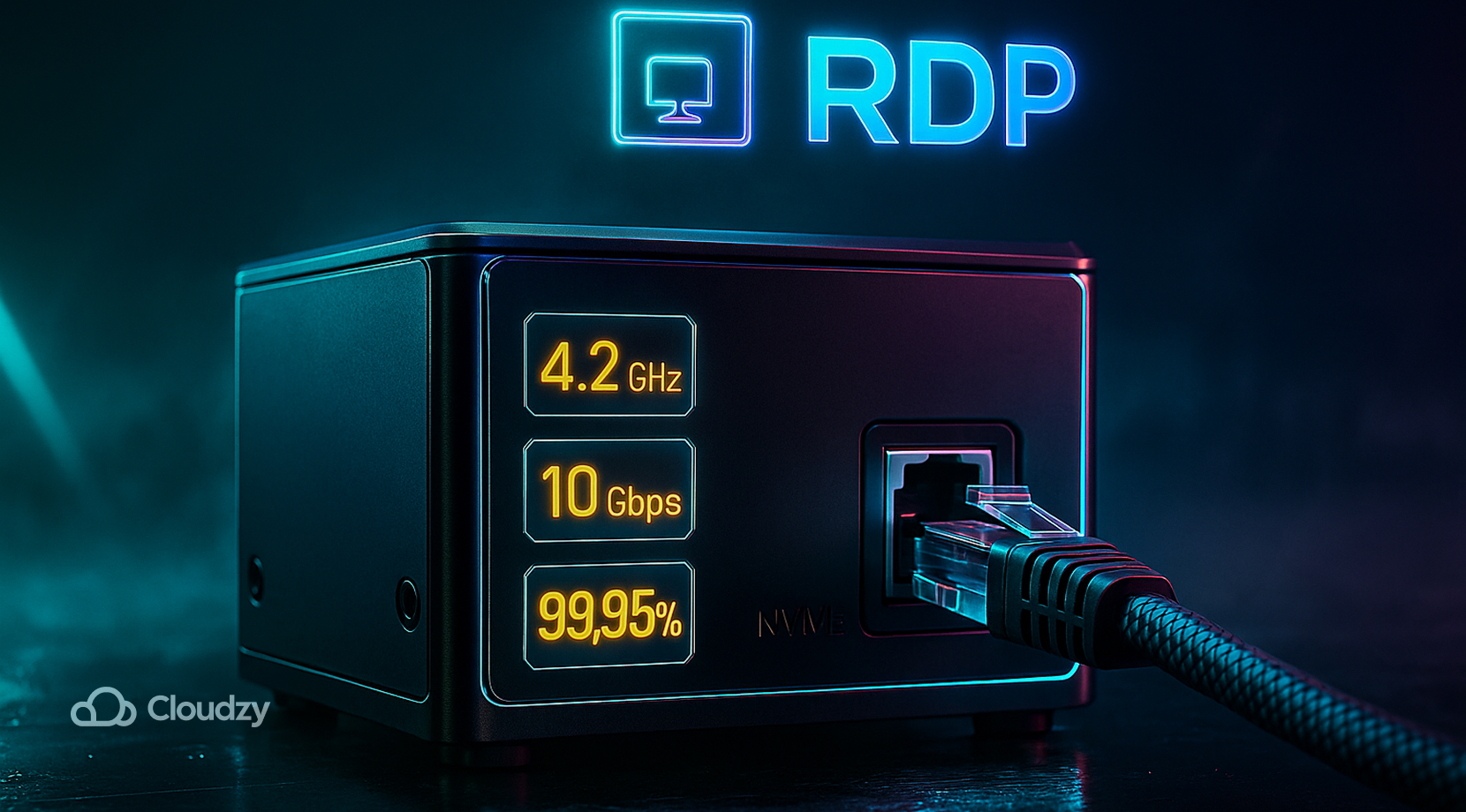
Sie können Richtlinien und Registrierungswerte auf einer Remote-Instanz testen, bevor Sie Ihr Hauptsystem anfassen. Eine saubere virtuelle Maschine ermöglicht Snapshots, Rollbacks und den Vergleich des Verhaltens über Monate von Patches hinweg. Starten Sie eine Windows VPS mit vollem Administratorzugriff und sofortiger Einrichtung, gestützt auf NVMe SSD-Speicher, DDR5 RAM, leistungsstarke 4,2+ GHz vCPUs, kostenloses IPv6, DDoS-Schutz und eine Verfügbarkeitsgarantie von 99,95 %. Wählen Sie einen Standort in der Nähe Ihres Arbeitsbereichs aus Nordamerika, Europa und Asien; Verbindungen skalieren bis zu 10 Gbps auf unterstützten Plänen. Zahlen Sie mit Mastercard, Visa, Discover, PayPal, Alipay, oder per Krypto, zum Beispiel Bitcoin, Ethereum, Litecoin, und Tether. Und das Beste: Wenn unser Windows VPS nicht zu Ihnen passt, gibt es eine 14 Tage Geld-zurück-Garantie mit anteiliger Gutschrift bis zum 14. Tag.
Wenn Sie außerdem einen Windows VPS kaufen, erhalten Sie zusätzlich einen RDP Anschluss, der in denselben globalen Standorten verfügbar ist, damit Ihre Tests reibungslos und isoliert bleiben.
Welche Methode ist die richtige? (Schnellübersicht)
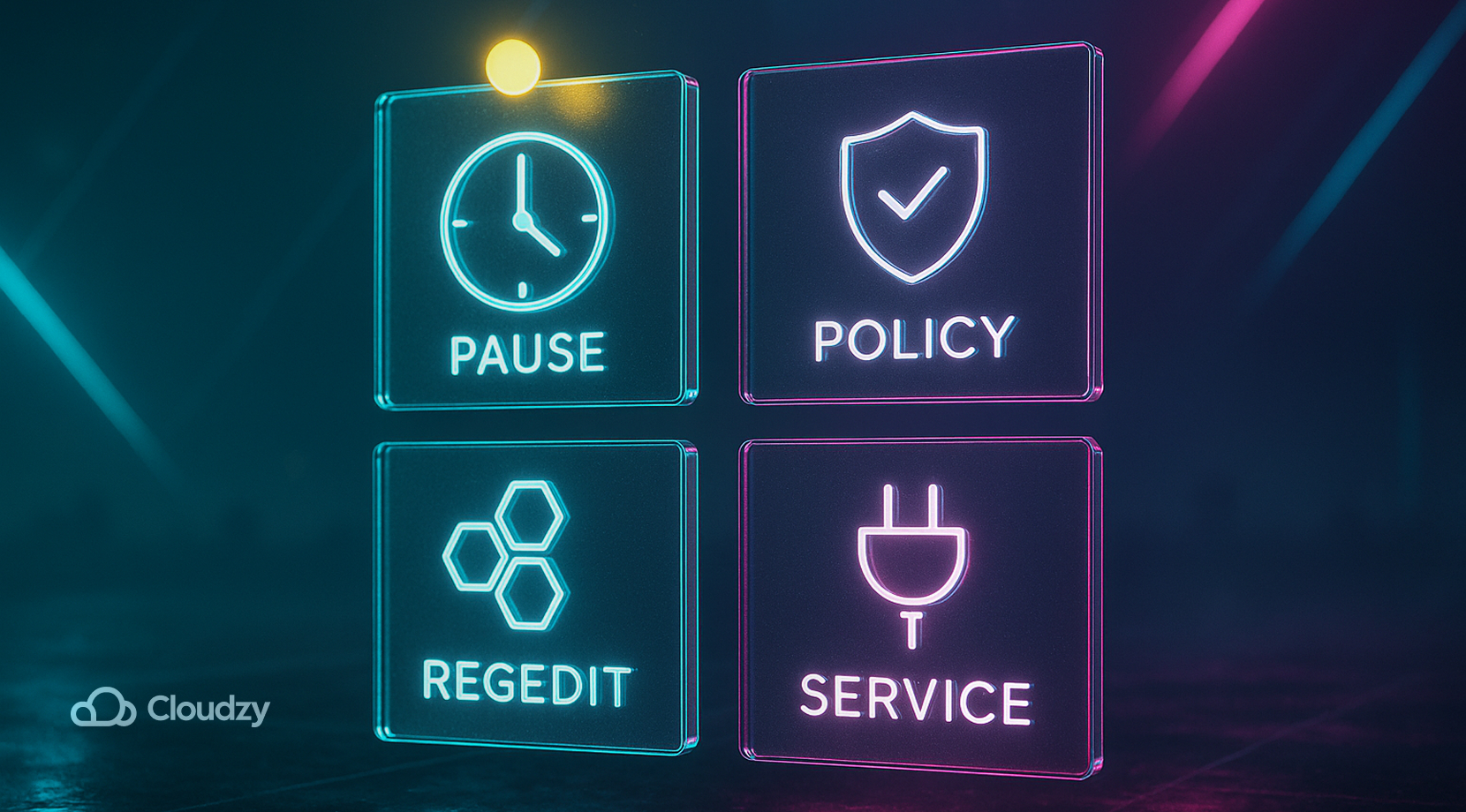
Die Wahl des richtigen Wegs hängt vor allem von Ihrer Risikobereitschaft und Edition ab. Halten Sie die Kontrolle einfach, wiederholbar und leicht rückgängig zu machen, damit Sie Windows 10-Updates zu deaktivieren jetzt und später nach eigenem Zeitplan einspielen.
- Für den Gelegenheitsnutzer zuhause: Registry nur mit Benachrichtigung, Bandbreite wird verbrauchsabhängig abgerechnet.
- Home-Power-User: Registrierungssperre während wichtiger Projekte? Stelle danach auf Benachrichtigung um.
- Für kreative Profis: Gruppenrichtlinie auf Benachrichtigung gesetzt; kurz pausieren während aktiver Arbeit.
- SMB-Administrator: Gruppenrichtlinien mit Freigaben, gestaffelte Rollout-Ringe und geplante Wartungsfenster.
- Bandbreite begrenzt: Dauerhaft getaktete Verbindung mit kurzen Unterbrechungen in Nebenzeiten.
Diese Vorgehensweisen machen Updates berechenbar und lassen dabei genug Spielraum, um Fehler rückgängig zu machen. Erstelle einen Wiederherstellungspunkt, dokumentiere deine Entscheidungen, und halte die Treiber-Installer zusammen mit deinen Rollback-Notizen griffbereit.
Fazit
Sie können Windows 10-Updates zu deaktivieren sicher durch Pausierung, Richtlinien oder Registrierungseinstellungen – und trotzdem nach Ihrem eigenen Zeitplan patchen. Nutzen Sie nach Möglichkeit den Nur-Benachrichtigen-Modus, halten Sie Backups aktuell, und vermeiden Sie unübersichtliche Drittanbieter-Tools. Wenn Windows-Updates deaktivieren ist nur eine Reaktion auf Leistungseinbrüche oder Speicherprobleme. Behebe diese zuerst mit den oben verlinkten Anleitungen, und wähle dann das ressourcenschonendste Tool, mit dem du effizient arbeiten kannst.



Diskussion
Kommentare
Melden Sie sich an, um mitzudiskutieren.