

In diesem Tutorial erklären wir, wie man RDP in Windows Server 2012 aktiviert. Diese Schritt-für-Schritt-Anleitung hilft Ihnen, den Remote-Zugriff über den Server Manager einzurichten. Wenn Sie ein Windows-Betriebssystem auf Ihrem VPS oder dedizierten Server installiert haben, ist dieser Leitfaden genau das Richtige für Sie. Hier ist ein kurzes Video-Tutorial zur Aktivierung von RDP unter Windows Server - für alle, die visuelle Anleitungen bevorzugen.
To RDP in Windows Server 2012 aktiviert, benötigen Sie einige Aktivierungseinstellungen. In diesem Tutorial erläutern wir die vollständige Schritt-für-Schritt-Konfiguration des RDP-Servers.
Was ist eine RDP-Verbindung?
RDP, auch bekannt als Remote Desktop Protocol, ist ein Microsoft-Protokoll, das Remote-Verbindungen zu einem lokalen Server (oder Netzwerk), einem Desktop oder einem Server über das Internet ermöglicht. Dabei nutzt RDP eine grafische Oberfläche, die aus zwei Komponenten besteht: der Client-Software auf der Benutzerseite und der RDP-Server-Software, die auf dem anderen Computer installiert und ausgeführt wird. In einem virtuellen oder Remote-Büro ist der Remote Desktop Server in der Regel der Rechner, auf dem alle Anwendungen und Dokumente gespeichert sind, während die Clients die Mitarbeiter mit ihren Laptops oder Geräten sind. Diese Art von Remote-Desktop-Technologie hat seit Beginn der Pandemie stark an Bedeutung gewonnen und ist zum Standard für die Einrichtung von Remote-Arbeit geworden. Viele Freiberufler nutzen zum Beispiel Dienste wie Cloudzy's USA RDP um einen Arbeitsplatz in den USA zu erhalten und die gewünschten Jobs zu bekommen, ohne selbst dorthin umziehen zu müssen.
Außerdem lesenswert: RDP per CMD aktivieren: RDP über die Befehlszeile einrichten
RDP-Clients sind für nahezu alle Versionen von Microsoft Windows (Desktop und Mobil), Linux, UNIX, Android, Mac OS, iOS und andere Betriebssysteme verfügbar, jedoch ist RDP-Server ausschließlich auf Windows-Betriebssystemen verfügbar oder in Form von XRDP für Linux. Windows-Server sind bestimmte Versionen der Windows-Produktfamilie, die Benutzern durch Remote-Desktop-Funktionenbieten. Sie wurden erstmals in den 90er-Jahren unter dem Namen Windows NT.

Holen Sie sich einen RDP-Server mit sofortiger Einrichtung, vollem Root-Zugriff und NVMe-Speicher.
RDP kaufenAb dem Jahr 2000 stellte Microsoft seine Versionsbenennung um. Die nachfolgenden Versionen heißen Windows Server 2000, 2003, 2008, 2008 R2, 2012, 2012 R2, 2016 und Microsoft Windows Server 2019. Windows Server 2012 ist die fünfte Version dieser Betriebssystemreihe und wurde zusammen mit Windows 8 entwickelt.
Windows Server 2012 gilt als das erste Cloud-Betriebssystem und bietet bessere Virtualisierung sowie eine einfachere Verwaltung als UNIX und Linux. Der Nachfolger dieser Version wurde im Oktober 2013 unter dem Namen Windows Server 2012 R2
veröffentlicht. Windows Server 2012 basiert auf Windows Server 2008 R2. Es lässt sich problemlos zwischen Server Core und Server mit grafischer Benutzeroberfläche (GUI) wechseln. Der Server-Manager wurde neu gestaltet, um die Verwaltung mehrerer Server zu vereinfachen. So können Sie ganz einfach RDP auf Windows Server 2012 einrichten.
Wesentliche Funktionen von Windows Server 2012
- Windows Clustering: Diese Funktion ermöglicht es, mehrere unabhängige Computer gleichzeitig zu einem einheitlichen System zusammenzuschalten. Das ist sehr kosteneffizient und verbessert die Skalierbarkeit, Zuverlässigkeit und Verfügbarkeit des gemeinsamen Systems.
- User Access Logging: UAL ist ein Standarddienst in Windows Server 2012, der die Nutzungsdaten der Benutzer als Protokoll erfasst.
- Windows Remote Management (WinRM): Diese Funktion verwaltet Remote-Verbindungen über das WS-Management-Protokoll. Sie ermöglicht Administratoren, Verwaltungsskripte remote auszuführen.
- Windows Management Infrastructure: WMI und seine neue Version bieten Anbietern und Clients eine Reihe von Vorteilen und Funktionen für eine bessere Entwicklungs- und Designerfahrung.
- Data Deduplication: Diese API verbessert die Backup- und Wiederherstellungsfähigkeit in Anwendungen. Die WMI-Skripterstellungsfunktion ermöglicht dabei die Verwaltung der Datendeduplizierung.
- NFS-Anbieter für WMI: Diese Funktion ermöglicht die Dateiübertragung über das Windows Network File System-Protokoll.
- Remote Desktop Services: Mit dieser Funktion können Sie RDP in Windows Server 2012 aktivieren. Diese Funktion, früher bekannt als Terminalserver , ermöglicht es einem Server, mehrere Client-Sitzungen gleichzeitig zu hosten.
Windows Server 2008, Windows Server 2008 R2, Windows Server 2012 und Windows Server 2012 R2 erlauben mit Terminal Service und Remote Desktop Feature das Ausführen einer einzelnen Sitzung aus der Ferne sowie den Aufbau von Remote-Administratorzugriff.
Im Folgenden erklären wir, wie Sie Remote Desktop in Windows Server 2012 aktivieren. Wir empfehlen außerdem unseren Artikel zur Aktivierung von Remote Desktop in Windows Server 2016 , falls Sie diese Version verwenden.
Holen Sie sich einen RDP-Server mit sofortiger Einrichtung, vollem Root-Zugriff und NVMe-Speicher.
RDP kaufen4 Schritte zur Aktivierung von RDP unter Windows Server 2012
Um RDP in Windows Server 2012 zu aktivieren, sei zunächst erwähnt: Die Konfiguration des RDP-Servers ist unkompliziert. Im Folgenden führen wir Sie Schritt für Schritt durch die Konfiguration.
Wenn Sie RDP in Windows Server 2012 über den Server-Manager aktivieren möchten, müssen zunächst folgende Voraussetzungen geprüft werden:
Schritt 1: Voraussetzungen für die Installation von RDP in Windows Server 2012
- Ein Server mit installiertem Windows Server 2012. Falls Sie es noch nicht installiert haben, empfehlen wir einen unserer RDP-Tarife, die ein kostenloses, aktiviertes Windows Server 2012 enthalten. Dank unserer 14-tägige Geld-zurück-Garantie.
- Stellen Sie sicher, dass der Remote-Desktop-Dienst auf Windows Server 2012 oder Windows Server 2012 R2 läuft.
- Beachten Sie, dass der Standardport für Remote Desktop Services (Port 3389) geöffnet ist.
Schritt 2: Die Software, die du für die Installation von RDP benötigst
- .NET Framework 4.6
- Windows Management Framework 5.0
Außerdem lesenswert: Die besten RDP-Anbieter 2022!
Schritt 3: Remotedesktopdienste-Rolle installieren
Jetzt ist es an der Zeit, zu installieren Remote Desktop Services-Rolle:
- Auf dem Windows Anfang Menü oder auf der Desktop-Taskleiste, öffnen Server-Manager.
- Klicken Sie auf Assistent zum Hinzufügen von Rollen und Features.
- Wählen Sie Rollenbasiert oder Empfohlene Installation.
- Wählen Sie den aktuellen Server aus dem Pool aus.
- Wählen Sie Remote Desktop-Dienste.
- In diesem Schritt wählen Sie Remote-Desktop-Lizenzierung und Remotedesktop-Sitzungshost.
- Lass das Management-Tools inklusive Kästchen aktiviert ist, und klicken Sie auf Funktionen hinzufügen.
- Lassen Sie im Bestätigungsschritt das Server-Neustart am Ziel automatisch bei Bedarf durchführen Kontrollkästchen nicht ausgewählt.
Schritt 4: Remote Desktop endlich aktivieren
Überprüfe nun, ob Remote Desktop aktiviert ist. Gehe dazu wie folgt vor:
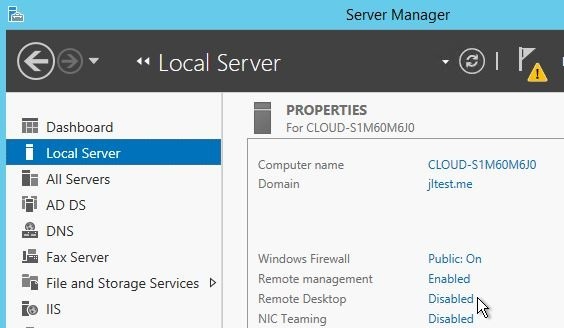
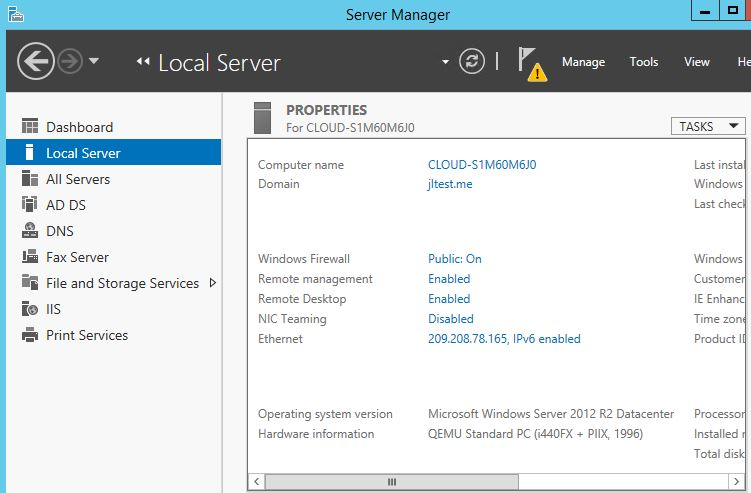
- Melden Sie sich beim Windows Server Manager an und klicken Sie im linken Bereich auf Local Server..
- Bitte warten Sie einen Moment, während die Informationen für den lokalen Server aktualisiert werden.
- Suchen Sie im rechten Bereich des Abschnitts Eigenschaften nach Remote Desktop. Diese Funktion ist standardmäßig deaktiviert. Stellen Sie sicher, dass Sie sie aktivieren.
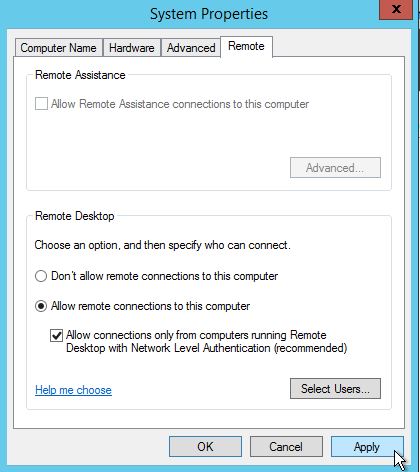
- Um RDP in Windows Server 2012 zu aktivieren, deaktivieren Sie das Kontrollkästchen "Remoteunterstützungsverbindungen mit diesem Computer zulassen" und lassen Sie "Verbindungen nur von Computern mit Remote Desktop und Authentifizierung auf Netzwerkebene zulassen" aktiviert.
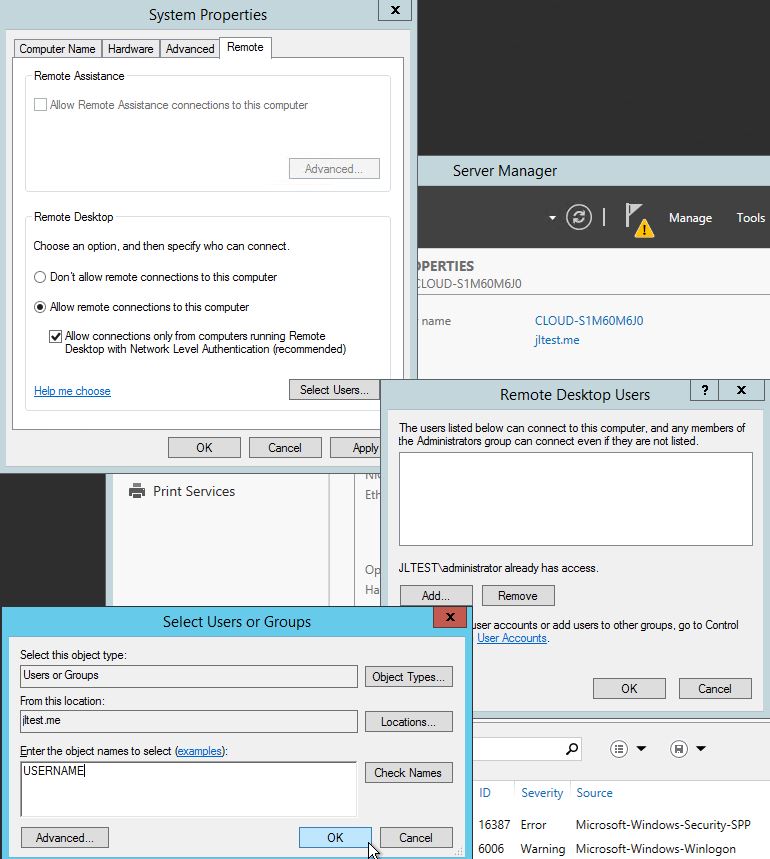
- Wenn Sie auf OK klicken, hat das lokale Administratorkonto standardmäßig Zugriff auf den Remote-Desktop-Server. Im Feld "Benutzer auswählen" können Sie optional anderen Benutzern Zugriff auf RDP gewähren.
Holen Sie sich einen RDP-Server mit sofortiger Einrichtung, vollem Root-Zugriff und NVMe-Speicher.
RDP kaufenGlückwunsch! Wenn du alle Schritte in diesem Artikel befolgt hast, sollte die RDP-Verbindung auf deinem Windows Server 2012 jetzt aktiv und funktionsfähig sein. Das Ergebnis sollte in etwa so aussehen:
Fazit
RDP in Windows Server 2012 zu aktivieren ist unkompliziert. Über den Server Manager lässt sich der Remotezugriff auf andere Geräte, Netzwerke oder Server einrichten. Diese Anleitung zeigt, wie du den Remote-Administratorzugang Schritt für Schritt einrichtest.
Kennen Sie eine andere Methode für Remote-Verbindungen? Maybe, zum Beispiel über die Kommandozeile? Falls Sie Erfahrung mit RDP Server oder Windows Server 2012 haben, teilen Sie diese gerne hier mit uns und anderen Lesern.



Diskussion
Kommentare
Melden Sie sich an, um mitzudiskutieren.