

Ob Sie im Homeoffice arbeiten, ein Technik-Enthusiast sind oder Remote Desktop Protocol aus einem anderen Grund nutzen - früher oder später begegnet Ihnen ein Fehler. Diesmal geht es um: Wie aktiviere ich Audio über Remote Desktop?
Ich weiß, dass Ihr Problem sich von dem hier beschriebenen unterscheiden kann - Wie aktiviere ich ein Mikrofon auf einem Remote-Desktop to Auf dem Remote-Desktop sind keine Audiogeräte installiert. Kein Grund zur Panik, das ist normal. In diesem Beitrag erkläre ich alle möglichen Situationen Schritt für Schritt.
Was ist Remote Desktop Connection?
Das Remote Desktop Protocol (RDP) ist eine Technologie, mit der du von überall auf einen Desktop zugreifen kannst, ohne physisch vor Ort sein zu müssen. Microsoft hat es 1998 als Terminaldienst unter Windows NT 4.0 eingeführt.
Wie man sich vorstellen kann, hat RDP vielen Organisationen während der Lockdown-Phasen geholfen, indem Mitarbeiter von zu Hause aus arbeiten konnten. Genau deshalb wurden Remote-Jobs im Jahr 2021 immer beliebter.
Allerdings Remote Desktop Access unterscheidet sich grundlegend vom Cloud Computing, auch wenn beide Mitarbeitern ermöglichen, ortsunabhängig zu arbeiten. Cloud Computing erlaubt Nutzern den haben Zugriff auf to Dateien und Programme, die in der Cloud, genauer gesagt auf Cloud-Servern, gespeichert sind.

Holen Sie sich einen RDP-Server mit sofortiger Einrichtung, vollem Root-Zugriff und NVMe-Speicher.
RDP kaufenRDP und Cloud Computing im Vergleich
Im Vergleich von Remote Desktop zu Cloud Computing gilt: Beim Remote Desktop Protocol (RDP) greifst du nur auf Daten zu, die direkt auf diesem Remote-Desktop gespeichert sind. Beim Cloud-basierten Computinghingegen hast du Zugriff auf Daten, die auf einem Cloud-Server liegen. Ein RDP bietet dabei mehr Sicherheit und Flexibilität als Cloud Computing.
Remote-Desktop-Anwendungen können verschiedene Protokolle nutzen, darunter RDP, Independent Computing Architecture (ICA) und Virtual Network Computing (VNC). RDP ist jedoch das am weitesten verbreitete.
Obwohl RDP ursprünglich von Microsoft entwickelt wurde und hauptsächlich auf Windows-Betriebssystemen eingesetzt wird, lässt es sich auch auf Mac oder Linuxverwenden. Ein weiterer Vorteil von RDP: Es benötigt kein VPN.
Es speichert Daten außerdem sicher auf dem Desktop des Nutzers statt sie auf Cloud-Servern oder ungesicherten privaten Computern zu speichern. Außerdem ermöglicht RDP Unternehmen mit einer bestehenden On-Premises-IT-Infrastruktur, ihre Mitarbeiter ins Homeoffice zu schicken.
Außerdem lesenswert: Wie verhindert man Brute-Force-Angriffe auf RDP?
Audio über Remote Desktop Connection aktivieren
Die Audioübertragung ist über die RDP-Soundumleitung auf allen Windows-Versionen möglich, einschließlich Server- und Nicht-Server-Versionen wie Windows 7 und 10. Um den Wiedergabe-Sound zu übertragen, öffnen Sie die RDP-Einstellungen und aktivieren Sie die Soundumleitung auf dem Gerät des Benutzers. Wenn Sie dann eine Mediendatei auf dem VPS öffnen, wird der Ton direkt über die RDP-Soundumleitung ausgegeben.
Die Mikrofonübertragung ist standardmäßig nur für Nicht-Server-Windows verfügbar. Die Umleitung muss außerdem in den RDP-Einstellungen aktiviert werden. Obwohl Windows-Server diese Funktion nicht standardmäßig unterstützen, lässt sich Audio über Remote Desktop durch Anpassungen im Server-Management-OS, der Registry und ähnlichem einrichten. Zu beachten ist: Die Umsetzung ist deutlich aufwendiger, da sich die Vorgehensweise je nach Windows-Serverversion unterscheidet.
Wenn Sie Audio auf dem Windows Server 2016 aktivieren möchten, folgen Sie den nachstehenden Schritten. Um das Mikrofon auf Ihrem Remote-Desktop zu aktivieren, überspringen Sie den Anfang und gehen Sie direkt zum Ende von Schritt 2.
1. Remote Desktop starten
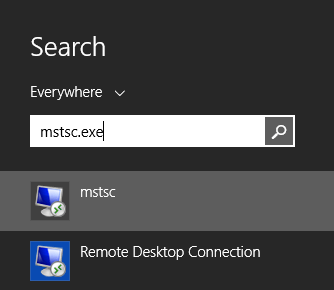
Drücken Sie das Startmenü oder typischer Stil "Windows" Symbol:
Gib "mstsc.exe" in die Suchleiste oder cmd ein.
mstsc.exe
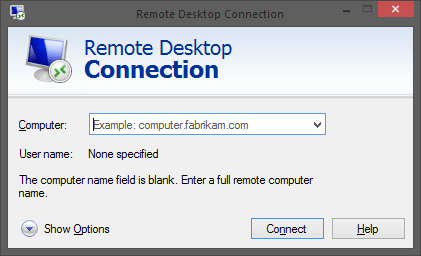
Das wird Öffnen Sie die Remotedesktopverbindung. Dann Geben Sie die IP-Adresse Ihres VPS ein, und Klicken Sie auf "Connect". Typ den Benutzernamen (administrator) und Ihr Passwort.
Ihre IP-Adresse und Ihr Passwort finden Sie in der Einrichtungs-E-Mail, die kurz nach der Bereitstellung Ihres VPS an Sie gesendet wurde.
2. Den Windows-Audiodienst testen
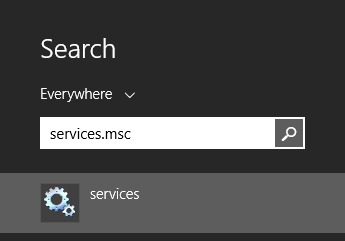
An diesem Punkt, das musst du prüfen if Der Windows Audio-Dienst läuft auf deinem VPS. Gib "Services.msc" im Startmenü ein und drücke Enter.
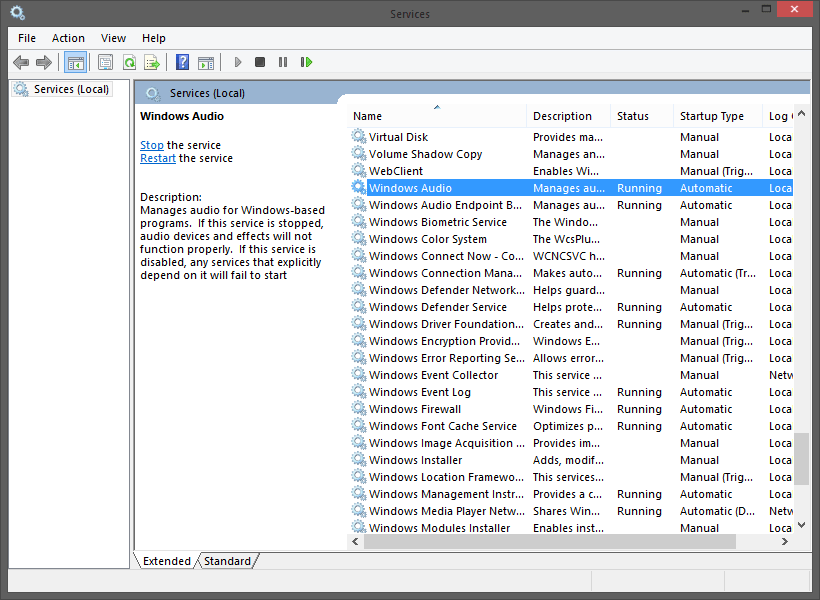
Wenn das erledigt ist, suche den "Windows Audio"-Dienst und Doppelklick auf es.
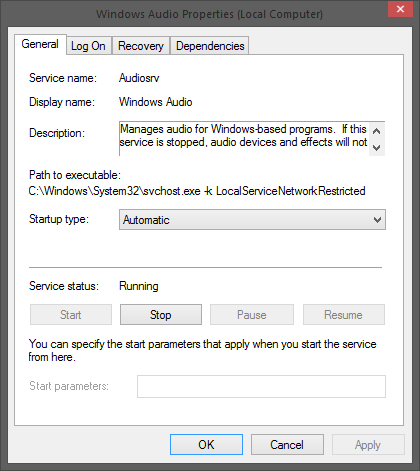
Ändern Sie den „Starttyp“ von Manuell to Automatisch und klicken Sie auf OK. Danach, drücken Sie die Anfang Schaltfläche zu ausführen den Dienst sofort nutzen.
Fang an, etwas mit deinem VPS auszuprobieren; es ist wahrscheinlich jetzt sofort funktionieren wird. Falls nicht, weiter on zum nächsten Schritt.
3. Audio aktivieren
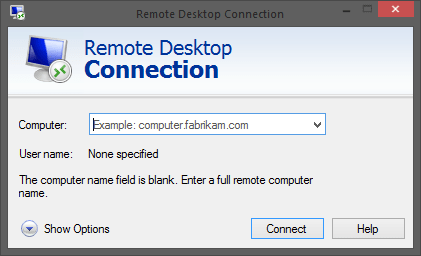
Öffnen Sie zunächst Remote Desktop, klicken Sie dann auf „Show Options".
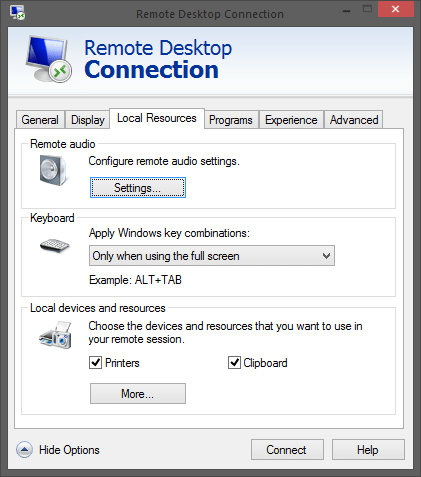
Klicken Sie jetzt auf die Schaltfläche "Local Resources". Klicken Sie unter "Remote Audio" auf "Settings".
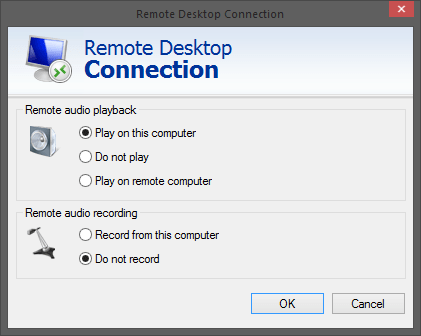
Stelle sicher, dass "Remote Audio Playback" auf "Auf diesem Computer abspielen" eingestellt ist. Um das Mikrofon zu aktivieren, musst du die Optionen unter "Remote audio recording" ändern.
Wenn Sie beim Anmelden den Startton 'Windows' hören zum Server VPS, gehe zu "Überprüfe, dass Audio für alle Anwendungen korrekt konfiguriert ist." Falls du den Windows-Startsound nicht gehört hast, gehe zum nächsten Schritt.
4. RDP-Eigenschaften konfigurieren
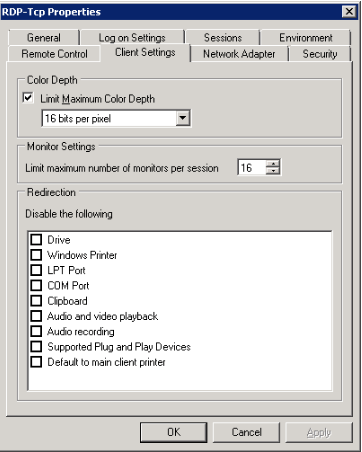
Starten tscc.msc auf dem Remote-Computer. Öffne den Ordner "Connections" im linken Bereich. Klick mit Rechts auf RDP-Tcp, wähle "Properties" und dann den Tab "Client Settings".
Aktiviere das Kontrollkästchen "Audio Mapping". Beachte: Alle Kontrollkästchen in diesem Bereich stehen unter "Folgendes deaktivieren". Alles, was du hier ankreuzst, wird deaktiviert. Standardmäßig ist Audio auch deaktiviert.
Wähle OK und schließe anschließend die tsconfig. Möglicherweise erscheint ein Hinweis, dass diese Änderung für bereits verbundene RDP-Sitzungen nicht wirksam wird. Bestätige diesen Hinweis, melde dich ab und wieder an.
Zu diesem Zeitpunkt solltest du den Windows-Startsound hören. Falls nicht, fahre mit dem nächsten Schritt fort.
Außerdem lesenswert: Verbindungs-Manager für Fernzugriff aktivieren
5. Audio für alle Anwendungen prüfen
Stellen Sie sicher, dass das Audio für alle Anwendungen korrekt konfiguriert ist. Gehen Sie dazu wie folgt vor:
Öffne auf VPS die Soundeinstellungen unter "Sounds and Audio Devices". Klick auf den Tab "Audio" und wähle "Microsoft RDP Audio Driver" als Standard-Wiedergabegerät (falls noch nicht ausgewählt).
Aktivieren Sie das Kontrollkästchen "Use Default Devices Only" am unteren Ende des Dialog und klick auf den Tab "Voice". Wähle "Microsoft RDP Audio Driver" als Standard-Wiedergabesystem (falls noch nicht ausgewählt) und klick dann "OK".
Jetzt ist es endlich fertig. Alle VPS-Sounds werden jetzt über eine RDP-Verbindung auf Ihrem lokalen Computer wiedergegeben ab heute.
Holen Sie sich einen RDP-Server mit sofortiger Einrichtung, vollem Root-Zugriff und NVMe-Speicher.
RDP kaufenSo beheben Sie das Problem "RDP - Keine Audiogeräte installiert"
An einem erfolgreichen Keine Audiogeräte bei der Remotedesktopverbindung installiert. Stellen Sie sicher, dass Sie die obigen Schritte befolgt haben. Falls der Fehler weiterhin auftritt, gehen wir der Sache auf den Grund!
Beheben Kein Audioausgabegerät auf RDP installiert ist ziemlich schwierig, da die Lösung von Fall zu Fall unterschiedlich ist. Es wird empfohlen, den RDP-Anbieter zu kontaktieren. Selbst eine Neuinstallation von Windows hilft in manchen Fällen leider nicht weiter.
Auch interessant:Alles, was Sie über Chrome Remote Desktop wissen müssen
Die folgenden Schritte helfen in der Regel, dieses Problem zu lösen. Sobald einer davon funktioniert, kannst du aufhören – weitere Schritte sind dann nicht mehr nötig.
SCHRITT 1. Fehler sind manchmal vorübergehend, daher kann ein Neustart des Computers hilfreich sein. Gib deinem Windows also ein paar Sekunden Zeit, um zu sehen, ob es das Problem von selbst lösen kann!
SCHRITT 2. Stellen Sie sicher, dass die Audiogeräte ordnungsgemäß installiert sind. Falls der Treiber bereits installiert ist, aktualisieren Sie ihn über:
- Öffnen des Kontrollpanels,
- Hardware und Sound auswählen
- Geräte-Manager auswählen
- Suche nach Sound-, Video- und Gamecontrollern
- Auf Ihr Audiogerät klicken und aktualisieren
Stell sicher, dass du den PC nach dem Aktualisieren des Audiotreibers neu startest.
SCHRITT 3. Suche "services.msc" im Startmenü und suche nach Windows Audio und Windows Audio-Endpunkt-Generator. Diese beiden Dienste sollten laufen. Falls nicht, klicken Sie mit der rechten Maustaste darauf und wählen Sie Starten um sie tatsächlich auszuführen.
SCHRITT 4. Es lohnt sich, die Gruppenrichtlinien zu überprüfen. Aktiviere dort die Audio-Umleitung und schau, ob das Problem damit behoben ist.
SCHRITT 5. Falls die oberen Schritte das Problem nicht gelöst haben, versuche diesen Schritt, bevor du deinen RDP-Provider kontaktierst. Füge Go zum Startmenü auf deinem Server hinzu und suche nach "tsconfig.msc". Gehe jetzt zu "Connection" und klick auf den Tab "Client Settings". Deaktiviere einfach "Audio" im Kontrollkästchen.
Holen Sie sich einen RDP-Server mit sofortiger Einrichtung, vollem Root-Zugriff und NVMe-Speicher.
RDP kaufenFazit
In diesem Artikel Wir haben die Schritt-für-Schritt-Anleitung zur Aktivierung durchgegangen Audio beendet das Remote-Desktop-Verbindung. Das ist eigentlich kein Problem, da es zur RDP-Konfiguration zurückkehrt – danach funktioniert alles reibungslos.
Da die Cloudzy, erhalten Sie einen leistungsstarken und günstigen RDP zum unschlagbaren Preis von 7,95 $. Schauen Sie sich auch unsere RDP kaufen Seite, um deinen RDP-Plan individuell anzupassen! Wer bietet dir das sonst?



Diskussion
Kommentare
Melden Sie sich an, um mitzudiskutieren.